หากเกม Mobile Legends: Bang Bang (MLBB) แสดงค่า ping สูง หรือมีค่า ping สีแดงพุ่งสูงขึ้นอย่างกะทันหันขณะที่คุณเชื่อมต่อ Wi-Fi ให้เริ่มต้นด้วยการตรวจสอบว่าปัญหาเกิดจากโทรศัพท์ เครือข่ายไร้สายที่บ้าน หรือเส้นทางการเชื่อมต่อไปยังเกม การทดสอบการดาวน์โหลดที่รวดเร็วเพียงอย่างเดียวไม่สามารถพิสูจน์ได้ว่าการเชื่อมต่อเกมเสถียร: ping วัดเวลาตอบสนอง ในขณะที่ jitter อธิบายว่าเวลาตอบสนองนั้นเปลี่ยนแปลงไปมากน้อยเพียงใด การหยุดชะงักชั่วขณะอาจเกิดจากการสูญเสียแพ็กเก็ต แม้ว่าหน้าเว็บจะยังคงโหลดอยู่ก็ตาม
ใช้การตรวจสอบด้านล่างทีละรายการ หลังจากทำการเปลี่ยนแปลงแต่ละครั้ง ให้ลองเล่นเกมสั้นๆ หรือใช้ตัวบ่งชี้การเชื่อมต่อในเกมเดียวกัน หากมี และสังเกตว่าค่า ping เสถียรขึ้นหรือไม่ ชื่อเมนูจะแตกต่างกันไปตามโทรศัพท์ Android, iPhone, เราเตอร์ และเวอร์ชันเกม ดังนั้นเส้นทางด้านล่างจึงเป็นแบบทั่วไปโดยเจตนา
คุณควรตรวจสอบอะไรบ้างก่อนที่จะเปลี่ยนการตั้งค่าเราเตอร์?
| สิ่งที่คุณสังเกตเห็น | การตรวจสอบเบื้องต้นที่มีประโยชน์ที่สุด |
|---|
| ค่า Ping แย่เฉพาะในห้องเดียวเท่านั้น | ขยับเข้าไปใกล้เราเตอร์มากขึ้นแล้วทดสอบอีกครั้ง |
| ค่า Ping พุ่งสูงขึ้นเมื่อมีผู้อื่นสตรีมหรือดาวน์โหลด | หยุดการใช้งานเครือข่ายหนักอื่นๆ ชั่วคราวในระหว่างการแข่งขันหนึ่งแมตช์ |
| อุปกรณ์หลายเครื่องมีปัญหาขณะใช้งาน Wi-Fi เดียวกัน | รีสตาร์ทเราเตอร์ จากนั้นติดต่อผู้ให้บริการอินเทอร์เน็ต (ISP) หากปัญหายังคงอยู่ |
| เฉพาะ MLBB เท่านั้นที่ได้รับผลกระทบเมื่อใช้งานผ่าน Wi-Fi | เปรียบเทียบข้อมูล Wi-Fi กับข้อมูลมือถือ และรายงานรูปแบบที่พบให้ฝ่ายสนับสนุนเกมทราบ |
1. ค่า ping ดีขึ้นหรือไม่เมื่ออยู่ใกล้เราเตอร์?
ย้ายไปอยู่ในห้องเดียวกับเราเตอร์ วางโทรศัพท์ให้นิ่ง แล้วลองเล่นเกมหรือตรวจสอบการเชื่อมต่ออีกครั้ง ผนัง พื้น ระยะทาง และสิ่งรบกวนต่างๆ อาจทำให้สัญญาณ Wi-Fi อ่อนลงได้ เว็บไซต์ Android Help แนะนำให้ขยับเข้าไปใกล้เราเตอร์มากขึ้นเมื่อสัญญาณ Wi-Fi อ่อน หากเกมเล่นได้เสถียรขึ้นเมื่ออยู่ใกล้เราเตอร์ ปัญหาอาจอยู่ที่การครอบคลุมสัญญาณไร้สายในพื้นที่มากกว่าการตั้งค่ากราฟิกของเกม
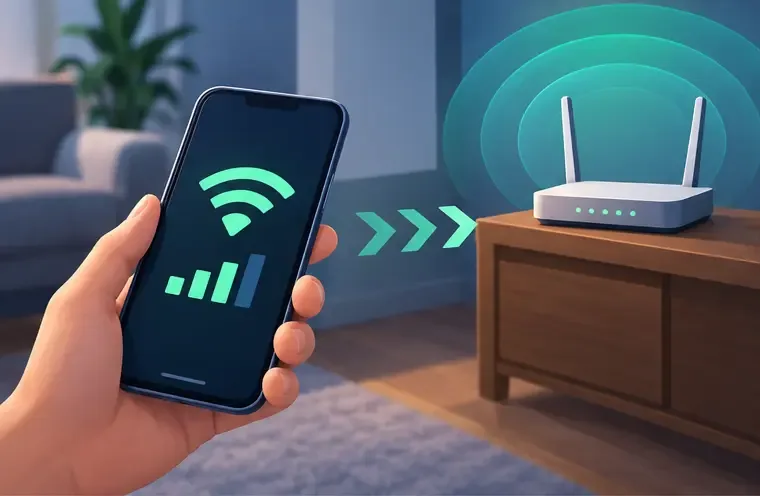 ลองขยับเข้าไปใกล้เราเตอร์มากขึ้นและเปรียบเทียบการเชื่อมต่อก่อนที่จะเปลี่ยนการตั้งค่า
สำหรับเราเตอร์ที่บ้าน ให้รีสตาร์ทโดยทำตามคำแนะนำของผู้ผลิต คำแนะนำของ Google สำหรับ Android ระบุว่าให้ถอดปลั๊ก รอประมาณ 30 วินาที แล้วเสียบปลั๊กกลับเข้าไปใหม่ และรออีกประมาณ 30 วินาทีเพื่อให้ไฟแสดงสถานะกลับมาทำงาน อย่ากดปุ่มรีเซ็ตเป็นค่าจากโรงงานที่อยู่ด้านใน เพราะอาจลบชื่อเครือข่าย รหัสผ่าน และการตั้งค่าผู้ให้บริการได้ สำหรับ Wi-Fi สาธารณะหรือที่ใช้ร่วมกัน ให้ขออนุญาตเจ้าของเครือข่ายก่อนรีสตาร์ทอุปกรณ์
หากแอปอื่นๆ ก็มีปัญหาการเชื่อมต่อเช่นกัน ให้รีสตาร์ทโทรศัพท์ด้วย นี่เป็นเพียงการรีเซ็ตการเชื่อมต่อขั้นพื้นฐาน ไม่ใช่การแก้ไขปัญหา ping ที่รับประกันได้ Google ระบุว่าชื่อการตั้งค่าเครือข่าย Android อาจแตกต่างกันไปในแต่ละอุปกรณ์ขั้นตอนการแก้ไขปัญหาการเชื่อมต่อ Android ของ Google จะให้ลำดับขั้นตอนโดยทั่วไป
2. บริเวณที่คุณเล่นเกมนั้น คลื่นความถี่ Wi-Fi ใดมีความเสถียรมากกว่ากัน?
หากเราเตอร์ของคุณมีชื่อเครือข่ายแยกกันสำหรับย่านความถี่ Wi-Fi ต่างๆ ให้ทดสอบตัวเลือกที่มีทีละตัวเลือกจากจุดที่คุณเล่นเกมเป็นประจำ อยู่ในตำแหน่งเดิมและเปรียบเทียบค่า ping ของ MLBB ในช่วงเวลาที่ใกล้เคียงกัน เลือกตัวเลือกที่ให้การเชื่อมต่อเกมที่เสถียรที่สุดบนโทรศัพท์ของคุณ อย่าคิดว่าย่านความถี่ที่มีความเร็วในการดาวน์โหลดสูงสุดหรือไอคอนสัญญาณเต็มที่สุดจะให้ค่า ping เกมต่ำที่สุดเสมอไป
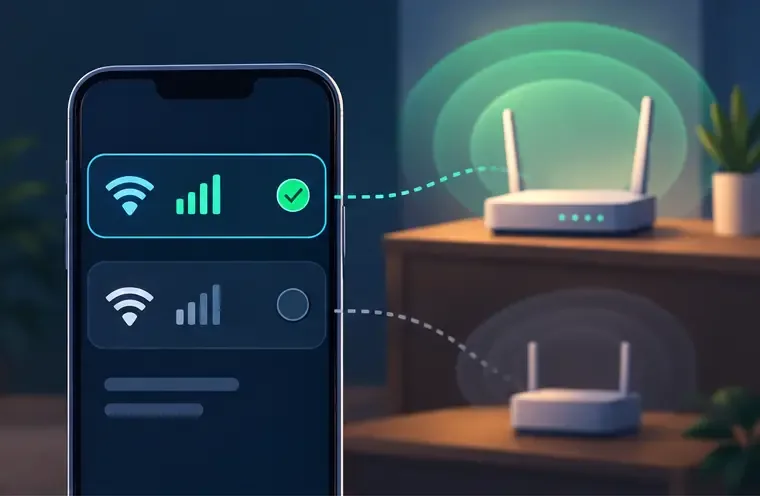 หากเราเตอร์ของคุณมีคลื่นความถี่ Wi-Fi แยกกัน ให้ทดสอบแต่ละคลื่นความถี่จากจุดเดียวกัน
เราเตอร์บางรุ่นรวมแบนด์หลายแบนด์ไว้ภายใต้ชื่อเครือข่ายเดียวกันและจะสลับการเชื่อมต่อระหว่างอุปกรณ์โดยอัตโนมัติ ในกรณีเช่นนั้น คุณอาจไม่เห็นชื่อเครือข่ายแยกต่างหากให้เลือก หลีกเลี่ยงการเปลี่ยนแปลงการตั้งค่าช่องสัญญาณ ความกว้าง หรือเฟิร์มแวร์ขั้นสูงโดยพลการ เพราะการควบคุมเหล่านี้ขึ้นอยู่กับเราเตอร์และอาจทำให้การเชื่อมต่ออุปกรณ์อื่นๆ ในบ้านขาดหายไปคำแนะนำเกี่ยวกับเราเตอร์และจุดเชื่อมต่อ ของ Apple อธิบายว่าการตั้งค่าแบนด์และ Wi-Fi อื่นๆ นั้นจัดการผ่านเครื่องมือการกำหนดค่าของผู้ผลิตเราเตอร์ สำรองข้อมูลการตั้งค่าและปฏิบัติตามคำแนะนำของผู้ผลิตเราเตอร์ก่อนทำการเปลี่ยนแปลงใดๆ
3. มีอุปกรณ์อื่นกำลังใช้งานการเชื่อมต่ออยู่ระหว่างการแข่งขันของคุณหรือไม่?
สำหรับการทดสอบอย่างหนึ่ง ลองขอให้สมาชิกในบ้านคนอื่นๆ หยุดการดาวน์โหลดไฟล์ขนาดใหญ่ การสำรองข้อมูลบนคลาวด์ การอัปเดตซอฟต์แวร์ และการสตรีมวิดีโอความละเอียดสูง นอกจากนี้ ให้หยุดการดาวน์โหลดบนโทรศัพท์สำหรับเล่นเกมด้วย จากนั้นเปรียบเทียบผลการเล่นเกมครั้งต่อไปกับสภาวะปกติของคุณ หากค่า ping ดีขึ้นเฉพาะเมื่อเครือข่ายไม่พลุกพล่าน แสดงว่าการเชื่อมต่ออาจเกิดความแออัดเมื่ออุปกรณ์หลายเครื่องแย่งชิงเวลาในการรับส่งข้อมูลหรือความจุอินเทอร์เน็ต
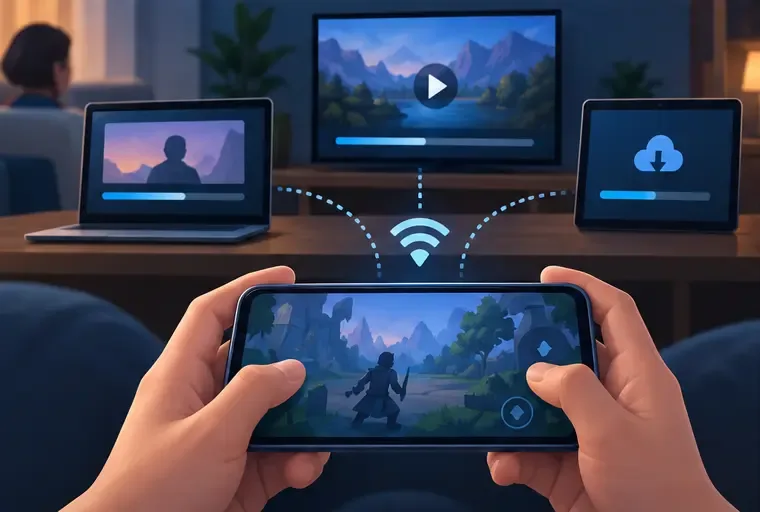 หยุดการสตรีมและการดาวน์โหลดบนอุปกรณ์อื่นๆ ชั่วคราวระหว่างการทดสอบการแข่งขัน
การทดสอบนี้ไม่ได้หมายความว่าทุกการสตรีมจะทำให้เกิดความล่าช้า มันช่วยระบุรูปแบบ หากเราเตอร์มีคุณสมบัติคุณภาพการบริการ (Quality of Service) ที่ผู้ผลิตระบุไว้ อาจช่วยให้คุณจัดลำดับความสำคัญของอุปกรณ์ได้ แต่ชื่อและการทำงานอาจแตกต่างกันไป ตรวจสอบคู่มือเราเตอร์ก่อนและเปลี่ยนการตั้งค่าทีละอย่าง อย่าติดตั้งแอป "เพิ่มความเร็ว Ping" หรือแอปทำความสะอาดที่ไม่ได้รับการตรวจสอบ เพราะไม่สามารถแก้ไขปัญหาการครอบคลุมสัญญาณที่อ่อนแอหรือเส้นทางอินเทอร์เน็ตที่โอเวอร์โหลดได้
4. ปัญหาเกิดขึ้นเฉพาะกับ Wi-Fi หรือเฉพาะกับ MLBB เท่านั้น?
บนโทรศัพท์เครื่องเดียวกัน ให้เปรียบเทียบการทดสอบสั้นๆ บน Wi-Fi กับการทดสอบบนข้อมูลมือถือ หากแพ็กเกจและสัญญาณของคุณอนุญาต ปิด Wi-Fi สำหรับการทดสอบบนข้อมูลมือถือ เพื่อป้องกันไม่ให้โทรศัพท์เชื่อมต่อกับเครือข่ายบ้านโดยไม่แจ้งให้ทราบ คู่มือช่วยเหลือของ Android แนะนำให้สลับระหว่าง Wi-Fi และข้อมูลมือถือเพื่อดูว่าผลลัพธ์เปลี่ยนแปลงหรือไม่ สำหรับ iPhone ให้ตรวจสอบว่าโทรศัพท์เชื่อมต่อกับเครือข่ายที่ต้องการแล้วใน การตั้งค่า > Wi-Fi Apple มีเอกสารเกี่ยวกับตัวบ่งชี้การเชื่อมต่อและการเลือกเครือข่ายอยู่ในคู่มือการเชื่อมต่อ Wi-Fi ของ ตน
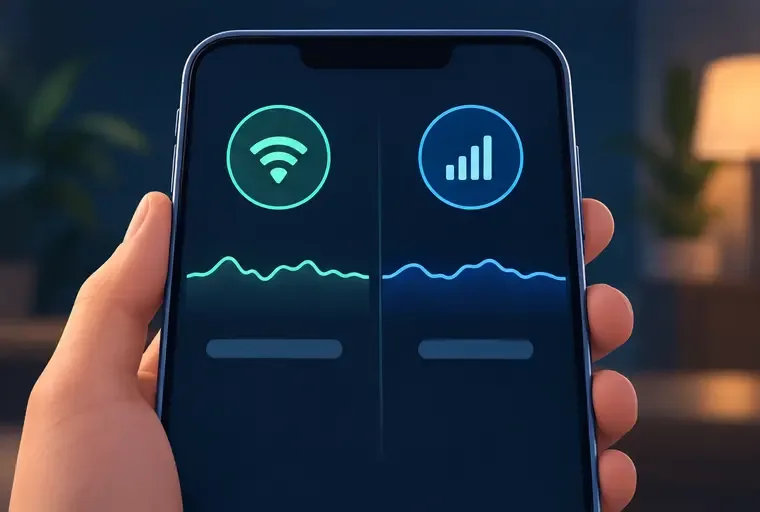 เปรียบเทียบการเชื่อมต่อ Wi-Fi กับการเชื่อมต่อข้อมูลมือถือ เพื่อระบุว่าการเชื่อมต่อเส้นทางใดมีปัญหา
อ่านผลการเปรียบเทียบอย่างละเอียด หากการเชื่อมต่อผ่านมือถือเสถียรในขณะที่ Wi-Fi ไม่เสถียร ให้ตรวจสอบเราเตอร์ สัญญาณ Wi-Fi หรือผู้ให้บริการอินเทอร์เน็ตที่บ้าน หากการเชื่อมต่อทั้งสองไม่เสถียรในแอปพลิเคชันมากกว่าหนึ่งแอป ให้ติดต่อผู้ให้บริการเครือข่ายที่เกี่ยวข้อง หากแอปพลิเคชันอื่น ๆ เสถียร แต่เกม MLBB เพียงเกมเดียวมีการใช้งานอินเทอร์เน็ตกระชากในทั้งสองการเชื่อมต่อ ปัญหาอาจเกี่ยวข้องกับบริการของเกม เส้นทางไปยังเซิร์ฟเวอร์ หรือข้อผิดพลาดเฉพาะของเกม การทดสอบเพียงครั้งเดียวไม่สามารถระบุได้ว่าเป็นปัญหาใด และผลการทดสอบความเร็วไม่สามารถเปิดเผยเส้นทางที่ใช้ในการแข่งขันได้อย่างแม่นยำ
การเปลี่ยนแปลงใดบ้างที่คุณควรหลีกเลี่ยง?
- อย่าตัดสินผลลัพธ์จากความเร็วในการดาวน์โหลดเพียงอย่างเดียวตัวเลขปริมาณการรับส่งข้อมูลสูงไม่ได้หมายความว่าความหน่วงไปยังเซิร์ฟเวอร์เกมจะต่ำหรือคงที่เสมอไป
- อย่าเปลี่ยนผู้ให้บริการ DNS หรือใช้ VPN โดยหวังว่าจะแก้ปัญหาได้ทั้งหมดเพราะทั้งสองวิธีอาจเปลี่ยนแปลงเส้นทางหรือเพิ่มขั้นตอนการเชื่อมต่ออีกขั้นตอนหนึ่ง ผลลัพธ์ขึ้นอยู่กับเครือข่ายและตำแหน่งที่ตั้งของคุณ หากคุณใช้ VPN อยู่แล้ว ให้ลองทดสอบโดยปิด VPN ก่อน แล้วค่อยกลับไปใช้การตั้งค่าเดิมหากไม่มีการปรับปรุงที่ชัดเจน
- อย่าล้างข้อมูลแอปซ้ำๆ หรือติดตั้งแอปใหม่ก่อน เพราะอาจลบไฟล์ที่ดาวน์โหลดไว้ในเครื่อง หรือทำให้ต้องดาวน์โหลดไฟล์ขนาดใหญ่เพิ่มเติม ซึ่งไม่ได้ช่วยแก้ปัญหาเรื่องสัญญาณ Wi-Fi อ่อนๆ แต่อย่างใด
- อย่าเปลี่ยนการตั้งค่าเราเตอร์หลายอย่างพร้อมกันคุณจะไม่ทราบว่าการเปลี่ยนแปลงใดมีผล และอาจทำให้การกู้คืนเครือข่ายทำได้ยากขึ้น
คุณควรติดต่อผู้ให้บริการอินเทอร์เน็ต (ISP) หรือฝ่ายสนับสนุนของ MLBB เมื่อใด?
หากอุปกรณ์หลายเครื่องในเครือข่ายภายในบ้านเดียวกันประสบปัญหาอินเทอร์เน็ตไม่เสถียรหลังจากรีสตาร์ทเราเตอร์ โดยเฉพาะอย่างยิ่งหากปัญหายังคงเกิดขึ้นในช่วงเวลาต่างๆ กัน โปรดติดต่อผู้ให้บริการอินเทอร์เน็ตของคุณ แจ้งอุปกรณ์ที่ได้รับผลกระทบ เวลาที่เกิดปัญหาการเชื่อมต่อหลุด ว่ามีอุปกรณ์ที่เชื่อมต่อด้วยสายเคเบิลได้รับผลกระทบด้วยหรือไม่ (ถ้ามี) และข้อมูลมือถือใช้งานได้ปกติหรือไม่ ขอให้พวกเขาตรวจสอบสถานะสายสัญญาณและบริการในพื้นที่แทนที่จะขอแพ็กเกจอินเทอร์เน็ตที่เร็วขึ้นโดยอัตโนมัติ
หากการเชื่อมต่อเสถียรในแอปพลิเคชันอื่น ๆ และปัญหายังคงเกิดขึ้นเฉพาะกับ MLBB โปรดใช้ตัวเลือก "ติดต่อเรา" ในเกม หรืออีเมลฝ่ายสนับสนุนที่ระบุไว้ในหน้า Google Play อย่างเป็นทางการของ Mobile Legends: Bang Bangโปรดระบุรุ่นอุปกรณ์ เวอร์ชันระบบปฏิบัติการ เวอร์ชันเกม ประเทศหรือภูมิภาค ผู้ให้บริการอินเทอร์เน็ตหรือผู้ให้บริการเครือข่ายมือถือ เวลาการแข่งขันโดยประมาณ และผลการทดสอบ Wi-Fi เทียบกับเครือข่ายมือถือ แนบภาพหน้าจอของตัวบ่งชี้เครือข่ายในเกมหากเป็นประโยชน์ ห้ามส่งรหัสผ่านบัญชีหรือรหัสยืนยันของคุณเด็ดขาด
คุณจะยืนยันการแก้ไขปัญหาได้อย่างไร?
ใช้โทรศัพท์เครื่องเดิม ห้องเดิม และการเชื่อมต่อเดิมสำหรับการทดสอบติดตามผลสั้นๆ สังเกตดูว่าค่า ping มีการเปลี่ยนแปลงน้อยลง ข้อความแจ้งการเชื่อมต่อใหม่ลดลง และการเคลื่อนไหวและการป้อนคำสั่งทักษะตอบสนองได้ดีขึ้นหรือไม่ ในการแข่งขันมากกว่าหนึ่งแมตช์ หากการปรับปรุงหายไปเมื่อเครือข่ายในบ้านมีการใช้งานหนาแน่น ให้ตรวจสอบปัญหาความแออัดหรือความครอบคลุมของสัญญาณต่อไป หากค่า ping ยังคงสูงเฉพาะในเกม MLBB หลังจากเปรียบเทียบเหล่านี้แล้ว ให้รายงานหลักฐานไปยังฝ่ายสนับสนุนเกม การเปลี่ยนแปลง Wi-Fi ในพื้นที่อาจไม่สามารถควบคุมเซิร์ฟเวอร์เกมหรือเส้นทางระหว่างผู้ให้บริการอินเทอร์เน็ตของคุณกับเซิร์ฟเวอร์นั้นได้
ข้อมูลนี้ได้รับการตรวจสอบเมื่อวันที่ 7 ตุลาคม 2569 อินเทอร์เฟซของอุปกรณ์และเราเตอร์อาจแตกต่างกัน โปรดปฏิบัติตามคำแนะนำล่าสุดของผู้ผลิตสำหรับรุ่นของคุณ









