หากคุณพยายามฝึกฝนการควบคุมที่รวดเร็วยิ่งขึ้นใน StarCraft: Remastered คุณอาจเสียเวลาไปกับการมองหาโปรแกรมแสดงผล APM หรือโปรแกรมเสริมอื่นๆ แต่คุณไม่จำเป็นต้องใช้โปรแกรมเหล่านั้นสำหรับตัวนับ APM พื้นฐานบนหน้าจอ เพราะ Blizzard ได้เพิ่มตัวเลือกการแสดงจำนวนการกระทำต่อนาที (APM) ใน StarCraft เวอร์ชัน 1.18 ก่อนการเปิดตัว Remastered และฟีเจอร์นี้ยังคงเป็นส่วนหนึ่งของอินเทอร์เฟซในเกม ณ เดือนตุลาคม 2026 ฉันไม่สามารถตรวจสอบประกาศใดๆ จาก Blizzard ที่เปลี่ยนวิธีการนี้ด้วยระบบ APM อื่นๆ ได้
วิธีการตั้งค่าใช้งานจริงนั้นง่ายมาก: เปิดตัวเลือกเกม ไปที่ส่วนเกม เปิดใช้งานการแสดง APM ในเกม บันทึกการตั้งค่า จากนั้นตรวจสอบตัวเลขในระหว่างการแข่งขันจริง การแจ้งเตือน APM ต่ำเป็นคุณสมบัติแยกต่างหาก ดังนั้นคุณสามารถแสดงตัวเลขได้โดยไม่จำเป็นต้องเปิดเสียงหรือคำเตือน
ตัวนับ APM ทำอะไร
APM ย่อมาจาก Actions Per Minute (การกระทำต่อนาที) ในเกม StarCraft มันคือการวัดความเร็วของจำนวนการป้อนข้อมูลของผู้เล่นที่เกมบันทึกได้ในช่วงเวลาหนึ่ง มันมีประโยชน์เมื่อคุณฝึกฝนกลไกต่างๆ เช่น วงจรการผลิต การใช้กลุ่มควบคุม การเคลื่อนที่ของกล้อง การแบ่งหน่วย การจัดการคนงาน และการสลับไปมาระหว่างกองทัพและเศรษฐกิจของคุณอย่างรวดเร็ว
สิ่งสำคัญคืออย่ามอง APM เป็นตัวชี้วัดทักษะทั้งหมด ผู้เล่นสามารถเพิ่มตัวเลขได้ด้วยการออกคำสั่งซ้ำซากหรือไม่จำเป็น ในขณะที่ผู้เล่นที่มี APM ต่ำกว่าก็ยังสามารถตัดสินใจเชิงกลยุทธ์ได้ดีกว่า ตัวนับนี้มีประโยชน์มากที่สุดในฐานะสัญญาณบ่งชี้ความสม่ำเสมอส่วนบุคคล: เปรียบเทียบจังหวะการเล่นของคุณเองในเกมที่คล้ายคลึงกันแทนที่จะไล่ตามตัวเลขเพียงเพื่อตัวมันเอง
Blizzard ได้บันทึกอย่างเป็นทางการเกี่ยวกับการเพิ่ม "ตัวเลือกในการแสดงจำนวนการกระทำต่อนาที" ใน บันทึก การอัปเดตแพทช์ 1.18 ของ StarCraft: Brood War ต่อมา StarCraft: Remastered ก็ได้เปิดตัวพร้อมกับไคลเอนต์และอินเทอร์เฟซที่ทันสมัยขึ้น ในขณะที่ยังคงรักษารูปแบบเกมคลาสสิกเอาไว้ ดัง ที่ อธิบายไว้ใน หน้าเปิดตัว StarCraft: Remasteredของ Blizzard
ขั้นตอนที่ 1: เปิดตัวเลือก (Options) จากเมนูของ StarCraft: Remastered
เปิดเกม StarCraft: Remastered ผ่านแอป Battle.net บนเดสก์ท็อป แล้วรอให้เมนูเกมหลักปรากฏขึ้น เลือก " ตัวเลือก " หากคุณกำลังเล่นเกมอยู่แล้ว คุณสามารถเปิดเมนูเกมก่อนแล้วค่อยเข้าไปที่ "ตัวเลือก" ก็ได้ แต่โดยปกติแล้ว การเปลี่ยนการตั้งค่าจากเมนูหลักจะเป็นวิธีที่ชัดเจนที่สุด เพราะคุณสามารถยืนยันการเลือกก่อนเริ่มเกมทดสอบได้
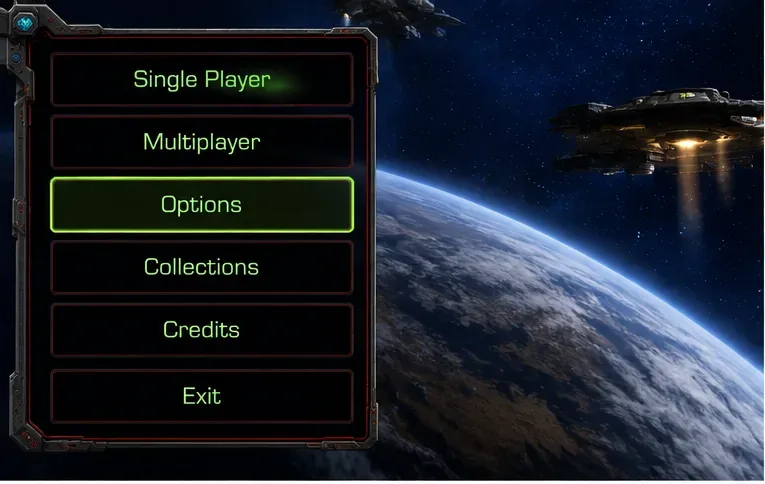 เริ่มจากเมนูหลักของเกม แล้วเปิดตัวเลือก (Options) ก่อนเข้าสู่แมตช์ทดสอบ
คุณไม่จำเป็นต้องติดตั้งโปรแกรมแสดงผล APM, โปรแกรมวิเคราะห์การเล่นซ้ำ, โปรแกรมตรวจสอบแป้นพิมพ์ หรือโปรแกรมอื่นๆ จากภายนอก เพียงเพื่อดูค่า APM แบบเรียลไทม์ของคุณเอง หากคู่มือใดระบุว่าจำเป็นต้องใช้เครื่องมือภายนอก นั่นแสดงว่าคู่มือนั้นอธิบายถึงขั้นตอนการทำงานแบบเก่าหรือกรณีการใช้งานที่แตกต่างออกไป
ขั้นตอนที่ 2: เปิดการตั้งค่าเกมและเปิดใช้งานการแสดง APM ในเกม
ในเมนูตัวเลือก ให้เลือก ส่วน เกมมองหาตัวควบคุมการแสดงผล APM ในการติดตั้งเวอร์ชันภาษาอังกฤษ การตั้งค่านี้มักจะแสดงเป็นแสดง APM ในเกมเปิดใช้งานตัวเลือกนั้น จากนั้นยืนยันการเปลี่ยนแปลงด้วยปุ่มตกลงหรือปุ่มบันทึก/ยืนยันที่เทียบเท่าในโปรแกรมของคุณ
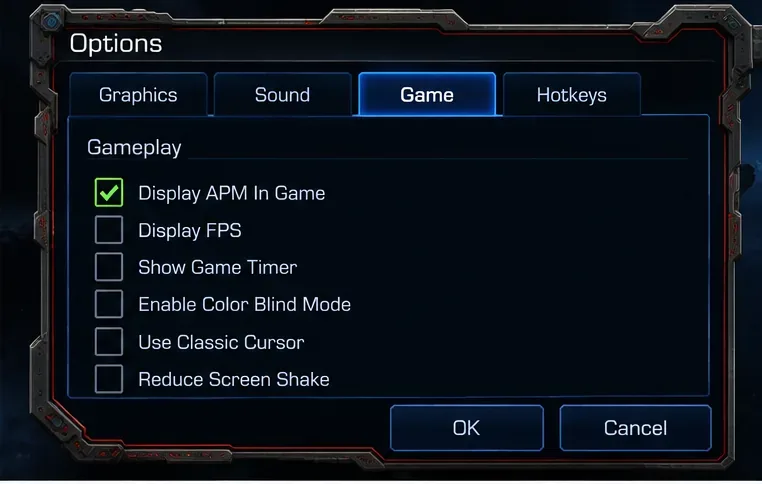 เปิดใช้งานการแสดงค่า APM ในเกมในส่วนเกม จากนั้นยืนยันการเปลี่ยนแปลงการตั้งค่า
บันทึกการอัปเดตอย่างเป็นทางการของ Blizzard ยืนยันว่ามีฟีเจอร์แสดง APM (จำนวนการกระทำต่อนาที) อยู่แล้ว แต่ปัจจุบัน Blizzard ยังไม่ได้จัดทำบทความสนับสนุนสาธารณะโดยละเอียดที่มีป้ายกำกับเมนูและตำแหน่งบนหน้าจอทุกแบบ นั่นหมายความว่าคำพูดอาจแตกต่างกันเล็กน้อยตามภาษาของไคลเอนต์หรือการปรับปรุงอินเทอร์เฟซเล็กน้อยในอนาคต หากข้อความในเมนูของคุณมีการแปลเป็นภาษาอื่น ให้มองหาตัวเลือกที่อ้างถึง APM หรือการกระทำต่อนาที แทนที่จะคิดว่าคำภาษาอังกฤษจะต้องปรากฏเหมือนกันทุกประการ
ขั้นตอนที่ 3: เริ่มการแข่งขันและตรวจสอบว่าหมายเลข APM ปรากฏขึ้นแล้ว
เริ่มเกมแบบเล่นคนเดียว เกมแบบกำหนดเอง หรือเกมแบบผู้เล่นหลายคน แล้วทำการควบคุมตามปกติเป็นเวลาสั้นๆ ค่า APM ควรจะปรากฏเป็นส่วนหนึ่งของอินเทอร์เฟซในเกมและอัปเดตขณะที่คุณเล่น การแสดงผลอาจแตกต่างกันไปตามการนำเสนออินเทอร์เฟซ ความละเอียด ภาษา และการเปลี่ยนแปลงของไคลเอนต์ ดังนั้นให้เน้นที่ว่ามีค่า APM แบบเรียลไทม์แสดงอยู่หรือไม่ มากกว่าการเปรียบเทียบกับภาพหน้าจอแบบพิกเซลต่อพิกเซล
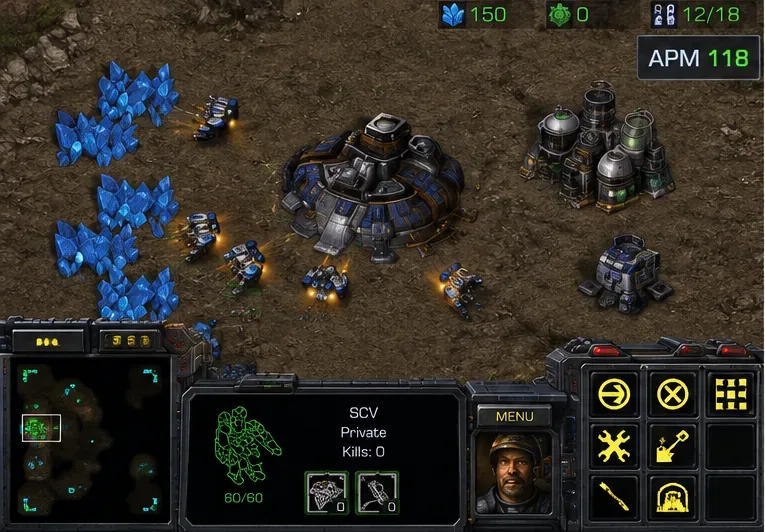 ใช้การแข่งขันจริงเพื่อตรวจสอบว่าค่า APM แบบเรียลไทม์ปรากฏและเปลี่ยนแปลงตามที่คุณออกคำสั่งหรือไม่
การทดสอบตรวจสอบที่ดีคือ ปล่อยให้หน่วยต่างๆ อยู่นิ่งๆ สักครู่ จากนั้นจงใจออกคำสั่งปกติหลายๆ คำสั่ง เช่น เลือกคนงาน กำหนดกลุ่มควบคุม ขยับกล้อง และสั่งการหน่วยต่างๆ ค่าที่แสดงควรเปลี่ยนแปลงไปตามเวลา อย่าออกคำสั่งที่ไร้ความหมายซ้ำๆ เพียงเพื่อบังคับให้ตัวเลขสูงขึ้น เป้าหมายของการทดสอบคือการยืนยันว่าตัวนับทำงานอยู่เท่านั้น
ขั้นตอนที่ 4: ตั้งค่าการแจ้งเตือน APM ต่ำ (ตัวเลือกเสริม) เฉพาะเมื่อคุณต้องการเท่านั้น
ตัวนับ APM และการแจ้งเตือน APM มีความเกี่ยวข้องกัน แต่ไม่เหมือนกันเสียทีเดียว เอกสารการสนทนาทางเทคนิคของ Blizzard ได้บันทึกการควบคุมในตัวเลือกเกมสำหรับการแจ้งเตือนผู้เล่นเมื่อ APM ลดลงต่ำกว่าเกณฑ์ที่เลือกไว้ พร้อมตัวเลือกย่อยด้านเสียง หากไคลเอนต์ปัจจุบันของคุณแสดงการควบคุมเหล่านั้น ให้ถือว่าเป็นเครื่องมือช่วยฝึกฝนเสริมมากกว่าข้อกำหนดที่จำเป็นสำหรับตัวนับเอง
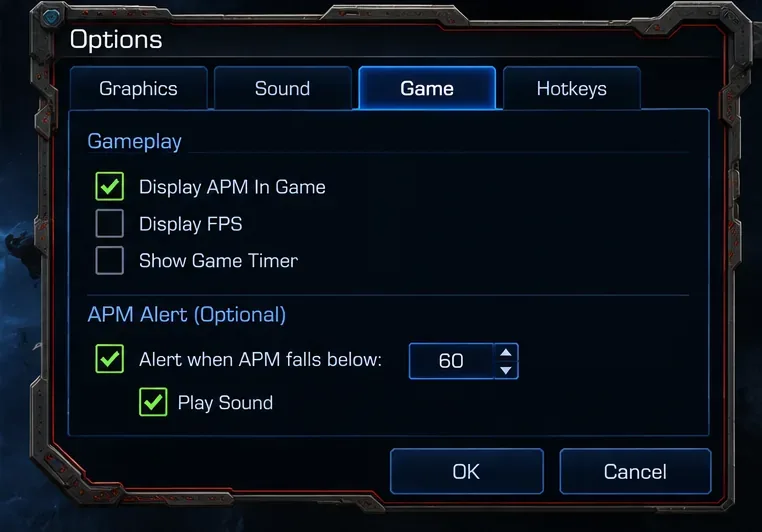 สามารถตั้งค่าการแจ้งเตือน APM ต่ำแยกต่างหากจากตัวนับพื้นฐานบนหน้าจอได้
หากเสียงเตือนดังซ้ำๆ จนรบกวน ให้ปิดส่วนเสียงหรือปิดการแจ้งเตือน APM ต่ำ แต่ให้แสดง APM บนหน้าจอไว้ ความแตกต่างนี้สำคัญเพราะผู้เล่นบางครั้งอาจเข้าใจผิดว่าเสียงเตือนเป็นส่วนหนึ่งของตัวนับเอง
หากตัวนับ APM ยังไม่ปรากฏขึ้น
1. เลือกตัวเลือกเกมอีกครั้งและยืนยันการเปลี่ยนแปลง
กลับไปที่ตัวเลือก → เกม และตรวจสอบว่าการควบคุมการแสดงผล APM ยังคงเปิดใช้งานอยู่ หากคุณออกจากเมนูโดยไม่ได้ยืนยันการเปลี่ยนแปลง การตั้งค่าอาจไม่ถูกบันทึกไว้ ลองใช้ตัวเลือกอีกครั้งและเริ่มการแข่งขันใหม่
2. ทดสอบในระหว่างการเล่นเกมตามปกติ ไม่ใช่แค่ในเมนูหรือล็อบบี้เท่านั้น
ตัวนับนี้มีไว้สำหรับแสดงผลในเกมเท่านั้น อย่าคาดหวังว่าตัวเลขแบบเรียลไทม์จะทำงานเหมือนกับโอเวอร์เลย์ถาวรในตัวเรียกใช้งาน Battle.net หรือวิดเจ็ตในเมนู เริ่มการแข่งขันที่เล่นได้และออกคำสั่งก่อนที่จะตัดสินใจว่าฟีเจอร์นี้หายไป
3. แยกตัวนับผู้เล่นออกจากข้อมูลผู้สังเกตการณ์และข้อมูลการเล่นซ้ำ
StarCraft ยังมีฟีเจอร์การสังเกตการณ์และการเล่นซ้ำ อินเทอร์เฟซเหล่านั้นสามารถแสดงสถิติและมุมมองการเปรียบเทียบที่แตกต่างกันได้ หากคุณกำลังดูการเล่นซ้ำหรือสังเกตการณ์เกมอื่น การควบคุมที่คุณเห็นอาจไม่ตรงกับตัวนับแบบเรียลไทม์ที่ใช้เมื่อคุณกำลังเล่นอยู่ เพื่อแก้ไขปัญหา ให้ทดสอบเกมปกติของคุณเองก่อนโดยเปิดใช้งานการแสดง APM มาตรฐาน
4. ตรวจสอบว่าภาษาของอินเทอร์เฟซเปลี่ยนไปหรือไม่
หากลูกค้าไม่ได้ใช้ภาษาอังกฤษ ชื่อการตั้งค่าจะถูกแปล ค้นหาตัวเลือกในเกมเพื่อหาคำที่เทียบเท่ากับ APM หรือ "การกระทำต่อนาที" คุณสมบัติพื้นฐานมีความสำคัญมากกว่าชื่อภาษาอังกฤษที่ถูกต้องตรงตัว
5. รีสตาร์ทเกมหลังจากเปลี่ยนการตั้งค่าแล้ว
โดยปกติแล้วการรีสตาร์ทไม่จำเป็นสำหรับการสลับการแสดงผลแบบง่ายๆ แต่ก็เป็นขั้นตอนต่อไปที่เหมาะสมหากการตั้งค่าแสดงว่าเปิดใช้งานอยู่ แต่ HUD ไม่อัปเดต ปิดเกม StarCraft: Remastered ให้สนิท แล้วเปิดใหม่จาก Battle.net ตรวจสอบตัวเลือกอีกครั้ง และทดสอบอีกครั้ง
6. หาก HUD ทำงานผิดปกติ ให้ตัดความเป็นไปได้ของโอเวอร์เลย์ที่ไม่เกี่ยวข้องออกไป
หากส่วนใดส่วนหนึ่งของอินเทอร์เฟซเกมหายไป กระพริบ หรือถูกบดบัง ให้ปิดใช้งานโอเวอร์เลย์ที่ไม่เกี่ยวข้องชั่วคราวจากโปรแกรมสื่อสาร โปรแกรมจับภาพ หรือยูทิลิตี้ GPU แล้วทดสอบ StarCraft เพียงอย่างเดียว ขั้นตอนนี้เป็นขั้นตอนการแก้ไขปัญหาความขัดแย้งในการแสดงผล ไม่ใช่ข้อกำหนดสำหรับการใช้งานตัวนับ APM ในตัว
วิธีใช้งาน APM โดยไม่สร้างนิสัยที่ผิดๆ
ตัวนับจะมีประโยชน์มากที่สุดเมื่อคุณใช้มันร่วมกับเป้าหมายเชิงกลไกที่เฉพาะเจาะจง ตัวอย่างเช่น คุณอาจฝึกฝนการรักษาการผลิตให้ดำเนินต่อไปในขณะที่สำรวจ หรือรักษาการผลิตคนงานในระหว่างการต่อสู้เล็กๆ น้อยๆ หลังจากจบเกมแต่ละครั้ง ให้ถามตัวเองว่าการกระทำที่เป็นประโยชน์ของคุณยังคงสอดคล้องกันหรือไม่ในช่วงเวลาที่ต้องทำงานหลายอย่างพร้อมกัน
- ใช้ APM เป็นตัวชี้วัดแนวโน้ม:เปรียบเทียบเกมที่คล้ายคลึงกัน แทนที่จะตัดสินจากตัวเลขเพียงตัวเดียว
- ให้ความสำคัญกับการกระทำที่มีประโยชน์:การผลิต การสำรวจ การวางตำแหน่ง กลุ่มควบคุม และการจัดการเศรษฐกิจ มีความสำคัญมากกว่าการคลิกที่ไร้ประโยชน์
- สังเกตการลดลงอย่างรวดเร็ว:การชะลอตัวอย่างกะทันหันระหว่างการต่อสู้ อาจบ่งบอกถึงจุดที่การจัดการความสนใจของคุณล้มเหลว
- อย่าไปยึดติดกับตัวเลขระดับมืออาชีพ:การแข่งขัน กลยุทธ์ ระยะต่างๆ ของเกม และสไตล์การควบคุมส่วนบุคคลที่แตกต่างกัน จะทำให้รูปแบบการป้อนข้อมูลแตกต่างกันไปด้วย
ตรวจสอบตัวเองอย่างรวดเร็ว
คุณได้ตั้งค่าฟีเจอร์นี้สำเร็จแล้วเมื่อข้อความทั้งสี่ข้อต่อไปนี้เป็นจริง:
- ตัวเลือกการแสดงผล APM ถูกเปิดใช้งานในการตั้งค่าเกม
- การตั้งค่านี้จะยังคงเปิดใช้งานอยู่หลังจากที่คุณออกจากแอปแล้วเปิดแอปใหม่อีกครั้ง
- ตัวเลข APM แบบเรียลไทม์จะปรากฏขึ้นระหว่างการแข่งขันจริง
- ตัวเลขจะเปลี่ยนแปลงไปเมื่อคุณทำกิจกรรมต่างๆ ในเกมตามปกติ
หากตรงตามเงื่อนไขเหล่านั้น ตัวนับ APM ในตัวจะทำงาน และไม่จำเป็นต้องใช้ตัวนับภายนอกเพิ่มเติม จากนั้น ให้ตัดสินใจแยกต่างหากว่าการแจ้งเตือน APM ต่ำจะช่วยฝึกฝนของคุณหรือไม่ หรือเพียงแค่เพิ่มความวุ่นวาย การตั้งค่าที่มีประโยชน์ที่สุดคือการตั้งค่าที่ช่วยให้คุณตรวจสอบจังหวะการวิ่งของคุณได้โดยไม่รบกวนการตัดสินใจที่ดีของคุณ
หมายเหตุเกี่ยวกับแหล่งที่มาและการตรวจสอบ
คู่มือนี้ได้รับการตรวจสอบกับเอกสารที่เป็นกรรมสิทธิ์ของ Blizzard ณ วันที่ 7 ตุลาคม 2026 บันทึกการแก้ไขเวอร์ชัน 1.18 ของ Blizzard เป็นแหล่งข้อมูลหลักที่ยืนยันตัวเลือกการแสดง APM ดั้งเดิม เอกสารการเปิดตัว StarCraft Remastered ของ Blizzard ยืนยันบริบทไคลเอ็นต์ที่ทันสมัยขึ้น ฉันไม่พบประกาศอย่างเป็นทางการของ Blizzard ที่ใหม่กว่าที่ระบุว่าการแสดง APM ถูกลบหรือแทนที่ เนื่องจาก Blizzard ไม่ได้เผยแพร่หน้าสนับสนุนแบบทีละหน้าจอสำหรับตัวเลือกนี้โดยเฉพาะ ความแตกต่างเล็กน้อยในคำพูดเมนูหรือเค้าโครงจึงยังคงเป็นไปได้ในภาษาต่างๆ และการแก้ไขไคลเอ็นต์ในอนาคต









