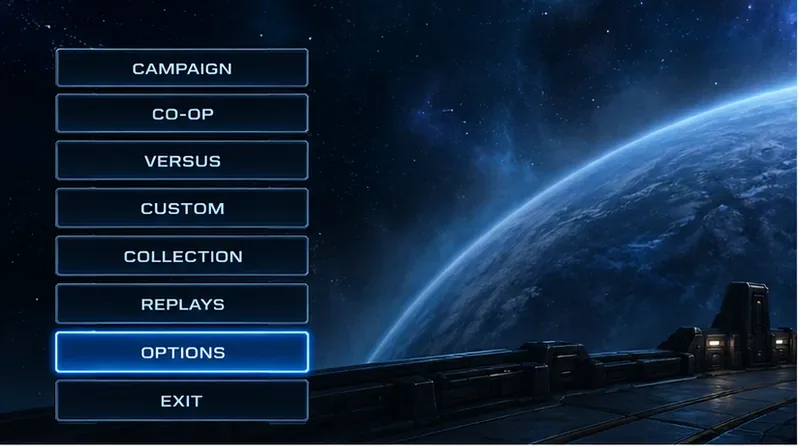
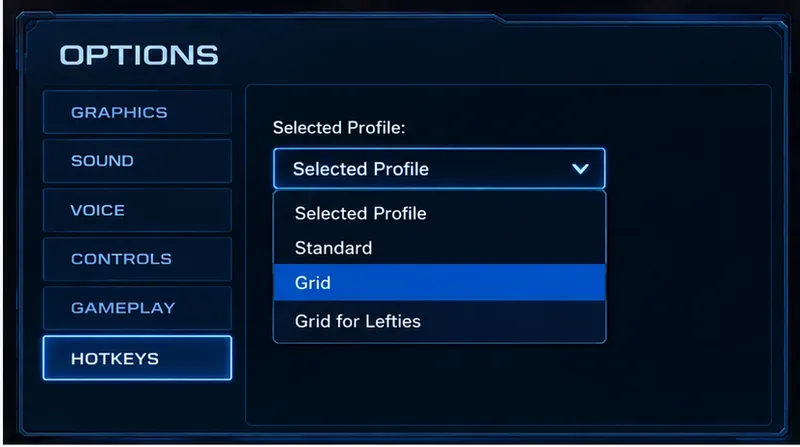
ในการเปลี่ยนการตั้งค่าปุ่มคำสั่งใน StarCraft II ไปใช้ปุ่มลัดแบบ Grid ให้เปิดMenu > Options > Hotkeys แล้วเลือกGrid จากเมนูโปรไฟล์ที่เลือก เลือกGrid for Lefties หากต้องการใช้การตั้งค่าแบบถนัดซ้ายที่กลับด้านกัน ยืนยันหรือยอมรับการเปลี่ยนแปลงหากโปรแกรมแจ้งเตือน จากนั้นทดสอบการกระทำบางอย่างในเกมที่ปลอดภัยก่อนที่จะใช้การตั้งค่าใหม่ในการแข่งขันจริง
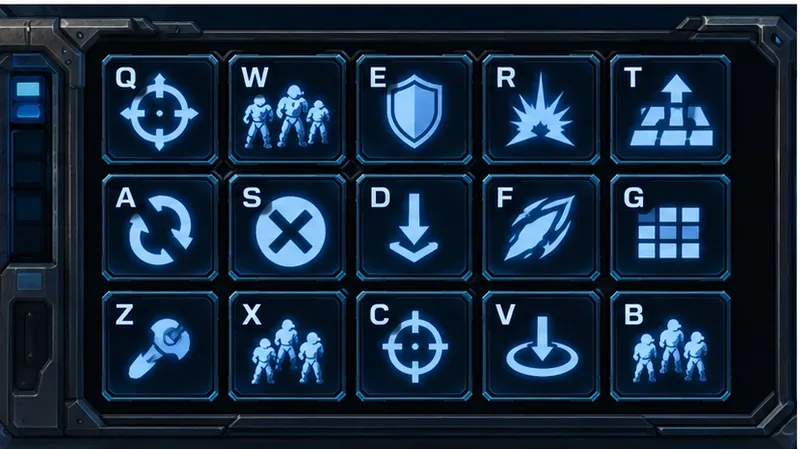
ข้อแตกต่างที่สำคัญอย่างหนึ่งคือ: รูปแบบ Grid จะเปลี่ยนปุ่มแป้นพิมพ์ที่ใช้เรียกใช้งานปุ่มบนการ์ดคำสั่ง แต่จะไม่จัดเรียงไอคอนคำสั่งใหม่ รูปแบบ Grid มาตรฐานจะกำหนดปุ่มตามตำแหน่งสัมพัทธ์บนการ์ดคำสั่ง โดยทั่วไปจะเรียงเป็นแถว เช่น QWERT, ASDFG และ ZXCVB โปรไฟล์ที่กำหนดเองอาจแตกต่างออกไป ดังนั้นให้ใช้ป้ายกำกับปุ่มที่แสดงในโปรแกรมไคลเอ็นต์ของคุณเป็นข้อมูลอ้างอิงสุดท้าย
ภาพประกอบเมนูแบบง่ายแสดงขั้นตอนแรก: เปิดตัวเลือก (Options) ก่อนเลือกโปรไฟล์ปุ่มลัด (Hotkey profile) คุณควรเลือกแบบ Grid หรือแบบ Standard ดี?
เลือก Grid หากคุณต้องการให้คำสั่งต่างๆ อยู่ในตำแหน่งการ์ดคำสั่งที่คล้ายกัน เพื่อให้ใช้ตำแหน่งแป้นพิมพ์ที่คล้ายกันสำหรับยูนิตและเผ่าพันธุ์ต่างๆ วิธีนี้จะทำให้การใช้งานยูนิตที่ไม่คุ้นเคยทำได้ง่ายขึ้น เพราะคุณสามารถดูการ์ดและกดปุ่มในตำแหน่งตารางที่ตรงกันได้ เลือก Standard หากคุณรู้จักการผูกตัวอักษรเฉพาะอยู่แล้วและไม่ต้องการฝึกฝนความจำของกล้ามเนื้อใหม่ ผู้เล่นถนัดซ้ายอาจชอบ Grid for Lefties มากกว่า แต่ตัวเลือกที่ดีที่สุดขึ้นอยู่กับตำแหน่งที่มือของคุณวางเมาส์และแป้นพิมพ์
ประวัติโดยย่อ มันทำงานอย่างไร ลองพิจารณาดูเมื่อ...
มาตรฐาน ใช้การกำหนดปุ่มแบบมาตรฐานที่คุ้นเคย คุณมีทักษะการจดจำกล้ามเนื้อที่ฝังแน่นแล้ว และต้องการการฝึกฝนซ้ำให้น้อยที่สุด ตาราง แมปตำแหน่งการ์ดคำสั่งให้ตรงกับชุดตำแหน่งแป้นพิมพ์ที่สอดคล้องกัน คุณต้องการเรียนรู้คำสั่งโดยดูจากตำแหน่งของคำสั่งเหล่านั้นบนบัตร ตารางสำหรับคนถนัดซ้าย นำเสนอทางเลือกแบบตารางที่ออกแบบมาสำหรับผู้เล่นถนัดซ้าย ตำแหน่งการวางมือที่ถนัดของคุณแตกต่างจากตำแหน่งการวางมือทั่วไปของคนถนัดขวา โปรไฟล์ที่กำหนดเอง ช่วยให้คุณปรับแต่งการผูกปุ่มได้ตามความต้องการ หากโปรแกรมไคลเอ็นต์ของคุณมีฟังก์ชันสร้างโปรไฟล์ คุณต้องการใช้ Grid เป็นจุดเริ่มต้น แต่ต้องหลีกเลี่ยงความขัดแย้งที่สำคัญ
Grid คือโปรไฟล์ปุ่มลัด ไม่ใช่สกินการ์ดคำสั่งแยกต่างหาก มันอาจส่งผลต่อปุ่มความสามารถมากกว่าหนึ่งปุ่ม ดังนั้น ตรวจสอบคำสั่งคนงาน ความสามารถของยูนิต และทางลัดอื่นๆ ที่คุณใช้งานเป็นประจำ คู่มือสาธารณะของ Blizzard อธิบายว่าตัวอักษรที่ไฮไลต์ที่แสดงพร้อมกับการกระทำในแผงคำสั่งคือปุ่มลัดบนแป้นพิมพ์ และแนะนำให้ผู้เล่นไปที่เมนู > ตัวเลือก > ปุ่มลัด อ่านคู่มือปุ่มลัด StarCraft II ของ Blizzard
จะเปลี่ยนไปใช้ระบบ Grid ได้อย่างไร?
1. เปิดตัวเลือกปุ่มลัด
จากเมนูเกม ให้เลือกตัวเลือก (Options) จากนั้นเปิดปุ่มลัด (Hotkeys ) คู่มืออย่างเป็นทางการฉบับเก่าของ Blizzard ใช้เส้นทางเมนูนี้ แต่การสนทนาในชุมชนอธิบายถึงตัวเลือกโปรไฟล์ภายในหน้าจอปุ่มลัด ป้ายกำกับเมนูอาจแตกต่างกันเล็กน้อยตามการแปลภาษาหรือการอัปเดตไคลเอนต์ มองหาตัวเลือกโปรไฟล์แทนที่จะเปลี่ยนคำสั่งแต่ละคำสั่งหากเป้าหมายของคุณคือการเปลี่ยนเค้าโครงทั้งหมด
เมนูแบบดรอปดาวน์สำหรับเลือกโปรไฟล์คือตัวควบคุมสำหรับเปลี่ยนรูปแบบการแสดงผลแบบเต็มรูปแบบ ภาพประกอบอินเทอร์เฟซแบบง่ายนี้ไม่ใช่ภาพหน้าจอจากเกมจริง 2. เลือกโปรไฟล์ที่ตรงกับความต้องการของคุณ
เปิดเมนู แบบเลื่อนลง Selected Profile แล้วเลือกGrid หากต้องการตัวเลือก Grid สำหรับคนถนัดซ้าย ให้เลือกGrid for Lefties หากในรายการโปรไฟล์มีเค้าโครงอื่นๆ เช่น Standard หรือ Classic ให้ปล่อยไว้ตามเดิม เว้นแต่คุณต้องการใช้รูปแบบการผูกปุ่มที่แตกต่างออกไปโดยเจตนา กระทู้ในฟอรัม StarCraft II อธิบายชื่อโปรไฟล์เหล่านี้และอธิบาย Grid ว่าเป็นการแมปปุ่มไปยังตำแหน่งบนแผนผังคำสั่ง ให้ถือว่ากระทู้ในฟอรัมเป็นรายงานจากผู้เล่น เนื่องจากบทความสาธารณะของ Blizzard ไม่ได้แสดงภาพหน้าจอทีละภาพของตัวเลือกนี้ดูการสนทนาเกี่ยวกับโปรไฟล์ใน StarCraft II
หากหน้าต่างตัวเลือกขอให้คุณทำเช่นนั้น ให้กดตกลงหรือบันทึกการเลือก จากนั้นกลับไปที่เกมและตรวจสอบโปรไฟล์ที่เลือกอีกครั้งว่าปุ่มต่างๆ ยังคงแสดงการกำหนดค่าเดิมอยู่หรือไม่ หลีกเลี่ยงการเปลี่ยนแปลงปุ่มลัดที่ไม่เกี่ยวข้องกันหลายอย่างพร้อมกัน เพราะจะง่ายกว่าที่จะบอกได้ว่าอะไรเปลี่ยนแปลงไปเมื่อการเปลี่ยนโปรไฟล์เป็นการปรับเปลี่ยนเพียงอย่างเดียว
3. อ่านรูปแบบแป้นพิมพ์ใหม่จากบัตรคำสั่ง
เลือกหน่วยหรือคนงาน แล้วดูการ์ดคำสั่งในบริเวณด้านล่างขวาของหน้าจอเกม ในการจัดเรียงแบบตารางทั่วไป ตำแหน่งคำสั่งจะตรงกับแถวของปุ่มที่อยู่ใกล้เคียงกัน ซึ่งมักแสดงเป็นQ W E R T, A S D F G, และZ X C V Bตัวอย่างเช่น การกระทำในตำแหน่งที่สองของแถวแรกมักจะใช้ปุ่มที่สองในแถวนั้น การกระทำนั้นขึ้นอยู่กับหน่วยที่เลือก ดังนั้นอย่าจำการ์ดของหน่วยใดหน่วยหนึ่งเป็นรายการคำสั่งสากล
แนวคิดของ Grid คือการจับคู่ตำแหน่งของการ์ดคำสั่งแต่ละใบกับกุญแจในแถวและคอลัมน์ที่ตรงกัน โดยชุดไอคอนที่แสดงในที่นี้เป็นเพียงตัวอย่างเท่านั้น วางเมาส์เหนือคำสั่งเพื่ออ่านปุ่มลัดที่แสดงก่อนกด คู่มือของ Blizzard ระบุว่าคำอธิบายในแผงคำสั่งจะมีตัวอักษรของปุ่มลัดอยู่ด้วย ซึ่งมีประโยชน์อย่างยิ่งในช่วงแรกๆ ที่คำสั่งที่คุ้นเคยอาจอยู่บนปุ่มที่แตกต่างกัน
4. ทดสอบก่อนนำรูปแบบไปใช้ในการแข่งขันจริง
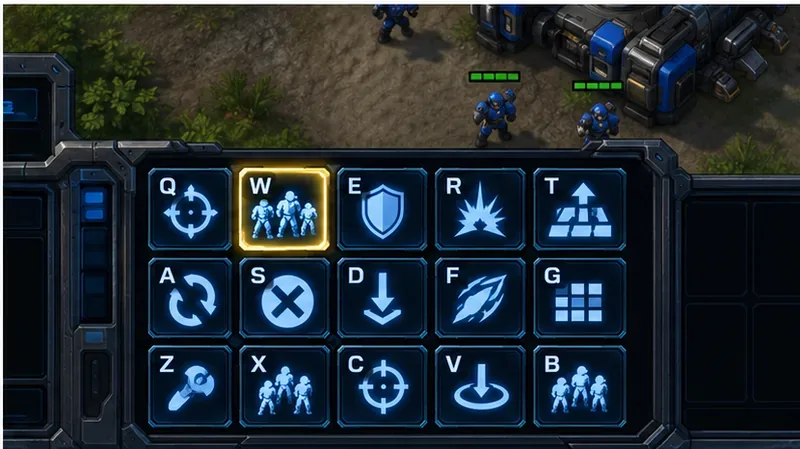
ใช้ภารกิจในโหมดแคมเปญ เกมต่อสู้กับ AI หรือโหมดที่ไม่กดดันอื่นๆ เพื่อตรวจสอบการกระทำที่สำคัญบางอย่าง เช่น เลือกคนงาน เปิดคำสั่งสร้าง ออกคำสั่งพื้นฐาน และลองใช้ความสามารถของยูนิตหนึ่งตัว ตรวจสอบให้แน่ใจว่าปุ่มที่แสดงบนการ์ดคำสั่งตรงกับปุ่มที่คุณกด ทดสอบยูนิตหรือเผ่าพันธุ์ที่สองด้วยหากคุณสลับไปมาระหว่างยูนิตหรือเผ่าพันธุ์ต่างๆ บ่อยๆ เพราะหลักการของตารางยังคงเหมือนเดิม แม้ว่าปุ่มที่ใช้งานได้จะเปลี่ยนไปตามยูนิตที่เลือกก็ตาม
ฉากฝึกฝนนี้แสดงให้เห็นถึงการตรวจสอบตำแหน่งการ์ดคำสั่งทีละใบก่อนที่จะนำปุ่มลัดใหม่ไปใช้ในเกมแข่งขันจริง โปรแกรม Grid สามารถเลื่อนปุ่มบนหน้าจอได้หรือไม่?
ไม่ โปรไฟล์ Grid เปลี่ยนการแมปแป้นพิมพ์สำหรับการกระทำของการ์ดคำสั่ง ไม่ได้มีตัวแก้ไขแบบลากและวางทั่วไปสำหรับการย้ายไอคอนจริง ๆ หากไอคอนยังคงอยู่ในช่องภาพเดิมหลังจากเปลี่ยนโปรไฟล์ นั่นเป็นเรื่องปกติ เป้าหมายคือการทำให้แป้นพิมพ์ของไอคอนตรงกับตำแหน่งของมัน ไม่ใช่การวาดแผงคำสั่งใหม่
ผู้เล่นบางคนอาจพูดคุยเกี่ยวกับการจัดเรียงการ์ดคำสั่งแบบกำหนดเองหรือรูปแบบอื่นๆ ในฟอรัมชุมชน แต่คำแนะนำเหล่านั้นไม่เหมือนกับการเลือกโปรไฟล์ Grid ที่มีอยู่แล้ว อย่าแก้ไขไฟล์การกำหนดค่าเพียงเพื่อเปิดใช้งาน Grid ให้ใช้ตัวเลือกโปรไฟล์ในเกมสำหรับการเปลี่ยนแปลงแบบมาตรฐาน หากคุณต้องการแผนที่ปุ่มลัดส่วนตัวในภายหลัง ให้สร้างโปรไฟล์แบบกำหนดเองแยกต่างหากเมื่อไคลเอนต์มีตัวเลือกนั้น และเปลี่ยนเฉพาะการผูกปุ่มที่คุณเข้าใจเท่านั้น
จะทำอย่างไรหากโปรไฟล์ Grid ดูเหมือนจะไม่สามารถใช้งานได้?
หน้าจอคำสั่งยังคงแสดงตัวอักษรที่คุ้นเคย: เลือกการกระทำและตรวจสอบปุ่มลัดที่แสดง คุณอาจกำลังดูคำสั่งเฉพาะหน่วยหรือโปรไฟล์ที่กำหนดเองแทนที่จะเป็นโปรไฟล์ที่คุณต้องการโปรไฟล์จะกลับไปเป็นค่าเดิมหลังจากออกจากหน้าตัวเลือก: เปิดเมนูปุ่มลัดอีกครั้งและตรวจสอบโปรไฟล์ที่เลือก ยืนยันข้อความแจ้งเตือนใดๆ เพื่อยอมรับ บันทึก หรือสร้างโปรไฟล์ใหม่ แทนที่จะคิดว่าการเปลี่ยนแปลงได้รับการบันทึกแล้วปุ่มลัดที่คุ้นเคยอาจก่อให้เกิดสิ่งที่ไม่คาดคิด: ตรวจสอบโปรไฟล์ที่ใช้งานอยู่และปุ่มลัดที่แสดงของคำสั่งที่เกี่ยวข้อง การเปลี่ยนแปลงของ Grid ทำให้ปุ่มที่คุณเคยใช้สำหรับคำสั่งอื่นในโหมดมาตรฐาน อาจทำอย่างอื่นได้ในตอนนี้หากคุณไม่พบตัวเลือก Grid โปรด ตรวจสอบให้แน่ใจว่าคุณอยู่ในส่วนการตั้งค่าปุ่มลัด ไม่ใช่หมวดหมู่ตัวเลือกอื่น หากภาษาหรือเวอร์ชันของไคลเอ็นต์ใช้คำที่แตกต่างกัน ให้มองหาเมนูแบบเลื่อนลงของโปรไฟล์ ป้ายกำกับที่ระบุในคู่มือเก่าอาจไม่ตรงกับไคลเอ็นต์ปัจจุบันทุกตัว
รูปแบบใดเหมาะสมกว่ากัน?
รูปแบบ Grid เหมาะอย่างยิ่งหากคุณต้องการเรียนรู้คำสั่งต่างๆ ด้วยวิธีการมองเห็นและกำหนดตำแหน่ง โดยเฉพาะอย่างยิ่งเมื่อลองใช้หน่วยที่ไม่คุ้นเคย รูปแบบ Standard เหมาะอย่างยิ่งหากการตั้งค่าปุ่มควบคุมของคุณเป็นแบบอัตโนมัติอยู่แล้ว และคุณให้ความสำคัญกับความต่อเนื่องมากกว่าความสม่ำเสมอของตำแหน่ง รูปแบบ Grid สำหรับคนถนัดซ้ายนั้นคุ้มค่าที่จะลองใช้เมื่อรูปแบบ Grid เริ่มต้นไม่สะดวกสำหรับตำแหน่งมือของคุณ ลองใช้โปรไฟล์นี้ในการเล่นที่ไม่กดดันสักสองสามครั้งก่อนตัดสินใจ เพราะไม่มีรูปแบบใดรูปแบบหนึ่งที่ดีที่สุดสำหรับผู้เล่นทุกคน
เพื่อความปลอดภัยในการเปลี่ยนแปลง ให้เปลี่ยนโปรไฟล์ในตัวเลือก > ปุ่มลัด ตรวจสอบป้ายกำกับปุ่มบนการ์ดคำสั่ง และทดสอบการกระทำตัวอย่างหลายๆ อย่าง โปรดจำไว้ว่า Grid จะเปลี่ยนปุ่มลัด ไม่ใช่ตำแหน่งของปุ่มบนหน้าจอ คู่มือปุ่มลัดสาธารณะของ Blizzard ยืนยันว่าต้องใช้เส้นทาง ตัวเลือก > ปุ่มลัด ในขณะที่ชื่อโปรไฟล์และรายละเอียดอินเทอร์เฟซปัจจุบันควรตรวจสอบในไคลเอนต์ที่คุณใช้งานอยู่