ถ้าหากในเกม PUBG เสียงฝีเท้าเบาจนฟังไม่รู้เรื่องจนกว่าคุณจะเร่งเสียง แต่เสียงปืนของคุณเองหรือเสียงปืนจากบริเวณใกล้เคียงกลับดังกลบไปหมด นั่นหมายความว่าเป้าหมายคือการปรับเสียงให้ฟังได้สบายหูและชัดเจนขึ้น ไม่ใช่แค่เพิ่มระดับเสียงให้ดังขึ้นเท่านั้น PUBG ไม่มีตัวปรับระดับเสียงที่สามารถเพิ่มเสียงฝีเท้าพร้อมกับลดเสียงปืนลงได้ วิธีแก้ปัญหาที่ได้ผลคือ ตรวจสอบเส้นทางการส่งออกเสียง กำหนดระดับเสียงพื้นฐานที่ปลอดภัย จากนั้นทดสอบตัวเลือกการประมวลผลเสียงทีละตัว และเลือกใช้เฉพาะตัวเลือกที่คุณยังสามารถแยกแยะทิศทางเสียงได้อย่างชัดเจน
การเปลี่ยนแปลงด้านล่างนี้ใช้สำหรับเวอร์ชัน PC เมนูของคอนโซลและซอฟต์แวร์หูฟังจะแตกต่างกัน และป้ายกำกับของ Windows อาจแตกต่างกันไปตามไดรเวอร์เสียง บันทึกการแก้ไขแพทช์อัปเดต 35.1 ของ PUBG ระบุว่าเสียงปืนที่ผู้เล่นกำลังใช้จะลดลงเล็กน้อยสำหรับผู้เล่นคนนั้น ในขณะที่ผู้เล่นคนอื่นยังคงได้ยินเสียงเหล่านั้นในระดับเสียงปกติ นี่เป็นการปรับแต่งเฉพาะสำหรับอาวุธของคุณเอง ไม่ใช่การตั้งค่าที่ให้คุณลดเสียงปืนของศัตรูได้โดยอิสระ
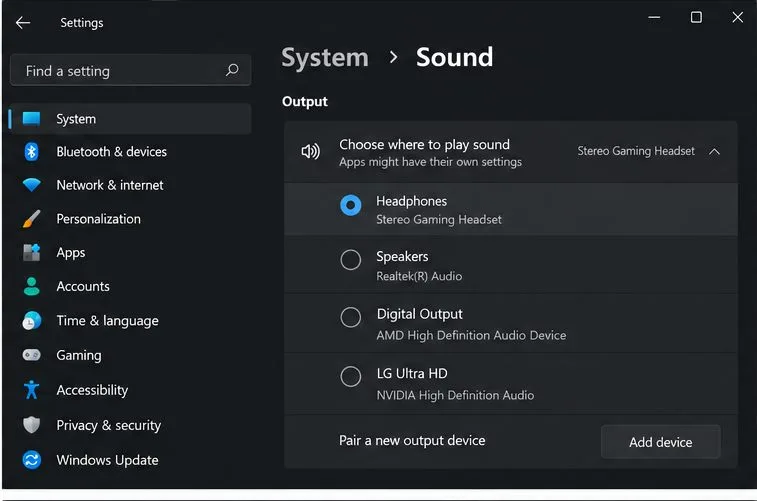
ภาพจำลองการตั้งค่าเสียงของ Windows: โปรดตรวจสอบให้แน่ใจว่าชุดหูฟังที่คุณสวมอยู่เป็นอุปกรณ์เอาต์พุตที่เลือกไว้ เริ่มต้นด้วยอุปกรณ์เอาต์พุตและฐานเสียงที่สะดวกสบาย
ก่อนที่จะปรับแต่งเสียง ให้แน่ใจว่าเสียงเกมส่งไปยังอุปกรณ์ที่คุณต้องการ บน Windows 11 ให้เปิดการตั้งค่า เลือก ระบบ จากนั้นเลือก เสียง และตรวจสอบอุปกรณ์ที่เลือกไว้ภายใต้ เอาต์พุต หากคุณใช้ชุดหูฟัง USB, ดองเกิลไร้สาย, เสียงจากจอภาพ หรือคอนโทรลเลอร์ Windows อาจส่งเสียงไปยังปลายทางที่แตกต่างจากที่คุณกำลังฟังอยู่คู่มือการแก้ไขปัญหาเสียงของ Microsoft ยังแนะนำให้ตรวจสอบเอาต์พุตที่เลือกไว้และการควบคุมระดับเสียงแยกต่างหากบน Windows แอป และอุปกรณ์เสริมต่างๆ ด้วย
ปรับระดับเสียงหูฟังและ Windows ให้อยู่ในระดับที่ฟังแล้วสบายหูระหว่างการต่อสู้ด้วยปืน อย่าเพิ่มระดับเสียงหลักจนกว่าจะได้ยินเสียงฝีเท้า หากการเพิ่มระดับเสียงหลักทำให้เสียงปืนดังแหลมจนน่ารำคาญ เริ่มเกม PUBG และตรวจสอบให้แน่ใจว่าเสียงไม่ได้ถูกปิดเสียงหรือเบาผิดปกติ หน้าการตั้งค่าเสียงหรือป้ายกำกับเสียงของ PUBG อาจเปลี่ยนแปลงไปตามเวอร์ชัน ดังนั้นให้ใช้เมนูปัจจุบันแทนที่จะคัดลอกค่าที่ตั้งไว้ล่วงหน้าแบบตัวเลขเก่า เปลี่ยนเฉพาะระดับเสียงเกมโดยรวมก่อน เพราะจะส่งผลต่อเสียงโดยรวมและจะไม่เพิ่มระดับเสียงเฉพาะเสียงฝีเท้าอย่างแท้จริง
ตรวจสอบระดับเสียงของแอป PUBG ในตัวควบคุมระดับเสียงของ Windows
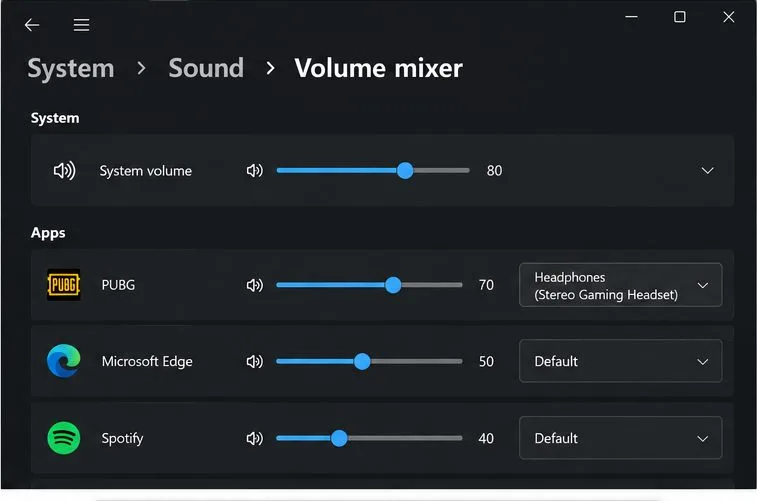
Windows สามารถกำหนดระดับเสียงและอุปกรณ์เอาต์พุตแยกต่างหากสำหรับแต่ละแอปพลิเคชันได้ เปิดการตั้งค่า > ระบบ > เสียง > ตัวผสมระดับเสียง ในขณะที่ PUBG กำลังทำงานอยู่ ค้นหา PUBG ในแอป ตรวจสอบให้แน่ใจว่าแถบเลื่อนของ PUBG ไม่ได้ถูกปิดเสียงหรือต่ำกว่าระดับเสียงของระบบมาก และตรวจสอบว่าเอาต์พุตของ PUBG เป็นหูฟังตัวเดียวกับที่เลือกไว้ด้านบน การควบคุมนี้อาจถูกรีเซ็ตเมื่อแอปหรืออุปกรณ์เปลี่ยนไป ดังนั้นให้ตรวจสอบอีกครั้งหลังจากเชื่อมต่อหูฟังใหม่หรือเปลี่ยนฮาร์ดแวร์เสียง Microsoft ได้อธิบายการควบคุมต่อแอปเหล่านี้ไว้ใน คู่มือเกี่ยวกับเสียงของแอ ปและตัวผสมระดับเสียง
ภาพจำลองตัวควบคุมระดับเสียง: ตรวจสอบให้แน่ใจว่า PUBG ไม่ได้ถูกปิดเสียง ระดับเสียงของแอปอยู่ในระดับที่เหมาะสม และเอาต์พุตชี้ไปยังหูฟังที่ใช้งานอยู่ ใช้ระบบเสียงสเตอริโอเป็นระบบอ้างอิงก่อนที่จะเพิ่มการประมวลผลเสียงเซอร์ราวด์
เพื่อให้ได้ผลลัพธ์ที่ชัดเจน ควรทดสอบด้วยโหมดสเตอริโอพื้นฐานของหูฟังก่อน หากทั้งระบบเสียงรอบทิศทางของ Windows และโหมดเสียงเซอร์ราวด์เสมือนจริงหรือเสียง 3 มิติของผู้ผลิตหูฟังทำงานอยู่ การใช้งานร่วมกันอาจทำให้สมดุลของเสียงเปลี่ยนไป หรือทำให้การระบุทิศทางเสียงทำได้ยากขึ้น ควรปิดเลเยอร์เสียงรอบทิศทางหรือเสียงเซอร์ราวด์เสมือนจริงอย่างใดอย่างหนึ่งก่อนเพื่อเป็นจุดเริ่มต้น จากนั้นจึงทดสอบแยกต่างหากหากต้องการ หลีกเลี่ยงการเปลี่ยนแปลงการตั้งค่าเสียงรอบทิศทางหลายอย่างพร้อมกัน เพราะคุณจะไม่ทราบว่าการตั้งค่าใดที่ทำให้ผลลัพธ์ดีขึ้นหรือแย่ลง
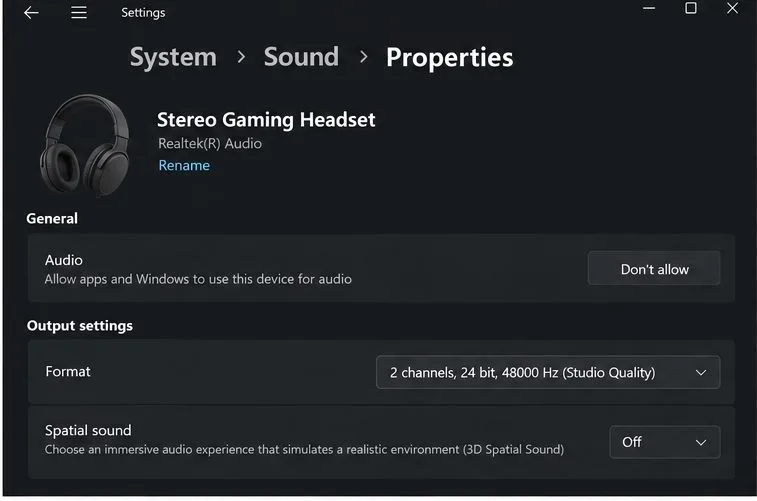
Windows จะแสดงตัวเลือกเสียงรอบทิศทางภายใต้คุณสมบัติของอุปกรณ์เอาต์พุตที่เลือก แผงควบคุมที่แสดงจะขึ้นอยู่กับเวอร์ชันของ Windows และไดรเวอร์คำแนะนำเกี่ยวกับเสียงรอบทิศทาง ของ Microsoft จะแสดงเส้นทางไปยังคุณสมบัติของอุปกรณ์สำหรับ Windows Sonic และหน้าเดียวกันนี้ยังช่วยให้ระบบที่รองรับตรวจสอบโหมดที่มีอยู่ได้ หากเสียงสเตอริโอให้สัญญาณด้านหน้าและด้านหลังที่ชัดเจนกว่า ให้ใช้การตั้งค่านั้น หากการประมวลผลเสียงรอบทิศทางช่วยคุณได้ ให้ใช้เพียงเลเยอร์เดียวและทดสอบซ้ำๆ เพื่อประเมินผล
ภาพจำลองคุณสมบัติของอุปกรณ์: ใช้การปิดระบบเสียงรอบทิศทางเป็นจุดเปรียบเทียบที่เป็นกลาง จากนั้นทดสอบโหมดเสียงรอบทิศทางเดียวหากจำเป็น คุณควรลองใช้การปรับสมดุลความดังเสียงหรือไม่?
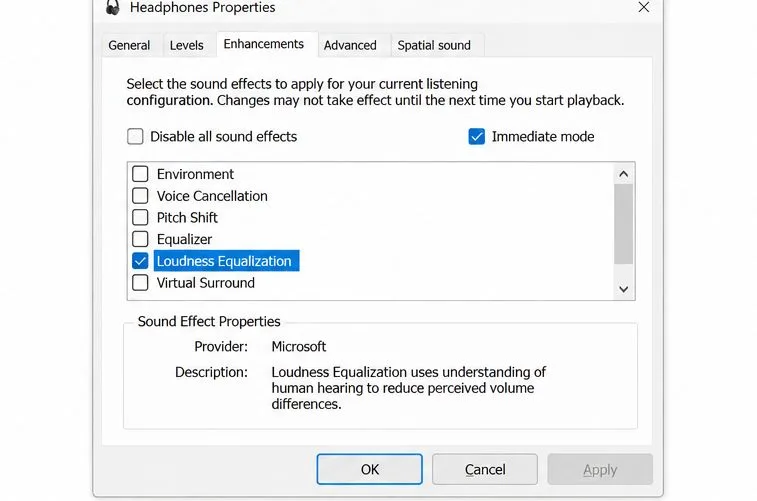
หากความแตกต่างระหว่างเสียงปืนดังและเสียงเคลื่อนไหวเบา ๆ ยังคงอยู่ คุณสมบัติปรับช่วงไดนามิก (Dynamic Range) อาจช่วยได้ การปรับสมดุลความดังเสียง (Loudness Equalization) พยายามลดความแตกต่างของระดับเสียงที่รับรู้ได้ ดังนั้นเสียงที่เบากว่าอาจสังเกตได้ง่ายขึ้น ในขณะที่เสียงที่ดังที่สุดจะลดความโดดเด่นลง ผลของฟังก์ชันนี้ขึ้นอยู่กับหูฟัง ไดรเวอร์เสียง เวอร์ชัน Windows และการผสมเสียงของเกม ฟังก์ชันนี้ไม่ได้แยกแยะเสียงฝีเท้าของศัตรู และอาจเพิ่มระดับเสียงบรรยากาศหรือทำให้ทิศทางการยิงปืนไม่ชัดเจนเท่าที่ควร
ในพีซีบางเครื่อง ตัวเลือกนี้จะปรากฏในคุณสมบัติของอุปกรณ์เล่นเสียงภายใต้หัวข้อ การปรับปรุงเสียง (Enhancements) ส่วนระบบอื่นๆ อาจมีตัวเลือกเฉพาะของผู้ผลิต หรืออาจไม่มีตัวเลือกเลย หากมีตัวเลือกนี้ ให้ทดสอบที่ระดับเสียงหลักที่ต่ำและฟังสบาย ใช้การทดสอบสั้นๆ แบบเดียวกันทั้งสองแบบ จากนั้นจึงค่อยเปิดใช้งานหากสามารถตรวจจับเสียงฝีเท้าได้ง่ายขึ้นโดยไม่สูญเสียทิศทางของเสียง หรือทำให้เสียงฟังแล้วเหนื่อยล้า หากเสียงโดยรวมเบาลง ผิดเพี้ยน หรือไม่สม่ำเสมอ ให้ปิดเอฟเฟ็กต์และทดสอบเส้นทางการส่งออกเสียงแบบปกติ Microsoft ระบุว่าการปรับปรุงเสียงอาจลดหรือทำให้ระดับเสียงเอาต์พุตผิดเพี้ยน และแนะนำให้ทดสอบโดยปิดการปรับปรุงเสียงเมื่อแก้ไขปัญหาเสียงเบาในคู่มือการแก้ไขปัญหาเสียงเบา ของ Windows
ภาพจำลองคุณสมบัติของอุปกรณ์: การปรับสมดุลความดังเสียงอาจปรากฏในบางระบบ ความพร้อมใช้งานและผลลัพธ์ขึ้นอยู่กับไดรเวอร์เสียง ประเมินผลลัพธ์ด้วยการทดสอบการฟังแบบเดียวกัน
อย่าตัดสินจากแมตช์ที่วุ่นวายเพียงครั้งเดียว ใช้โหมดฝึกซ้อมหรือการตั้งค่าที่มีแรงกดดันต่ำอื่นๆ และคงระดับเสียงของหูฟัง เกม Windows และซอฟต์แวร์หูฟังไว้เหมือนเดิมระหว่างการเปรียบเทียบ ฟังลำดับสั้นๆ ที่มีการเคลื่อนไหว อาวุธของคุณเอง และเสียงปืนจากระยะไกล หากคุณสามารถจำลองได้อย่างปลอดภัย เปรียบเทียบกับค่าพื้นฐานโดยมีการเปลี่ยนแปลงการปรับแต่งเพียงอย่างเดียว คุณกำลังตรวจสอบข้อมูลที่ใช้งานได้ ไม่ใช่ความดังสูงสุด
เสียงฝีเท้า: คุณสามารถสังเกตเห็นการเคลื่อนไหวได้เร็วขึ้นในระดับเสียงที่สบายหู รวมถึงเมื่อสภาพแวดล้อมไม่เงียบสนิทหรือไม่?คำแนะนำ: คุณยังสามารถบอกได้ไหมว่าภาพหรือการเคลื่อนไหวนั้นอยู่ข้างหน้า ข้างหลัง หรือด้านข้าง?ความชัดเจนของอาวุธ: เสียงปืนจะทำให้ตกใจน้อยลงหรือไม่ หากเสียงไม่เบาลงหรือระบุได้ยาก?ความสบายในการสวมใส่: คุณสามารถเล่นเพลงได้ตามปกติโดยไม่ต้องเพิ่มระดับเสียงหรือรู้สึกเมื่อยล้าหูหรือไม่?
หากเสียงฝีเท้าดีขึ้นแต่เสียงปืนไม่แม่นยำ ให้ปิดการปรับแต่งเสียงหรืออีควอไลเซอร์ครั้งล่าสุดแล้วลองเปรียบเทียบอีกครั้ง หากเสียงยังคงเงียบ ให้ตรวจสอบระดับเสียงของหูฟัง, ตัวผสมเสียงของ Windows, การกำหนดเส้นทางของแอป PUBG, การเชื่อมต่อสายเคเบิลหรือดองเกิล และไดรเวอร์หรือแอปของผู้ผลิต Microsoft ยังแนะนำให้ตรวจสอบอุปกรณ์เอาต์พุต และหากจำเป็น ให้ทดสอบรูปแบบอื่นหรือปิดใช้งานการปรับปรุงเสียง หลีกเลี่ยงการเปลี่ยนรูปแบบเว้นแต่การตรวจสอบพื้นฐานจะล้มเหลว
สิ่งที่วิธีแก้ไขนี้ทำไม่ได้
การบีบอัดหรือปรับสมดุลเสียงในระดับระบบจะเปลี่ยนการผสมเสียงที่ส่งไปยังหูฟังของคุณ มันไม่สามารถแยกเสียงฝีเท้าของศัตรูออกจากเสียงปืนได้อย่างแม่นยำในทุกสถานการณ์ บรรยากาศของแผนที่ ระยะทาง กำแพง อุปกรณ์ ประเภทอาวุธ และตัวหูฟังเอง ล้วนส่งผลต่อสิ่งที่คุณได้ยิน ไม่มีเปอร์เซ็นต์ระดับเสียงหรือเส้นโค้งอีควอไลเซอร์ใดที่ใช้ได้กับทุกการตั้งค่า และการอัปเดต PUBG อาจเปลี่ยนแปลงสมดุลเสียงหรือย้ายการตั้งค่า ตรวจสอบเมนูในเกมอีกครั้งหลังจากการอัปเดตครั้งใหญ่และทำการทดสอบการฟังซ้ำแทนที่จะคิดว่าการตั้งค่าเก่าจะยังคงเหมาะสมอยู่
รักษาระดับเสียงให้อยู่ในระดับที่ฟังสบาย หากเอฟเฟ็กต์ใดทำให้เสียงดังเกินไปจนรู้สึกเจ็บปวด ให้หยุดการทดสอบและลดระดับเสียงลงแทนที่จะชดเชยด้วยการเพิ่มเสียงอื่นๆ ผลลัพธ์ที่ได้คือการผสมเสียงที่ทำให้การเคลื่อนไหวชัดเจนขึ้น เสียงปืนยังคงมีทิศทาง และไม่จำเป็นต้องใช้ระดับเสียงที่สูงเกินไปจนไม่ปลอดภัยต่อการฟัง