หากเกม Heroes of the Storm เกิดอาการกระตุก เปิดใช้งานช้าผิดปกติ หรือเริ่มทำงานผิดปกติหลังจากอัปเดต Battle.net การล้างแคชของ Blizzard เป็นขั้นตอนการแก้ไขปัญหาที่มีความเสี่ยงต่ำและเหมาะสม คำแนะนำจากฝ่ายสนับสนุนของ Blizzard เองระบุว่า ข้อมูลแคชที่เสียหายอาจทำให้เกิดปัญหาในเกมของ Blizzard และขั้นตอนมาตรฐานสำหรับ Windows คือ ปิดกระบวนการของ Blizzard เปิด%ProgramData% ลบ โฟลเดอร์แคช ของ Blizzard Entertainment แล้วรีสตาร์ท Battle.net
นั่นไม่ได้หมายความว่าการลบแคชจะเป็นวิธีแก้ปัญหา "ความหน่วง" ทุกประเภทเสมอไป หากปัญหาที่แท้จริงของคุณคือค่า ping สูงอย่างต่อเนื่อง การสูญเสียแพ็กเก็ต ความไม่เสถียรของ Wi-Fi หรือปัญหาเส้นทางของ ISP การลบไฟล์ชั่วคราวในเครื่องอาจไม่สามารถแก้ปัญหาเครือข่ายที่ต้นเหตุได้ คำถามที่สำคัญกว่าคือ อาการของคุณบ่งชี้ถึงข้อมูลในเครื่องที่ล้าสมัยหรือปัญหาการเชื่อมต่อกันแน่
คุณควรล้างแคชของ Blizzard สำหรับเกม Heroes of the Storm หรือไม่?
ใช่แล้ว หากปัญหาเกิดขึ้นหลังจากการอัปเดต แอป Battle.net โหลดไม่ถูกต้อง การเปิดเกมไม่สม่ำเสมอ หรือ Heroes of the Storm กระตุกในลักษณะที่รู้สึกแตกต่างจากความหน่วงของเครือข่ายทั่วไป การล้างแคชก็เป็นอีกวิธีหนึ่งที่ควรลองทำก่อนการติดตั้งใหม่ทั้งหมด เพราะมันจะลบข้อมูลชั่วคราวของ Blizzard ไม่ใช่ตัวเกมที่ติดตั้งไว้จริง
บทความสนับสนุนของ Blizzard เกี่ยวกับการลบโฟลเดอร์แคช Battle.net เป็นแหล่งอ้างอิงหลักสำหรับขั้นตอนนี้ นอกจากนี้ พื้นที่สนับสนุน Heroes ของ Blizzard ยังมีแหล่งข้อมูลการแก้ไขปัญหาทางเทคนิคปัจจุบันสำหรับเกมอยู่ที่Heroes of the Storm Support ด้วย
การล้างแคชสามารถแก้ไขปัญหาอะไรได้บ้าง และแก้ไขอะไรไม่ได้บ้าง
กรณีการใช้งานที่เหมาะสม: ความผิดพลาดของตัวเปิดเกม ไฟล์ชั่วคราวที่ค้างอยู่ พฤติกรรมแปลกๆ หลังการอัปเดต การเริ่มต้นเกมที่ช้าผิดปกติ หรืออาการกระตุกที่เกิดขึ้นพร้อมกับปัญหาของ Battle.netปัจจัยที่มีโอกาสช่วยน้อยกว่า: ความหน่วงสูงอย่างต่อเนื่องในการเชื่อมต่อกับเซิร์ฟเวอร์เกม, การสูญเสียแพ็กเก็ต, Wi-Fi ที่ใช้งานเกินกำลัง, เครือข่ายภายในบ้านที่แออัด, การลดประสิทธิภาพเนื่องจากความร้อนสูงเกินไป หรือประสิทธิภาพของพีซีไม่เพียงพอไม่ใช่การติดตั้งใหม่: ขั้นตอนการล้างแคชที่รองรับนี้ไม่ได้ถอนการติดตั้ง Heroes of the Storm
การลบโฟลเดอร์ Blizzard Entertainment จะทำให้เกม Heroes of the Storm หายไปด้วยหรือไม่?
ไม่ โฟลเดอร์ที่ใช้ในกระบวนการแคชนี้อยู่ภายใต้ Windows ProgramData และเก็บข้อมูลชั่วคราว/ข้อมูลสนับสนุนของ Blizzard ไม่ใช่การติดตั้ง Heroes of the Storm หลัก Blizzard ระบุว่าการลบข้อมูลแคชจะไม่ส่งผลกระทบต่อข้อมูลเกม หลังจาก Battle.net เริ่มทำงานอีกครั้ง แอปจะสร้างไฟล์ชั่วคราวที่จำเป็นขึ้นมาใหม่
มีผลข้างเคียงที่สำคัญอย่างหนึ่งที่ควรทราบ: หลังจากขั้นตอนการรีเซ็ตไฟล์ Battle.net บางอย่าง โปรแกรมเปิดเกมอาจไม่สามารถระบุตำแหน่งที่ติดตั้งเกมได้ หากคุณเห็น ปุ่ม " ติดตั้ง" แทนปุ่ม "เล่น" อย่าคิดว่าเกมถูกลบไปแล้ว ให้ใช้ตัวเลือกของ Battle.net เพื่อค้นหาการติดตั้งที่มีอยู่ก่อนที่จะดาวน์โหลดทุกอย่างใหม่อีกครั้ง
จะล้างโฟลเดอร์แคชของ Blizzard บน Windows ได้อย่างไร?
ขั้นตอนการทำงานที่ปลอดภัยที่สุดคือการปฏิบัติตามลำดับด้านล่าง การปิดโปรแกรมของ Blizzard ก่อนเป็นสิ่งสำคัญ เพราะกระบวนการที่กำลังทำงานอยู่สามารถทำให้ไฟล์แคชเปิดค้างอยู่ หรือสร้างไฟล์แคชขึ้นมาใหม่ในขณะที่คุณพยายามลบออก
1. ปิดเกม Heroes of the Storm และยุติกระบวนการของ Blizzard
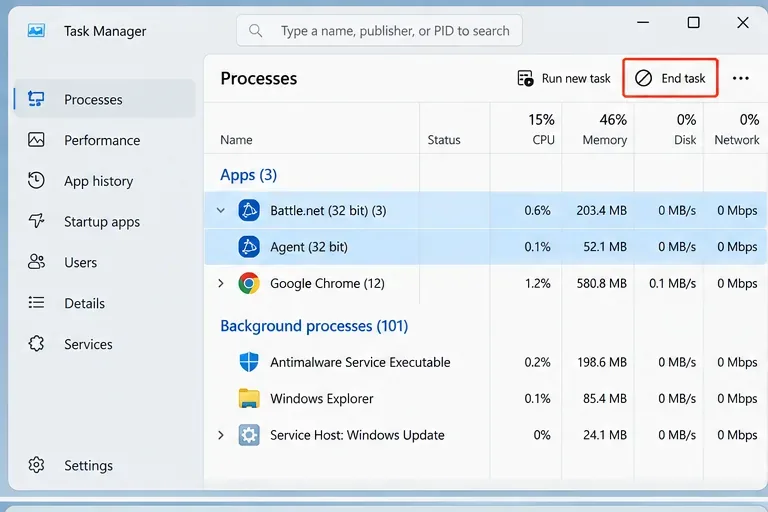
ปิดเกม Heroes of the Storm และปิดแอปพลิเคชัน Battle.net บนเดสก์ท็อป จากนั้นกดCtrl + Shift + Esc เพื่อเปิด Task Manager ในรายการ Processes ให้มองหา Battle.net, Agent, Blizzard Update Agent หรือกระบวนการ Heroes of the Storm ที่เหลืออยู่ เลือกกระบวนการ Blizzard ที่เกี่ยวข้องแต่ละรายการ แล้วเลือกEnd task
ก่อนที่คุณจะลบข้อมูลแคชของ Blizzard โปรแกรม Task Manager ควรแสดงว่าไม่มีกระบวนการใดทำงานอยู่ เช่น Battle.net, Agent หรือ Heroes of the Storm หากไม่มีโปรแกรมใดที่เกี่ยวข้องกับ Blizzard กำลังทำงานอยู่ ให้ดำเนินการต่อ คุณไม่จำเป็นต้องปิดบริการ Windows หรือกระบวนการเบราว์เซอร์ที่ไม่เกี่ยวข้อง
2. เปิดตำแหน่ง ProgramData ที่ซ่อนอยู่
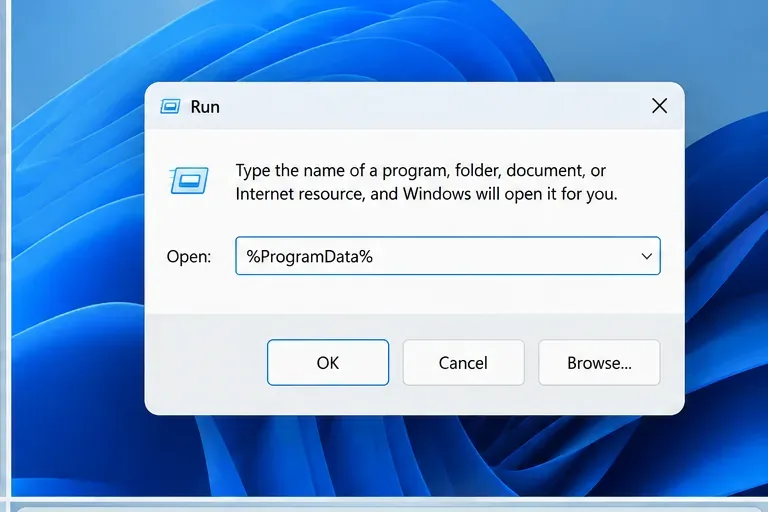
กดปุ่ม Windows + R เพื่อเปิดกล่องโต้ตอบ Run พิมพ์%ProgramData% แล้วกด Enter การใช้ตัวแปรสภาพแวดล้อมนั้นง่ายกว่าการเปิดเผยโฟลเดอร์ที่ซ่อนอยู่ด้วยตนเอง เนื่องจาก Windows จะเปิดไดเร็กทอรี ProgramData ที่ถูกต้องโดยตรง
พิมพ์ %ProgramData% ในช่อง Run เพื่อเปิดโฟลเดอร์ Windows ที่มีข้อมูลแคชของ Blizzard 3. ลบโฟลเดอร์ Blizzard Entertainment
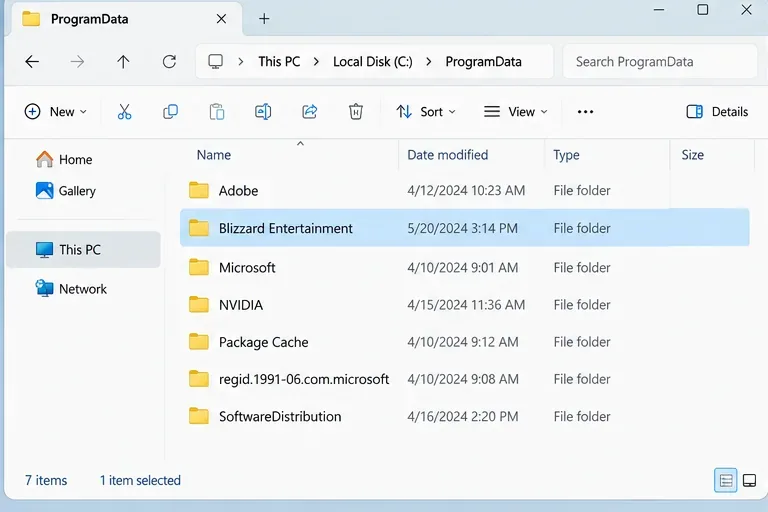
ภายในโฟลเดอร์ ProgramData ให้ค้นหาโฟลเดอร์ชื่อBlizzard Entertainment คลิกขวาแล้วเลือกDelete นี่คือขั้นตอนสำคัญในคำแนะนำการล้างแคชของ Blizzard
ในไดรฟ์ C:\ProgramData ให้เลือกโฟลเดอร์ Blizzard Entertainment ที่ใช้สำหรับเก็บข้อมูลแคชชั่วคราวของ Blizzard แล้วลบโฟลเดอร์นั้นทิ้ง หาก Windows แจ้งว่าโฟลเดอร์หรือไฟล์กำลังถูกใช้งานอยู่ ให้กลับไปที่ Task Manager และตรวจสอบอีกครั้งว่ามีกระบวนการ Battle.net หรือ Agent อยู่หรือไม่ หากจำเป็น ให้รีสตาร์ท Windows อย่าเพิ่งเปิด Battle.net แล้วทำขั้นตอน ProgramData ซ้ำอีกครั้ง
4. รีสตาร์ท Battle.net และทดสอบเกม Heroes of the Storm
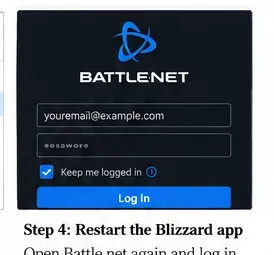
เปิดแอป Battle.net บนเดสก์ท็อปอีกครั้ง แล้วลงชื่อเข้าใช้หากจำเป็น แอปจะสร้างข้อมูลแคชที่จำเป็นขึ้นมาใหม่ เปิดเกม Heroes of the Storm และทดสอบภายใต้เงื่อนไขเดียวกันกับที่เคยทำให้เกิดปัญหา อย่าตัดสินผลลัพธ์จากเพียงไม่กี่วินาทีแรกของการเปิดเกมครั้งแรก เพราะการสร้างไฟล์ชั่วคราวใหม่ อาจทำให้การเปิดเกมครั้งนั้นแตกต่างจากครั้งต่อๆ ไปเล็กน้อย
หลังจากล้างแคชแล้ว ให้รีสตาร์ท Battle.net จากนั้นเปิดเกม Heroes of the Storm และเปรียบเทียบประสิทธิภาพกับสถานการณ์เดิมที่เคยเกิดอาการกระตุก จะรู้ได้อย่างไรว่าการล้างแคชช่วยได้จริงหรือไม่?
ควรใช้การทดสอบแบบง่ายๆ ก่อนและหลังแทนที่จะอาศัยความรู้สึกที่ไม่ชัดเจน จำลองสถานการณ์เดิม: โหมดเกมเดิม แอปพลิเคชันพื้นหลังที่คล้ายกัน และการตั้งค่ากราฟิกเดิม จากนั้นสังเกตอาการที่คุณพยายามแก้ไข
หากตัวเปิดเกมค้างหรือทำงานช้า ให้ตรวจสอบว่าเกม Heroes of the Storm เปิดใช้งานได้ตามปกติหลายๆ ครั้งติดต่อกันหรือไม่
หากเกมมีอาการกระตุกหลังจากการอัปเดต ให้สังเกตอาการเฟรมเรตกระตุกหรือค้างซ้ำๆ ในช่วงไม่กี่นาทีแรกของการแข่งขัน
หากปัญหาเกิดจากความหน่วงของการเชื่อมต่อ ให้ลองเปรียบเทียบดูว่าการกระทำต่างๆ ยังคงแสดงผลช้าอยู่หรือไม่ แม้ว่าอัตราเฟรมจะดูราบรื่นก็ตาม
หากอาการยังคงเหมือนเดิม การเสียหายของแคชอาจไม่ใช่สาเหตุหลัก การลบซ้ำแล้วซ้ำเล่าไม่น่าจะช่วยอะไร
ถ้าเกม Heroes of the Storm ยังคงกระตุกอยู่ คุณควรลองทำอะไรต่อไป?
ขั้นแรก ให้ตัดสินใจว่าคุณกำลังประสบปัญหาภาพกระตุก หรือความหน่วงของเครือข่าย อาการทั้งสองอาจคล้ายกัน แต่ต้องการวิธีแก้ไขที่แตกต่างกัน ภาพกระตุกมักจะแสดงออกมาในรูปแบบภาพเคลื่อนไหวไม่สม่ำเสมอ เฟรมกระโดด หรือภาพค้างชั่วขณะ ส่วนความหน่วงของเครือข่ายมักจะแสดงออกมาในรูปแบบความสามารถที่ล่าช้า การเคลื่อนไหวแบบยางยืด คำสั่งมาถึงช้า หรือผู้เล่นคนอื่นเคลื่อนไหวอย่างไม่แน่นอนในขณะที่ภาพของคุณยังคงแสดงผลได้อย่างราบรื่น
หากดูเหมือนว่าเป็นปัญหาเกี่ยวกับประสิทธิภาพของพีซี
รีสตาร์ทพีซี ติดตั้งการอัปเดต Windows ที่ค้างอยู่ อัปเดตไดรเวอร์การ์ดจอจากผู้ผลิตการ์ดจอ ปิดโปรแกรมที่ใช้ทรัพยากรมากในพื้นหลัง และตรวจสอบให้แน่ใจว่าเกมไม่ได้ทำงานหนักเกินไปเนื่องจากความร้อนสูงเกินไปหรืออุปกรณ์จัดเก็บข้อมูลรับภาระมากเกินไป ควรใช้หน้าแก้ไขปัญหาทางเทคนิคของ Blizzard สำหรับเกม Heroes เป็นหลักมากกว่าวิธีแก้ไขในฟอรัมเก่าๆ เนื่องจากขั้นตอนที่แนะนำอาจมีการเปลี่ยนแปลงได้
หากดูเหมือนว่ามีปัญหาเรื่องการเชื่อมต่อ
ถ้าเป็นไปได้ ให้ทดสอบโดยใช้สาย Ethernet รีบูตโมเด็ม/เราเตอร์ หยุดการดาวน์โหลดไฟล์ขนาดใหญ่และการซิงค์ข้อมูลบนคลาวด์ และลองเปรียบเทียบกับเครือข่ายอื่นหากมี การลบแคชไม่สามารถแก้ไขปัญหาการสูญหายของแพ็กเก็ตที่เกิดขึ้นระหว่างเราเตอร์ ผู้ให้บริการอินเทอร์เน็ต และเซิร์ฟเวอร์ของ Blizzard ได้
คุณควรใช้ฟังก์ชันสแกนและซ่อมแซมเมื่อใด?
ใช้ฟังก์ชันซ่อมแซมของ Battle.net เมื่อคุณสงสัยว่าไฟล์เกมเสียหายมากกว่าข้อมูลแคชชั่วคราวเสียหาย การล้างแคชและการซ่อมแซมไฟล์แก้ไขปัญหาที่แตกต่างกัน: การล้างแคชจะสร้างข้อมูลชั่วคราวของ Blizzard ขึ้นมาใหม่ ส่วนการซ่อมแซมไฟล์จะตรวจสอบไฟล์เกมที่ติดตั้งไว้
ข้อผิดพลาดทั่วไปที่ควรหลีกเลี่ยง
การลบโฟลเดอร์แบบสุ่มใน Program Files: ขั้นตอนการแคชที่ระบุไว้จะกำหนดเป้าหมายไปที่ ProgramData ไม่ใช่ไดเร็กทอรีการติดตั้ง Heroes หลักการปล่อยให้ Agent ทำงานอยู่: กระบวนการของ Blizzard ที่ทำงานอยู่ อาจขัดขวางการลบอย่างสะอาดหมดจด หรืออาจสร้างไฟล์ขึ้นมาใหม่ทันทีสมมติว่าความล่าช้าทุกรูปแบบเกี่ยวข้องกับแคช: ค่า ping สูงและการสูญเสียแพ็กเก็ตเป็นปัญหาเครือข่ายจนกว่าจะมีหลักฐานอื่นมาหักล้างการติดตั้งใหม่เร็วเกินไป: การล้างแคชเร็วกว่าและรบกวนน้อยกว่า ดังนั้นจึงควรลองทำดูก่อนการติดตั้งใหม่ทั้งหมด หากมีอาการที่ตรงกับที่กล่าวไว้หาก Battle.net ไม่พบเส้นทางไฟล์เกม ให้ดาวน์โหลดเกมใหม่ทั้งหมดอีกครั้ง: ขั้นแรกให้มองหาตัวเลือกในการค้นหาโฟลเดอร์ Heroes of the Storm ที่มีอยู่
สรุป
สำหรับพีซีระบบ Windows การรีเซ็ตแคชที่ได้รับการสนับสนุนจาก Blizzard นั้นทำได้ง่ายๆ เพียงปิดซอฟต์แวร์ของ Blizzard ให้หมด จบการทำงานของ Agent ที่เหลืออยู่ทั้งหมด เปิด%ProgramData% ลบ โฟลเดอร์ Blizzard Entertainment จากนั้นรีสตาร์ท Battle.net และทดสอบ Heroes of the Storm อีกครั้ง นี่เป็นวิธีแก้ไขเบื้องต้นที่เหมาะสมสำหรับข้อมูล Battle.net ในเครื่องที่ล้าสมัยหรือเสียหาย โดยเฉพาะอย่างยิ่งหลังจากปัญหาเกี่ยวกับตัวเรียกใช้งานหรือการอัปเดต
วิธีนี้ไม่ได้แก้ปัญหาอาการแล็กใน Heroes of the Storm ได้ทั้งหมด หากอาการแล็กยังคงอยู่หลังจากสร้างแคชใหม่แล้ว ให้ใช้ข้อมูลอาการดังกล่าวเพื่อเลือกวิธีแก้ไขในขั้นตอนต่อไป: การแก้ไขปัญหาประสิทธิภาพระบบสำหรับอาการกระตุกและเฟรมดรอป หรือการแก้ไขปัญหาเครือข่ายสำหรับความหน่วงและแพ็กเก็ตสูญหาย