หาก Hearthstone ค้างขณะเปิดใช้งาน ตัดการเชื่อมต่อซ้ำๆ ค้างขณะตรวจสอบการอัปเดต หรือทำงานผิดปกติหลังจากอัปเดตแพทช์ การล้างไฟล์แอปในเครื่องอาจเป็นขั้นตอนการแก้ไขปัญหาที่เหมาะสม ข้อแตกต่างที่สำคัญคือ Android มี ปุ่ม ล้างแคช โดย เฉพาะ ในขณะที่ iPhone และ iPad ไม่มีปุ่มล้างแคชต่อแอปแบบเดียวกัน บน iOS ตัวเลือกที่มีความเสี่ยงต่ำที่สุดคือการลบแอปทิ้ง (Offload App)แต่การลบและติดตั้งใหม่ทั้งหมดเป็นการรีเซ็ตที่ปลอดภัยกว่า เพราะการลบทิ้งจะยังคงเก็บเอกสารและข้อมูลของแอปไว้
ณ เดือนตุลาคม 2026 การแก้ไขปัญหาการเชื่อมต่อบนมือถือของ Blizzard ในปัจจุบันระบุอย่างชัดเจนว่า ผู้ใช้ Android ควรเปิดการตั้งค่าพื้นที่จัดเก็บข้อมูลของแอปและล้างแคช/ข้อมูลของ Hearthstone หากปัญหายังคงอยู่ Blizzard แนะนำให้ถอนการติดตั้งและติดตั้งเกมใหม่ Google ระบุเพิ่มเติมว่า การล้างแคชของแอป Android จะลบข้อมูลชั่วคราว ในขณะที่การล้างพื้นที่จัดเก็บข้อมูลจะลบข้อมูลแอปทั้งหมด Apple ระบุว่า การลบแอป (Offload App) จะลบแอปออกไปโดยยังคงเก็บเอกสารและข้อมูลไว้ ในขณะที่การลบแอป (Delete App) จะลบแอปและข้อมูลในเครื่องที่เกี่ยวข้องทั้งหมด
คำตอบสั้นๆ คือ: ให้ใช้วิธีรีเซ็ตที่ก่อให้เกิดความเสียหายต่อระบบน้อยที่สุดก่อน
สำหรับปัญหา Android ส่วนใหญ่ ให้เริ่มต้นด้วยการล้างแคชก่อน วิธีนี้จะล้างไฟล์ชั่วคราวและรบกวนการทำงานน้อยกว่าการล้างพื้นที่จัดเก็บข้อมูล หาก Hearthstone ยังคงมีปัญหา คุณสามารถลองล้างพื้นที่จัดเก็บข้อมูลหรือติดตั้งแอปใหม่ได้
บน iPhone หรือ iPad ไม่มีปุ่ม "ล้างแคช" เฉพาะสำหรับ Hearthstone ที่ Apple หรือ Blizzard ได้ระบุไว้หากเป้าหมายหลักของคุณคือการเพิ่มพื้นที่ว่างให้กับแอปโดยไม่ทำลายเอกสารและข้อมูล ให้เริ่มต้นด้วย การลบแอป (Offload App) หากคุณกำลังแก้ไขปัญหาไฟล์ Hearthstone ในเครื่องที่สงสัยว่าเสียหาย การลบแอปและติดตั้งใหม่ (Delete App and reinstall)จะละเอียดกว่า เพราะการลบแอปจะทำลายเอกสารและข้อมูลโดยเจตนา
| แพลตฟอร์ม | ขั้นตอนแรกที่ดีที่สุด | สิ่งที่มันลบออก | เมื่อใดควรยกระดับปัญหา |
|---|
| แอนดรอยด์ | ล้างแคช | ข้อมูลแอปชั่วคราว | หากปัญหาการเปิดใช้งาน การอัปเดต หรือการเชื่อมต่อแบบเดิมกลับมาเกิดขึ้นอีกทันที |
| แอนดรอยด์ | ล้างพื้นที่จัดเก็บ/ข้อมูล | ข้อมูลและการตั้งค่าแอปในเครื่อง | ใช้หลังจากล้างแคชไม่สำเร็จ หรือทำตามขั้นตอนการแก้ไขปัญหาของ Blizzard |
| iPhone/iPad | แอป Offload | แอปพลิเคชันนั้นยังคงเก็บรักษาเอกสารและข้อมูลไว้ได้ | หากคุณต้องการรีเซ็ตไฟล์ในเครื่องอย่างมีประสิทธิภาพยิ่งขึ้น |
| iPhone/iPad | ลบแอป แล้วติดตั้งใหม่ | แอปและข้อมูลท้องถิ่นที่เกี่ยวข้อง | ใช้เมื่อการขนถ่ายสินค้าไม่สามารถแก้ไขปัญหาได้ |
ก่อนที่คุณจะเคลียร์อะไรก็ตาม
ตรวจสอบให้แน่ใจว่าคุณรู้วิธีเข้าสู่ระบบ Hearthstone Blizzard ระบุว่าความคืบหน้าของ Hearthstone จะถูกแชร์ระหว่างอุปกรณ์ต่างๆ เมื่อคุณเข้าสู่ระบบด้วยบัญชี Battle.net เดียวกัน ซึ่งรวมถึงความสำเร็จ ทอง เด็ค คอลเลกชันการ์ด และความคืบหน้าใน Arena นี่เป็นการป้องกันที่มีประโยชน์เมื่อติดตั้งใหม่ อย่างไรก็ตาม Blizzard ยังระบุด้วยว่าผู้เล่นบนมือถือสามารถเริ่มต้นได้โดยไม่ต้องมีบัญชี Battle.net ดังนั้นหากคุณไม่เคยเชื่อมโยงความคืบหน้าของคุณมาก่อน โปรดทำเช่นนั้นก่อนที่จะลบข้อมูลแอปในเครื่องทุกครั้งที่เป็นไปได้
คุณควรตรวจสอบด้วยว่าปัญหาเกิดขึ้นที่เครื่องของคุณเองหรือไม่ คู่มือการแก้ไขปัญหาบนมือถือของ Blizzard แนะนำให้ตรวจสอบว่าแอปเป็นเวอร์ชันล่าสุดหรือไม่ สลับการใช้งานระหว่าง Wi-Fi และข้อมูลมือถือ รีสตาร์ทอุปกรณ์ และตรวจสอบข้อกำหนดของอุปกรณ์ก่อนที่จะดำเนินการลบแคช/ข้อมูล การลบไฟล์ในโทรศัพท์ซ้ำๆ จะไม่ช่วยแก้ปัญหาเซิร์ฟเวอร์ขัดข้องหรือปัญหาฝั่งบัญชีผู้ใช้ได้
วิธีล้างแคชของ Hearthstone บน Android
1. เปิดการตั้งค่า Android แล้วค้นหา Hearthstone
เปิดการตั้งค่าจากนั้นไปที่แอปหรือส่วนจัดการแอปที่เทียบเท่าในโทรศัพท์ของคุณ เลือกHearthstoneผู้ผลิต Android อาจใช้ชื่อเรียกที่แตกต่างกันเล็กน้อย ดังนั้นคุณอาจเห็น แอป แอปพลิเคชัน การจัดการแอป หรือ แอปและการแจ้งเตือน
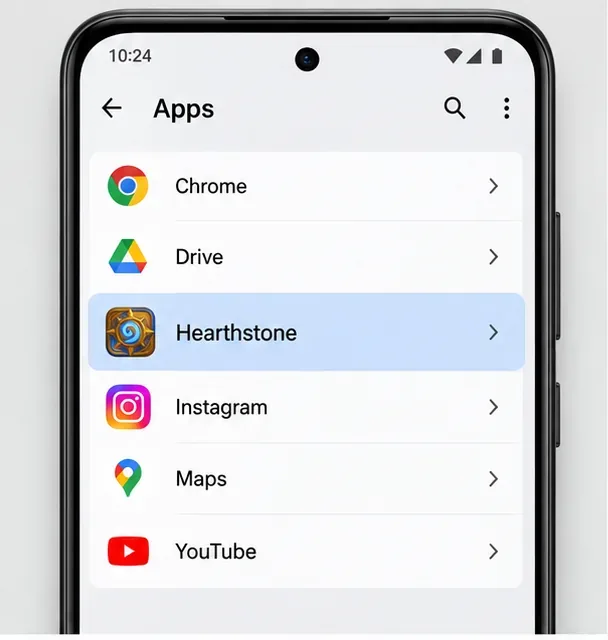 ในเมนูการตั้งค่าของ Android ให้เปิดรายการแอปที่ติดตั้งแล้วเลือก Hearthstone ชื่อเมนูแอปอาจแตกต่างกันไปตามผู้ผลิตโทรศัพท์
Google ระบุไว้อย่างชัดเจนว่า เส้นทางการเข้าถึงการตั้งค่าอาจแตกต่างกันไปตามอุปกรณ์ Android เป้าหมายคือการเข้าถึงหน้าข้อมูลแอป Hearthstone เท่านั้น ไม่ใช่การค้นหาภายในตัวเกมเอง
2. เปิดไฟล์ Storage & cache แล้วเลือก Clear cache
แตะที่พื้นที่จัดเก็บและแคช > พื้นที่จัดเก็บหรือตัวเลือกที่ใกล้เคียงที่สุด จากนั้นเลือกล้างแคชอย่าเลือก ล้างพื้นที่จัดเก็บ เพียงเพราะมันปรากฏอยู่ข้างๆ เว้นแต่คุณต้องการรีเซ็ตที่รุนแรงกว่านี้โดยตั้งใจ
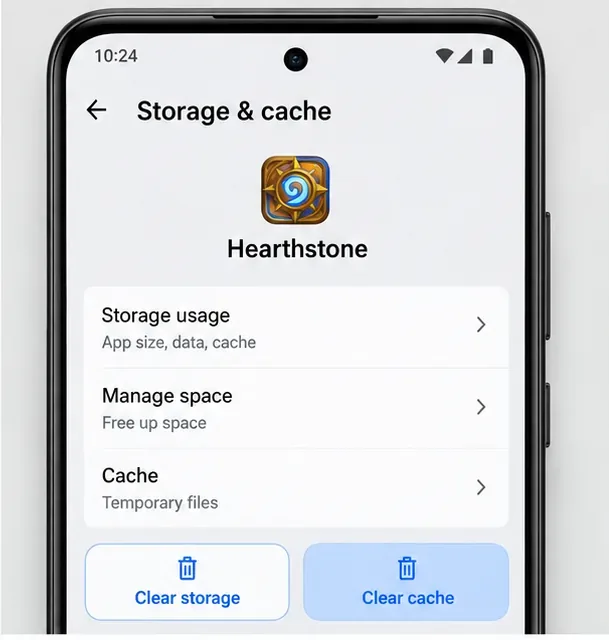 ให้ล้างแคชก่อนในระบบ Android การล้างพื้นที่จัดเก็บข้อมูลเป็นการรีเซ็ตที่รุนแรงกว่า ซึ่งจะลบข้อมูลแอปในเครื่องทั้งหมด ดังนั้นควรพิจารณาว่าเป็นขั้นตอนการแก้ไขปัญหาที่แยกต่างหาก
Google อธิบายว่าการล้างแคชเป็นการลบข้อมูลชั่วคราว และเตือนว่าแอปอาจเปิดช้าลงในครั้งต่อไป เนื่องจากไฟล์ชั่วคราวเหล่านั้นจำเป็นต้องสร้างใหม่ ซึ่งเป็นเรื่องปกติ หลังจากล้างแคชแล้ว ให้เปิด Hearthstone และรอให้แอปตรวจสอบไฟล์หรือดาวน์โหลดสิ่งที่จำเป็นสักพัก
คุณควรใช้พื้นที่จัดเก็บข้อมูล Clear เมื่อใด?
หากการล้างแคชไม่ทำให้ปัญหาหายไป ขั้นตอนการสนับสนุนของ Blizzard จะอนุญาตให้ผู้ใช้ Android ล้างแคช/ข้อมูลของแอป Hearthstone ได้ ในอุปกรณ์หลายเครื่อง ตัวเลือกนี้จะปรากฏเป็นล้างพื้นที่จัดเก็บข้อมูล , ล้างข้อมูลหรือจัดการ พื้นที่จัดเก็บข้อมูล Google แยกความแตกต่างระหว่างการล้างแคชกับการล้างพื้นที่จัดเก็บข้อมูล: การล้างพื้นที่จัดเก็บข้อมูลจะลบข้อมูลในเครื่องของแอปอย่างถาวร
ตัวอย่างที่เป็นรูปธรรม: หาก Hearthstone เกิดปัญหาขัดข้องหลังจากอัปเดตแล้ว การล้างแคชเป็นวิธีแรกที่ดีกว่า หากหลังจากล้างแคชและรีสตาร์ทอุปกรณ์แล้ว เกมยังคงโหลดสถานะภายในเครื่องที่เสียหายซ้ำๆ การล้างพื้นที่จัดเก็บข้อมูลเป็นขั้นตอนต่อไปที่เหมาะสม เตรียมพร้อมที่จะเข้าสู่ระบบอีกครั้งและรอให้เกมสร้างหรือดาวน์โหลดไฟล์ต่างๆ ใหม่
วิธีล้างหรือรีเซ็ตไฟล์ Hearthstone บน iPhone และ iPad
3. เปิดพื้นที่จัดเก็บข้อมูลของ iPhone แล้วเลือก Hearthstone
ไปที่การตั้งค่า > ทั่วไป > พื้นที่เก็บข้อมูล iPhoneบน iPhone หรือหน้าจอที่เทียบเท่า บน iPad > พื้นที่ เก็บข้อมูล iPad ค้นหาและแตะHearthstoneเอกสารเกี่ยวกับพื้นที่เก็บข้อมูลของ Apple ระบุว่าหน้าจอนี้จะแสดงรายการแอปและให้คุณตรวจสอบว่าแต่ละแอปใช้พื้นที่เก็บข้อมูลในเครื่องเท่าใด
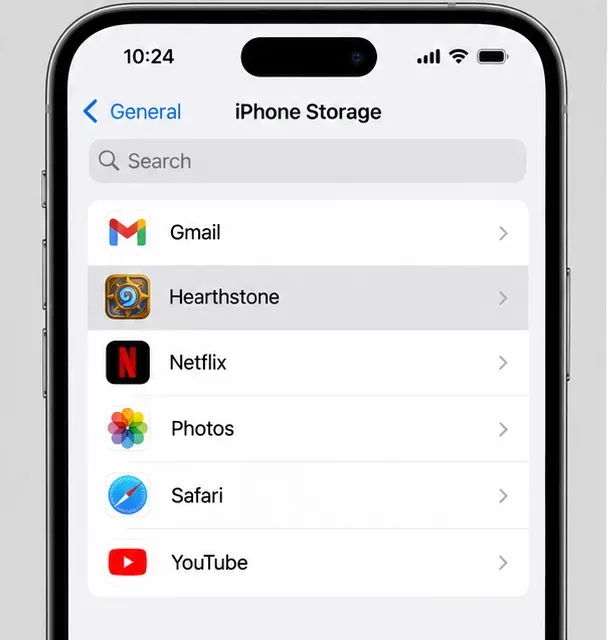 บน iPhone หรือ iPad ให้เปิดการตั้งค่า > ทั่วไป > พื้นที่จัดเก็บข้อมูลอุปกรณ์ และเลือก Hearthstone เพื่อเข้าถึงการควบคุมพื้นที่จัดเก็บข้อมูลแอปของ Apple
ต่างจาก Android ตรงที่ Apple ไม่มีปุ่ม "ล้างแคช" สำหรับแต่ละแอป นอกจากนี้ Apple ยังระบุว่าข้อมูลแคชและข้อมูลชั่วคราวอาจไม่ถูกนับรวมเป็นการใช้งานแอปตามปกติ และ iOS จะจัดการไฟล์ชั่วคราวบางส่วนโดยอัตโนมัติ
4. เลือก "ยกเลิกการใช้งานแอป" หรือ "ลบแอป" ตามเป้าหมายของคุณ
ในหน้าเก็บข้อมูลของ Hearthstone คุณอาจเห็นตัวเลือก"Offload App"และ"Delete App"สองตัวเลือกนี้ใช้แทนกันไม่ได้:
- ฟังก์ชัน "Offload App"จะปล่อยพื้นที่จัดเก็บข้อมูลที่แอปใช้ไป แต่จะเก็บเอกสารและข้อมูลของแอปไว้ การติดตั้งแอปใหม่สามารถกู้คืนข้อมูลที่เก็บไว้ได้
- การลบแอปจะลบแอปและข้อมูลท้องถิ่นที่เกี่ยวข้องออกจากอุปกรณ์ การติดตั้งใหม่จาก App Store จะเป็นการรีเซ็ตข้อมูลท้องถิ่นที่สะอาดหมดจดกว่า
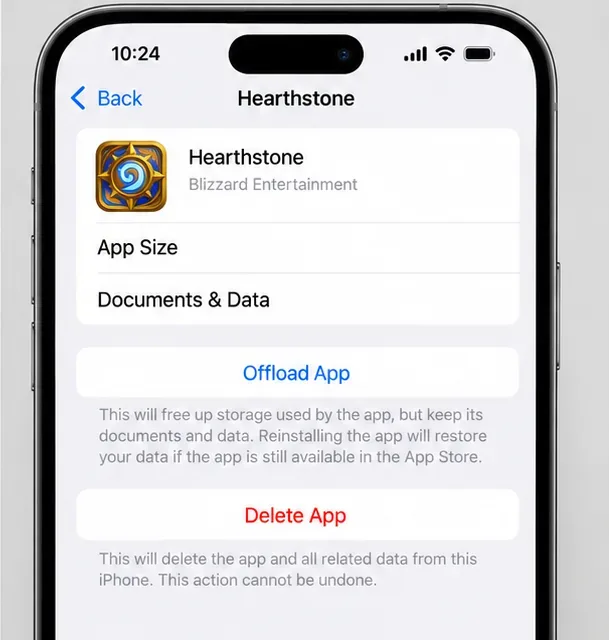 ฟังก์ชัน "Offload App" จะเก็บรักษาเอกสารและข้อมูลไว้ ในขณะที่ "Delete App" จะลบแอปและข้อมูลในเครื่องที่เกี่ยวข้องทั้งหมด เลือกตัวเลือกนี้ตามความต้องการของคุณ ไม่ว่าจะเป็นการรีเซ็ตพื้นที่จัดเก็บข้อมูลแบบเบาๆ หรือการติดตั้งใหม่ทั้งหมด
หากเป้าหมายของคุณคือการเพิ่มพื้นที่จัดเก็บข้อมูลในอุปกรณ์โดยไม่ลบข้อมูลแอปที่เก็บไว้ ลองใช้ฟังก์ชัน Offload App ก่อน แต่หากเป้าหมายของคุณคือการแก้ไขปัญหาไฟล์ Hearthstone ที่เสียหายหรือล้าสมัย การใช้ Offload อาจเป็นวิธีที่อนุรักษ์นิยมเกินไป เพราะมันจงใจเก็บเอกสารและข้อมูลไว้ ในกรณีนั้น การลบแอปแล้วติดตั้งใหม่จะเป็นวิธีที่ใกล้เคียงกับการรีเซ็ตเครื่องอย่างสมบูรณ์บน iOS มากกว่า
การล้างแคชจะลบการ์ดหรือความคืบหน้าของคุณหรือไม่?
การล้างแคชของ Android เพียงอย่างเดียวไม่เหมือนกับการลบคอลเลกชัน Hearthstone ของคุณ Blizzard กล่าวว่าความคืบหน้าของ Hearthstone จะถูกแชร์ระหว่างอุปกรณ์ต่างๆ เมื่อคุณใช้บัญชี Battle.net เดียวกัน ซึ่งรวมถึงคอลเลกชันการ์ด เด็ค ความสำเร็จ ทอง และความคืบหน้าอื่นๆ ของบัญชีด้วย
ความเสี่ยงที่สำคัญกว่าคือการเข้าถึงบัญชี หากคุณลบข้อมูลแอปหรือถอนการติดตั้งแอป สถานะการเข้าสู่ระบบในเครื่องอาจถูกลบไปด้วย ก่อนที่จะทำเช่นนั้น โปรดตรวจสอบให้แน่ใจว่าคุณทราบบัญชี Battle.net วิธีการเข้าสู่ระบบ และภูมิภาคของเกมที่ถูกต้อง หากคุณเริ่มเล่น Hearthstone บนมือถือโดยไม่ได้สร้างหรือเชื่อมโยงบัญชี Battle.net โปรดเชื่อมต่อความคืบหน้ากับบัญชีก่อนที่จะลบข้อมูลในเครื่องทุกครั้งที่คุณยังสามารถเข้าถึงเกมได้
คุณรู้ได้อย่างไรว่าการรีเซ็ตได้ผล?
อย่าตัดสินความสำเร็จเพียงแค่ว่าการใช้พื้นที่จัดเก็บข้อมูลลดลงหรือไม่ ผลลัพธ์ที่ดีควรสังเกตได้จากพฤติกรรม เช่น Hearthstone เปิดใช้งานได้ตามปกติ ผ่านหน้าจอที่ค้างอยู่ ตรวจสอบการอัปเดตเสร็จสมบูรณ์ หรือเชื่อมต่อใหม่ได้โดยไม่เกิดข้อผิดพลาดเดิมซ้ำ การเปิดใช้งานครั้งแรกอาจใช้เวลานานกว่าปกติ เนื่องจากไฟล์ชั่วคราวอาจต้องสร้างใหม่ หรือเนื้อหาเกมอาจต้องดาวน์โหลดใหม่อีกครั้ง
หากปัญหาเดิมกลับมาทันทีหลังจากการติดตั้งใหม่แบบสะอาดหมดจด นั่นเป็นสัญญาณให้หยุดการรีเซ็ตแบบเดิมซ้ำๆ ลองใช้เครือข่ายอื่น ตรวจสอบว่าเกมเป็นเวอร์ชันล่าสุด รีสตาร์ทอุปกรณ์ และตรวจสอบช่องทางการสนับสนุนของ Blizzard สำหรับปัญหาการบริการ การล้างแคชมีประโยชน์สำหรับปัญหาไฟล์ในเครื่อง แต่ไม่สามารถแก้ไขปัญหาเซิร์ฟเวอร์ล่ม อุปกรณ์ที่ไม่รองรับ ปัญหาบัญชี หรือเครือข่ายที่ไม่เสถียรได้
เมื่อการล้างแคชไม่ใช่วิธีแก้ปัญหาที่ถูกต้อง
ควรใช้การล้างแคชเมื่ออาการบ่งชี้ว่าไฟล์ในเครื่องเก่าหรือเสียหาย เช่น ปัญหาเริ่มเกิดขึ้นหลังจากการอัปเดต แอปค้างซ้ำๆ ระหว่างการโหลด หรือ Hearthstone ทำงานแตกต่างกันบนอุปกรณ์เครื่องหนึ่ง ในขณะที่บัญชีเดียวกันใช้งานได้ปกติบนอุปกรณ์อื่น วิธีนี้มีโอกาสน้อยที่จะช่วยได้เมื่ออุปกรณ์ทุกเครื่องในเครือข่ายเดียวกันตัดการเชื่อมต่อ เมื่อ Blizzard รายงานว่าเกิดปัญหาขัดข้อง หรือเมื่ออุปกรณ์ไม่ตรงตามข้อกำหนดปัจจุบันอีกต่อไป
ความแตกต่างนี้มีความสำคัญ เพราะการติดตั้งแอปซ้ำๆ อาจสิ้นเปลืองเวลาและข้อมูลมือถือโดยไม่สามารถแก้ไขสาเหตุที่แท้จริงได้ การดำเนินการทีละขั้นตอนอย่างเป็นระบบ เช่น รีสตาร์ท ตรวจสอบการอัปเดต ทดสอบเครือข่าย รีเซ็ตแคช แล้วติดตั้งแอปใหม่ มักให้ข้อมูลที่เป็นประโยชน์มากกว่าการลบแอปซ้ำๆ
ข้อมูลอ้างอิงอย่างเป็นทางการ
สำหรับขั้นตอนการแก้ไขปัญหา Hearthstone ในปัจจุบัน โปรดดูที่ ฝ่ายสนับสนุนของ Blizzard: ปัญหาการเชื่อมต่อ Hearthstone บนอุปกรณ์เคลื่อนที่ข้อมูลเกี่ยวกับอุปกรณ์เคลื่อนที่ของ Blizzard ยังอธิบายถึงขั้นตอนการใช้งานข้ามอุปกรณ์ผ่าน Battle.net ในคู่มือการตั้งค่าบัญชีของ Blizzardด้วย
สำหรับความแตกต่างระหว่างแคชและพื้นที่จัดเก็บข้อมูลใน Android โปรดดูที่Google Android Help: ล้างพื้นที่ว่างสำหรับพฤติกรรมการจัดเก็บข้อมูลของ iPhone และ iPad รวมถึง Offload App และ Delete App โปรดดูที่Apple Support: วิธีตรวจสอบพื้นที่จัดเก็บข้อมูลบน iPhone และ iPad ของคุณ









