ตัวอย่างประกอบ:ลองนึกภาพจอร์แดน ผู้เล่น Fortnite สมมติที่มีจอภาพ 144 Hz คอมพิวเตอร์ของเขารายงานอัตราเฟรมเฉลี่ยที่ดูเสถียร แต่การเล็งเป้าหมายรู้สึกหน่วงในระหว่างการต่อสู้ที่ดุเดือด นี่เป็นตัวอย่างสมมติ ไม่ใช่การทดสอบหรือคำรับรองจริง มันช่วยแสดงให้เห็นว่าทำไมการตั้งค่าเพียงอย่างเดียวจึงไม่สามารถแก้ไขความล่าช้าทุกประเภทได้ สาเหตุอาจมาจากอัตราการรีเฟรชของจอแสดงผลต่ำ การ์ดจอทำงานหนักเกินไป อัตราเฟรมไม่เสถียร การเชื่อมต่ออุปกรณ์ต่อพ่วง หรือค่า ping ของเครือข่าย
เพื่อลดความหน่วงในการป้อนข้อมูล (input delay) ในเกม Fortnite บนพีซี ขั้นแรก ตรวจสอบให้แน่ใจว่า Windows ใช้ความถี่รีเฟรชที่เหมาะสมของจอภาพและการ์ดกราฟิกเฉพาะ จากนั้นลดภาระการเรนเดอร์หากเกมทำงานได้ไม่ดี ทดสอบ V-Sync และการจำกัดเฟรมที่สมจริง และเปิดใช้งาน NVIDIA Reflex หาก GPU ของคุณรองรับ เปลี่ยนการตั้งค่าทีละอย่างและเปรียบเทียบในแมตช์ประเภทเดียวกัน การปรับเปลี่ยนเหล่านี้สามารถปรับปรุงการตอบสนองได้ แต่ไม่มีการตั้งค่าใดรับประกันความหน่วงที่แน่นอนในทุกพีซี
ความล่าช้าในการป้อนข้อมูลและเวลาตอบสนอง (ping) เป็นปัญหาที่แตกต่างกัน
“ความหน่วงในการป้อนข้อมูล” โดยทั่วไปหมายถึงเวลาที่ใช้ระหว่างการกระทำของเมาส์หรือคีย์บอร์ดกับการตอบสนองที่ปรากฏบนหน้าจอ เส้นทางภายในเครื่องนั้นรวมถึงอุปกรณ์ เกม คิวการเรนเดอร์ของ CPU/GPU และจอแสดงผล Ping คือความหน่วงของเครือข่าย: เวลาที่ข้อมูลใช้ในการเดินทางระหว่างพีซีของคุณและเซิร์ฟเวอร์ Fortnite และกลับมา ผู้เล่นอาจมี Ping ต่ำแต่ยังรู้สึกว่าการควบคุมช้า หรืออาจมีการควบคุมที่ตอบสนองได้ดีในขณะที่มี Ping สูง Epic กำหนดค่า Ping เป็นมิลลิวินาทีและระบุว่าความแออัด การกำหนดเส้นทาง และเซิร์ฟเวอร์การแข่งขันสามารถเปลี่ยนแปลงค่า Ping ได้ หากเป้าเล็งและกล้องของคุณรู้สึกหน่วงแม้ในการทดสอบแบบออฟไลน์หรือโหมดสร้างสรรค์ ให้เริ่มต้นด้วยการตั้งค่าพีซี หากสิ่งก่อสร้างหรือคู่ต่อสู้มีการอัปเดตช้าในขณะที่การเคลื่อนไหวภายในเครื่องรู้สึกราบรื่น ให้ตรวจสอบการเชื่อมต่อแยกต่างหาก
ใช้สถานการณ์จำลองหนึ่งสถานการณ์เพื่อทดสอบการเปลี่ยนแปลง
จากตัวอย่างของจอร์แดน สมมติว่าจอแสดงผลรองรับ 144 Hz เกม Fortnite บางครั้งแสดงผลต่ำกว่าอัตรานั้นระหว่างการเล่น และการเชื่อมต่อโดยรวมเสถียรดี เขาควรจดบันทึกความละเอียดปัจจุบัน อัตราการรีเฟรช ขีดจำกัดเฟรมเรต สถานะ V-Sync โหมดการเรนเดอร์ และว่าอาการหน่วงเกิดขึ้นตลอดเวลาหรือเฉพาะในฉากที่ต้องการประสิทธิภาพสูง นอกจากนี้เขายังควรจดบันทึกค่า ping ในเกมด้วย บันทึกเหล่านี้จะสร้างค่าพื้นฐาน พวกมันไม่ได้พิสูจน์สาเหตุ แต่ทำให้ง่ายต่อการดูว่าการเปลี่ยนแปลงที่ควบคุมได้ช่วยได้หรือไม่
ใช้ลำดับต่อไปนี้เพื่อให้การทดสอบแต่ละครั้งมีจุดประสงค์ที่ชัดเจน ข้อความในเมนูอาจเปลี่ยนแปลงได้ระหว่างการอัปเดต Fortnite และ Windows รูปภาพเป็นเพียงภาพประกอบส่วนติดต่อผู้ใช้ ไม่ใช่ภาพหน้าจอของเวอร์ชันเกมที่ทดสอบแล้ว โปรดตรวจสอบป้ายกำกับที่แสดงในเวอร์ชันของคุณเอง
ขั้นตอนที่ 1: ตรวจสอบว่า Windows ใช้งานจอแสดงผลและ GPU ใด
จอภาพที่มีอัตราการรีเฟรชสูงอาจยังคงทำงานได้ที่การตั้งค่าที่ต่ำกว่า หาก Windows ถูกตั้งค่าไม่ถูกต้อง ใน Windows 11 ให้เปิดการตั้งค่า > ระบบ > การแสดงผล > การแสดงผลขั้นสูงเลือกการแสดงผลสำหรับเล่นเกม และตรวจสอบอัตราการรีเฟรช เลือกอัตราสูงสุดที่รองรับในความละเอียดและการเชื่อมต่อปัจจุบันของคุณ ตัวเลือกจะขึ้นอยู่กับจอแสดงผล สายเคเบิล พอร์ต และฮาร์ดแวร์กราฟิก ดังนั้นอย่าเลือกค่าที่จอภาพของคุณไม่รองรับ หากแล็ปท็อปเชื่อมต่อกับจอภาพภายนอก ตรวจสอบให้แน่ใจว่าคุณกำลังตรวจสอบจอแสดงผลที่ใช้สำหรับ Fortnite
หากพีซีของคุณมีทั้งการ์ดจอออนบอร์ดและการ์ดจอแยก ให้กำหนดให้ Fortnite ใช้การ์ดจอประสิทธิภาพสูง คำแนะนำปัจจุบันของ Epic สำหรับพีซีคือ ไปที่การตั้งค่า > ระบบ > จอแสดงผล > กราฟิกจากนั้นไปที่ตัวเลือกของแอปพลิเคชัน Fortnite และเลือก ประสิทธิภาพสูงรีสตาร์ทเกมหลังจากเปลี่ยนการตั้งค่าแล้ว สำหรับเดสก์ท็อปที่มีการ์ดจอเพียงตัวเดียว การตั้งค่านี้อาจไม่สามารถใช้งานได้หรืออาจไม่เปลี่ยนแปลงอะไรเลย จอร์แดนตรวจสอบจอแสดงผลจริงและการเลือกการ์ดจอของ Fortnite ก่อนที่จะปรับแต่งขั้นสูง
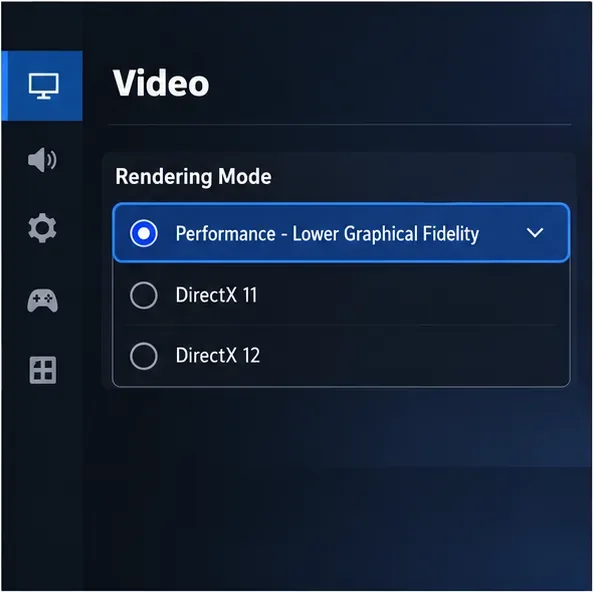 ภาพประกอบการตั้งค่ากราฟิกของ Windows: Fortnite จะถูกตั้งค่าเป็นโหมดประสิทธิภาพสูงเมื่อพีซีมี GPU มากกว่าหนึ่งตัว
แหล่งอ้างอิงอย่างเป็นทางการ: คำแนะนำเกี่ยวกับอัตราการรีเฟรชของ Microsoftและ คำแนะนำด้านประสิทธิภาพของ Fortnite บนพีซีของ Epic
ขั้นตอนที่ 2: ลดภาระการเรนเดอร์เฉพาะเมื่อพีซีต้องการเท่านั้น
โหมดการแสดง ผลกราฟิกความละเอียดต่ำใน Fortnite เป็นตัวเลือกสำหรับผู้เล่นที่ต้องการเฟรมเรตสูงขึ้นหรือประสิทธิภาพที่ราบรื่นขึ้นบนฮาร์ดแวร์ที่มีประสิทธิภาพต่ำกว่า Epic Games แนะนำให้ตั้งค่านี้ในส่วนการตั้งค่าวิดีโอของเกม ในส่วนการควบคุมโหมดการแสดงผล บันทึกการเปลี่ยนแปลงแล้วรีสตาร์ท Fortnite โหมดนี้จะลดความละเอียดของกราฟิก มันไม่ได้รับประกันว่าจะลดความหน่วงในการป้อนข้อมูล และอาจไม่ใช่ตัวเลือกด้านภาพที่ดีที่สุดสำหรับพีซีที่รักษาเฟรมเรตเป้าหมายไว้ได้อยู่แล้ว
จอร์แดนสามารถทดสอบโหมดประสิทธิภาพได้หากเฟรมเรตตกขณะต่อสู้ แต่ถ้าเขาชอบภาพที่ได้จากโหมดการเรนเดอร์ DirectX และพีซียังเสถียรอยู่ เขาสามารถใช้โหมดเดิมและลดตัวเลือกกราฟิกที่ใช้ทรัพยากรมากที่สุดลงแทนได้ ควรปิดการดาวน์โหลดที่ไม่จำเป็นและแอปพลิเคชันที่ทำงานอยู่เบื้องหลังขนาดใหญ่ขณะทดสอบ หลีกเลี่ยงการเปลี่ยนแปลงตัวเลือกกราฟิกทุกอย่างพร้อมกัน: หากผลลัพธ์ดีขึ้นหรือแย่ลง เขาควรทราบว่าการปรับแต่งใดเป็นสาเหตุ
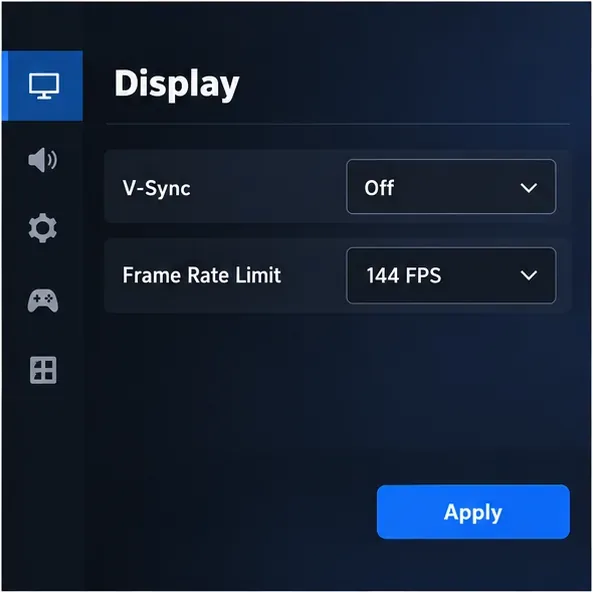 ภาพประกอบการตั้งค่าวิดีโอของ Fortnite: ประสิทธิภาพ - ลดคุณภาพกราฟิกเป็นหนึ่งในตัวเลือกที่ควรทดสอบเมื่ออัตราเฟรมไม่เสถียร
โปรดดูคำแนะนำของ Epic สำหรับการเปิดใช้งานโหมดประสิทธิภาพตัวเลือกนี้อาจแลกเปลี่ยนคุณภาพของภาพกับประสิทธิภาพ และผลลัพธ์จะขึ้นอยู่กับพีซีของคุณ
ขั้นตอนที่ 3: ทดสอบ V-Sync และตั้งค่าเฟรมเรตสูงสุดที่พีซีของคุณสามารถรองรับได้
V-Sync จะซิงโครไนซ์เอาต์พุตของเกมกับจอภาพเพื่อลดปัญหาภาพฉีกขาด Epic อธิบายว่า V-Sync ใน Fortnite สามารถจำกัด FPS ให้ตรงกับอัตราการรีเฟรชของจอแสดงผลได้ การปิดใช้งาน V-Sync จะช่วยให้สามารถเลือกการจำกัดเฟรมเรตที่แตกต่างกันได้ แต่ Epic เตือนว่าการเปลี่ยนแปลง FPS ด้วยตนเองอาจทำให้เกิดอาการกระตุกหรือเฟรมเรตตกได้ สำหรับการเล่นแบบแข่งขัน ให้ลองปิด V-Sync และเปรียบเทียบการตอบสนอง แต่ให้ระวังปัญหาภาพฉีกขาด หากภาพฉีกขาดรบกวนมากเกินไป ให้คืนค่ากลับไปเป็นการตั้งค่าก่อนหน้า หรือตรวจสอบการรองรับอัตราการรีเฟรชแบบแปรผัน (VRR) ของจอภาพและการตั้งค่าที่แนะนำสำหรับจอแสดงผลนั้น
อย่าคิดว่าอัตราเฟรมเรตที่ไม่จำกัดนั้นดีที่สุดเสมอไป การจำกัดเฟรมเรตที่พีซีสามารถรองรับได้อาจให้ความรู้สึกที่เสถียรกว่าการจำกัดเฟรมเรตที่สูงมากซึ่งมาพร้อมกับเฟรมเรตตก ความร้อน หรือเสียงพัดลมดังซ้ำๆ จอร์แดนสามารถเริ่มต้นด้วยการทดสอบการจำกัดเฟรมเรตที่ใกล้เคียงกับอัตราการรีเฟรชที่จอภาพรองรับ หากพีซีสามารถรักษาอัตราเฟรมเรตนั้นได้อย่างเสถียร หากไม่เป็นเช่นนั้น เขาสามารถเปรียบเทียบกับการจำกัดเฟรมเรตที่ต่ำกว่าและเสถียรกว่าได้ อัตราเฟรมเรต 144 FPS ที่แสดงในภาพประกอบเป็นเพียงตัวอย่างสำหรับการตั้งค่าสมมติ ไม่ใช่คำแนะนำสากล ทดสอบการเปลี่ยนแปลงในการแข่งขันจริง เพราะล็อบบี้อาจใช้ขีดจำกัดที่แตกต่างกัน การจำกัดเฟรมเรตที่ใช้งานได้ใน Fortnite นั้นขึ้นอยู่กับการตั้งค่าและเวอร์ชันปัจจุบันของเกม
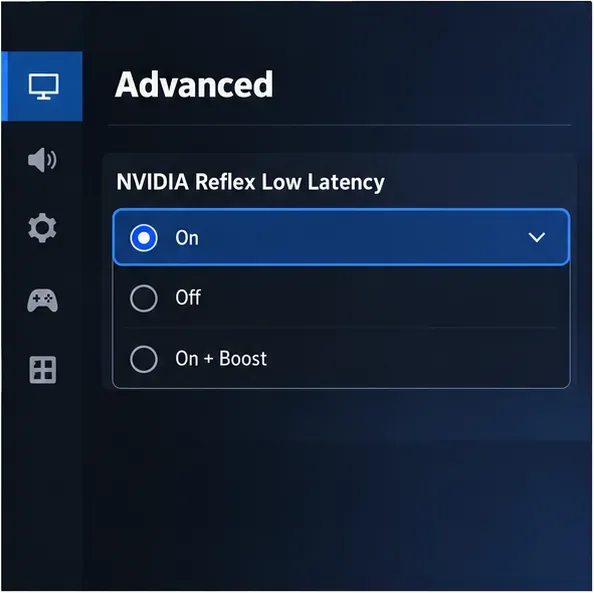 ภาพประกอบการตั้งค่าการแสดงผลของ Fortnite: V-Sync ปิดอยู่ และค่าจำกัด FPS ที่ 144 เป็นเพียงตัวอย่าง ไม่ใช่ค่าที่ใช้ได้กับทุกกรณี
ขั้นตอนอย่างเป็นทางการสำหรับการควบคุมเหล่านี้อยู่ในคู่มือการจำกัด FPS และ V-Sync ของ Epicหากการเปลี่ยนแปลงใด ๆ ทำให้เกิดอาการกระตุกหรือเฟรมเรตตก ให้กลับไปใช้ค่าก่อนหน้าและทดสอบการจำกัดค่าอื่น
ขั้นตอนที่ 4: เปิดใช้งาน NVIDIA Reflex หากการ์ดจอของคุณรองรับ
บนระบบ NVIDIA GeForce ที่รองรับ ให้เปิดการตั้งค่าวิดีโอของ Fortnite ค้นหาNVIDIA Reflex Low Latencyแล้วทดสอบ โดยเลือก " เปิด " NVIDIA กล่าวว่า Reflex ถูกรวมเข้ากับ Fortnite เพื่อช่วยให้เอนจิ้นเกมส่งงานเรนเดอร์ได้อย่างมีประสิทธิภาพมากขึ้นและลดความหน่วงของระบบ NVIDIA ระบุว่า GPU GeForce GTX 900-series และรุ่นใหม่กว่านั้นได้รับการรองรับในคำแนะนำของ Fortnite หากไม่มีตัวเลือกนี้ อย่าติดตั้งเครื่องมือที่ไม่เป็นทางการเพื่อบังคับใช้ ให้ใช้การตั้งค่าอื่นๆ ในคู่มือนี้แทน
ระบบ GeForce RTX บางระบบยังแสดงตัวเลือกOn + Boostด้วย NVIDIA อธิบายว่า Boost คือการยกเลิกคุณสมบัติการประหยัดพลังงานของ GPU เพื่อรักษาประสิทธิภาพที่สูงขึ้นและความหน่วงที่ต่ำลง มันอาจใช้พลังงานมากขึ้นและสร้างความร้อนมากขึ้น ดังนั้นควรเปรียบเทียบกับโหมด On ธรรมดาและตรวจสอบอุณหภูมิ โดยเฉพาะอย่างยิ่งในแล็ปท็อป จอร์แดนเริ่มต้นด้วยโหมด On ทดสอบสถานการณ์แบบเดียวกัน จากนั้นจึงลองใช้ On + Boost เฉพาะเมื่อมีตัวเลือกนี้และพีซีอยู่ในอุณหภูมิที่ยอมรับได้
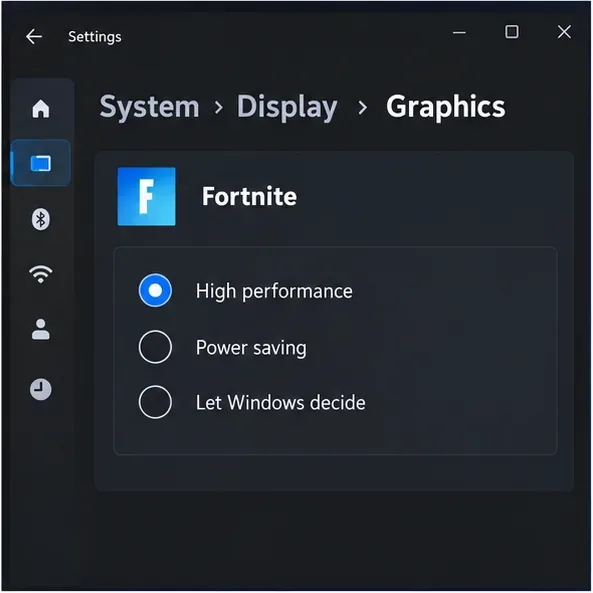 ภาพประกอบการตั้งค่ากราฟิกของ Fortnite: NVIDIA Reflex Low Latency ถูกตั้งค่าเป็นเปิด สำหรับระบบ GeForce ที่รองรับ
โปรดดูหมายเหตุการตั้งค่า Fortnite Reflex ของ NVIDIA Reflex ช่วยลดความหน่วงของระบบพีซี แต่ไม่ได้ลดค่า ping ของเครือข่ายหรือชดเชย CPU ที่ทำงานหนัก อัตราเฟรมที่ไม่เสถียร หรือจอแสดงผลที่ช้า
ตรวจสอบเส้นทางอินพุตที่เหลือ
หากการตั้งค่าถูกต้องแล้ว แต่การเล็งยังคงรู้สึกหน่วง ให้ทดสอบเมาส์หรือคอนโทรลเลอร์โดยตรง เชื่อมต่อตัวรับสัญญาณไร้สายเข้ากับพอร์ต USB ด้านหน้าหรือด้านหลังของเมนบอร์ดแทนที่จะใช้ฮับ ชาร์จอุปกรณ์ และเปรียบเทียบกับการเชื่อมต่อแบบมีสายชั่วคราวหากมี ตั้งค่าอัตราการส่งข้อมูล (polling rate) ไว้ที่ค่าที่พีซีสามารถจัดการได้อย่างเสถียร การเพิ่มค่าโดยไม่ตรวจสอบไม่ใช่วิธีแก้ปัญหาที่ได้ผลเสมอไป ตรวจสอบว่าเมาส์ไม่ได้ทำงานผ่านเซสชันเดสก์ท็อประยะไกล เครื่องมือจับภาพ หรือซอฟต์แวร์อื่นๆ ที่เพิ่มการประมวลผล
สำหรับแล็ปท็อป ให้ทดสอบขณะเสียบปลั๊กชาร์จ และใช้โหมดพลังงานที่เน้นประสิทธิภาพของ Windows หากมี โหมดประสิทธิภาพอาจทำให้การใช้พลังงานและความร้อนเพิ่มขึ้น หากแล็ปท็อปร้อนและประสิทธิภาพลดลงหลังจากผ่านไปหลายนาที ให้ลดภาระการเรนเดอร์หรือปรับปรุงระบบระบายความร้อนแทนที่จะเพิ่มการตั้งค่าพลังงานทุกอย่าง ตัวเลือกของ Windows และผู้ผลิตแล็ปท็อปจะแตกต่างกันไปตามอุปกรณ์ ดังนั้นควรเปรียบเทียบพฤติกรรมแทนที่จะคิดว่าแผนใดแผนหนึ่งดีที่สุด
เมื่ออาการที่เกิดขึ้นจริงคือความล่าช้าของเครือข่าย
หากกล้องและการเล็งของจอร์แดนตอบสนองทันที แต่คู่ต่อสู้เทเลพอร์ต การสร้างสิ่งก่อสร้างปรากฏช้า หรือค่าปิงพุ่งสูงขึ้น การตั้งค่ากราฟิกอาจไม่ใช่วิธีแก้ปัญหาหลัก Epic แนะนำให้ทดสอบโดยใช้สาย Ethernet หากเป็นไปได้ ลดการดาวน์โหลดหรืออัปโหลดขนาดใหญ่บนการเชื่อมต่อเดียวกัน และตรวจสอบค่าปิง การสูญเสียแพ็กเก็ต และความผันผวนของเวลา หน้าสนับสนุนของ Epic ระบุว่าการกำหนดเส้นทางและตำแหน่งเซิร์ฟเวอร์อาจส่งผลต่อผลลัพธ์ และการตั้งค่าภูมิภาคอาจส่งผลต่อเวลาในการรอคิวหรือคุณภาพการแข่งขัน หลีกเลี่ยงการใช้การตั้งค่ากราฟิกที่ต่ำกว่าเป็นวิธีแก้ปัญหาเครือข่าย
วิธีสังเกตว่าการเปลี่ยนแปลงนั้นช่วยได้หรือไม่
จอร์แดนควรเริ่มเกม Fortnite ใหม่หลังจากทำการเปลี่ยนแปลงที่จำเป็น จากนั้นเล่นโหมดเดิมเป็นเวลาหลายนาทีและเปรียบเทียบการกระทำเดียวกัน เช่น การเลี้ยวอย่างรวดเร็ว การแก้ไข และการยิงซ้ำๆ ตรวจสอบว่าอัตราเฟรมยังคงอยู่ใกล้เคียงกับค่าที่เลือกไว้หรือไม่ มีอาการกระตุกหรือภาพฉีกขาดหรือไม่ และค่า ping ของเกมเสถียรหรือไม่ เปลี่ยนการตั้งค่าทีละอย่างและจดบันทึกค่าก่อนและหลังการเปลี่ยนแปลง หากผลลัพธ์แย่ลง ให้คืนค่ากลับไปเป็นการตั้งค่าก่อนหน้า วิธีนี้มีประโยชน์มากกว่าการคัดลอกการตั้งค่าทั้งหมดของผู้เล่นมืออาชีพ เนื่องจากฮาร์ดแวร์ อัตราการรีเฟรชของจอภาพ และความอดทนส่วนบุคคลต่อภาพฉีกขาดหรือคุณภาพของภาพนั้นแตกต่างกัน
เริ่มต้นด้วยการตรวจสอบเบื้องต้นก่อน: อัตราการรีเฟรชของ Windows, การเลือก GPU ประสิทธิภาพสูง และพฤติกรรมอัตราเฟรมของ Fortnite จากนั้นทดสอบโหมดประสิทธิภาพเฉพาะเมื่อพีซีต้องการเฟรมที่สม่ำเสมอมากขึ้น เปรียบเทียบ V-Sync และการจำกัดเฟรมที่ยั่งยืน และเปิดใช้งาน Reflex เมื่อรองรับ ขั้นตอนเหล่านี้สามารถลดความล่าช้าที่หลีกเลี่ยงได้ แต่ไม่สามารถรับประกันการปรับปรุงในระดับมิลลิวินาทีที่เฉพาะเจาะจงหรือกำจัดความหน่วงที่เกิดจากข้อจำกัดของฮาร์ดแวร์ การประมวลผลการแสดงผล อุปกรณ์ต่อพ่วง หรือเครือข่ายได้









