คุณอาจเปิดเกม Halo Infinite แล้วสังเกตเห็นว่าโมเดลอาวุธอยู่ต่ำ สูง ใกล้ หรือไกลจากด้านใดด้านหนึ่งอย่างผิดปกติ และคิดว่าการตั้งค่าแอนิเมชั่นบางอย่างทำให้มันเคลื่อนไหว อีกสถานการณ์ที่พบบ่อยคือ ตัวอาวุธเองดูปกติดี แต่พื้นหลังเมนู เอฟเฟกต์การวิ่ง การสั่นของกล้อง หรือเอฟเฟกต์ภาพแบบเต็มหน้าจอต่างหากที่สร้างการเคลื่อนไหวที่คุณต้องการลบออก
ข้อแตกต่างที่สำคัญคือ Halo Infinite ไม่ได้ระบุการตั้งค่าที่เรียกว่าWeapon Offset Animations ไว้ในคู่มือการตั้งค่าอย่างเป็นทางการ คู่มือดังกล่าวอธิบายว่าWeapon Offsets คือการควบคุมตำแหน่งที่เปลี่ยนตำแหน่งการแสดงผลของอาวุธบนหน้าจอ ฝ่ายสนับสนุนของ Halo ระบุอย่างชัดเจนว่าการควบคุมเหล่านี้ไม่ได้เปลี่ยนวิธีการเล็งหรือการทำงานของอาวุธ นอกจากนี้ Halo Infinite ยังมีตัวเลือกการเข้าถึงและตัวเลือกสำหรับผู้ที่มีความไวต่อประสาทสัมผัส ซึ่งช่วยลดแอนิเมชั่นในเมนูและการเคลื่อนไหวในเกม
นั่นหมายความว่าวิธีแก้ไขที่ถูกต้องจะขึ้นอยู่กับสิ่งที่คุณเห็น เริ่มต้นด้วยการตรวจสอบที่ง่ายที่สุด: รีเซ็ตตำแหน่งของอาวุธบนหน้าจอ หากการเคลื่อนไหวที่ไม่ต้องการยังคงอยู่ ให้ไปที่เมนูและการตั้งค่าเซ็นเซอร์
ค่าชดเชยอาวุธควบคุมอะไรบ้างกันแน่
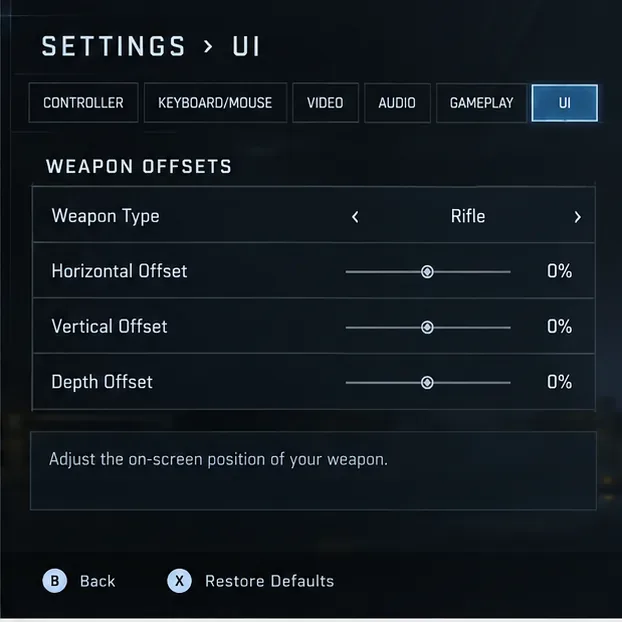
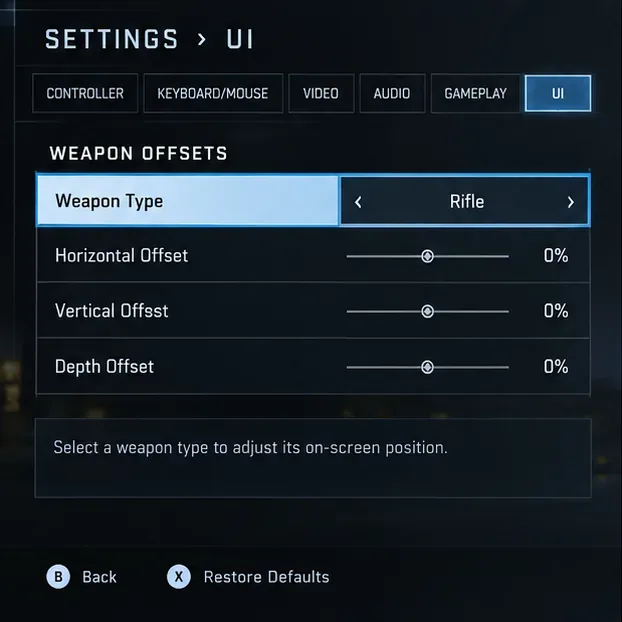
ตามคู่มือการตั้งค่าเกม Halo Infinite อย่างเป็นทางการ การตั้งค่าอาวุธแบ่งออกเป็นสี่ประเภท ได้แก่ อาวุธระยะประชิด ปืนพก ปืนไรเฟิล และอาวุธหนัก แต่ละประเภทมีปุ่มควบคุมสามปุ่ม:
การเลื่อนตำแหน่งแนวนอน จะเลื่อนอาวุธที่แสดงอยู่ไปทางซ้ายหรือขวาVertical Offset จะเลื่อนลงหรือขึ้นค่า Depth Offset จะเลื่อนวัตถุให้เข้าใกล้หรือห่างจากกล้องของผู้เล่นมากขึ้น
ค่าเหล่านั้นจะเปลี่ยนเฉพาะการแสดงผลเท่านั้น ไม่ได้เปลี่ยนตำแหน่งของเป้าเล็ง พฤติกรรมของกระสุน แรงถีบ หรือการทำงานของอาวุธ หากคุณต้องการ "ปิดใช้งาน" เอฟเฟกต์การชดเชย วิธีการที่เทียบเท่ากันคือการลบการชดเชยแบบกำหนดเองโดยการคืนค่าที่เกี่ยวข้องกลับเป็นค่ากลางหรือคืนค่าเริ่มต้นของแท็บนั้น
ขั้นตอนที่ 1: เปิดการตั้งค่า แล้วไปที่แท็บ UI
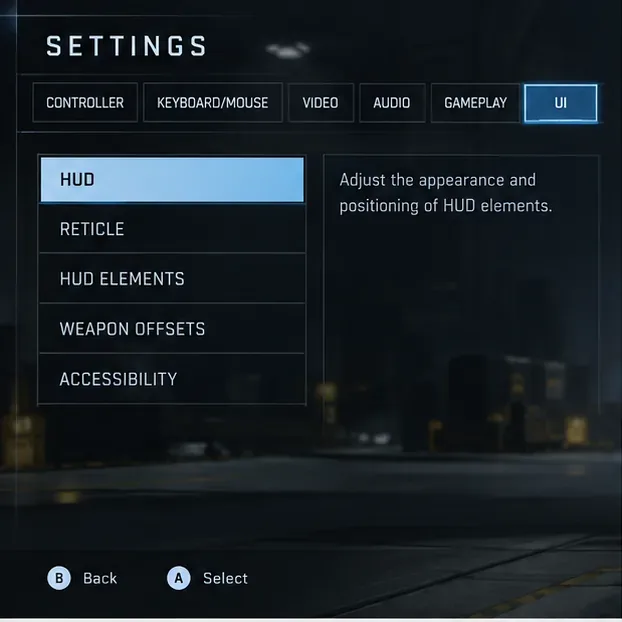
เปิดแผงควบคุมหรือเมนูหยุดชั่วคราวของ Halo Infinite จากนั้นเลือกการตั้งค่า ปัจจุบัน Halo Support ระบุว่าปุ่ม F1 เป็นปุ่มลัดจากภายในเกมบนแป้นพิมพ์ ปุ่ม ESC จากเมนูหลัก และปุ่ม Menu บนคอนโทรลเลอร์ Xbox เมื่อเปิดการตั้งค่าแล้ว ให้ไปที่แท็บUI
ฝ่ายสนับสนุนของ Halo ระบุว่า สำหรับคอนโทรลเลอร์ ปุ่ม LB และ RB ใช้สำหรับสลับไปมาระหว่างแท็บการตั้งค่า ส่วนสำหรับคีย์บอร์ด ปุ่ม Q และ E ใช้สำหรับสลับแท็บ หรือคุณสามารถเลือกแท็บด้วยเมาส์ได้
เปิดการตั้งค่า แล้วไปที่แท็บ UI ซึ่งการควบคุมตำแหน่งอาวุธจะถูกจัดกลุ่มไว้ภายใต้ Weapon Offsets เลื่อนลงมาจนกว่าจะถึง หัวข้อ Weapon Offsets หากคุณไม่เคยเปลี่ยนแปลงค่าเหล่านี้โดยตั้งใจ อย่าคิดว่าตำแหน่งที่แสดงในปัจจุบันแสดงว่าได้เปิดใช้งานการสลับแอนิเมชั่นแล้ว ตรวจสอบตัวเลขก่อน
ขั้นตอนที่ 2: คืนค่าการชดเชยอาวุธที่กำหนดเองกลับสู่ค่ากลาง
เลือกหมวดหมู่ของอาวุธที่ดูผิดปกติ จากนั้นตั้งค่าHorizontal Offset , Vertical Offset และDepth Offset เป็น 0% นี่เป็นวิธีที่ตรงที่สุดในการลบการเลื่อนตำแหน่งแบบกำหนดเองโดยไม่ต้องเปลี่ยนการตั้งค่า UI ที่ไม่เกี่ยวข้อง
การตั้งค่าค่าชดเชยทั้งสามค่ากลับเป็น 0% จะลบการเลื่อนตำแหน่งหน้าจอแบบกำหนดเองสำหรับหมวดหมู่อาวุธที่เลือกไว้ คุณสามารถใช้ ตัวเลือก "คืนค่าเริ่มต้น" สำหรับแท็บการตั้งค่า UI ทั้งหมดได้เช่นกัน ฝ่ายสนับสนุนของ Halo ระบุว่าปุ่ม F บนแป้นพิมพ์และปุ่ม X บนคอนโทรลเลอร์เป็นปุ่มลัดสำหรับ "คืนค่าเริ่มต้น" ในการตั้งค่า โปรดใช้ตัวเลือกนี้อย่างระมัดระวัง เนื่องจากมันจะรีเซ็ตค่ามากกว่าหนึ่งค่า หากคุณได้ปรับแต่งตัวเลือก UI อื่นๆ ไว้ โปรดจดบันทึกไว้ก่อน
หากอาวุธปรากฏในตำแหน่งเริ่มต้นที่คาดไว้แล้ว แต่ยังคงสั่นไหว ดีดกลับ หรือเคลื่อนที่ขณะวิ่ง พฤติกรรมนั้นไม่ใช่สิ่งที่ตัวเลื่อนปรับค่าชดเชยอาวุธออกแบบมาเพื่อควบคุม โปรดดำเนินการตามขั้นตอนถัดไปแทนที่จะเลื่อนตัวเลื่อนปรับค่าชดเชยไปที่ค่าสุดขั้ว
ขั้นตอนที่ 3: ตรวจสอบอาวุธทุกประเภท ไม่ใช่แค่เฉพาะอาวุธที่อยู่ในชุดอาวุธปัจจุบันของคุณเท่านั้น
Halo Infinite จะจัดเก็บค่าชดเชยตามหมวดหมู่ ปืนไรเฟิลอาจมีค่ากลาง ในขณะที่ปืนพกหรืออาวุธหนักจะมีตำแหน่งเฉพาะตัว ลองสลับไปมาระหว่างอาวุธระยะประชิด ปืนพก ปืนไรเฟิล และอาวุธหนัก แล้วตรวจสอบแกนทั้งสามของแต่ละประเภทดู
ตรวจสอบแต่ละหมวดหมู่ของอาวุธแยกกัน เนื่องจาก Halo Infinite จะจัดเก็บค่าชดเชยตามประเภทของอาวุธ แทนที่จะใช้เป็นการตั้งค่าแบบรวมทั้งหมด เรื่องนี้สำคัญเพราะผู้เล่นอาจทดสอบด้วยปืนไรเฟิลจู่โจม เห็นว่ามันดูปกติ จากนั้นจึงหยิบเครื่องยิงจรวดหรืออาวุธระยะประชิดขึ้นมา แล้วคิดว่าการตั้งค่า "กลับมาแล้ว" ในความเป็นจริง หมวดหมู่ "อาวุธหนัก" หรือ "อาวุธระยะประชิด" อาจมีค่าที่บันทึกไว้แตกต่างกันเท่านั้น
วิธีการทำความสะอาดที่ดีคือตั้งค่าทั้งสี่หมวดหมู่เป็น 0% บนแกนทั้งสาม จากนั้นออกจากเมนู ทดสอบอาวุธหลายประเภท แล้วค่อยใส่ค่าชดเชยที่กำหนดเองตามที่คุณต้องการกลับเข้าไปใหม่ วิธีนี้จะทำให้คุณได้ค่าพื้นฐานที่ทราบแล้ว และทำให้การแก้ไขปัญหาในภายหลังง่ายขึ้นมาก
ขั้นตอนที่ 4: หากปัญหาเกิดจากการเคลื่อนไหว ให้ใช้การตั้งค่าการเข้าถึงและการรับรู้ทางประสาทสัมผัส
หากปัญหาหลักของคุณคือแอนิเมชั่นหรือการเคลื่อนไหวมากกว่าตำแหน่งของอาวุธ การตั้งค่า Weapon Offsets อาจไม่ใช่ตัวเลือกที่ถูกต้อง คู่มือคุณสมบัติการเข้าถึงอย่างเป็นทางการ ของ Halo ระบุ ตัวเลือก Disable Visual Distractions ซึ่งจะหยุดแอนิเมชั่นพื้นหลังในเมนูส่วนหน้า
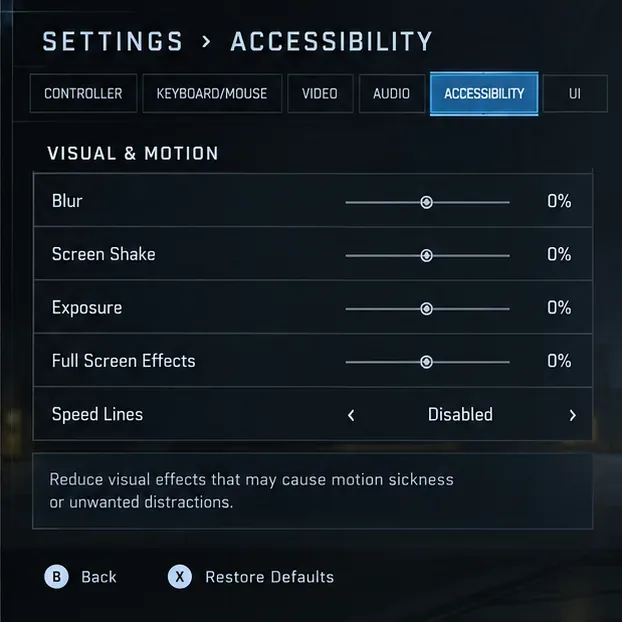
สำหรับการควบคุมการเคลื่อนไหวในเกม Halo Infinite ยังมีระบบควบคุมแบบสัมผัสสำหรับเอฟเฟ็ ก ต์ เบลอการสั่น ของหน้าจอ การเปิด รับแสง เอฟเฟ็กต์แบบเต็มหน้าจอ และเส้นแสดงความเร็ว การตั้งค่าเหล่านี้คือสิ่งที่คุณควรเปลี่ยนเมื่อเอฟเฟ็กต์การวิ่ง การสั่นของการระเบิด แสงวาบ หรือภาพซ้อนทับแบบเต็มหน้าจอทำให้เกิดการเคลื่อนไหวที่ไม่ต้องการ
หากปัญหาอยู่ที่การเคลื่อนไหวมากกว่าตำแหน่งของอาวุธ ให้ลดผลกระทบต่อประสาทสัมผัสในส่วนการเข้าถึงแทนที่จะเปลี่ยนค่าชดเชยอาวุธ หากคุณต้องการตั้งค่าพื้นฐานที่มีการเคลื่อนไหวต่ำคำแนะนำการตั้งค่าการแข่งขันอย่างเป็นทางการของ Halo Infinite ระบุ ว่าควรตั้งค่า Blur ที่ 0%, Screen Shake ที่ 0%, Exposure ที่ 0%, Full Screen Effects ที่ 0% และปิดใช้งาน Speed Lines คำอธิบายของ Halo เองระบุว่าผู้เล่นระดับแข่งขันอาจลดเอฟเฟกต์เหล่านี้ลงเพื่อเน้นไปที่การเล่นเกมมากขึ้น
คุณควรเปลี่ยนการตั้งค่าใด
สิ่งที่คุณเห็น การตั้งค่าที่เกี่ยวข้องมากที่สุด จะทำอย่างไรดี
อาวุธวางอยู่ต่ำเกินไป สูงเกินไป ซ้ายเกินไป ขวาเกินไป ใกล้เกินไป หรือไกลเกินไป ส่วนติดต่อผู้ใช้ > ค่าชดเชยอาวุธ คืนค่าการชดเชยแนวนอน แนวตั้ง และความลึกเป็น 0% สำหรับอาวุธประเภทนั้น อาวุธแต่ละประเภทจะปรากฏในตำแหน่งที่แตกต่างกัน ประเภทอาวุธ ตรวจสอบ Melee, Pistol, Rifle และ Heavy แยกกัน พื้นหลังเมนูแบบเคลื่อนไหวทำให้เสียสมาธิ การเข้าถึง > ปิดใช้งานสิ่งรบกวนทางสายตา เปิดใช้งานตัวเลือกนี้เพื่อไม่ให้ภาพเคลื่อนไหวพื้นหลังของส่วนหน้าเว็บเล่น การวิ่งเร็ว การระเบิด อุปกรณ์ หรือเอฟเฟกต์โล่ ทำให้เกิดการเคลื่อนไหวมากเกินไป การเข้าถึง/ประสาทสัมผัส ลดค่าเบลอ การสั่นของหน้าจอ ค่าแสง และเอฟเฟ็กต์เต็มหน้าจอ ปิดใช้งานเส้นแสดงความเร็วได้หากต้องการ คุณต้องการลบแรงถีบของอาวุธปกติหรือการเคลื่อนไหวในการควบคุมแบบมุมมองบุคคลที่หนึ่งออกไป ไม่มีการระบุตัวเลือกการสลับแอนิเมชั่นการชดเชยอาวุธ อย่าคาดหวังว่าการปรับแถบเลื่อนเพื่อชดเชยจะทำให้แอนิเมชั่นอาวุธในเกมใช้งานไม่ได้
เหตุใดการเปลี่ยนค่าออฟเซ็ตอาจไม่ช่วยแก้ปัญหาแอนิเมชั่นที่คุณสังเกตเห็น
วลี “แอนิเมชั่นการชดเชยตำแหน่งอาวุธ” ผสมผสานสองแนวคิดที่แตกต่างกันการชดเชย คือตำแหน่งพื้นฐานของโมเดลอาวุธบนหน้าจอ ส่วนแอนิเมชั่น คือการเคลื่อนไหวในช่วงเวลา เช่น แรงถอย การวิ่ง การตอบสนองของอุปกรณ์ หรือการแสดงผลแบบมุมมองบุคคลที่หนึ่งอื่นๆ เอกสารสนับสนุนของ Halo ระบุว่าอย่างแรกเป็นคุณสมบัติการจัดตำแหน่ง UI แต่ไม่ได้ระบุถึงสวิตช์เฉพาะที่ปิดใช้งานแอนิเมชั่นอาวุธแบบมุมมองบุคคลที่หนึ่งทั้งหมด
ความแตกต่างนี้ช่วยป้องกันข้อผิดพลาดในการแก้ไขปัญหาที่พบบ่อย: การเลื่อนอาวุธลงต่ำเพื่อซ่อนการเคลื่อนไหวอาจทำให้หน้าจอดูไม่ถูกบดบังมากนัก แต่ไม่ได้ปิดใช้งานแอนิเมชั่นที่อยู่เบื้องหลังอย่างแท้จริง ในทำนองเดียวกัน การปิดเอฟเฟ็กต์เบลอหรือการสั่นของหน้าจออาจทำให้การเคลื่อนไหวดูนิ่งขึ้นโดยไม่ต้องเปลี่ยนตำแหน่งของโมเดลอาวุธบนหน้าจอ
ควรทำอย่างไรหากการตั้งค่าดูเหมือนจะค้างอยู่
หากค่าชดเชยไม่เปลี่ยนแปลงอย่างถูกต้อง ให้ลองรีเซ็ตแบบควบคุมก่อนที่จะสรุปว่าเกมมีปัญหา คืนค่าแท็บ UI เป็นค่าเริ่มต้น เข้าไปที่ส่วนค่าชดเชยอาวุธอีกครั้ง และตรวจสอบหมวดหมู่อาวุธทั้งสี่อีกครั้ง จากนั้นออกจากหน้าจอการตั้งค่าโดยสมบูรณ์และทดสอบในเกม
หากคุณยังคงพบพฤติกรรมที่ไม่ตรงกับค่าที่เลือกไว้ โปรดบันทึกวิดีโอสั้นๆ หรือภาพหน้าจอที่แสดงการตั้งค่าและมุมมองในเกมที่ได้ ตรวจสอบ หน้า ปัญหาที่ทราบแล้วของ Halo Infinite Multiplayer และใช้กระบวนการแจ้งปัญหาของ Halo Support หากปัญหายังคงอยู่ วิธีนี้จะมีประโยชน์มากกว่าการติดตั้งเกมใหม่ซ้ำๆ ในเมื่ออาการอาจเป็นปัญหาเกี่ยวกับการตั้งค่าหรือสถานะบัญชี
วิธีตรวจสอบการแก้ไขด้วยตนเอง
หลังจากทำการเปลี่ยนแปลงแล้ว ให้ทดสอบอย่างเป็นระบบแทนที่จะตัดสินจากอาวุธเพียงชิ้นเดียว ควรเลือกใช้หรือหยิบอาวุธอย่างน้อยหนึ่งชิ้นจากหลายๆ หมวดหมู่ แล้วเปรียบเทียบตำแหน่งบนหน้าจอ ลักษณะของเป้าเล็งและพฤติกรรมการเล็งควรคงที่เมื่อปรับเฉพาะค่าชดเชยอาวุธเท่านั้น เนื่องจากฝ่ายสนับสนุนของ Halo ระบุว่าการตั้งค่าเหล่านั้นไม่ได้เปลี่ยนแปลงวิธีการเล็งหรือการทำงานของอาวุธ
จากนั้นให้วิ่งระยะสั้นๆ จุดระเบิดในบริเวณใกล้เคียงในสภาพแวดล้อมทดสอบที่ปลอดภัย และใช้อุปกรณ์หากมี หากคุณลดการตั้งค่าการรับรู้ลง หน้าจอควรแสดงภาพเบลอ สั่นไหว แสงวาบ หรือการเคลื่อนไหวของเส้นความเร็วลดลงตามตัวเลือกที่คุณเปลี่ยนแปลง สุดท้าย กลับไปที่เมนูส่วนหน้าและตรวจสอบว่าการเคลื่อนไหวของพื้นหลังหยุดลงแล้วหรือไม่ หากคุณเปิดใช้งานการปิดใช้งานสิ่งรบกวนทางสายตา
ผลลัพธ์หลักนั้นง่ายมาก: ใช้ Weapon Offsets เพื่อควบคุมตำแหน่งที่ อาวุธปรากฏ และใช้การตั้งค่าการเข้าถึง/ประสาทสัมผัสเพื่อควบคุมปริมาณการเคลื่อนไหวทางภาพ ที่คุณได้รับ เนื่องจากในเอกสารอ้างอิงการตั้งค่าอย่างเป็นทางการของ Halo Infinite ในปัจจุบันไม่มีการระบุตัวเลือก "แอนิเมชั่นการชดเชยอาวุธ" แยกต่างหาก ดังนั้นการแยกเป้าหมายทั้งสองนี้จึงเป็นวิธีที่เร็วที่สุดในการทำให้ได้ UI และมุมมองการเล่นเกมที่คุณต้องการจริงๆ