หากฉากระเบิด การวิ่ง การใช้อุปกรณ์ หรือฉากภาพยนตร์ทำให้ Halo Infinite ดูสั่นไหวหรือเบลอเกินไป การตั้งค่าสองอย่างที่ควรเปลี่ยนคือScreen Shake และBlur ปัจจุบัน Halo Support ได้อธิบายการตั้งค่าทั้งสองไว้ในส่วนการตั้งค่าด้าน ประสาทสัมผัส ของเกมและสามารถลดระดับความเข้มจากค่าเริ่มต้นลงเหลือ0% ได้ คู่มือการตั้งค่าสำหรับการแข่งขันของ Halo เองก็แนะนำให้ตั้งค่าเป็น 0% สำหรับทั้งสองตัวเลือกเช่นกัน
สรุปสั้นๆ คือ: เปิดการตั้งค่า ไปที่วิดีโอ ค้นหา ส่วนการ ควบคุมด้วยประสาทสัมผัส จากนั้นตั้งค่าเบลอ เป็น 0% และการสั่นของหน้าจอ เป็น 0% การควบคุมด้วยประสาทสัมผัสแบบเดียวกันนี้ยังมีอยู่ใน แท็บ การเข้าถึงด้วย ขั้นตอนด้านล่างนี้อ้างอิงจากเอกสารสนับสนุนของ Halo ฉบับปัจจุบันที่ตรวจสอบเมื่อเดือนตุลาคม 2026
คู่มือการตั้งค่าอย่างรวดเร็ว
การตั้งค่า ค่าที่แนะนำ สิ่งที่มันเปลี่ยนแปลง
เบลอ 0% ลบเอฟเฟ็กต์เบลอแบบรัศมีที่ปรับได้ ซึ่งใช้ในเอฟเฟ็กต์ต่างๆ เช่น การระเบิด การวิ่ง การใช้อุปกรณ์ และฉากภาพยนตร์ การสั่นของหน้าจอ 0% ลดการเคลื่อนไหวของกล้องให้น้อยที่สุดในระหว่างเหตุการณ์ที่มีผลกระทบสูง เช่น การระเบิด การใช้งานอุปกรณ์ และฉากภาพยนตร์ การรับสัมผัสเชื้อ ตัวเลือกเสริม: 0% เพื่อลดแสงวาบสว่าง ลดผลกระทบจากการเปิดรับแสงเต็มหน้าจอที่รุนแรง เอฟเฟกต์เต็มหน้าจอ ตัวเลือกเสริม: ตั้งค่าเป็น 0% เพื่อภาพที่คมชัดยิ่งขึ้น ลดเอฟเฟกต์อื่นๆ ที่บดบังหน้าจอ เช่น เอฟเฟกต์การชาร์จโล่ หรือภาพอุปกรณ์ต่างๆ เส้นความเร็ว ตัวเลือกเสริม: ปิดใช้งาน ขจัดรอยเส้นสีขาวที่ปรากฏขณะวิ่งเร็ว การลับคม เริ่มต้นใกล้เคียงกับค่าเริ่มต้นที่ 60% ควบคุมความคมชัดของขอบและพื้นผิว ไม่ใช่การควบคุมการเบลอภาพเคลื่อนไหว
ค่าเหล่านี้ตรงกับคำอธิบายอย่างเป็นทางการจากฝ่ายสนับสนุนของ Halo ในขณะที่คำแนะนำสำหรับการแข่งขันที่ 0% สำหรับการเบลอ การสั่นของหน้าจอ การเปิดรับแสง และเอฟเฟกต์เต็มหน้าจอ มาจากการ ตั้งค่าการแข่งขัน ที่แนะนำโดยฝ่ายสนับสนุนของ Halo
วิธีปิดการสั่นและการเบลอของหน้าจอ
1. เปิดการตั้งค่า Halo Infinite
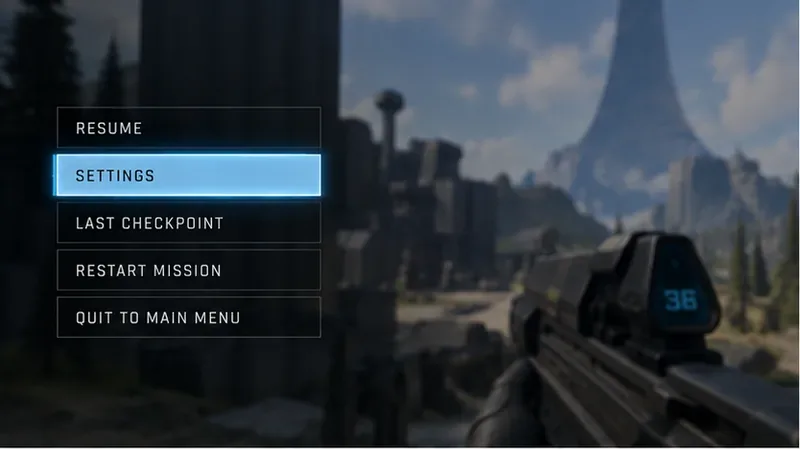
จากหน้าจอเล่นเกม ให้เปิดเมนูหยุดชั่วคราวหรือแผงควบคุม แล้วเลือกการตั้งค่า เว็บไซต์ Halo Support ระบุว่าปุ่มF1 เป็นปุ่มลัดบนแป้นพิมพ์สำหรับการใช้งานในเกม ในขณะที่ ปุ่ม Esc สามารถใช้ได้จากเมนูหลัก หากใช้คอนโทรลเลอร์ ให้กด ปุ่ม Menu คุณสามารถตรวจสอบรายละเอียดการนำทางปัจจุบันได้ในคู่มือการตั้งค่าเกม Halo Infinite อย่างเป็น ทางการ
เปิดเมนูหยุดชั่วคราวหรือเมนูควบคุม แล้วเลือก "การตั้งค่า" ก่อนที่จะเปลี่ยนตัวเลือกเกี่ยวกับประสาทสัมผัส 2. ไปที่ส่วนวิดีโอ แล้วค้นหาส่วนประสาทสัมผัส
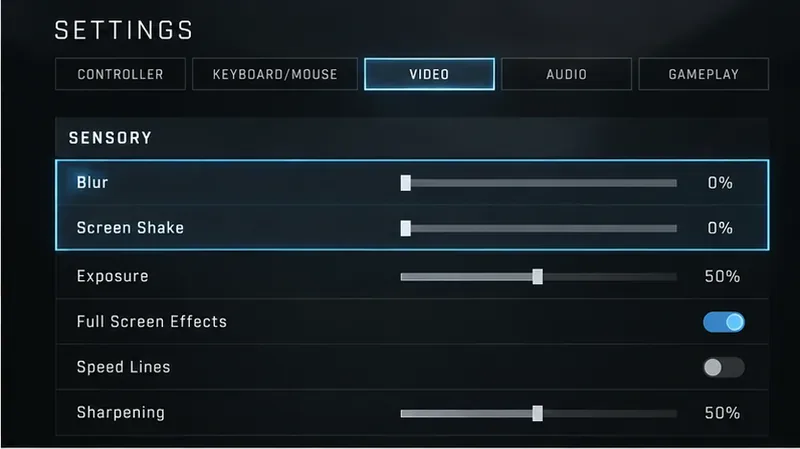
เลือก แท็บ วิดีโอ จากนั้นเลื่อนลงมาที่ กลุ่ม ประสาท สัมผัส ฝ่ายสนับสนุนของ Halo จะจัดวางการเบลอและการสั่นของหน้าจอไว้ในส่วนนี้ หากคุณใช้คอนโทรลเลอร์ ปุ่ม LB และ RB จะสลับไปมาระหว่างแท็บการตั้งค่า หากใช้คีย์บอร์ด คู่มืออย่างเป็นทางการระบุว่าปุ่ม E และ Q สำหรับการสลับแท็บ หรือคุณสามารถใช้เมาส์ได้
ในเมนู วิดีโอ > เซ็นเซอร์ คุณสามารถลดค่าความเบลอและการสั่นของหน้าจอลงเหลือ 0% ได้ทั้งคู่ 3. ตั้งค่าเบลอภาพเป็น 0%
ปรับค่า Blur ลงไปที่0% ฝ่ายสนับสนุนของ Halo อธิบายว่าการตั้งค่านี้เป็นการเบลอแบบรัศมีที่อาจปรากฏขึ้นระหว่างการระเบิด การวิ่ง การถ่ายทำฉากภาพยนตร์ และการใช้อุปกรณ์ การตั้งค่าเป็น 0% เป็นตัวเลือกที่ชัดเจนที่สุดหากเป้าหมายของคุณคือการกำจัดเอฟเฟกต์การเบลอจากการเคลื่อนไหวให้มากที่สุดเท่าที่เกมจะอนุญาต
อย่าสับสนกับDepth of Field Depth of Field เป็นตัวเลือกวิดีโอแยกต่างหากที่ควบคุมการเบลอของภาพในฉาก หากคุณยังคงเห็นการเบลอฉากหลังโดยเจตนาในบางสถานการณ์ การลดค่า Blur เพียงอย่างเดียวอาจไม่สามารถขจัดความไม่คมชัดทุกประเภทบนหน้าจอได้
4. ตั้งค่าการสั่นหน้าจอเป็น 0%
ตั้งค่าการสั่นของหน้าจอ เป็น0% การควบคุมนี้จะปรับความแรงของการสั่นของกล้องระหว่างเหตุการณ์ที่มีแรงกระแทกสูง ที่ 0% การสั่นที่ปรับได้จะลดลงเหลือน้อยที่สุด ซึ่งมีประโยชน์หากคุณต้องการภาพที่นิ่งขึ้นสำหรับการเล็ง การเล่นแบบแข่งขัน หรือเพื่อความสะดวกสบาย
เอกสารเกี่ยวกับคุณสมบัติการเข้าถึงของ Halo ระบุว่าทั้งเอฟเฟ็กต์เบลอและการสั่นของหน้าจอสามารถปรับลดลงได้จากค่าเริ่มต้นที่ 100% หน้าเว็บอย่างเป็นทางการเกี่ยวกับคุณสมบัติการเข้าถึงของ Halo Infinite ก็แสดงรายการการควบคุมเหล่านี้ไว้ในหัวข้อ "ประสาทสัมผัส" เช่นกัน
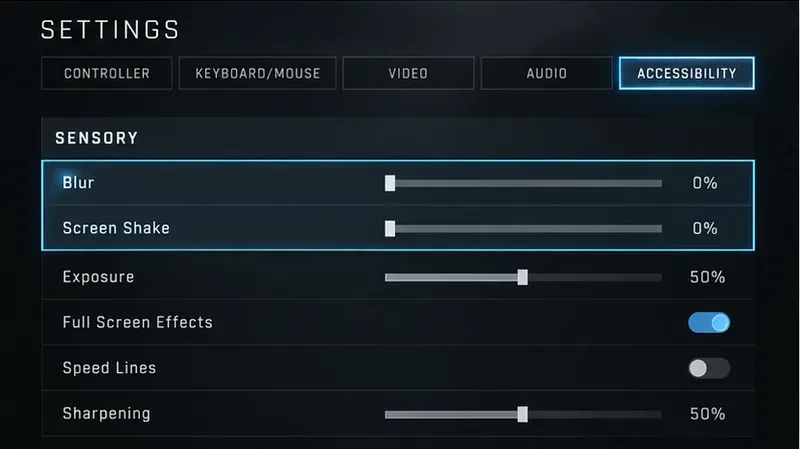
แท็บการเข้าถึง (Accessibility) แสดงการควบคุมด้านประสาทสัมผัส (Sensory controls) เช่นเดียวกับแท็บอื่นๆ ดังนั้นคุณสามารถปรับการเบลอและการสั่นของหน้าจอได้ที่นั่นเช่นกัน คุณควรลดค่าการเปิดรับแสงและเอฟเฟกต์เต็มหน้าจอลงด้วยหรือไม่?
หากเป้าหมายของคุณคือการหยุดการสั่นและการเบลอแบบรัศมี การเปลี่ยนการตั้งค่าสองอย่างข้างต้นก็เพียงพอแล้ว อย่างไรก็ตาม ผู้เล่นบางคนที่อธิบายภาพว่า "เบลอ" "รก" หรือ "ติดตามยาก" นั้น อาจกำลังตอบสนองต่อเอฟเฟกต์ภาพหลายอย่างพร้อมกัน ไม่ใช่แค่การเบลอจากการเคลื่อนไหวเพียงอย่างเดียว
การตั้งค่า Exposure จะควบคุมความเข้มของเอฟเฟ็กต์สว่างเต็มหน้าจอ รวมถึงแสงวาบที่เกี่ยวข้องกับการระเบิด อุปกรณ์ และฉากภาพยนตร์ การตั้งค่า Full Screen Effects จะควบคุมเอฟเฟ็กต์อื่นๆ ที่ครอบคลุมพื้นที่ส่วนใหญ่ของหน้าจอ เช่น การชาร์จโล่ หรือภาพอุปกรณ์ การตั้งค่าSpeed Lines จะควบคุมเส้นสีขาวที่แสดงขณะวิ่ง การตั้งค่าเหล่านี้ไม่เหมือนกับการตั้งค่า Blur หรือ Screen Shake แต่การลดค่าเหล่านี้ลงจะทำให้การนำเสนอภาพดูนุ่มนวลขึ้น
สำหรับการตั้งค่าการแข่งขันแบบเรียบง่ายที่สุด ปัจจุบันฝ่ายสนับสนุนของ Halo แนะนำให้ตั้งค่า Exposure 0% , Full Screen Effects 0% และSpeed Lines Disabled ควบคู่ไปกับ Blur 0% และ Screen Shake 0% อย่างไรก็ตาม นั่นไม่ได้หมายความว่าผู้เล่นทุกคนควรใช้ค่าเหล่านี้ ผู้เล่นในโหมดแคมเปญที่ต้องการการตอบสนองทางภาพที่ชัดเจนกว่า อาจต้องการเปิดใช้งานเอฟเฟกต์บางอย่างไว้ก็ได้
แล้วเรื่องการลับคมล่ะ?
การเพิ่มความคมชัด ไม่ใช่ปุ่มปิดการเบลอ ฝ่ายสนับสนุนของ Halo อธิบายว่าเป็นตัวควบคุมความคมชัดของขอบและรายละเอียดของพื้นผิว โดยมีช่วงการปรับตั้งแต่ 0% ถึง 100% และค่าเริ่มต้นอยู่ที่ 60% การเพิ่มความคมชัดอาจทำให้ขอบดูเด่นชัดขึ้น แต่จะไม่ช่วยลดการสั่นของกล้องหรือการเบลอแบบรัศมี การเพิ่มความคมชัดมากเกินไปอาจทำให้รายละเอียดเล็กๆ ดูหยาบ ดังนั้นจึงควรแก้ไขเอฟเฟกต์การเคลื่อนไหวด้วยการเบลอและการสั่นของหน้าจอก่อน จากนั้นค่อยปรับความคมชัดหากภาพสุดท้ายดูนุ่มนวลหรือคมชัดเกินไป
วิธีการตรวจสอบการเปลี่ยนแปลง
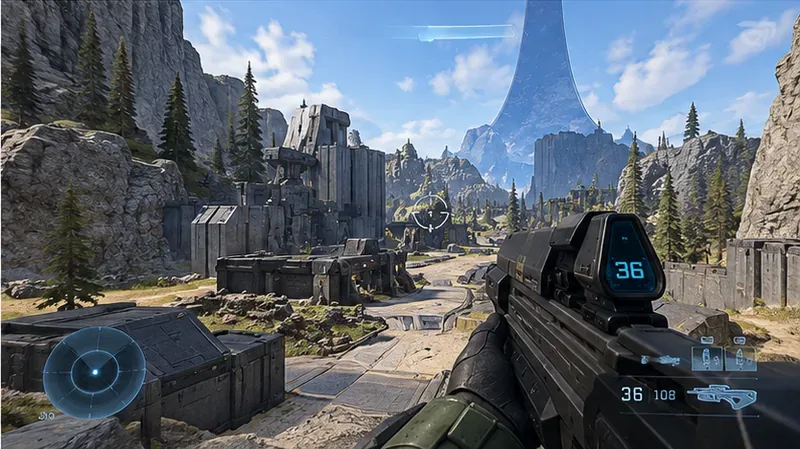
หลังจากตั้งค่า Blur และ Screen Shake เป็น 0% แล้ว ให้กลับไปที่เกมและทดสอบสถานการณ์ต่างๆ ที่ปกติจะทำให้เกิดเอฟเฟกต์เหล่านี้ เช่น วิ่งเร็ว ใช้อุปกรณ์ ยืนใกล้ระเบิดในระยะที่ปลอดภัย หรือเล่นฉากสำคัญในโหมดแคมเปญซ้ำ คุณจะเห็นการเบลอเป็นวงกลมน้อยลงและการเคลื่อนไหวของกล้องน้อยลงกว่าค่าเริ่มต้นของ Sensory
หลังจากลดเอฟเฟ็กต์ทางประสาทสัมผัสแล้ว ให้ลองตรวจสอบฉากการเล่นเกมตามปกติ เพื่อให้ได้ภาพที่นิ่งและชัดเจนยิ่งขึ้นระหว่างการเคลื่อนไหวและการต่อสู้ หากยังรู้สึกไม่สบายใจกับภาพนั้นอยู่ ให้ใช้รายการตรวจสอบต่อไปนี้:
ยืนยันการเบลอ = 0 %
ยืนยันการสั่นหน้าจอ = 0 %
ถ้าแสงแฟลชเป็นปัญหา ให้ลดค่า Exposure ลง
หากภาพซ้อนของโล่หรืออุปกรณ์รบกวนสายตา ให้ลดระดับเอฟเฟกต์เต็มหน้าจอ ลง
หากเส้นแสดงความเร็วทำให้เสียสมาธิ ให้ปิดใช้งานเส้นแสดงความเร็ว
หากภาพดูนุ่มนวลโดยทั่วไปมากกว่าที่จะเบลอจากการเคลื่อนไหว ให้ตรวจสอบการตั้งค่าความคมชัด การปรับ ขนาดความละเอียด และการตั้งค่าการแสดงผลแยกกัน
หากการเคลื่อนไหวของหน้าจอยังคงแสดงค่า 0%
การตั้งค่าการสั่นของหน้าจอ 0% มีจุดประสงค์เพื่อลดการเคลื่อนไหวของกล้องที่มีผลกระทบสูงให้น้อยที่สุด แต่ไม่ได้หมายความว่าแอนิเมชั่นทุกอย่างใน Halo Infinite จะหยุดนิ่งอย่างสมบูรณ์แบบ แอนิเมชั่นของอาวุธ การเปลี่ยนมุมกล้อง แอนิเมชั่นการเคลื่อนไหว การตอบสนองของแรงถอยกลับ ฉากคัตซีน และการเคลื่อนไหวอื่นๆ ที่สร้างขึ้นโดยผู้สร้างเกมยังคงสามารถมองเห็นได้ เนื่องจากไม่ได้ถูกควบคุมโดยแถบเลื่อนการสั่นของหน้าจอเสมอไป
นอกจากนี้ยังมีบริบททางประวัติศาสตร์ที่ควรแยกแยะออกจากพฤติกรรมปัจจุบัน: ในช่วงการทดสอบทางเทคนิคของ Halo Infinite ทาง 343 Industries ยอมรับว่ามีบั๊กที่ทำให้ภาพสั่นไหวอยู่บ้างแม้ว่าจะตั้งค่าไว้ที่ 0% แล้วก็ตาม คำแถลงดังกล่าวหมายถึงช่วงการทดสอบ ไม่ใช่หลักฐานว่าบั๊กเดียวกันนี้ยังคงมีอยู่ในปัจจุบัน หากคุณสงสัยว่ามีบั๊กเกี่ยวกับการตั้งค่าในปัจจุบัน โปรดตรวจสอบแถบเลื่อนของคุณก่อน รีสตาร์ทเกม แล้วตรวจสอบกับฝ่ายสนับสนุนของ Halo เพื่อดูปัญหาที่ทราบในปัจจุบัน แทนที่จะพึ่งพาข้อมูลจากรายงานการทดสอบเก่าๆ
การตั้งค่าที่เหมาะสมที่สุดเพื่อให้ได้ภาพ Halo Infinite ที่คมชัดยิ่งขึ้น
สำหรับผู้เล่นส่วนใหญ่ที่กำลังมองหาวิธีปิดการสั่นและการเบลอโดยเฉพาะ การตั้งค่าที่ตรงที่สุดคือเบลอ 0% และการสั่นของหน้าจอ 0% หากคุณต้องการการแสดงผลที่ดูเรียบร้อยที่สุด การตั้งค่าพื้นฐานสำหรับการแข่งขันอย่างเป็นทางการจะเพิ่ม การเปิดรับแสง 0%, เอฟเฟกต์เต็มหน้าจอ 0% และปิดใช้งานเส้นความเร็ว ปล่อยการเพิ่มความคมชัดไว้ใกล้ค่าเริ่มต้นก่อน จากนั้นปรับแต่งเพิ่มเติมหลังจากที่คุณได้ทดสอบเกมที่ความละเอียดและการตั้งค่าการแสดงผลปกติของคุณแล้ว
ข้อแตกต่างที่สำคัญคือ Halo Infinite แยกเอฟเฟ็กต์ภาพหลายอย่างออกเป็นตัวควบคุมแต่ละส่วน เปลี่ยนการตั้งค่าให้ตรงกับปัญหาที่คุณพบเห็น: เบลอสำหรับภาพเบลอเป็นวงกลม, สั่นหน้าจอสำหรับภาพสั่นไหวที่เกิดจากการกระแทก, ค่าแสงสำหรับแสงวาบ, เอฟเฟ็กต์เต็มหน้าจอสำหรับภาพซ้อนทับขนาดใหญ่ และเส้นความเร็วสำหรับเส้นความเร็วในการวิ่ง วิธีนี้จะช่วยให้ได้ผลลัพธ์ที่ดูสะอาดตาขึ้นโดยไม่ต้องปิดการแสดงผลภาพมากเกินไป