หากการเคลื่อนไหวของกล้องที่รวดเร็วในเกม Marvel Rivals ทำให้ภาพเบลอ หรือขอบของฉากดูไม่คมชัดในขณะที่ตรงกลางคมชัด ให้ปิดเอฟเฟกต์ Motion Blur และ Depth of Field ในตัวเลือกกราฟิกของเกมเวอร์ชัน PC เปิดการตั้งค่าจากหน้าล็อบบี้หลัก เลือกกราฟิก ปิดเอฟเฟกต์ทั้งสอง และตรวจสอบการเปลี่ยนแปลงในโหมดฝึกซ้อมที่ไม่กดดัน การทำเช่นนี้จะช่วยเพิ่มความคมชัดของภาพสำหรับผู้เล่นหลายคน แต่ไม่ได้แก้ไขปัญหาเฟรมดรอป ความหน่วงของเครือข่าย หรือเอฟเฟกต์เบลอทั้งหมดที่ใช้โดยความสามารถของตัวละคร
ตรวจสอบการอัปเดต: 7 ตุลาคม 2026บันทึกการแก้ไขอย่างเป็นทางการเมื่อวันที่ 1 ตุลาคม ไม่ได้ประกาศการเปลี่ยนแปลงใดๆ เกี่ยวกับการควบคุมกราฟิกเหล่านี้ แต่ระบุเพียงการแก้ไขอื่นๆ และการอัปเดตกิจกรรม ดังนั้นจึงไม่มีการยืนยันการเปลี่ยนแปลงการตั้งค่าใหม่ใดๆ ที่จะนำมาอ้างอิง คู่มือนี้มุ่งเน้นไปที่ตัวเลือกในเกมที่มีความเสถียร และอธิบายวิธีการตรวจสอบว่าผลลัพธ์ที่ได้นั้นชัดเจนขึ้นจริงหรือไม่
การตั้งค่าทั้งสองนี้เปลี่ยนแปลงอะไรบ้าง
เอฟเฟ็กต์ Motion Blur จะเพิ่มรอยหยักหรือความนุ่มนวลเมื่อกล้องหรือวัตถุเคลื่อนที่อย่างรวดเร็ว การปิดใช้งานเอฟเฟ็กต์นี้จะช่วยให้การมองเห็นภาพหมุนและเป้าหมายที่เคลื่อนที่ได้ง่ายขึ้น แต่ผู้เล่นบางคนอาจชอบภาพที่ดูราบรื่นและเหมือนภาพยนตร์เมื่อเปิดใช้งานเอฟเฟ็กต์นี้ ส่วนเอฟเฟ็กต์ Depth of Field หรือ DoF นั้น จะทำให้ส่วนของภาพที่อยู่ห่างจากจุดโฟกัสดูนุ่มนวลขึ้น การปิดใช้งานโดยทั่วไปจะช่วยให้ภาพส่วนใหญ่คมชัดขึ้น
การควบคุมเหล่านี้มีผลต่อการแสดงผล การปิดใช้งานการควบคุมเหล่านี้ไม่ได้รับประกันว่าอัตราเฟรมจะสูงขึ้นหรือความหน่วงในการป้อนข้อมูลจะลดลง และจะไม่ช่วยขจัดความเบลอที่เกิดจากความละเอียดต่ำ การลดรอยหยักชั่วคราว การขยายภาพ ปัญหาการตอบสนองของจอแสดงผล หรืออัตราเฟรมที่ลดลงชั่วขณะ การจดจำความแตกต่างนี้จะช่วยให้คุณเลือกขั้นตอนต่อไปได้หากภาพยังคงดูไม่คมชัด
วิธีปิดเอฟเฟ็กต์ภาพเบลอจากการเคลื่อนไหวและความชัดลึก
1. เปิดการตั้งค่าจากหน้าล็อบบี้หลัก
รอจนกว่าคุณจะกลับไปที่หน้าล็อบบี้ของ Marvel Rivals แทนที่จะเปลี่ยนการตั้งค่ากราฟิกในระหว่างการแข่งขัน เลือกปุ่มการตั้งค่ารูปเฟืองที่อยู่ด้านบนขวา คำถามที่พบบ่อยอย่างเป็นทางการก็มีคำอธิบายเกี่ยวกับปุ่มการตั้งค่าในหน้าจอล็อบบี้เช่นกัน หากคุณใช้คอนโทรลเลอร์ ให้เลื่อนเคอร์เซอร์ไปที่คอนโทรลเลอร์เดียวกันบนหน้าจอ แล้วเลือกด้วยปุ่มยืนยัน
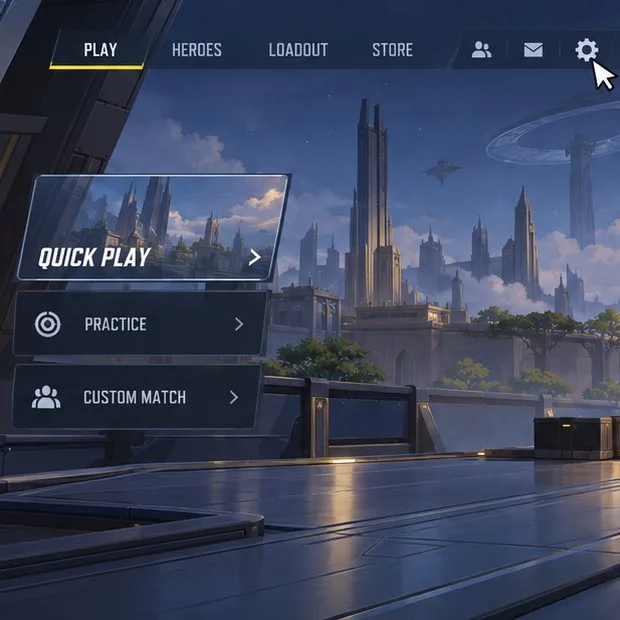 ในหน้าล็อบบี้ที่แสดงในภาพ จะมีไอคอนรูปเฟืองการตั้งค่าอยู่ทางด้านบนขวา โปรดเปิดการควบคุมที่เกี่ยวข้องในโปรแกรมไคลเอนต์ของคุณ
2. เปิดหน้ากราฟิก
ในแผงการตั้งค่า ให้เลือกกราฟิกนี่คือหน้าสำหรับการตั้งค่าเอฟเฟกต์ภาพและตัวเลือกคุณภาพที่เกี่ยวข้องกับการแสดงผล รูปแบบเมนูอาจแตกต่างกันระหว่างพีซีและคอนโซล ดังนั้นภาพหน้าจอที่แสดงในที่นี้จึงเป็นแบบพีซี หากรายการหมวดหมู่ถูกยุบหรือเลื่อน ให้เลื่อนดูจนกว่าจะเห็น กราฟิก แทนที่จะเปลี่ยนการควบคุมที่ไม่เกี่ยวข้อง
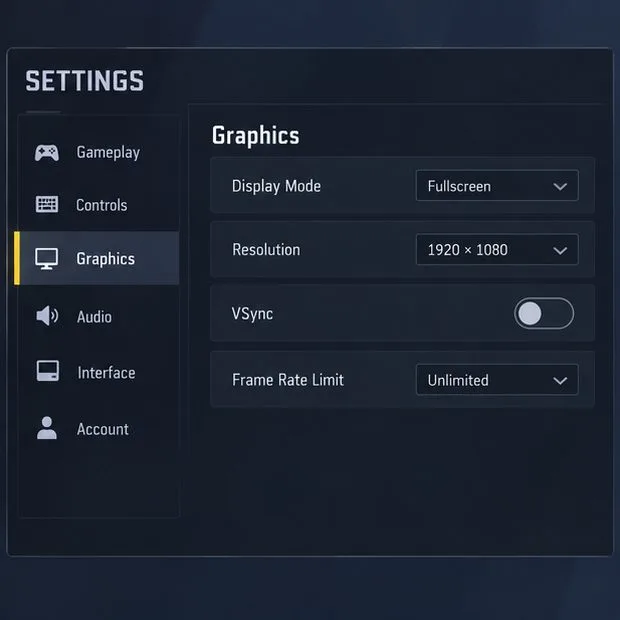 เลือก "กราฟิก" ในรายการหมวดหมู่การตั้งค่า เพื่อค้นหาตัวควบคุมเอฟเฟ็กต์ภาพ
3. ปิดเอฟเฟกต์ทั้งสองอย่าง
ค้นหาMotion Blurแล้วตั้งค่าเป็นOffจากนั้นค้นหาDepth of Fieldแล้วตั้งค่าเป็นOffเช่นกัน ตรวจสอบสถานะที่แสดงอยู่ข้างๆ การตั้งค่าแต่ละรายการ อย่าคิดว่าการเปลี่ยนค่าหนึ่งจะปิดใช้งานอีกค่าหนึ่งโดยอัตโนมัติ หากในเวอร์ชันปัจจุบันของคุณ ตัวควบคุมใช้แถบเลื่อนแทนสวิตช์เปิด/ปิด ให้เลื่อนไปที่ตำแหน่งต่ำสุดหรือตำแหน่งปิดใช้งาน แล้วอ่านค่าที่แสดงก่อนออกจากหน้านั้น
ใช้เฉพาะตัวเลือกในเกมสำหรับการเปลี่ยนแปลงนี้ หลีกเลี่ยงการแก้ไขไฟล์การตั้งค่า การดาวน์โหลดการปรับแต่งกราฟิก หรือการตั้งค่าไฟล์การตั้งค่าเป็นแบบอ่านอย่างเดียวเพื่อลบเอฟเฟ็กต์เบลอ วิธีการเหล่านั้นอาจทำให้การตั้งค่าปกติไม่สามารถบันทึกได้ อาจถูกเขียนทับโดยการอัปเดตเกม และไม่จำเป็นเมื่อสามารถควบคุมได้ในเมนู
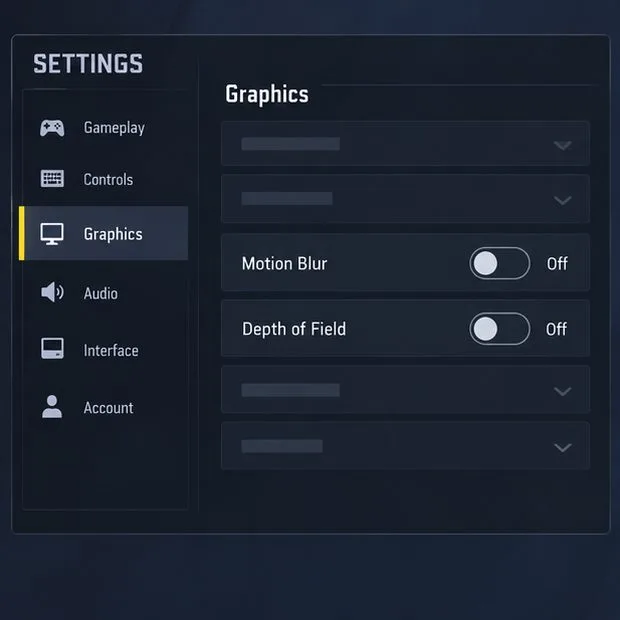 ยืนยันการตั้งค่าแต่ละรายการแยกกัน: ปิดเอฟเฟ็กต์ภาพเบลอจากการเคลื่อนไหว และปิดเอฟเฟ็กต์ความชัดลึก
4. ปรับใช้การเปลี่ยนแปลงและทดสอบรูปภาพ
หากเมนูแสดงข้อความ "ใช้" หรือ "ยืนยัน" ให้กดตกลง กลับไปที่ล็อบบี้ เปิดโหมดฝึกฝน แล้วเปรียบเทียบภาพนิ่งกับภาพที่มีการหมุนกล้องช้าๆ และภาพที่มีการหมุนกล้องเร็วๆ สังเกตดูว่าภาพเบลอน้อยลงระหว่างการเคลื่อนไหว และฉากหลังคมชัดสม่ำเสมอมากขึ้นหรือไม่ ใช้พื้นที่แผนที่และความเร็วของกล้องเดียวกันในการเปรียบเทียบ เพื่อให้คุณไม่ได้เปรียบเทียบฉากที่แตกต่างกันมากเกินไป
หลังจากทดสอบเสร็จแล้ว ให้เปิดการตั้งค่ากราฟิกอีกครั้งและตรวจสอบให้แน่ใจว่าเอฟเฟกต์ทั้งสองยังคงแสดงว่าปิดอยู่ เกมบางเกมจะบันทึกการตั้งค่าทันที ในขณะที่บางเกมจะขอให้คุณใช้การตั้งค่า การตรวจสอบค่าที่แสดงจะน่าเชื่อถือกว่าการคาดเดา หากตัวเลือกกลับไปเป็นค่าเดิม ให้เปลี่ยนอีกครั้ง ยอมรับข้อความแจ้งเตือนใดๆ ออกจากการตั้งค่าตามปกติ และเปิดหน้าเว็บอีกครั้งก่อนทดสอบเกมอื่น
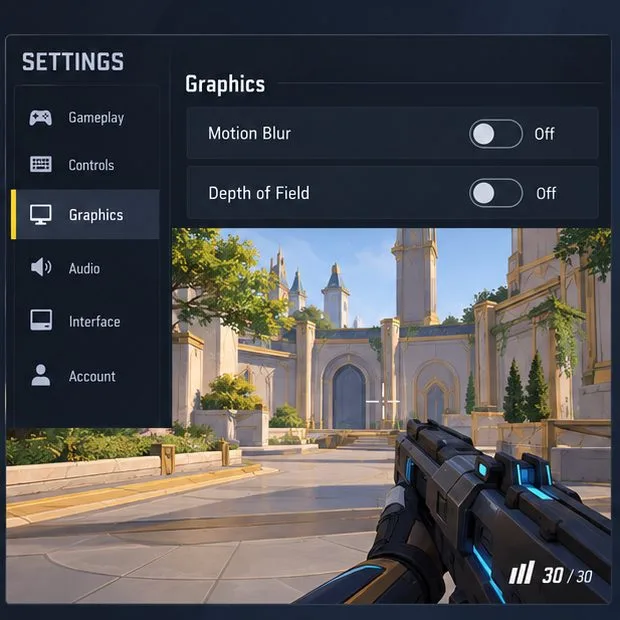 ในทางปฏิบัติ ให้หมุนกล้องไปรอบๆ ฉากเดียวกัน แล้วตรวจสอบดูว่าขอบที่เคลื่อนไหวและฉากหลังดูชัดเจนขึ้นหรือไม่
ถ้ายังเห็นภาพเบลออยู่ ให้ระบุว่าเป็นภาพเบลอประเภทใด
หลังจากตรวจสอบแล้วว่าการตั้งค่าทั้งสองยังคงปิดอยู่ ให้สังเกตว่าอาการภาพเบลอเกิดขึ้นเมื่อใด หากเกิดขึ้นส่วนใหญ่ในระหว่างการเคลื่อนไหวของกล้อง ให้ตรวจสอบว่าอัตราเฟรมลดลงในเวลาเดียวกันหรือไม่ การลดตัวเลือกกราฟิกที่ใช้ทรัพยากรสูงอื่นๆ อาจช่วยแก้ปัญหาด้านประสิทธิภาพได้ แต่เป็นการทดสอบที่แยกต่างหากจากการปิดใช้งานเอฟเฟ็กต์ภาพเบลอจากการเคลื่อนไหว คำถามที่พบบ่อยอย่างเป็นทางการของ Marvel Rivals แนะนำให้ทำการอัปเดตไดรเวอร์การ์ดจอหรือซ่อมแซมไคลเอนต์เกมสำหรับปัญหาการหยุดทำงานหรือข้อผิดพลาดทางกราฟิกที่เกิดขึ้นอย่างต่อเนื่อง โดยไม่ได้ระบุว่าขั้นตอนใดขั้นตอนหนึ่งจะปิดใช้งานเอฟเฟ็กต์ภาพเหล่านี้ได้
หากภาพโดยรวมดูไม่คมชัดแม้ว่ากล้องจะอยู่นิ่ง ให้ตรวจสอบว่าเกมกำลังทำงานที่ความละเอียดดั้งเดิมของจอแสดงผลของคุณ และตรวจสอบตัวเลือกการปรับขนาดหรือการขยายความละเอียดที่เปิดใช้งานอยู่ เปลี่ยนการตั้งค่าที่เกี่ยวข้องทีละรายการเท่านั้น แล้วทดสอบอีกครั้ง การปรับความคมชัดหรือการลดรอยหยักอาจเปลี่ยนลักษณะของขอบภาพได้ แต่ไม่สามารถทดแทนการควบคุม Motion Blur และ Depth of Field ได้
เอฟเฟกต์ความสามารถบางอย่าง การเปลี่ยนฉากแบบภาพยนตร์ หรือเอฟเฟกต์สภาพแวดล้อม อาจยังดูไม่คมชัดนัก เนื่องจากสิ่งเหล่านี้แยกต่างหากจากตัวเลือกโดยรวมสองตัวเลือก ลักษณะที่ปรากฏอาจแตกต่างกันไปตามตัวละครและฉาก หากเอฟเฟกต์เบลอเกิดขึ้นเฉพาะในแอนิเมชั่นเดียว ให้ลองทดสอบกับฮีโร่ตัวอื่นหรือมุมมองฝึกฝนที่เป็นกลางก่อนที่จะสรุปว่าการตั้งค่าล้มเหลว
หากตัวควบคุมตัวใดตัวหนึ่งหรือทั้งสองตัวหายไป
ก่อนอื่น ตรวจสอบให้แน่ใจว่าคุณอยู่ในหน้าการตั้งค่ากราฟิกสำหรับพีซี และเกมได้ทำการอัปเดตเสร็จสิ้นแล้ว เลื่อนดูรายการตัวเลือกทั้งหมด หน้าเว็บที่ยาวอาจทำให้เอฟเฟกต์ต่างๆ อยู่ต่ำกว่าตัวควบคุมที่มองเห็นได้ หากยังคงไม่พบป้ายกำกับที่ตรงกัน อย่าคิดว่าค่าที่ตั้งไว้ล่วงหน้าสำหรับการประมวลผลภาพหลังการเรนเดอร์ (Post-Processing) ที่ไม่เกี่ยวข้องนั้นเป็นสวิตช์เดียวกัน และอย่าใช้การแก้ไขการกำหนดค่าที่ไม่เป็นทางการ ตัวควบคุมที่มีให้ใช้งานอาจแตกต่างกันไปตามแพลตฟอร์มหรือเวอร์ชันของไคลเอนต์ ถ่ายภาพหน้าจอของหน้านั้นและปรึกษาช่องทางการสนับสนุนอย่างเป็นทางการของ Marvel Rivals สำหรับเวอร์ชันนั้น
สำหรับปัญหาด้านประสิทธิภาพของพีซีหรือปัญหาด้านกราฟิกนอกเหนือจากสองตัวเลือกข้างต้น คำถามที่พบบ่อยอย่างเป็นทางการแนะนำให้ทำการอัปเดตไดรเวอร์การ์ดจอให้เป็นเวอร์ชันล่าสุด และซ่อมแซมไคลเอนต์เกมเมื่อยังคงมีข้อผิดพลาดด้านกราฟิกอยู่ ในระบบที่มีการ์ดจอมากกว่าหนึ่งตัว ยังแนะนำให้ตั้งค่า Marvel Rivals เป็นโหมดประสิทธิภาพสูงในตั้งค่ากราฟิกของ Windows ด้วย ขั้นตอนเหล่านี้เป็นขั้นตอนการแก้ไขปัญหาด้านกราฟิกในวงกว้าง ไม่ใช่ขั้นตอนที่จำเป็นสำหรับการปิดใช้งาน Motion Blur หรือ Depth of Field
วิธีสังเกตว่าการเปลี่ยนแปลงนั้นได้ผลหรือไม่
- การเบลอภาพเคลื่อนไหว:การหมุนกล้องอย่างรวดเร็วควรแสดงภาพเบลอเป็นเส้นๆ น้อยลงรอบๆ ฉากที่เคลื่อนไหว
- ความชัดลึก:รายละเอียดในฉากหลังควรดูนุ่มนวลอย่างเป็นธรรมชาติมากขึ้นในภาพนิ่ง
- สถานะที่บันทึกไว้:เมื่อคุณเปิดหน้ากราฟิกอีกครั้ง ตัวควบคุมทั้งสองควรยังคงแสดงสถานะเป็น "ปิด"
- ความไม่คมชัดที่ยังคงอยู่:หากความเบลอเกิดขึ้นเฉพาะขณะพูดติดอ่าง เมื่อลดความละเอียด หรือขณะใช้ความสามารถเฉพาะอย่างใดอย่างหนึ่ง ให้ตรวจสอบหาสาเหตุอื่นเพิ่มเติม
เป้าหมายคือภาพที่อ่านได้ชัดเจนสม่ำเสมอ ไม่ใช่การรับประกันว่าเฟรมเรตจะเพิ่มขึ้น หากตัวเลือกทั้งสองยังคงเป็น "ปิด" และการทดสอบฝึกฝนดูชัดเจนขึ้น แสดงว่าการเปลี่ยนแปลงได้ผล หากภาพยังคงเบลออยู่ทุกที่ ให้ทดสอบความละเอียดและการตั้งค่าประสิทธิภาพทีละรายการ หรือใช้ช่องทางการสนับสนุนอย่างเป็นทางการแทนการปรับแต่งที่ไม่เกี่ยวข้องกัน
เอกสารอ้างอิงอย่างเป็นทางการ









