คำตอบสั้นๆ คือ:บน Windows ให้ปิด Paladins ค้นหาไฟล์ `user-side` ของคุณChaosEngine.iniทำการสำรองข้อมูล และ— เฉพาะในกรณีที่ไฟล์นั้นมีค่าการตั้งค่าอยู่แล้ว —ให้ เปลี่ยน bEnableMouseSmoothing=Trueเป็น `UInputSettings` bEnableMouseSmoothing=Falseบันทึกไฟล์ เปิดเกมใหม่ และทดสอบการเล็งของคุณ เอกสารประกอบของ Epic เกี่ยวกับ Unreal Engine ระบุbEnableMouseSmoothingว่า `UInputSettings` คือตัวควบคุมการปรับความเรียบของเมาส์ของเอนจิ้น ซึ่งเป็นพื้นฐานทางเทคนิคสำหรับการปรับแต่งนี้ ดูเอกสารประกอบของ Epic เกี่ยวกับ UInputSettings
มีข้อจำกัดที่สำคัญอย่างหนึ่งคือ ณ วันที่ 7 ตุลาคม 2026 ศูนย์ช่วยเหลือของ Hi-Rez สำหรับเกม Paladins ในปัจจุบันไม่ได้เผยแพร่ChaosEngine.iniขั้นตอนการปรับความเรียบของเมาส์อย่างเป็นทางการ หรือรับประกันว่าจะมีไฟล์การตั้งค่าเดียวสำหรับทุกการติดตั้งบน Windows นั่นหมายความว่า วิธีที่ปลอดภัยที่สุดคือการแก้ไขการตั้งค่าที่มีอยู่แล้ว แทนที่จะสร้างคีย์ใหม่หรือคัดลอกการตั้งค่าเก่าจากเว็บ หากการติดตั้งของคุณไม่มีบรรทัดที่อธิบายไว้ด้านล่าง ให้ข้ามไปยังส่วนการแก้ไขปัญหาแทนที่จะบังคับใช้
ขั้นตอนที่ 1: ปิดเกม Paladins ให้สนิทก่อนทำการแก้ไขไฟล์
ออกจากเกมก่อน หากไม่แน่ใจว่าเกมยังทำงานอยู่เบื้องหลังหรือไม่ ให้เปิด Task Manager และตรวจสอบว่า Paladins ไม่ปรากฏอยู่ในรายการแล้ว ส่วน Steam นั้นสามารถเปิดค้างไว้ได้ สิ่งสำคัญคือกระบวนการของเกมจะต้องไม่เขียนข้อมูลลงในไฟล์การตั้งค่าขณะที่คุณกำลังแก้ไขอยู่
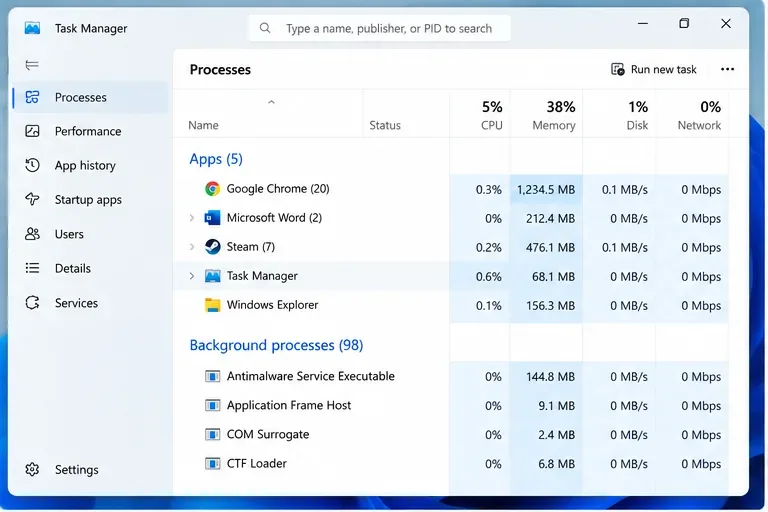
ตัวจัดการงาน (Task Manager) สามารถช่วยยืนยันได้ว่าเกม Paladins ปิดสนิทแล้วก่อนที่คุณจะเปลี่ยนการตั้งค่าใดๆ
ขั้นตอนนี้สำคัญมาก เพราะเกมที่กำลังทำงานอยู่อาจเขียนทับการแก้ไขด้วยตนเองเมื่อเกมปิดลง หากคุณเปลี่ยนแปลงไฟล์ INI ในขณะที่เกม Paladins กำลังทำงานอยู่ คุณอาจคิดว่าการปรับแต่งนั้น "ไม่ได้ผล" ทั้งที่ปัญหาที่แท้จริงคือเกมได้คืนค่าก่อนหน้ากลับไปเป็นค่าเดิมระหว่างการปิดเกม
ขั้นตอนที่ 2: ค้นหาไฟล์ ChaosEngine.ini ฝั่งผู้ใช้
ตำแหน่งไฟล์โปรไฟล์ Windows ที่นิยมใช้กันทั่วไปคือ:
%USERPROFILE%\Documents\My Games\Paladins\ChaosGame\Config\ChaosEngine.ini
ในการติดตั้งเวอร์ชันเก่าหรือเวอร์ชันที่มีการตั้งค่าแตกต่างกัน โฟลเดอร์ผลิตภัณฑ์อาจใช้ชื่อที่แตกต่างกัน เช่นpaladinsliveเนื่องจาก Hi-Rez ยังไม่ได้บันทึกการปรับแต่งนี้ไว้ในบทความสนับสนุน ดังนั้นให้ตรวจสอบเส้นทางดังกล่าวบนพีซีของคุณเอง ไม่ใช่รับประกันว่าเป็นตำแหน่งที่ใช้ได้กับทุกเครื่อง หากไม่พบโฟลเดอร์ที่ตรงกัน ให้ค้นหาภายในโฟลเดอร์นั้นDocuments\My Gamesแทนที่จะChaosEngine.iniสร้างไดเร็กทอรีใหม่
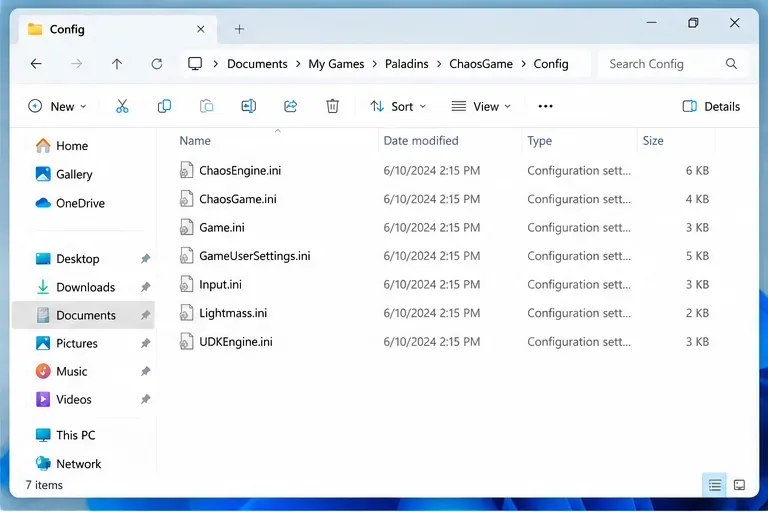
โฟลเดอร์การกำหนดค่าอาจมีไฟล์ INI หลายไฟล์ โดยคู่มือนี้จะเน้นที่ไฟล์ .ini ที่มีอยู่ChaosEngine.iniแล้ว
อย่าสับสนไฟล์ฝั่งผู้ใช้กับไฟล์ที่มีชื่อคล้ายกันภายในไดเร็กทอรีการติดตั้ง Steam การแก้ไขไฟล์ในโฟลเดอร์นี้steamapps\commonอาจถูกยกเลิกได้โดยการตรวจสอบเกมหรือการอัปเดต ในขณะที่ไฟล์ในโปรไฟล์ Windows ของคุณมีไว้สำหรับการกำหนดค่าที่สร้างขึ้นโดยอัตโนมัติหรือเฉพาะผู้ใช้
ขั้นตอนที่ 3: สำรองไฟล์ไว้ก่อน จากนั้นเปลี่ยนเฉพาะค่าแฟล็กการปรับความเรียบของเมาส์เท่านั้น
ก่อนทำการแก้ไข ให้คัดลอกChaosEngine.iniและตั้งชื่อสำเนาให้ชัดเจน เช่นChaosEngine - backup.ini`.` วิธีนี้จะช่วยให้คุณสามารถย้อนกลับไปใช้เวอร์ชันเดิมได้อย่างง่ายดาย หากเกมไม่สามารถเริ่มต้นได้ การตั้งค่าทำงานผิดปกติ หรือแพทช์ในภายหลังเปลี่ยนแปลงวิธีการประมวลผลไฟล์
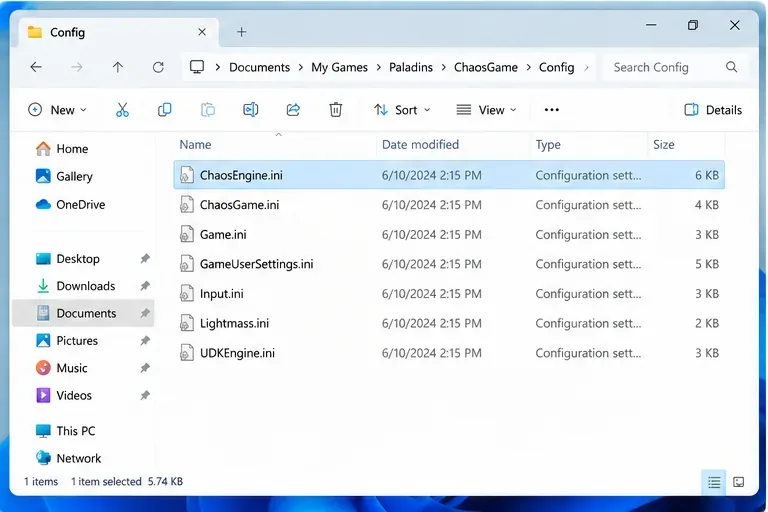
เลือกไฟล์ที่มีอยู่แล้วChaosEngine.iniแทนที่จะเลือกไฟล์เกมหรือไฟล์การตั้งค่าอินพุตที่มีชื่อคล้ายกัน
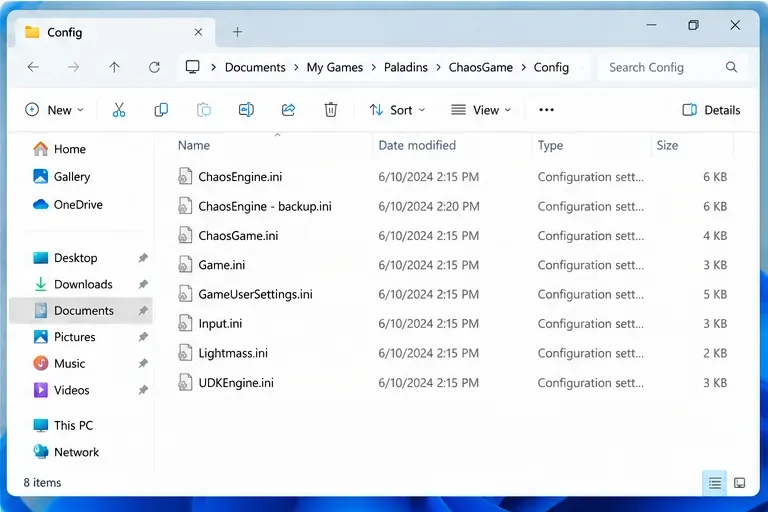
การสำรองข้อมูลแยกต่างหากจะช่วยให้คุณสามารถกู้คืนการตั้งค่าดั้งเดิมได้โดยไม่ต้องเดาว่าค่าใดเปลี่ยนแปลงไป
เปิดChaosEngine.iniด้วยโปรแกรม Notepad หรือโปรแกรมแก้ไขข้อความธรรมดาอื่นๆ ค้นหา:
bEnableMouseSmoothing
หากคุณพบ:
bEnableMouseSmoothing=True
เปลี่ยนเฉพาะค่าดังกล่าวเป็น:
bEnableMouseSmoothing=False
จากนั้นบันทึกไฟล์ตามปกติ คงไว้ซึ่งการสะกดคำ เครื่องหมายเท่ากับ และโครงสร้างส่วนโดยรอบให้เหมือนเดิม
อย่าเปลี่ยนการตั้งbSmoothFrameRateค่านี้เพื่อจุดประสงค์ดังกล่าว แม้ว่าคำว่า "ราบรื่น" จะคล้ายกัน แต่การตั้งค่านี้เกี่ยวข้องกับการปรับความราบรื่นของอัตราเฟรม ไม่ใช่การป้อนข้อมูลจากเมาส์ การเปลี่ยนจังหวะเฟรมในเวลาเดียวกันจะทำให้ยากที่จะบอกได้ว่าการปรับแต่งใดส่งผลต่อความรู้สึกในการเล็งของคุณจริงๆ
เหตุใดการตั้งค่านี้จึงทำให้การป้อนข้อมูลด้วยเมาส์รู้สึกตรงไปตรงมามากขึ้น
โดยทั่วไปแล้ว การปรับความราบรื่นของเมาส์จะปรับเปลี่ยนการเคลื่อนไหวแบบดิบๆ ในช่วงเวลาหนึ่ง เพื่อให้การป้อนข้อมูลที่กระทันหันถูกผสมผสานเข้าด้วยกัน แทนที่จะเป็นการเปลี่ยนแปลงแบบทันทีทันใดในแต่ละครั้ง ผู้เล่นบางคนชอบความรู้สึกแบบนั้น โดยเฉพาะอย่างยิ่งเมื่อใช้ความไวสูง หรือเมื่อทำการเคลื่อนไหวกล้องในวงกว้าง ในขณะที่ผู้เล่นคนอื่นๆ โดยเฉพาะผู้เล่นที่ต้องใช้การสะบัดเมาส์ซ้ำๆ และการวัดระยะทางบนแผ่นรองเมาส์อย่างแม่นยำ จะชอบการตอบสนองที่รวดเร็วกว่าจากการปิดใช้งานการปรับความราบรื่น
คำถามที่สำคัญกว่านั้นไม่ใช่ว่าการปรับความราบรื่นของการเคลื่อนไหว (smoothing) นั้น “แย่” ไปหมดทุกกรณีหรือไม่ แต่เป็นว่าคุณต้องการความสัมพันธ์ที่สม่ำเสมอระหว่างการเคลื่อนไหวของเมาส์จริง ๆ กับการหมุนบนหน้าจอหรือไม่ ตัวอย่างเช่น หากคุณฝึกขยับเมาส์ 20 เซนติเมตรเพื่อหมุนในปริมาณที่กำหนด การปรับความราบรื่นของการเคลื่อนไหวอาจทำให้การขยับเร็วและช้าให้ความรู้สึกไม่เหมือนกัน การปิดใช้งานอาจทำให้เรียนรู้ความสัมพันธ์นั้นได้ง่ายขึ้น ในทางกลับกัน ผู้เล่นที่ใช้ความไวสูงมากอาจพบว่าการเคลื่อนไหวเล็ก ๆ ที่ไม่ได้ปรับความราบรื่นนั้นกระทันหันกว่า
วิธีตรวจสอบว่าการแก้ไขนั้นได้ผลจริงหรือไม่
อย่าตัดสินผลลัพธ์จากการทดสอบเพียงครั้งเดียว ควรทำการทดสอบซ้ำ:
- คงค่าความไวในการเล่นเกม, DPI, ความละเอียด และมุมมองภาพไว้เหมือนเดิม
- เลือกสภาพแวดล้อมที่ปลอดภัยสำหรับการฝึกฝน เช่น สนามยิงปืนของ Paladins; คู่มือผู้เล่นปัจจุบันของ Hi-Rez ชี้ให้ผู้เล่นใช้สนามยิงปืนเพื่อทดลองระบบและการตั้งค่าต่างๆ อย่างชัดเจน ดูคู่มือผู้เล่นใหม่และผู้เล่นเก่าของ Hi-Rez ได้ที่นี่
- เลือกจุดอ้างอิงที่มองเห็นได้ และค่อยๆ เลื่อนเมาส์ไปมาในระยะทางเดียวกันบนแผ่นรองเมาส์หลายๆ ครั้ง
- ทำซ้ำระยะทางเดิม แต่ใช้ความเร็วในการกวาดที่เร็วขึ้น
- ถ้าเกมตอบสนองได้สม่ำเสมอมากขึ้นเมื่อปรับระยะห่างทางกายภาพเท่าเดิม ให้คงการเปลี่ยนแปลงนั้นไว้ แต่ถ้าไม่ ให้กู้คืนข้อมูลสำรองและตรวจสอบหาสาเหตุอื่น
การทดสอบนี้มีประโยชน์มากกว่าการพึ่งพาเพียงแค่ว่า "มันรู้สึกว่าเร็วกว่า" เพราะการปิดใช้งานการปรับความเรียบ (smoothing) สามารถเปลี่ยนความรู้สึกในการตอบสนองได้โดยไม่ต้องเปลี่ยนค่าความไว (sensitivity number) ที่คุณตั้งค่าไว้
จะทำอย่างไรถ้า bEnableMouseSmoothing หายไป?
หากไม่มีคีย์ดังกล่าวอยู่แล้ว อย่าคิดว่าการเพิ่มคีย์นั้นที่ใดก็ตามChaosEngine.iniจะใช้งานได้ Epic ได้บันทึกคุณสมบัตินี้ไว้ในระดับเอนจิ้น แต่ไม่ได้หมายความว่าทุกบิลด์ของ Paladins จะอ่านสำเนาที่เพิ่มเข้ามาด้วยตนเองจากทุกส่วนของไฟล์ INI Paladins ได้รับการพัฒนามาหลายปีแล้ว และโครงสร้างการกำหนดค่าที่สร้างขึ้นอาจเปลี่ยนแปลงไปได้
ขั้นแรก ตรวจสอบให้แน่ใจว่าคุณได้เปิดไฟล์การตั้งค่าฝั่งผู้ใช้สำหรับบัญชีและการติดตั้งที่คุณกำลังใช้งานจริง จากนั้นค้นหาทั้งไฟล์ ไม่ใช่แค่ข้อความในหน้าจอแรก หากการตั้งค่ายังคงไม่มีอยู่ ให้ปล่อยไฟล์ไว้เหมือนเดิม และใช้การควบคุมในเกมที่รองรับหากมี สำหรับปัญหาทางเทคนิคที่ยังไม่ได้รับการแก้ไข หน้าสนับสนุนของ Paladins บน Steam จะแนะนำผู้ใช้ไปยังแหล่งข้อมูลการสนับสนุนของผู้จัดจำหน่าย: การสนับสนุนของ Steam สำหรับ Paladins
จะเกิดอะไรขึ้นถ้า Paladins รีเซ็ตค่าหลังจากเปิดตัว?
หลังจากปิดเกม แล้ว ให้เปิดเกมขึ้นมาใหม่ChaosEngine.iniและตรวจสอบค่า หากค่ากลับไปเป็นค่าเดิมTrueเกมอาจกำลังสร้างหรือเขียนทับการตั้งค่าดังกล่าว การแก้ไขไฟล์อีกครั้งหลังจากการอัปเดตนั้นสมเหตุสมผล แต่ควรหลีกเลี่ยงการทำเครื่องหมายไฟล์ทั้งหมดเป็นแบบอ่านอย่างเดียวทันที ไฟล์ INI ที่เป็นแบบอ่านอย่างเดียวอาจขัดขวางการบันทึกการเปลี่ยนแปลงกราฟิก เสียง อินพุต หรือการเข้าถึงที่ถูกต้องได้
หากค่าที่ตั้งค่าไว้ยังคงอยู่Falseแต่เมาส์ยังคงทำงานเร็วเกินไป สาเหตุอาจมาจากที่อื่น เช่น การตั้งค่าอินพุตอื่น พฤติกรรมของเมาส์ใน Windows ซอฟต์แวร์เมาส์ การจัดเฟรมที่ไม่เสถียร หรือความแตกต่างระหว่างความไวในการยิงแบบไม่เล็งเป้าและความไวในการเล็งเป้า ลองเปลี่ยนตัวแปรทีละตัวเพื่อระบุแหล่งที่มาของปัญหาที่แท้จริง
เมื่อใดที่การแก้ไขนี้เหมาะสม และเมื่อใดที่ไม่เหมาะสม
| สถานการณ์ | คุณควรลองแก้ไขไฟล์ ChaosEngine.ini ดูไหม? | ทำไม |
|---|
ไฟล์ดังกล่าวมีเนื้อหาอยู่แล้วbEnableMouseSmoothing=True | ใช่ | นี่เป็นกรณีที่ชัดเจนที่สุด เพราะคุณกำลังเปลี่ยนแปลงแฟล็กที่ระบบรู้จักอยู่แล้ว |
| ไฟล์มีอยู่จริง แต่คีย์หายไป | โปรดใช้ความระมัดระวัง | การเพิ่มคีย์ที่ไม่ได้รับการบันทึกไว้อาจถูกละเลยหรืออาจอยู่ในขอบเขตการกำหนดค่าอื่น |
| คุณเล่นบน PlayStation หรือ Xbox | ไม่ | คู่มือนี้ใช้วิธีการแก้ไขไฟล์ INI ของ Windows |
| ปัญหาของคุณคือภาพกระตุก ไม่ใช่การตอบสนองของเมาส์ | อาจจะไม่ใช่ | การปรับความราบรื่นของเมาส์และการปรับความราบรื่นของอัตราเฟรมเป็นระบบที่แตกต่างกัน |
| เมาส์ตัวนี้ให้ความรู้สึกผิดปกติเฉพาะตอนที่ใช้กล้องเล็งเท่านั้น | ตรวจสอบความไวต่อสิ่งเร้าก่อน | การตั้งค่าความไวแบบแยกส่วนสามารถจำลองความรู้สึกของการป้อนข้อมูลที่ไม่สม่ำเสมอได้ |
วิธียกเลิกการเปลี่ยนแปลง
ปิดเกม Paladins แล้วเปิดใหม่ จากนั้นChaosEngine.iniเปลี่ยนค่าbEnableMouseSmoothing=Falseกลับเป็นค่าเดิม หากไม่แน่ใจว่ามีการเปลี่ยนแปลงอะไรอีกบ้าง ให้แทนที่ไฟล์ที่แก้ไขด้วยไฟล์สำรองที่คุณสร้างไว้ก่อนเริ่ม จากนั้นเปิดเกมใหม่และทดสอบอีกครั้ง
Paladins ยังคงเปิดให้เล่นได้บน Windows ผ่านทาง Steam โดยระบุว่าพัฒนาโดย Evil Mojo Games และจัดจำหน่ายโดย Hi-Rez Studios สำหรับข้อมูลแพลตฟอร์มปัจจุบัน โปรดดูที่หน้า Steam Store อย่างเป็นทางการของ Paladinsและหน้าสนับสนุนของ Hi-Rez เกี่ยวกับ Paladinsแหล่งข้อมูลอย่างเป็นทางการเหล่านี้เป็นข้อมูลอ้างอิงที่ดีกว่า หากแพทช์ในอนาคตเปลี่ยนแปลงตำแหน่งการจัดเก็บการตั้งค่าหรือวิธีการทำงานของตัวเลือกการป้อนข้อมูล
สรุป
หากไฟล์การตั้งค่าปัจจุบันของคุณChaosEngine.iniมีอยู่แล้วbEnableMouseSmoothing=Trueการเปลี่ยนเป็นFalseเป็นวิธีที่เน้นเฉพาะเจาะจงในการทดสอบการป้อนข้อมูลเมาส์ที่ไม่ราบรื่นโดยไม่ต้องเปลี่ยนแปลงการตั้งค่ากราฟิกหรืออัตราเฟรมที่ไม่เกี่ยวข้อง สำรองข้อมูลก่อน เปลี่ยนค่าเพียงค่าเดียว และตรวจสอบผลลัพธ์ด้วยการเคลื่อนไหวของเมาส์ที่ทำซ้ำได้ หากไม่มีคีย์หรือเกมยังคงเขียนทับค่าดังกล่าว อย่าทำการปรับแต่งที่ไม่ได้รับการบันทึกไว้ซ้ำๆ ให้กู้คืนไฟล์และเปลี่ยนไปใช้การตั้งค่าที่รองรับหรือการรองรับ Hi-Rez แทน









