คำตอบสั้นๆ:ในเอกสารช่วยเหลืออย่างเป็นทางการที่ใช้สำหรับคู่มือนี้ ไม่มีตัวเลือกการแจ้งเตือนแชทกลุ่มแยกต่างหากสำหรับ Clash Royale สำหรับ Android ให้เปิดการตั้งค่า > การแจ้งเตือน > การแจ้งเตือนแอป > Clash Royaleแล้วปิดการแจ้งเตือนของเกม สำหรับ iPhone ให้เปิดการตั้งค่า > การแจ้งเตือน > Clash Royaleแล้วปิดอนุญาตการแจ้งเตือน การตั้งค่าเหล่านี้จะหยุดการแจ้งเตือนจากเกมทั้งหมด หากคุณต้องการหยุดเฉพาะแบนเนอร์ ให้เปลี่ยนรูปแบบการแจ้งเตือนแทน โดยโทรศัพท์ของคุณจะมีตัวเลือกนั้นให้
ความแตกต่างนี้สำคัญ เพราะคำว่า “ป๊อปอัพ” สามารถหมายถึงสองสิ่งแตกต่างกันได้ คือ แบนเนอร์ที่แสดงโดย Android หรือ iOS หรือเครื่องหมายข้อความที่ยังไม่ได้อ่าน/การแจ้งเตือนแชทที่จะปรากฏขึ้นหลังจากเปิด Clash Royale แล้ว การตั้งค่าการแจ้งเตือนของโทรศัพท์จะควบคุมการแจ้งเตือนของระบบจากแอป ไม่ได้ลบจำนวนข้อความที่ยังไม่ได้อ่านในแชทแคลนภายในเกม
ขั้นแรก ให้ระบุว่าคุณหมายถึงการแจ้งเตือนแบบใด
หากการแจ้งเตือนปรากฏขึ้นทับแอปอื่น บนหน้าจอล็อก หรือในแถบการแจ้งเตือนของโทรศัพท์ แสดงว่าเป็นการแจ้งเตือนจากอุปกรณ์ ให้ทำตามขั้นตอนสำหรับ Android หรือ iPhone ด้านล่าง หากข้อความปรากฏเฉพาะใน Clash Royale เท่านั้น เช่น แถบแจ้งเตือนในแชท จุด หรือจำนวนข้อความที่ยังไม่ได้อ่าน การเปลี่ยนสิทธิ์การแจ้งเตือนของระบบจะไม่ลบตัวบ่งชี้ในเกมนั้น ให้เปิดแท็บแคลนและตรวจสอบแชท หากตัวบ่งชี้ยังคงอยู่หลังจากอ่านข้อความแล้ว อาจเป็นปัญหาเกี่ยวกับการแสดงผลในเกมอื่น
หน้าช่วยเหลืออย่างเป็นทางการของ Supercell เกี่ยวกับตัวกรองแชทกลุ่ม อธิบายถึงตัวกรองคำหยาบในส่วนการตั้งค่า ตัวกรองนี้จะเปลี่ยนวิธีการแสดงคำที่ไม่เหมาะสม ไม่ได้แสดงเป็นตัวควบคุมการแจ้งเตือน หน้าช่วยเหลือไม่ได้ระบุวิธีการที่แน่ชัดสำหรับการปิดเสียงการแจ้งเตือนแชทกลุ่มโดยเฉพาะ ดังนั้นอย่าเข้าใจผิดว่าตัวกรองแชทคือสวิตช์ปิดเสียง
ปิดการแจ้งเตือน Clash Royale บน Android
ชื่อเมนูของ Android แตกต่างกันไปตามผู้ผลิตโทรศัพท์และเวอร์ชัน Android แต่ Google ระบุว่าเส้นทางการเข้าถึงระดับแอปคือ การตั้งค่า > การแจ้งเตือน > การแจ้งเตือนของแอป > จากนั้นเลือกแอปนั้น ในหน้าเดียวกันยังระบุว่าอุปกรณ์บางรุ่นอนุญาตให้คุณปิดการแจ้งเตือนเฉพาะบางหมวดหมู่ได้ แทนที่จะปิดการแจ้งเตือนทั้งหมด
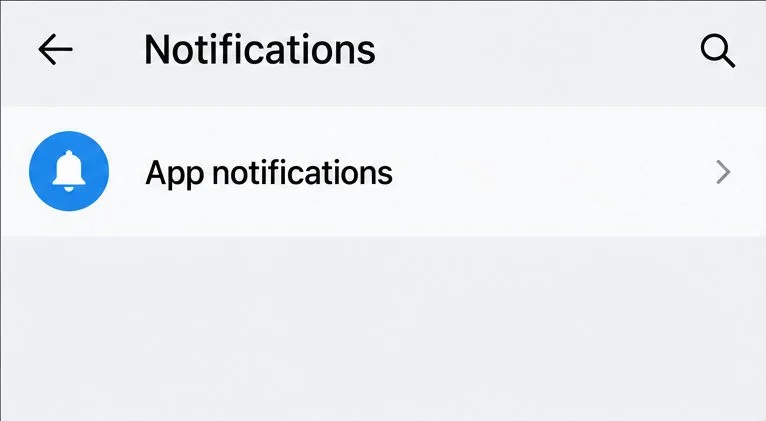 เปิดการตั้งค่า Android แตะ การแจ้งเตือน แล้วเลือก การแจ้งเตือนแอป
- เปิดการตั้งค่า ใน โทรศัพท์ ของคุณ
- แตะการแจ้งเตือนจากนั้น แตะการแจ้งเตือนแอปในโทรศัพท์บางรุ่น อาจใช้ชื่อว่าแอปการแจ้งเตือนและแถบสถานะหรือชื่อที่คล้ายกัน
- ค้นหาClash Royaleหากไม่พบในแอปที่ใช้งานล่าสุด ให้เปลี่ยนเป็นแอปทั้งหมด หรือใช้การค้นหาในการตั้งค่า
- ปิดสวิตช์การแจ้งเตือนหลักเพื่อหยุดการแจ้งเตือนทั้งหมดจากระบบ Clash Royale
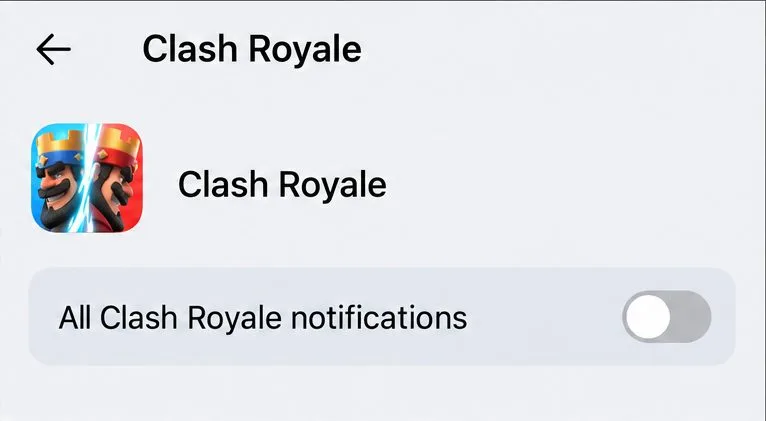 การปิดสวิตช์ระดับแอปจะบล็อกการแจ้งเตือนทั้งหมดของ Clash Royale บนอุปกรณ์ Android นี้
ข้อเสีย:ฟังก์ชันนี้จะบล็อกการแจ้งเตือนระบบทั้งหมดที่เกมส่งมา ไม่ใช่แค่แชทกลุ่มเท่านั้น คุณอาจไม่เห็นการแจ้งเตือนอื่นๆ ของเกมด้วย ฟังก์ชันนี้จะไม่ลบข้อความ ไม่ลบคุณออกจากกลุ่ม หรือเปลี่ยนแปลงบัญชีของคุณ หากต้องการเรียกการแจ้งเตือนกลับคืนมา ให้กลับไปที่หน้าจอเดิมแล้วเปิดสวิตช์อีกครั้ง
ระบบ Android สามารถซ่อนเฉพาะป๊อปอัพได้หรือไม่?
อาจเป็นไปได้ ขึ้นอยู่กับอุปกรณ์และประเภทการแจ้งเตือนที่ Clash Royale แสดง หากโทรศัพท์ของคุณแสดงหมวดหมู่แยกต่างหากที่ตรงกับการแจ้งเตือนอย่างชัดเจน คุณสามารถปิดหมวดหมู่นั้นได้ มิเช่นนั้น Android อาจอนุญาตให้คุณปิดเสียงการแจ้งเตือนหรือปิดการแสดงป๊อปอัพ Google อธิบายว่าการแจ้งเตือนแบบเงียบๆ ยังคงอยู่ในแถบการแจ้งเตือน เพียงแต่จะไม่ส่งเสียงหรือสั่นเตือนเท่านั้น ป้ายกำกับเมนูและการควบคุมที่มีให้ใช้งานจะแตกต่างกัน ดังนั้นอย่าคิดว่าจะมีหมวดหมู่ "แชทแคลน" อยู่เสมอไป
เพื่อวิธีที่เร็วที่สุด ให้กดค้างที่การแจ้งเตือน Clash Royale ที่เข้ามา แล้วแตะที่ตัวควบคุมการตั้งค่า หากมีการแสดงหมวดหมู่แชทกลุ่มอย่างชัดเจน ให้ปิดหมวดหมู่นั้น หากคุณเห็นเฉพาะสวิตช์ Clash Royale ทั่วไป ให้เลือกระหว่างการเปิดการแจ้งเตือนเกมทั้งหมดหรือปิดการแจ้งเตือนทั้งหมด
ปิดการแจ้งเตือน Clash Royale บน iPhone
Apple มีฟังก์ชันควบคุมการแสดงผลการแจ้งเตือนสำหรับแต่ละแอป หากต้องการหยุดการแจ้งเตือนทั้งหมดของ Clash Royale ให้ปิดการอนุญาตของแอปนั้น หากต้องการลบเฉพาะแบนเนอร์ป๊อปอัพ แต่ยังคงการแจ้งเตือนอื่นๆ ไว้ ให้เปิดใช้งานการแจ้งเตือนและยกเลิกการเลือกแบนเนอร์
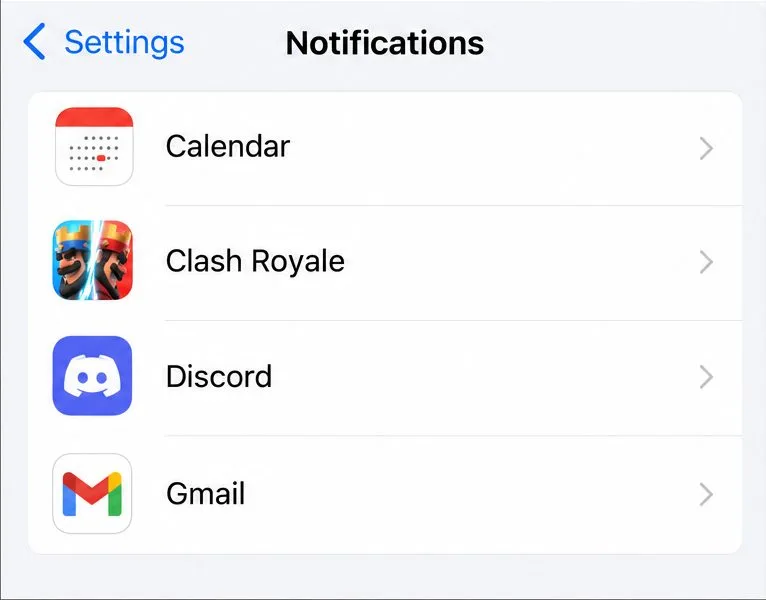 ในเมนูการตั้งค่าของ iPhone ให้เลือก Clash Royale จากรายการแอปรูปแบบการแจ้งเตือน
- เปิดแอปการตั้งค่าบน iPhone ของคุณ
- แตะที่การแจ้งเตือน
- เลื่อนลงไปที่รายการแอปแล้วแตะClash Royale
- หากต้องการบล็อกการแจ้งเตือนระบบทั้งหมดจากเกม ให้ปิด " อนุญาตการแจ้งเตือน "
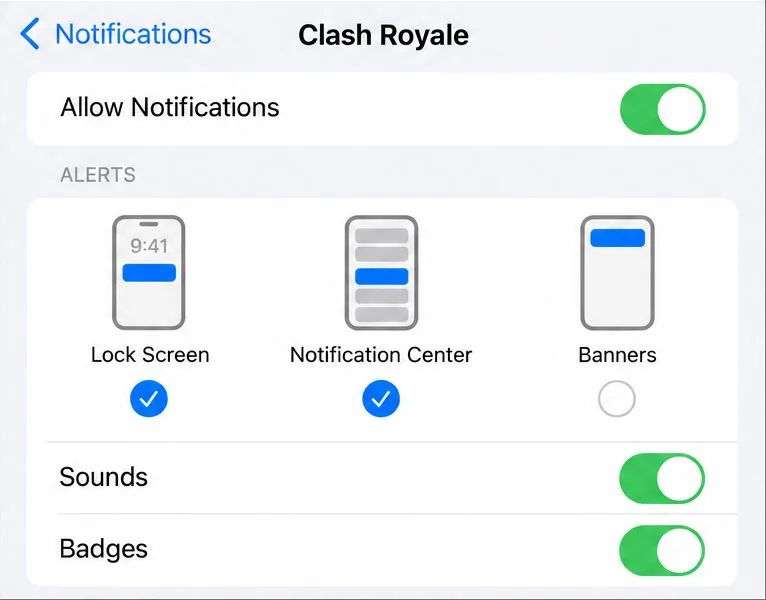 หากต้องการซ่อนแบนเนอร์ป๊อปอัพ แต่ยังคงแสดงการแจ้งเตือนในตำแหน่งอื่นๆ ให้เปิดใช้งานการอนุญาตการแจ้งเตือน และปิดใช้งานแบนเนอร์
หาก ต้องการหยุดเฉพาะแบนเนอร์ ให้เปิด"อนุญาตการแจ้งเตือน"ไว้ และในส่วนตำแหน่งการแจ้งเตือน ให้แตะที่"แบนเนอร์ " เพื่อยกเลิกการเลือก คุณสามารถเลือก "หน้าจอล็อก" หรือ "ศูนย์การแจ้งเตือน" ไว้ได้หากยังต้องการตรวจสอบการแจ้งเตือนในภายหลัง หากเป้าหมายของคุณคือการลดการรบกวนมากกว่าการไม่แสดงแบนเนอร์เลย ตัวเลือกนี้จะมีความเฉพาะเจาะจงมากกว่า
การตั้งค่าเหล่านี้ทำอะไรได้บ้าง และทำอะไรไม่ได้บ้าง
- ตรวจสอบแล้ว: Android และ iPhone อนุญาตให้คุณจัดการการแจ้งเตือนสำหรับแต่ละแอปได้ นอกจากนี้ Apple ยังอนุญาตให้คุณเลือกตำแหน่งการแจ้งเตือนที่รองรับได้ เช่น แบนเนอร์ หน้าจอล็อก และศูนย์การแจ้งเตือน
- ขึ้นอยู่กับอุปกรณ์:ระบบ Android อาจมีหมวดหมู่การแจ้งเตือนหรือโหมดเงียบสำหรับแอป ชื่อและตัวเลือกจะแตกต่างกันไปตามโทรศัพท์และหมวดหมู่ที่เกมแสดงขึ้น
- ยังไม่ได้รับการยืนยันสำหรับ Clash Royale:หน้าช่วยเหลืออย่างเป็นทางการที่ตรวจสอบในที่นี้ไม่ได้ระบุถึงการควบคุมการปิดเสียงเฉพาะแชทกลุ่ม ดังนั้น สวิตช์ระดับระบบจึงควรถูกมองว่าเป็นการตั้งค่าทั่วทั้งเกม เว้นแต่ว่าอุปกรณ์ของคุณจะมีหมวดหมู่ที่เกี่ยวข้องแยกต่างหากให้เห็นชัดเจน
- นอกเหนือจากการแชทในเกม:การปิดการแจ้งเตือนแบบพุชไม่ได้ป้องกันสมาชิกแคลนจากการโพสต์ ลบประวัติการแชท หรือลบแถบข้อความที่ยังไม่ได้อ่านซึ่งแสดงอยู่ภายในเกมแต่อย่างใด
ความเข้าใจผิดที่พบบ่อยอย่างหนึ่งคือ การเปิดตัวกรองแชทของ Clash Royale แล้วคาดหวังว่าการแจ้งเตือนจะหยุดลง Supercell อธิบายการตั้งค่าดังกล่าวว่าเป็นตัวกรองข้อความ อีกความเข้าใจผิดหนึ่งคือการปิดการแจ้งเตือนสำหรับแอปทั้งหมดในขณะที่คาดหวังว่าการแจ้งเตือนจากเกมอื่นจะยังคงใช้งานได้ การตั้งค่าหลักไม่ได้แยกแยะความแตกต่างนั้น เลือกหมวดหมู่ที่แคบกว่าหรือการควบคุมแบนเนอร์เฉพาะเมื่ออุปกรณ์ของคุณแสดงผลเท่านั้น
ตรวจสอบการเปลี่ยนแปลงและกู้คืนการแจ้งเตือนหากจำเป็น
หลังจากบันทึกการตั้งค่าแล้ว ให้เปิด Clash Royale ไว้ในพื้นหลังและรอการแจ้งเตือนเกมปกติครั้งต่อไป หากมี ตรวจสอบว่าแบนเนอร์หายไปแล้วหรือไม่ และการแจ้งเตือนยังคงปรากฏในศูนย์การแจ้งเตือนหรือแถบแจ้งเตือนของ Android หรือไม่ หากการแจ้งเตือนทั้งหมดหยุดลง แต่คุณต้องการซ่อนแบนเนอร์เท่านั้น ให้เปิดใช้งานการแจ้งเตือนของแอปอีกครั้งและปรับรูปแบบการแจ้งเตือน หากจำนวนข้อความที่ยังไม่ได้อ่านยังคงปรากฏขึ้นหลังจากเปิดเกม แสดงว่าการตั้งค่าโทรศัพท์กำลังทำงานกับการแจ้งเตือนของระบบ ส่วนที่เหลือเป็นการแจ้งเตือนภายในเกม
คำแนะนำเหล่านี้สะท้อนถึงการควบคุมการแจ้งเตือนทั่วไปในปัจจุบันของ Apple และ Google ตามที่ตรวจสอบเมื่อวันที่ 7 ตุลาคม 2026 ข้อความในระบบ Android อาจแตกต่างกันไปตามผู้ผลิต เอกสารสนับสนุนสาธารณะของ Supercell อาจมีการเปลี่ยนแปลง และไม่ได้ยืนยันว่าทุกเวอร์ชันหรือทุกอุปกรณ์จะมีหมวดหมู่การแจ้งเตือนเหมือนกันทั้งหมด
เอกสารอ้างอิงอย่างเป็นทางการ









