วิธีที่มีประโยชน์ที่สุดในการทดสอบอะแดปเตอร์ LAN สำหรับSuper Smash Bros. Ultimate คือการตรวจสอบสามขั้นตอน: ยืนยันว่า Switch ใช้การเชื่อมต่อแบบใช้สายจริง ๆ เรียกใช้การทดสอบการเชื่อมต่อของ Nintendo และตรวจสอบเส้นทางเครือข่ายภายในอย่างต่อเนื่องก่อนที่จะตรวจสอบการแข่งขันจริง การทดสอบแต่ละอย่างให้คำตอบที่แตกต่างกัน การทดสอบความเร็วที่สำเร็จเพียงอย่างเดียวไม่ได้พิสูจน์ว่าการเชื่อมต่อเสถียร และการ ping ที่สะอาดจากคอมพิวเตอร์ไม่ได้พิสูจน์ว่าอะแดปเตอร์ USB ของ Switch นั้นไม่มีข้อบกพร่อง
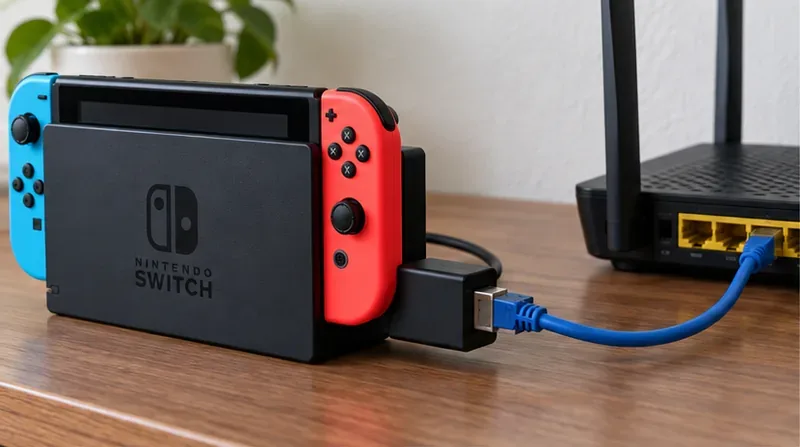
สวิตช์ที่เสียบอยู่ในแท่นวางจะเชื่อมต่อผ่านอะแดปเตอร์ USB LAN และสายอีเธอร์เน็ตเข้ากับพอร์ต LAN ของเราเตอร์ ตรวจสอบให้แน่ใจว่าเสียบสายเข้ากับพอร์ต LAN เรียบร้อยแล้ว เลือกแบบทดสอบที่ตรงกับคำถาม
ทดสอบ สิ่งที่มันสามารถบอกคุณได้ ข้อจำกัดหลัก เหมาะที่สุดสำหรับ
การทดสอบการเชื่อมต่อสวิตช์ ตรวจสอบว่าเครื่องคอนโซลสามารถเชื่อมต่อกับบริการของนินเทนโดได้หรือไม่ รวมถึงประเภท NAT และความเร็วในการดาวน์โหลด/อัปโหลดที่รายงาน เป็นการตรวจสอบแบบคร่าวๆ ไม่ใช่การบันทึกการสูญหายของแพ็กเก็ตหรือความผันแปรของเวลาแฝงอย่างต่อเนื่อง ตรวจสอบว่าเครื่องเล่นเกมออนไลน์อยู่หรือไม่ และตรวจสอบปัญหาการจับคู่ที่เกี่ยวข้องกับ NAT ทดสอบการ ping เราเตอร์ที่บ้านจากคอมพิวเตอร์ที่เชื่อมต่อด้วยสายเคเบิล ตรวจสอบว่าการเชื่อมต่ออีเธอร์เน็ตภายในเครื่องคอมพิวเตอร์ไปยังเราเตอร์นั้นตอบสนองได้สม่ำเสมอหรือไม่ โปรแกรมนี้จะไม่ทดสอบอะแดปเตอร์ USB ของ Switch โดยตรง เว้นแต่ว่าอะแดปเตอร์ตัวเดียวกันนั้นจะเชื่อมต่ออยู่กับคอมพิวเตอร์เครื่องนั้นและได้รับการรองรับจากคอมพิวเตอร์เครื่องนั้นแล้ว ตรวจสอบสายเคเบิล พอร์ตเราเตอร์ หรือส่วนเครือข่ายท้องถิ่น เล่นเกม Smash หลายแมตช์ ประสบการณ์การเล่นเกมจากคอนโซลโดยรวมนั้นมีความเสถียรหรือไม่ในระหว่างการเล่นจริง ผู้เล่นคนอื่นๆ ระบบจับคู่ และเส้นทางนอกบ้านของคุณ อาจส่งผลต่อผลลัพธ์ได้ การตัดสินใจว่าการตั้งค่าเหมาะสมสำหรับการเล่นออนไลน์หรือไม่
สำหรับการตรวจสอบอย่างรวดเร็ว ให้เริ่มต้นด้วยการทดสอบ Switch หากปัญหาเกิดขึ้นเป็นระยะ ให้เพิ่มระยะเวลาการ ping เราเตอร์ที่นานขึ้น แล้วสังเกตการจับคู่หลายๆ ครั้ง รายงานการทดสอบการเชื่อมต่อของ Nintendo จะรายงานความสำเร็จของการเชื่อมต่อ ประเภท NAT และความเร็วในการถ่ายโอนข้อมูล แต่ฟิลด์ผลลัพธ์ที่เผยแพร่จะไม่รวมค่าความหน่วงแฝงอย่างต่อเนื่องหรือประวัติการสูญเสียแพ็กเก็ตคำแนะนำของ Nintendo สำหรับการทดสอบการเชื่อมต่อ อินเทอร์เน็ต
ก่อนทำการทดสอบ: ตรวจสอบให้แน่ใจว่าได้เชื่อมต่อสายเรียบร้อยแล้ว
ใช้แท่นวางและอะแดปเตอร์ที่ถูกต้องสำหรับรุ่น Switch ของคุณ แท่นวางแบบดั้งเดิมที่ไม่มีพอร์ต Ethernet ต้องใช้อะแดปเตอร์ USB LAN ที่ใช้งานร่วมกันได้ แท่นวาง Switch OLED มีพอร์ต LAN ในตัว ดังนั้นจึงไม่จำเป็นต้องใช้อะแดปเตอร์แยกต่างหากสำหรับแท่นวางนั้น Nintendo ระบุว่าคอนโซลต้องอยู่ในโหมดทีวีสำหรับขั้นตอนการเชื่อมต่อแบบใช้สาย Switch Lite ต้องใช้อุปกรณ์เสริมที่ได้รับอนุญาตที่ใช้งานร่วมกันได้เพื่อเพิ่มการเชื่อมต่อเครือข่ายแบบใช้สาย ดู คำ แนะนำการติดตั้งอะแดปเตอร์ LAN ของ Nintendo
เชื่อมต่ออะแดปเตอร์เข้ากับแท่นวาง จากนั้นเชื่อมต่อสายอีเธอร์เน็ตจากอะแดปเตอร์ไปยังพอร์ต LAN ที่มีหมายเลขบนเราเตอร์ ห้ามใช้พอร์ต WAN หรือพอร์ตอินเทอร์เน็ตของเราเตอร์สำหรับสายคอนโซล ตรวจสอบให้แน่ใจว่าปลายสายทั้งสองด้านแน่นสนิท หากคุณใช้พอร์ตในตัวของแท่นวาง OLED ให้เชื่อมต่อสายเคเบิลเข้ากับพอร์ตนั้นโดยตรง รายละเอียดเหล่านี้มีความสำคัญเนื่องจากคอนโซลไม่สามารถทดสอบการเชื่อมต่อที่ไม่ได้เชื่อมต่อกับเราเตอร์ได้
การตรวจสอบเชิงปฏิบัติสี่ประการ
1. ตรวจสอบว่าสวิตช์ตรวจพบการเชื่อมต่อแบบใช้สายหรือไม่
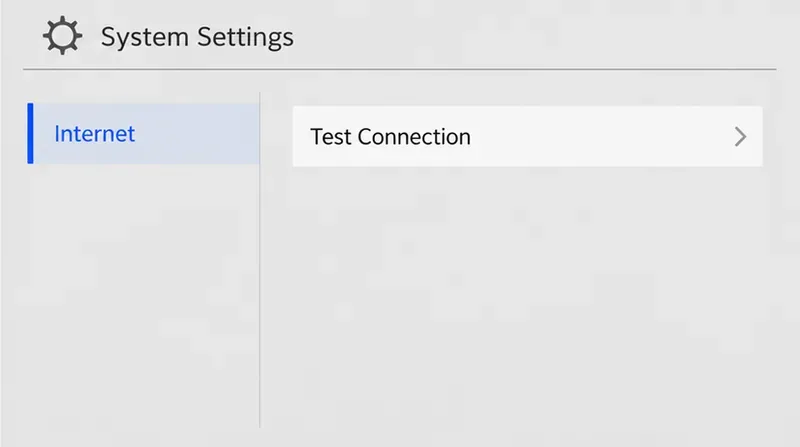
บนเมนู HOME ให้เปิดการตั้งค่าระบบ > อินเทอร์เน็ต > การตั้งค่าอินเทอร์เน็ต เลือกการเชื่อมต่อแบบใช้สาย จาก นั้นเลือกตัวเลือกการเชื่อมต่อแบบใช้สายหากมีให้เลือก ขั้นตอนการตั้งค่าของ Nintendo ระบุว่าคอนโซลจะทำการทดสอบการเชื่อมต่อหลังจากที่คุณเลือกการเชื่อมต่อแบบใช้สาย หากตัวเลือกแบบใช้สายไม่พร้อมใช้งานหรือการเชื่อมต่อล้มเหลว ให้ถอดและเสียบอะแดปเตอร์และสายเคเบิลใหม่ ตรวจสอบให้แน่ใจว่าพอร์ตเราเตอร์เป็นพอร์ต LAN และลองใช้พอร์ต LAN ของเราเตอร์อื่นก่อนที่จะเปลี่ยนการตั้งค่าเครือข่ายขั้นสูง
หน้าจอการตั้งค่าอินเทอร์เน็ตแสดงตำแหน่งที่จะเริ่มต้นการทดสอบการเชื่อมต่อของคอนโซล มุมมองนี้แสดงเมนู ไม่ใช่ผลการทดสอบ 2. เรียกใช้โปรแกรมทดสอบการเชื่อมต่อของ Nintendo และบันทึกผลลัพธ์
ไปที่การตั้งค่าระบบ > อินเทอร์เน็ต > ทดสอบการเชื่อมต่อ บันทึกผลลัพธ์ ประเภท NAT ความเร็วในการดาวน์โหลด และความเร็วในการอัปโหลด ทำการทดสอบซ้ำหลายๆ ครั้ง รวมถึงครั้งหนึ่งในขณะที่มีคนอื่นใช้เครือข่ายภายในบ้าน หากนั่นเป็นวิธีการเล่นเกมของคุณโดยปกติ การทดสอบที่สำเร็จซ้ำๆ ยืนยันว่าเครื่องคอนโซลสามารถเข้าถึงบริการของ Nintendo ได้ในระหว่างการทดสอบเหล่านั้น แต่ผลลัพธ์ยังคงเป็นเพียงภาพรวม ณ ขณะนั้น ไม่ได้แสดงให้เห็นว่าเกิดอะไรขึ้นระหว่างการทดสอบแต่ละครั้ง
ประเภท NAT มีประโยชน์เมื่อมีปัญหาในการจับคู่หรือการเชื่อมต่อกับผู้เล่นคนอื่น Nintendo อธิบายว่า NAT ประเภท A ดีที่สุดสำหรับการสื่อสารแบบ Peer-to-Peer และประเภท F ไม่สามารถทำการสื่อสารแบบ Peer-to-Peer ได้ NAT เกี่ยวข้องกับวิธีที่อุปกรณ์เชื่อมต่อผ่านเครือข่าย ไม่ใช่การจัดอันดับความเสถียรในแต่ละช่วงเวลา อย่าคิดว่าความเร็วในการดาวน์โหลดสูงหรือตัวอักษร NAT ที่ดีเป็นข้อพิสูจน์ว่าการแข่งขันจะไม่กระตุก
3. ตรวจสอบเส้นทางเครือข่ายแบบใช้สายในพื้นที่จากคอมพิวเตอร์
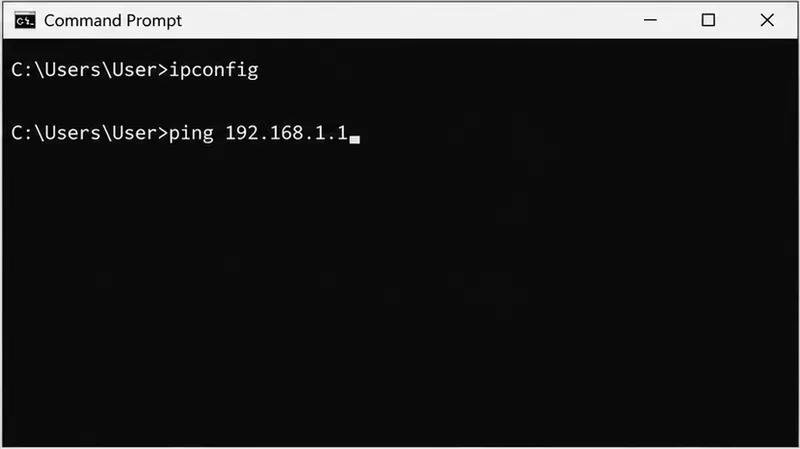
หากคุณใช้คอมพิวเตอร์ Windows ให้เชื่อมต่อกับเราเตอร์ตัวเดียวกันโดยใช้สาย Ethernet และพอร์ตเราเตอร์เดียวกันกับที่ใช้กับสวิตช์ เปิด Command Prompt แล้วipconfigพิมพ์ คำสั่ง ค้นหาที่อยู่ Default Gateway สำหรับการเชื่อมต่อ Ethernet ที่ใช้งานอยู่ จากนั้นเรียกใช้คำสั่งping -t [DefaultGateway]โดยแทนที่ข้อความในวงเล็บด้วยที่อยู่ดังกล่าว เช่นping -t 192.168.1.1หากนั่นคือเกตเวย์ที่แสดงบนคอมพิวเตอร์ของคุณ ปล่อยให้คำสั่งทำงานเป็นเวลาหลายนาที จากนั้นกด Enter Ctrl+Cเพื่อดูสรุป
ค้นหา Default Gateway ของคอมพิวเตอร์ด้วยคำสั่ง ipconfig จากนั้น ping ที่อยู่เราเตอร์นั้น คำสั่งที่แสดงเป็นเพียงตัวอย่างและไม่มีผลการทดสอบใดๆ เอกสารของ Microsoft ระบุipconfigวิธีการใช้ ping เพื่อค้นหา Default Gateway และตรวจสอบการเชื่อมต่อระหว่างคอมพิวเตอร์กับเราเตอร์ การหมดเวลาหรือการสูญเสียการเชื่อมต่อซ้ำๆ ในการทดสอบภายในเครื่องนี้ ชี้ให้เห็นถึงปัญหาที่เส้นทางภายในเครื่อง: สายเคเบิล พอร์ต เราเตอร์ อะแดปเตอร์เครือข่ายของคอมพิวเตอร์ หรือการเชื่อมต่อ แต่ไม่ได้ระบุว่าส่วนประกอบใดเป็นสาเหตุโดยตรง หาก ping ของคอมพิวเตอร์ไม่มีปัญหา แสดงว่าเส้นทางภายในเครื่องทำงานได้ แต่ไม่สามารถยืนยันได้ว่าอะแดปเตอร์ของสวิตช์ทำงาน ในการทดสอบสวิตช์และอะแดปเตอร์พร้อมกัน ให้ใช้การตรวจสอบผ่านคอนโซลและการใช้งานจริง ดูขั้นตอนการแก้ไขปัญหา ping ของ Windows จาก Microsoft
4. ตรวจสอบแมตช์การแข่งขัน Smash Ultimate จริง
เมื่อเลือกการเชื่อมต่อแบบใช้สายแล้ว ให้ลองเล่นเกมสักสองสามแมตช์ภายใต้เงื่อนไขที่คล้ายคลึงกัน และจดบันทึกเวลา อุปกรณ์อื่นๆ ในบ้านกำลังใช้งานอยู่หรือไม่ และคุณเห็นอาการค้าง การตัดการเชื่อมต่อ หรือข้อความแสดงข้อผิดพลาดหรือไม่ ทำซ้ำในเวลาอื่นหากปัญหายังคงเกิดขึ้นและหายไป เปลี่ยนทีละอย่าง เช่น เปลี่ยนเฉพาะสายอีเธอร์เน็ตหรือพอร์ตเราเตอร์ เพื่อให้การเปรียบเทียบมีความหมาย การเล่นเกมฝึกซ้อมหรือ Battle Arena สามารถช่วยให้คุณสังเกตการเล่นได้โดยไม่ต้องใช้การเชื่อมต่อของคู่ต่อสู้เป็นตัวทดสอบเครือข่ายที่ควบคุมได้
การแข่งขันเกมแพลตฟอร์มต่อสู้แบบสดๆ คือการตรวจสอบแบบครบวงจร: สังเกตว่าการเล่นยังคงสม่ำเสมอหรือไม่ โดยอย่าลืมว่าฉากการแข่งขันได้รับผลกระทบจากปัจจัยมากกว่าแค่ตัวปรับแต่งเพียงอย่างเดียว หน้าการแก้ไขปัญหาของ Nintendo สำหรับข้อผิดพลาดในการต่อสู้แบบออนไลน์ใน Ultimate ระบุว่าเครื่องคอนโซลอาจไม่สามารถส่งหรือรับข้อมูลได้อย่างต่อเนื่อง และระบุว่าสภาพเครือข่ายที่ช้าหรือไม่เสถียรเป็นหนึ่งในสาเหตุที่เป็นไปได้ ดังนั้น การทดสอบคอนโซลที่สำเร็จแล้วตามด้วยการตัดการเชื่อมต่อในการแข่งขันซ้ำ ๆ เป็นเหตุผลให้เปรียบเทียบค่า ping ในเครื่อง การตั้งค่าแบบใช้สาย และสภาพการแข่งขัน ไม่ใช่หลักฐานที่พิสูจน์ได้ว่าอะแดปเตอร์เป็นสาเหตุเดียวหมายเหตุการสนับสนุนของ Nintendo สำหรับข้อผิดพลาดในการเชื่อมต่อการต่อสู้แบบออนไลน์ใน Ultimate
วิธีตีความผลลัพธ์
ตัวเลือกแบบใช้สายหายไป หรือการทดสอบการตั้งค่าล้มเหลว: ตรวจสอบความเข้ากันได้ของรุ่น โหมดแท่นวาง การเสียบอะแดปเตอร์ สายเคเบิล และพอร์ต LAN ของเราเตอร์ก่อนการทดสอบ ping ของเราเตอร์แสดงผลว่าขาดหายหรือหมดเวลาซ้ำๆ: ลองใช้สายเคเบิลและพอร์ต LAN อื่น แล้วเปรียบเทียบอีกครั้ง การทดสอบ ping ของคอมพิวเตอร์จะทดสอบเส้นทางของมันเอง ไม่ได้แยกปัญหาที่อะแดปเตอร์ของสวิตช์ เว้นแต่คุณจะใช้อะแดปเตอร์ตัวนั้นกับคอมพิวเตอร์เครื่องนั้นจริงๆการทดสอบการเชื่อมต่อ เราเตอร์เสถียรดี แต่เกม Smash Bros. ยังคงหลุดการเชื่อมต่อ: เส้นทางการเชื่อมต่อภายในเครื่องอาจทำงานได้ปกติ แต่ปัญหาอาจอยู่ที่อื่น หรืออาจเป็นปัญหาเฉพาะของอะแดปเตอร์/แท่นวางสำหรับเครื่อง Switch ลองเปรียบเทียบผลการทดสอบการเชื่อมต่อของเครื่องคอนโซลกับพฤติกรรมของเกมหลายๆ เกมดูการทดสอบการเชื่อมต่อสำเร็จ แต่การจับคู่ล้มเหลว: ตรวจสอบประเภท NAT และคำแนะนำการจับคู่ของ Nintendo ผลลัพธ์ความเร็วเพียงอย่างเดียวไม่สามารถอธิบายปัญหาการเชื่อมต่อระหว่างผู้เล่นทุกกรณีได้พบปัญหาความหน่วงเพียงจุดเดียว: ควรทำการตรวจสอบซ้ำอีกครั้งก่อนซื้ออะแดปเตอร์ใหม่ การตรวจสอบเพียงครั้งเดียวนี้รวมถึงเงื่อนไขที่อยู่นอกเหนือเครือข่ายภายในบ้านของคุณด้วย
คุณควรเชื่อถือวิธีการใดมากที่สุด?
ใช้การทดสอบ Switch เมื่อคุณต้องการทราบสถานะการเชื่อมต่อและผลลัพธ์ NAT ของคอนโซลเอง ใช้การ ping คอมพิวเตอร์แบบใช้สายเมื่อคุณต้องการตรวจสอบเส้นทางการเชื่อมต่อสายเคเบิลและเราเตอร์ในระยะเวลาหนึ่งด้วยต้นทุนต่ำ ใช้การแข่งขัน Smash จริงเพื่อประเมินประสบการณ์โดยรวม สำหรับการเปรียบเทียบที่ได้ผลดีที่สุด ให้รักษาเราเตอร์ สภาพการแข่งขัน และช่วงเวลาของวันให้คล้ายคลึงกันมากที่สุด เปลี่ยนส่วนประกอบการเชื่อมต่อทีละอย่าง และจดบันทึกผลลัพธ์ ไม่มีค่า ping หรือความเร็วใดที่รับประกันได้ว่าการแข่งขันจะไม่มีความล่าช้าในการทดสอบเหล่านี้ สัญญาณที่มีประโยชน์คือการตั้งค่าเดียวกันแสดงให้เห็นถึงการสูญเสียสัญญาณในพื้นที่ การเชื่อมต่อคอนโซลล้มเหลว หรือพฤติกรรมการแข่งขันที่หยุดชะงักซ้ำๆ หรือไม่