การจำกัดเฟรมเรตไว้ที่ 60 FPS อาจทำให้ Dead by Daylight รู้สึกไม่ลื่นไหลบนจอภาพที่มีอัตราการรีเฟรชสูง แต่คำว่า “120 FPS แบบไม่จำกัด” นั้นเข้าใจผิดได้ง่าย เป้าหมายที่แท้จริงคือการเพิ่มเฟรมเรตของเกมให้สูงถึง 120 FPS ไม่ได้หมายความว่าจะมีเฟรมเรตเกิน 120 แบบไม่จำกัด ภาพด้านล่างเป็นเพียงภาพประกอบเท่านั้น รูปแบบของ Windows และหน้าจอการตั้งค่าของเกมอาจแตกต่างกันไปในแต่ละเวอร์ชัน
สิ่งที่ได้รับการยืนยัน:บันทึกอย่างเป็นทางการของ Behaviour Interactive เวอร์ชัน 7.2.0 ได้เพิ่มการตั้งค่า PC สำหรับ VSync และการจำกัด FPS แล้ว โปรดอ่านบันทึกการอัปเดตเวอร์ชัน 7.2.0 สิ่งที่ขึ้นอยู่กับการตั้งค่าของคุณ:คอมพิวเตอร์ของคุณสามารถรองรับ 120 เฟรมต่อวินาทีได้หรือไม่ และจอภาพของคุณได้รับการกำหนดค่าให้มีอัตราการรีเฟรชสูงกว่า 60 Hz หรือไม่ สิ่งที่ไม่ได้ระบุไว้ในเอกสารสนับสนุน:วิธีการที่เชื่อถือได้และได้รับการสนับสนุนในการเล่น Dead by Daylight ที่ FPS สูงกว่า 120 คำตอบจากชุมชนในฟอรัมของ BHVR ระบุว่า 120 FPS เป็นขีดจำกัดสูงสุดของเกม ดังนั้นให้ถือว่า 120 เป็นเป้าหมายและหลีกเลี่ยงการใช้สูตร "uncap" ที่ซ่อนอยู่ใน Engine.ini โปรดดูการสนทนาในชุมชน BHVR เกี่ยวกับการจำกัดเฟรม
ก่อนที่จะทำการแก้ไข GameUserSettings.ini
บนพีซีระบบ Windows ให้ตรวจสอบตัวเกมก่อน: เปิดการตั้งค่า ไปที่ตัวเลือกกราฟิก และเลือกจำกัด FPS ที่ 120 หากมีตัวเลือกนั้น BHVR ได้เพิ่มการควบคุมการจำกัด FPS ในเกม ดังนั้นการแก้ไขไฟล์ INI จะมีประโยชน์ก็ต่อเมื่อการตั้งค่าหายไป กลับไปเป็นค่าเดิม หรือคุณต้องการตรวจสอบค่าที่บันทึกไว้ เครื่องคอนโซลไม่ใช้วิธีการแก้ไขไฟล์ INI แบบนี้ใน Windows
อย่าเข้าใจผิดว่านั่นFrameRateLimit=0.000000หมายถึง "ไม่จำกัด" ในทุกเวอร์ชันของ Dead by Daylight การตั้งค่าของ Unreal Engine จะถูกตีความโดยเกม และรายงานในฟอรัมแสดงให้เห็นว่าโหมด FPS และขีดจำกัดตัวเลขสามารถจัดเก็บไว้ด้วยกันได้ สำหรับเป้าหมาย 120 FPS ให้ใช้ค่า 120 ที่ระบุไว้ด้านล่างแทนที่จะทดลองใช้ศูนย์หรือตัวเลขที่สูงกว่าขีดจำกัดที่ชุมชนระบุไว้ ฟอรัม BHVR แสดงค่าที่ผู้เล่นใช้ร่วมกัน ซึ่งเป็นเพียงคำแนะนำจากชุมชน ไม่ใช่การรับประกันว่าทุกเวอร์ชันจะทำงานเหมือนกันดูตัวอย่างการตั้งค่าที่จับคู่กันในฟอรัม BHVR
สี่ขั้นตอนในการตั้งค่าเป้าหมาย 120 FPS
1. ตั้งค่าตัวเลือก FPS ของเกม แล้วปิดเกม
หากการตั้งค่ากราฟิกมีการจำกัด FPS ให้เลือก 120 ก่อน แล้วจึงบันทึกการเปลี่ยนแปลง จากนั้นปิดเกม Dead by Daylight อย่างสมบูรณ์ก่อนที่จะเปิดไฟล์การตั้งค่า วิธีนี้จะช่วยให้เกมมีโอกาสบันทึกการตั้งค่าปัจจุบันได้อย่างถูกต้อง และลดโอกาสที่เกมจะเขียนทับการแก้ไขของคุณขณะปิดเกม
หากค่าที่สร้างขึ้นไม่แสดง 120 ให้เลือกตัวเลือกสูงสุดที่มีอยู่ ณ ขณะนี้ ตัวเลือกที่แน่นอนอาจเปลี่ยนแปลงได้ระหว่างการอัปเดต อย่าใช้ "โปรแกรมปลดล็อก" จากภายนอกหรือคัดลอกไฟล์ INI ของผู้เล่นคนอื่นทั้งหมด เพราะขั้นตอนเหล่านั้นอาจทำให้เกิดการตั้งค่าที่ไม่เกี่ยวข้องและทำให้การแก้ไขปัญหาทำได้ยากขึ้น
2. เปิดโฟลเดอร์การตั้งค่าสำหรับการติดตั้งของคุณ
กดWindows+ Rเพื่อเปิดกล่องโต้ตอบ Run สำหรับการติดตั้ง Steam หลายๆ ครั้ง ให้ป้อนเส้นทางนี้แล้วกด Enter:
%LOCALAPPDATA%\DeadByDaylight\Saved\Config\WindowsClient
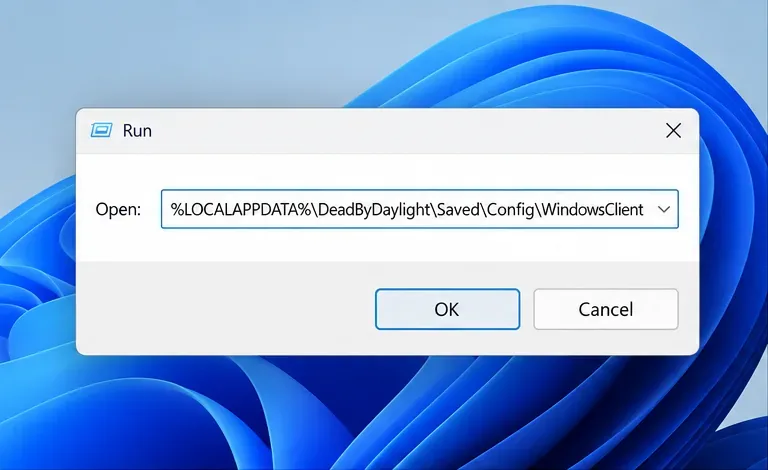 หน้าต่าง Run จะแสดงเส้นทางโฟลเดอร์การกำหนดค่า WindowsClient ซึ่งมักใช้ในการติดตั้งบนพีซี
ค้นหาGameUserSettings.iniในโฟลเดอร์นั้น หากโฟลเดอร์หายไปหรือไม่มีไฟล์ ให้เปิด%LOCALAPPDATA%\DeadByDaylight\Saved\Configและตรวจสอบโฟลเดอร์เฉพาะแพลตฟอร์มที่สร้างขึ้นโดยการติดตั้งของคุณ ชื่อโฟลเดอร์อาจแตกต่างกันไปตามร้านค้าและเวอร์ชันเกม ดังนั้นให้ใช้โฟลเดอร์ที่มีการอัปเดตล่าสุดGameUserSettings.iniหลังจากที่คุณเปลี่ยนการตั้งค่าในเกม อย่าแก้ไขโฟลเดอร์เก่าที่ซ้ำกันหลายโฟลเดอร์พร้อมกัน
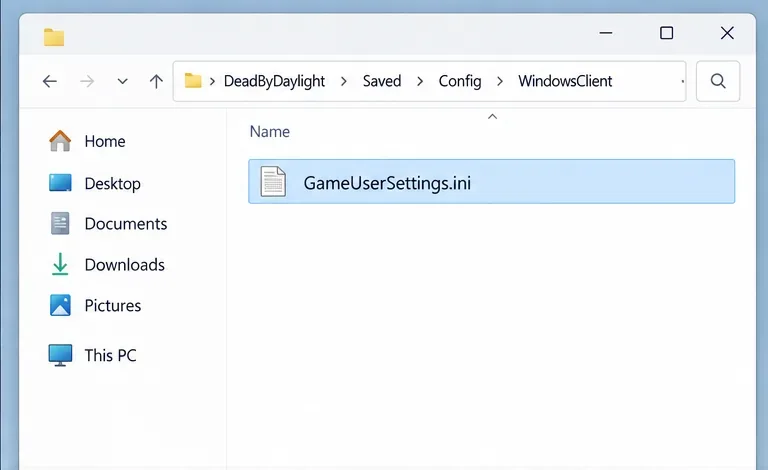 เปิดไฟล์ GameUserSettings.ini จากโฟลเดอร์การตั้งค่าที่ใช้ในการติดตั้งของคุณ
3. สำรองไฟล์และแก้ไขค่า FPS ที่มีอยู่
สร้างสำเนาของไฟล์ในGameUserSettings.iniโฟลเดอร์เดียวกัน แล้วตั้งชื่อให้เข้าใจง่าย เช่นGameUserSettings-backup.iniเปิดไฟล์ต้นฉบับด้วย Notepad กดปุ่มCtrl+ Fแล้วค้นหาFPSLimitModeหรือFrameRateLimit
หากทั้งสองบรรทัดมีอยู่แล้ว ให้ตั้งค่าเป็น:
FPSLimitMode=120
FrameRateLimit=120.000000
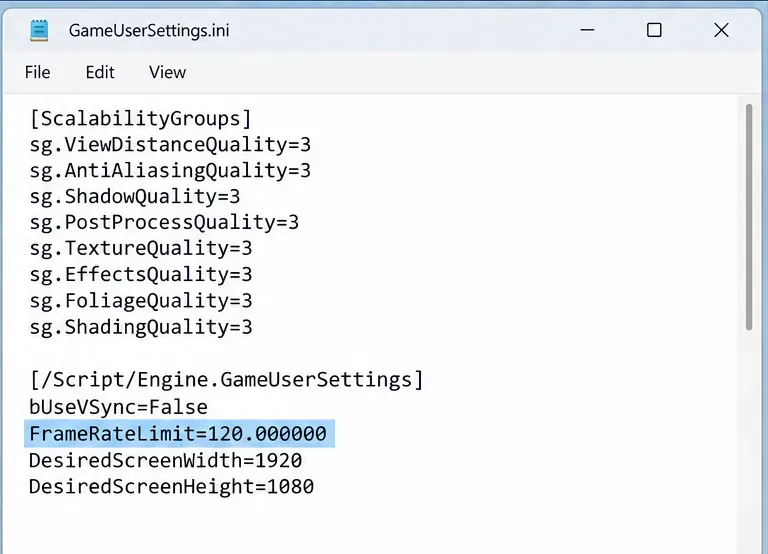 ส่วนของโค้ดการตั้งค่าเน้นค่า FrameRateLimit=120.000000 อย่างชัดเจน
แก้ไขค่าที่มีอยู่แล้วในตำแหน่งเดิม อย่าคัดลอกคีย์ที่ซ้ำกันลงในส่วนใดส่วนหนึ่งโดยพลการ หากค่าใดค่าหนึ่งหรือทั้งสองค่าหายไป ให้กลับไปที่ตัวเลือก FPS ในเกม เลือกค่าจำกัด ใช้งาน ปิดเกม แล้วเปิดไฟล์อีกครั้ง วิธีนี้จะช่วยให้เกมสร้างชื่อการตั้งค่าที่ถูกต้องสำหรับเวอร์ชันปัจจุบัน ตัวอย่างในฟอรัมชุมชนก็แสดงให้เห็นเช่นbUseVSync=Falseกัน เปลี่ยนbUseVSyncค่าที่มีอยู่เฉพาะเมื่อคุณต้องการปิด VSync โดยเจตนา การปิด VSync อาจทำให้เกิดภาพฉีกขาด ดังนั้นหากคุณต้องการภาพที่ปราศจากภาพฉีกขาด หรือใช้การตั้งค่าอัตราการรีเฟรชแบบแปรผัน ให้ปล่อยไว้ตามเดิม
4. บันทึก เริ่มใหม่ และตรวจสอบผลลัพธ์
บันทึกไฟล์เป็นข้อความธรรมดาโดยคง.iniนามสกุลไฟล์ไว้ อย่าเปลี่ยนชื่อไฟล์เป็น.txtและอย่าตั้งค่าเป็นอ่านอย่างเดียวเพื่อบังคับค่า เปิดเกม ตรวจสอบการตั้งค่ากราฟิกอีกครั้ง และตรวจสอบว่ายังคงเลือกการจำกัดเฟรมเรต 120 FPS อยู่หรือไม่
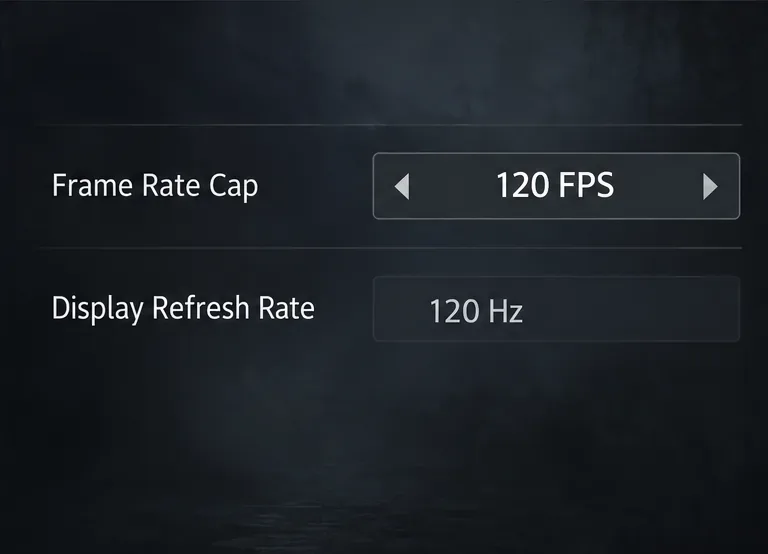 การจำกัดเฟรมเรตที่ 120 FPS และการตั้งค่าการแสดงผลที่ 120 Hz เป็นการตรวจสอบที่แยกจากกัน เมนูเกมจริงอาจมีลักษณะแตกต่างกัน
ใช้โปรแกรมนับ FPS ระหว่างการใช้งานเมนูและการเล่นเกมเพื่อตรวจสอบว่าอัตราเฟรมยังคงอยู่ใกล้เคียงกับเป้าหมายหรือไม่ การตั้งค่า 120 FPS เป็นเพียงค่าสูงสุด ไม่ใช่การรับประกันว่าทุกฉากจะแสดงผลที่ 120 FPS หากโปรแกรมนับยังคงแสดงค่าใกล้เคียง 60 ให้เปิดการตั้งค่า Windows > ระบบ > การแสดงผล > การแสดงผลขั้นสูงและตรวจสอบอัตราการรีเฟรชที่ใช้งานอยู่ของจอภาพที่เลือก Microsoft อธิบายว่าอัตราการรีเฟรชที่ใช้งานได้นั้นขึ้นอยู่กับจอแสดงผลและความสามารถของจอ แสดงผลนั้น ตรวจสอบคำแนะนำเกี่ยวกับอัตราการรีเฟรช ของWindows จาก Microsoft
ความเข้าใจผิดที่พบบ่อยและวิธีแก้ไขอย่างรวดเร็ว
- “120 FPS” และ “120 Hz” คือการตั้งค่าเดียวกัน ทั้งสองอย่างมีความเกี่ยวข้องกัน โดย FPS คือจำนวนเฟรมที่เกมแสดงผล และ Hz คือความถี่ในการรีเฟรชหน้าจอ ตรวจสอบทั้งข้อจำกัดของเกมและการเลือกอัตราการรีเฟรชของ Windows ด้วย
- การตั้งค่าจำกัดเฟรมเรตที่ 120 FPS ไม่ได้หมายความว่าจะได้เฟรมเรต 120 FPS ในการแข่งขันเสมอไป ปัจจัยอื่นๆ เช่นโปรเซสเซอร์ การ์ดจอ ความละเอียด เอฟเฟกต์ อุณหภูมิ และภาระการทำงานเบื้องหลัง ล้วนส่งผลต่อผลลัพธ์ หากประสิทธิภาพการทำงานผันผวน ให้ลดการตั้งค่ากราฟิก หรือเลือกค่าจำกัดเฟรมเรตที่ต่ำกว่าและเสถียรกว่า
- ไฟล์ INI ใดก็ได้ที่ชื่อ GameUserSettings.ini คือไฟล์ที่ถูกต้องการติดตั้งเวอร์ชันเก่าหรือเวอร์ชันจากร้านค้าต่างๆ อาจมีโฟลเดอร์การตั้งค่าหลายโฟลเดอร์ ให้แก้ไขค่าในเกมเพียงครั้งเดียว จากนั้นแก้ไขไฟล์ที่อัปเดตล่าสุด
- การตั้งค่าเป็นแบบอ่านอย่างเดียวจะทำให้การเปลี่ยนแปลงนั้นถาวรซึ่งอาจทำให้เกมไม่สามารถบันทึกการตั้งค่าปกติได้ ควรตั้งค่าไฟล์ให้สามารถเขียนได้ หากค่าถูกรีเซ็ต ให้ใช้การควบคุมในเกมหรือตรวจสอบอีกครั้งว่าคุณได้แก้ไขโฟลเดอร์การตั้งค่าที่ใช้งานอยู่หรือไม่
วิธีสังเกตว่าการเปลี่ยนแปลงนั้นได้ผลหรือไม่
การเปลี่ยนแปลงนี้ได้ผลเมื่อเกมยังคงรักษาเฟรมเรตสูงสุด 120 FPS หลังจากการรีสตาร์ท และตัวนับสามารถเพิ่มขึ้นเกิน 60 ระหว่างการเล่นเมื่อฉากและฮาร์ดแวร์เอื้ออำนวย ค่าที่ต่ำกว่าไม่ได้หมายความว่าการแก้ไขไฟล์ INI ล้มเหลวเสมอไป: GPU อาจทำงานหนักเกินไป VSync หรือตัวจำกัดระดับไดรเวอร์อาจทำงานอยู่ หรือจอภาพอาจยังคงตั้งค่าไว้ที่ 60 Hz ให้เปลี่ยนทีละปัจจัย ทดสอบอีกครั้ง และกู้คืนข้อมูลสำรองหากเกมไม่เสถียรมากขึ้น
หากคุณพบปัญหาเกมค้างหรือปัญหาประสิทธิภาพการทำงานอย่างต่อเนื่อง ให้กู้คืนข้อมูลจากไฟล์สำรอง และทำตามรายการตรวจสอบการแก้ไขปัญหาพีซีของ Behaviour Interactive สำหรับไดรเวอร์ ข้อกำหนดของระบบ และการตรวจสอบไฟล์เกมเปิดคู่มือการแก้ไขปัญหาพีซี Dead by Daylight อย่างเป็นทางการณ วันที่ 7 ตุลาคม 2026 ข้อสรุปที่เชื่อถือได้นั้นง่ายมาก: ตั้งเป้าหมายที่ 120 FPS ด้วยการควบคุมของเกมเองหรือรายการ INI ที่มีอยู่ จากนั้นตรวจสอบว่าจอแสดงผลและพีซีของคุณสามารถแสดงผลได้จริงเท่าใด









