วิธีตั้งค่าปุ่มควบคุมตำแหน่งกล้องใน Dota 2: บันทึกและกลับไปยังตำแหน่งบนแผนที่

บันทึกตำแหน่งกล้องใน Dota 2 ลงในปุ่มลัด ย้อนกลับไปยังเลนหรือเป้าหมาย และแก้ไขปัญหาการตั้งค่าตำแหน่งกล้องที่หายไปหรือขัดแย้งกัน
คุณกำลังดูฮีโร่ของคุณในเลน ลากกล้องไปทางรูนหรือจุดต่อสู้ แล้วก็เสียเวลาพยายามกลับไปยังจุดเดิมที่คุณใช้ Dota 2 มีวิธีบันทึกมุมมองที่เป็นประโยชน์ลงในปุ่มลัด แต่ส่วนที่ทำให้สับสนคือ การตั้งปุ่มสำหรับตำแหน่งกล้องที่บันทึกไว้และการบันทึกตำแหน่งลงในปุ่มนั้นเป็นสองการกระทำที่แตกต่างกัน
ใช้ การควบคุม ตำแหน่งกล้องที่บันทึกไว้ในปุ่มลัดขั้นสูงเพื่อกำหนดปุ่มให้กับแต่ละช่อง จากนั้นเลื่อนกล้องไปยังตำแหน่งบนแผนที่แล้วกดCtrl + ปุ่มที่กำหนดไว้เพื่อบันทึก กดปุ่มที่กำหนดไว้เพียงอย่างเดียวเพื่อกระโดดไปยังตำแหน่งนั้น คู่มือนี้ครอบคลุมวิธีการในเกม ข้อผิดพลาดที่พบบ่อย และการทดสอบอย่างรวดเร็วเพื่อให้แน่ใจว่าการตั้งค่าปุ่มใช้งานได้
ตำแหน่งกล้องที่บันทึกไว้คือมุมมองคงที่ของสถานที่บนแผนที่ มีประโยชน์สำหรับการกลับไปยังพื้นที่รูน เส้นทาง หลุมของโรชัน หรือจุดอื่นๆ ที่คุณตรวจสอบบ่อยๆ กล้องจะเคลื่อนไปยังมุมมองที่บันทึกไว้เมื่อคุณแตะปุ่มที่กำหนดไว้ การกระทำนี้จะไม่ขยับตัวละครของคุณ ออกคำสั่ง หรือติดตามหน่วยที่กำลังเคลื่อนที่
มันแตกต่างจากการควบคุมการเคลื่อนไหวของกล้อง เช่น การแพนขอบภาพ หรือ Camera Grip เพราะการควบคุมเหล่านั้นจะเคลื่อนมุมมองอย่างต่อเนื่อง ในขณะที่การบันทึกตำแหน่งจะกระโดดไปยังตำแหน่งที่บันทึกไว้บันทึกการปรับปรุงระบบ ของ Valve ระบุว่า Camera Grip เป็นตัวเลือกการควบคุมกล้อง ซึ่งแยกต่างหากจากการบันทึกตำแหน่งบนแผนที่ลงในปุ่มลัด
จากเมนูหลักของ Dota 2 ให้เปิดการตั้งค่าเลือกปุ่มลัดแล้วเปิดปุ่มลัดขั้นสูงค้นหาส่วนที่ชื่อว่าตำแหน่งกล้องที่บันทึกไว้ขึ้นอยู่กับขนาดหน้าต่างการตั้งค่าของคุณ คุณอาจต้องเลื่อนภายในแผงนั้น
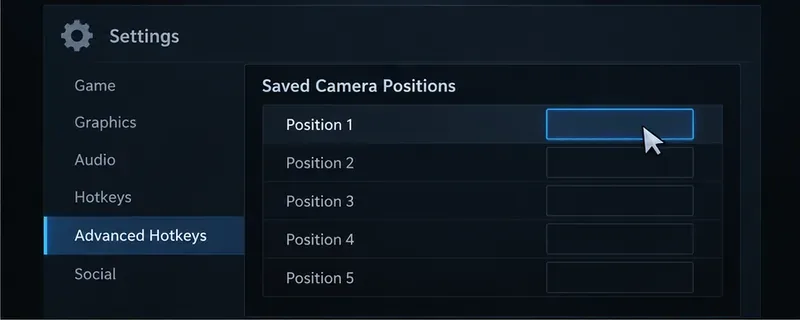
คลิกที่ช่องคีย์ข้างตำแหน่ง เช่น ตำแหน่งที่ 1 จากนั้นกดปุ่มที่คุณต้องการใช้ ทำซ้ำสำหรับช่องอื่นๆ เลือกปุ่มที่กดง่ายแต่ไม่รบกวนการกระทำที่คุณใช้เป็นประจำ หาก Dota แสดงข้อความขัดแย้งหรือปุ่มนั้นทำหน้าที่อื่นอยู่แล้ว ให้เลือกปุ่มอื่นหรือเปลี่ยนการตั้งค่าปุ่มนั้นใหม่โดยเจตนา
ปุ่มที่คุณกำหนดคือปุ่มเรียกคืน การกำหนดปุ่มนี้ไม่ได้บันทึกตำแหน่งปัจจุบันของกล้อง ช่องนี้ยังคงว่างอยู่จนกว่าคุณจะบันทึกตำแหน่งในระหว่างการแข่งขัน
เริ่มการแข่งขันหรือใช้โหมดฝึกซ้อม จากนั้นแพนกล้องจนกว่าจะได้ภาพที่ต้องการ คุณสามารถใช้การแพนขอบภาพ ปุ่มควบคุมการเคลื่อนไหวของกล้อง หรือ Camera Grip ก็ได้ พยายามเลือกมุมมองที่จะยังคงมีประโยชน์ในภายหลัง เช่น รวมทั้งทางเข้าสู่บริเวณแม่น้ำ หรือพื้นที่กว้างพอที่จะมองเห็นศัตรูที่กำลังเข้ามา แทนที่จะเน้นไปที่พื้นที่เล็กๆ บนพื้นดิน
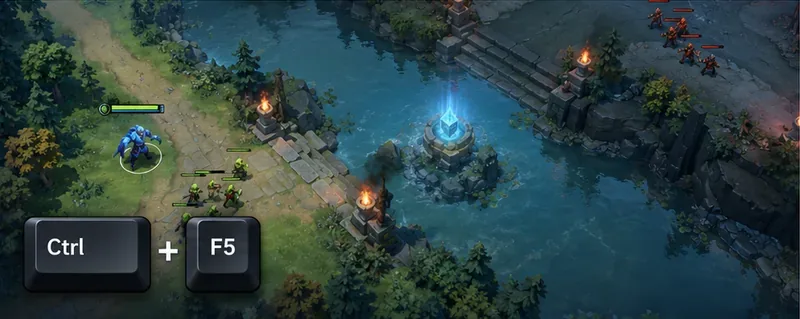
กดปุ่ม Ctrl ค้างไว้ แล้วกดปุ่มที่คุณกำหนดให้กับช่องนั้น ตัวอย่างเช่น หากกำหนดตำแหน่งที่ 1 ให้กับปุ่ม F5 ให้ใช้ Ctrl+F5 ในขณะที่กล้องอยู่ที่ตำแหน่งที่คุณต้องการบันทึก ปุ่มตัวอย่างนี้เป็นเพียงตัวอย่างเท่านั้น โปรดใช้ปุ่มที่แสดงในการตั้งค่าของคุณเอง
หลังจากบันทึกแล้ว ให้เลื่อนกล้องไปที่อื่น แล้วแตะปุ่มที่กำหนดไว้เพียงอย่างเดียว มุมมองจะกลับไปยังตำแหน่งที่บันทึกไว้ การแตะปุ่มตำแหน่งเดิมอีกครั้งจะทำให้กล้องกลับไปยังมุมมองเดิมก่อนการกระโดด ซึ่งสะดวกสำหรับการตรวจสอบตำแหน่งโดยไม่สูญเสียมุมมองปัจจุบันของคุณ
เริ่มต้นด้วยตำแหน่งหนึ่งหรือสองตำแหน่งก่อน แล้วค่อยเพิ่มตำแหน่งอื่นๆ เมื่อจำเป็น การจัดวางแบบง่ายๆ อาจจำได้ง่ายกว่าการเติมทุกช่อง:
นี่เป็นเพียงตัวอย่าง ไม่ใช่ตำแหน่งที่แนะนำให้ใช้ได้ทั่วไป ฮีโร่ บทบาท การแข่งขัน และฝั่งของแผนที่ส่งผลต่อมุมมองที่จะช่วยประหยัดเวลา ควรใช้ป้ายกำกับและปุ่มที่สอดคล้องกันระหว่างเกม เพื่อที่คุณจะได้ไม่ต้องจำเค้าโครงใหม่ภายใต้ความกดดัน
ในการใช้งานจริง ให้กำหนดช่องบันทึกภาพ บันทึกตำแหน่งที่มองเห็นได้ชัดเจน เลื่อนกล้องออกไป แล้วกดปุ่มเรียกคืน ตรวจสอบว่าภาพกลับมายังตำแหน่งที่ถูกต้องหรือไม่ กดปุ่มเดิมอีกครั้งและตรวจสอบว่าคุณกลับไปยังมุมมองก่อนหน้า ทำซ้ำขั้นตอนนี้หลังจากเปลี่ยนปุ่มหรือการตั้งค่าล่วงหน้า
หากการกระโดดทำงานได้ แต่กล้องไม่กลับไปยังตำแหน่งเดิม ให้ตรวจสอบก่อนว่าคุณได้กดปุ่มตำแหน่งที่บันทึกไว้เดิมอีกครั้งหรือไม่ และไม่มีการกระทำใดๆ ของกล้องขัดจังหวะลำดับนั้น หากยังไม่มีอะไรเกิดขึ้น ให้ตรวจสอบปุ่มที่แสดงในปุ่มลัดขั้นสูง บันทึกตำแหน่งอีกครั้งโดยกด Ctrl ค้างไว้พร้อมกับปุ่มนั้น แล้วทดสอบอีกครั้ง เมื่อตรวจสอบเสร็จแล้ว ตำแหน่งนั้นก็พร้อมสำหรับการเล่นตามปกติ
บันทึกตำแหน่งกล้องใน Dota 2 ลงในปุ่มลัด ย้อนกลับไปยังเลนหรือเป้าหมาย และแก้ไขปัญหาการตั้งค่าตำแหน่งกล้องที่หายไปหรือขัดแย้งกัน
แก้ไขปัญหาหน้าจอดำของ TFT Mobile หลังจากโหลดเสร็จ ด้วยการตรวจสอบเซิร์ฟเวอร์อย่างเป็นทางการ การอัปเดต การแก้ไขปัญหาแคช คำแนะนำด้านความเข้ากันได้ และขั้นตอนการติดตั้งใหม่ที่ปลอดภัย
ลดปัญหาภาพกระตุกของ Shader ในเกม Marvel Rivals ที่ใช้ DirectX 12 ด้วยการตรวจสอบการโหลดล่วงหน้า ไดรเวอร์ แคช และไฟล์ เรียนรู้ว่าเมื่อใดที่การรีเซ็ตแคชช่วยได้ และควรหลีกเลี่ยงคำแนะนำเก่าๆ ข้อใด
เรียนรู้วิธีการแบกทีมจากเลนกลางใน League of Legends ด้วยการวางแผนรับมือ การเลือกจังหวะการโรมมิ่งที่ปลอดภัย การอ่านเลนด้านข้าง และการเปลี่ยนแรงกดดันให้เป็นเป้าหมาย
แก้ไขปัญหาเกี่ยวกับเวทมนตร์ Evoker ใน Minecraft ด้วยการทดสอบแบบปลอดภัยในเวอร์ชันปกติ การตรวจสอบเวอร์ชัน การตรวจสอบบันทึก และวิธีการทีละขั้นตอนเพื่อแยกแแยะความขัดแย้งของม็อดหรือดาต้าแพ็ค
แก้ไขปัญหาเกม Brawl Stars ค้างอยู่ที่ 92% กำลังโหลด โดยตรวจสอบตามลำดับดังนี้: ประกาศแจ้งเตือนบริการ, การทดสอบเครือข่าย, การอัปเดตที่ปลอดภัย, แคช Android และการติดตั้งใหม่โดยไม่ทำให้บัญชีผู้ใช้เสียหาย
การตั้งค่าฟิลเตอร์ภาพที่ดีที่สุดสำหรับ Dead by Daylight เริ่มต้นด้วยการเพิ่มค่าแกมมาเล็กน้อย ปรับสีและความคมชัดให้เป็นกลาง และตรวจสอบมุมมืด หมอก และแสงสว่างอย่างรวดเร็ว
ค้นหาช่องตัวเลือกการเปิดใช้งาน Apex Legends ในแอป Steam และ EA ใช้คำสั่ง FPS ที่ EA ระบุไว้ และดูว่าทำไม +exec autoexec.cfg จึงยังไม่ได้รับการยืนยัน
ลดความหน่วงในการป้อนข้อมูลบนแท่นวาง Nintendo Switch สำหรับเกม Smash Ultimate ด้วยโหมดเกมทีวี การทดสอบ HDMI โดยตรง การตรวจสอบคอนโทรลเลอร์ และการแก้ไขปัญหาความหน่วงออนไลน์
ค้นหาการตั้งค่าเสียงที่ดีที่สุดของ EA SPORTS FC เพื่อให้ได้ยินเสียงนกหวีดของผู้ตัดสินชัดเจนยิ่งขึ้น: ปรับแต่งเสียงบรรยากาศในสนามและเสียงบรรยาย จากนั้นแก้ไขปัญหาเกี่ยวกับเอาต์พุตหรือจังหวะเวลา








