การดาวน์โหลด League of Legends บน Mac ใช้เวลาเพียงประมาณห้านาทีเท่านั้นส่วนที่เหลือคือการรอให้การอัปเดตครั้งแรกเสร็จสมบูรณ์ ไม่ว่าคุณจะเป็นผู้เล่นใหม่หรือกลับมาเล่นอีกครั้งหลังจากหยุดไปนาน คู่มือนี้จะแนะนำคุณทีละขั้นตอน ตั้งแต่หน้าดาวน์โหลดอย่างเป็นทางการไปจนถึงหน้าจอเลือกแชมเปี้ยน
ก่อนที่คุณจะเริ่มต้น
ตรวจสอบให้แน่ใจว่า Mac ของคุณตรงตามข้อกำหนดขั้นต่ำ คุณจะต้องใช้ macOS 10.13 (High Sierra) หรือเวอร์ชันที่ใหม่กว่า พื้นที่เก็บข้อมูลว่างอย่างน้อย 16 GB สำหรับเกมและการอัปเดตในอนาคต และการเชื่อมต่ออินเทอร์เน็ตที่เสถียร ไฟล์ดาวน์โหลดมีขนาดเล็ก (ตัวติดตั้งมีขนาดไม่กี่ร้อยเมกะไบต์) แต่เกมจะดาวน์โหลดข้อมูลส่วนที่เหลือเมื่อเปิดใช้งานครั้งแรก คุณไม่จำเป็นต้องจ่ายเงินใดๆ — League of Legends เล่นได้ฟรี
วิธีดาวน์โหลด League of Legends บน Mac
-
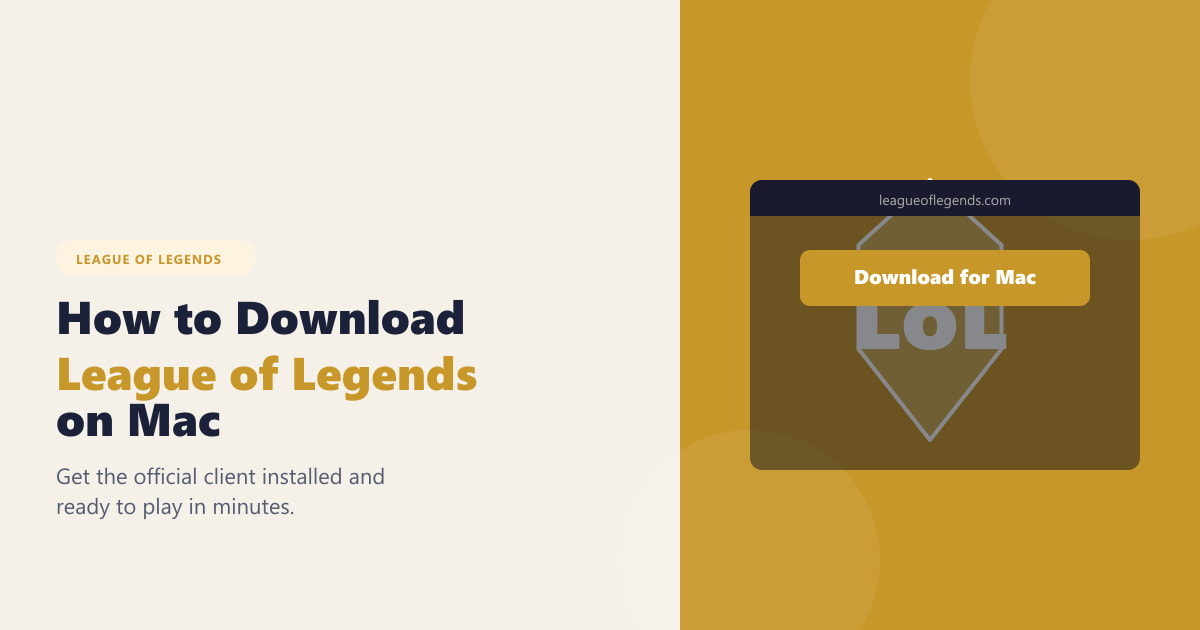
ขั้นตอนที่ 1: เข้าไปที่เว็บไซต์ทางการของ League of Legends แล้วคลิก ดาวน์โหลด
เปิด Safari, Chrome หรือเบราว์เซอร์ใดก็ได้ แล้วไปที่leagueoflegends.comคลิก ปุ่ม ดาวน์โหลดบนหน้าแรก เว็บไซต์ควรจะตรวจจับได้โดยอัตโนมัติว่าคุณใช้ macOS และเสนอตัวติดตั้งสำหรับ Mac หากไม่เป็นเช่นนั้น ให้มองหาตัวเลือกแพลตฟอร์มและเลือกMacการดาวน์โหลดจะเริ่มต้นทันทีและบันทึก
.dmgไฟล์ลงในโฟลเดอร์ดาวน์โหลดของคุณ
หน้าดาวน์โหลดอย่างเป็นทางการของ leagueoflegends.com จะตรวจจับระบบปฏิบัติการ macOS โดยอัตโนมัติและเสนอตัวติดตั้งที่ถูกต้อง -
ขั้นตอนที่ 2: เปิดไฟล์ .dmg ที่ดาวน์โหลดมา
เมื่อดาวน์โหลดเสร็จสมบูรณ์แล้ว ให้เปิด โฟลเดอร์ ดาวน์โหลด ของคุณ ใน Finder (หรือคลิกการแจ้งเตือนไฟล์ที่ปรากฏในแถบเครื่องมือของเบราว์เซอร์) ค้นหาไฟล์ที่มีชื่อคล้ายกับLeagueofLegends.dmgแล้วดับเบิ้ลคลิกเพื่อติดตั้งอิมเมจดิสก์ หน้าต่าง Finder ใหม่จะเปิดขึ้นมาพร้อมกับแสดงเนื้อหาของตัวติดตั้ง
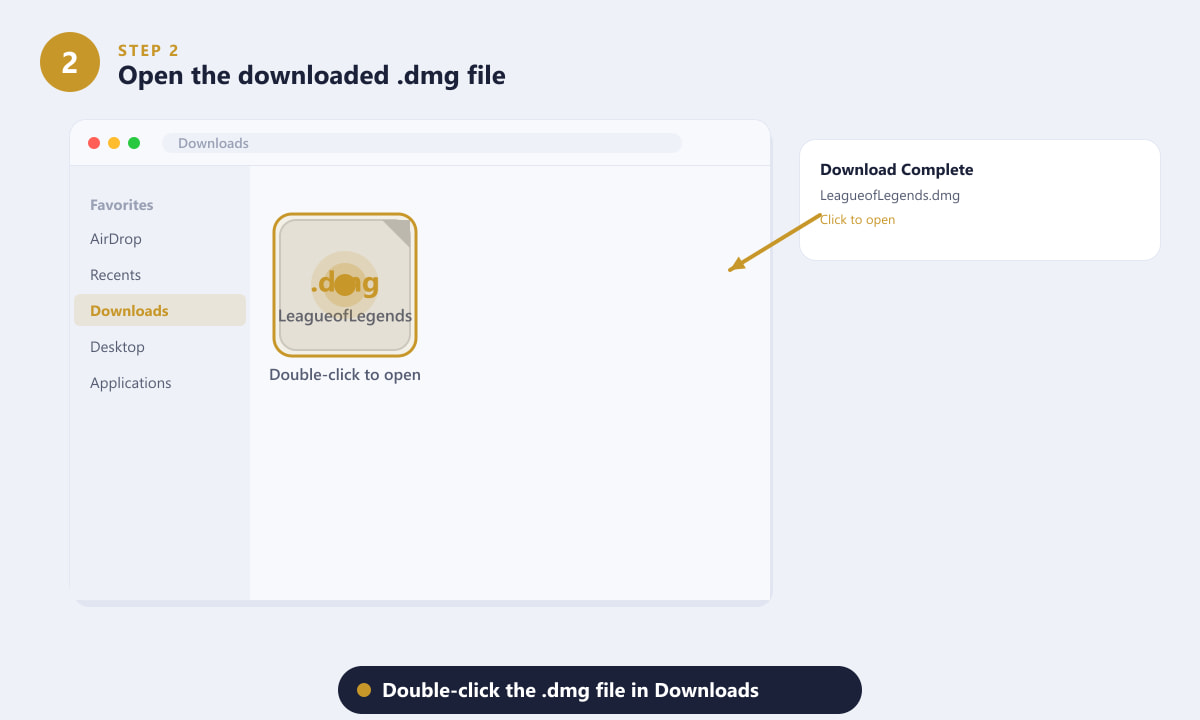
ดับเบิ้ลคลิกไฟล์อิมเมจดิสก์ .dmg ใน Finder เพื่อทำการเมานต์และแสดงตัวติดตั้ง -
ขั้นตอนที่ 3: ลาก League of Legends ไปยังโฟลเดอร์ Applications
ภายในอิมเมจดิสก์ที่ติดตั้ง คุณจะเห็น ไอคอนแอป League of Legendsและทางลัดไปยังโฟลเดอร์แอปพลิ เคชันของคุณ เพียงลากไอคอน League of Legends ไปวางบนไอคอนโฟลเดอร์แอปพลิเคชัน macOS จะคัดลอกไฟล์ ซึ่งใช้เวลาไม่กี่วินาที เมื่อการคัดลอกเสร็จสิ้น คุณสามารถนำอิมเมจดิสก์ออกได้โดยคลิกขวาที่อิมเมจในแถบด้านข้างของ Finder แล้วเลือกEject
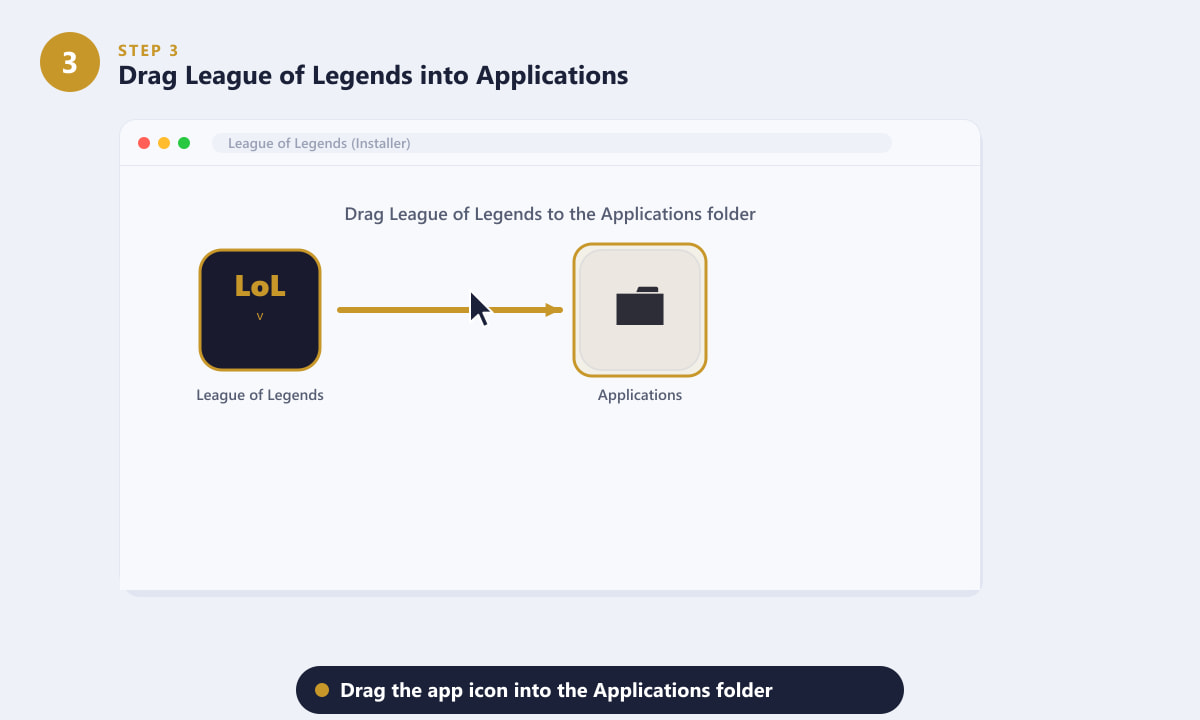
ลากไอคอนแอปไปยังโฟลเดอร์ "แอปพลิเคชัน" เพื่อติดตั้ง เหมือนกับการติดตั้งแอปพลิเคชัน Mac อื่นๆ -
ขั้นตอนที่ 4: เปิดโปรแกรมไคลเอ็นต์และลงชื่อเข้าใช้
เปิด โฟลเดอร์ แอปพลิเคชัน ของคุณ แล้วดับเบิ้ลคลิกที่League of Legendsเพื่อเปิดใช้งาน ในการใช้งานครั้งแรก macOS อาจแสดงข้อความแจ้งเตือนด้านความปลอดภัยเนื่องจากแอปถูกดาวน์โหลดจากอินเทอร์เน็ต — คลิกเปิดเพื่ออนุญาต โปรแกรม Riot จะเปิดขึ้นและขอให้คุณลงชื่อเข้าใช้ป้อนชื่อผู้ใช้และรหัสผ่าน Riot Games ของคุณ หากคุณยังไม่มีบัญชี ให้คลิกสร้างบัญชีเพื่อลงทะเบียนฟรีที่เว็บไซต์ Riot Games
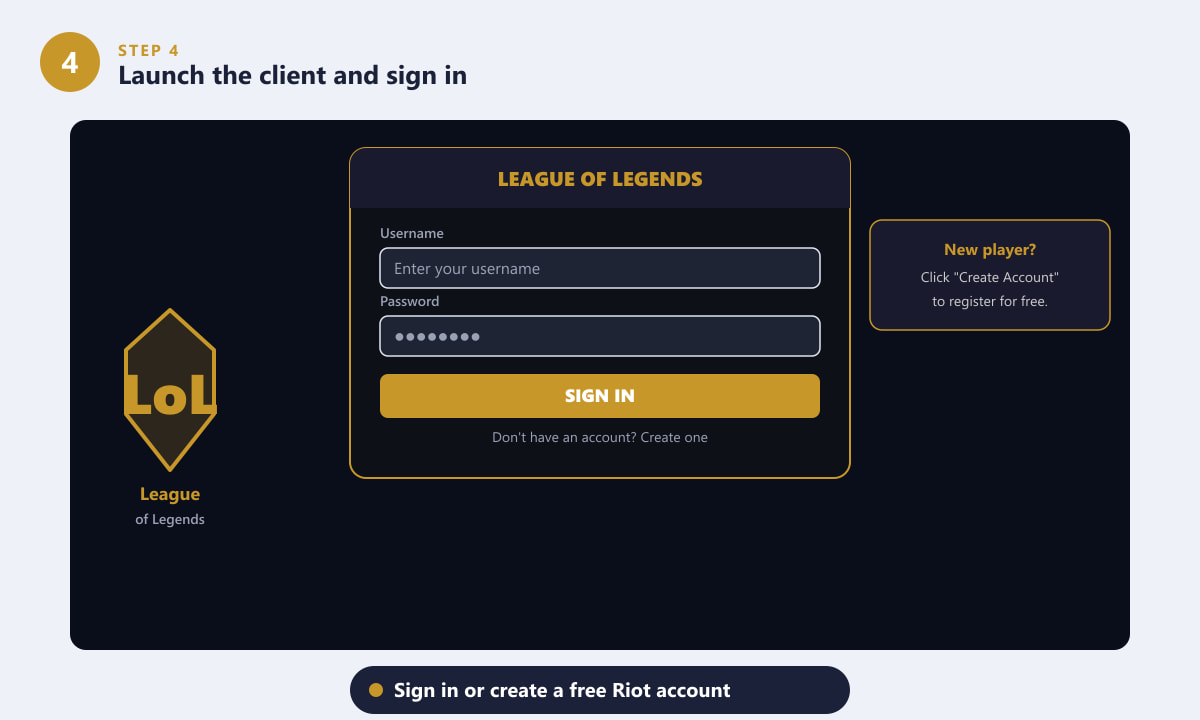
ลงชื่อเข้าใช้ด้วยบัญชี Riot ของคุณ หรือสร้างบัญชีฟรีหากคุณเป็นผู้เล่นใหม่ -
ขั้นตอนที่ 5: รอให้ไคลเอนต์อัปเดตแพทช์เสร็จ จากนั้นคลิก เล่น
หลังจากล็อกอินแล้ว โปรแกรม League of Legends จะดาวน์โหลดและติดตั้งแพทช์เกมเวอร์ล่าสุด การดาวน์โหลดครั้งแรกนี้อาจมีขนาดตั้งแต่ไม่กี่กิกะไบต์ไปจนถึงมากกว่าสิบกิกะไบต์ ขึ้นอยู่กับว่าตัวติดตั้งนั้นสร้างขึ้นเมื่อเร็ว ๆ นี้หรือไม่ ดังนั้นเวลาที่ใช้จึงแตกต่างกันไปตามความเร็วอินเทอร์เน็ตของคุณ แถบแสดงความคืบหน้าจะแสดงความคืบหน้าของการดาวน์โหลดและการติดตั้ง เมื่อการอัปเดตเสร็จสมบูรณ์ ปุ่ม PLAYจะสว่างขึ้น คลิกเพื่อเข้าสู่ล็อบบี้และเริ่มเกมแรกของคุณ
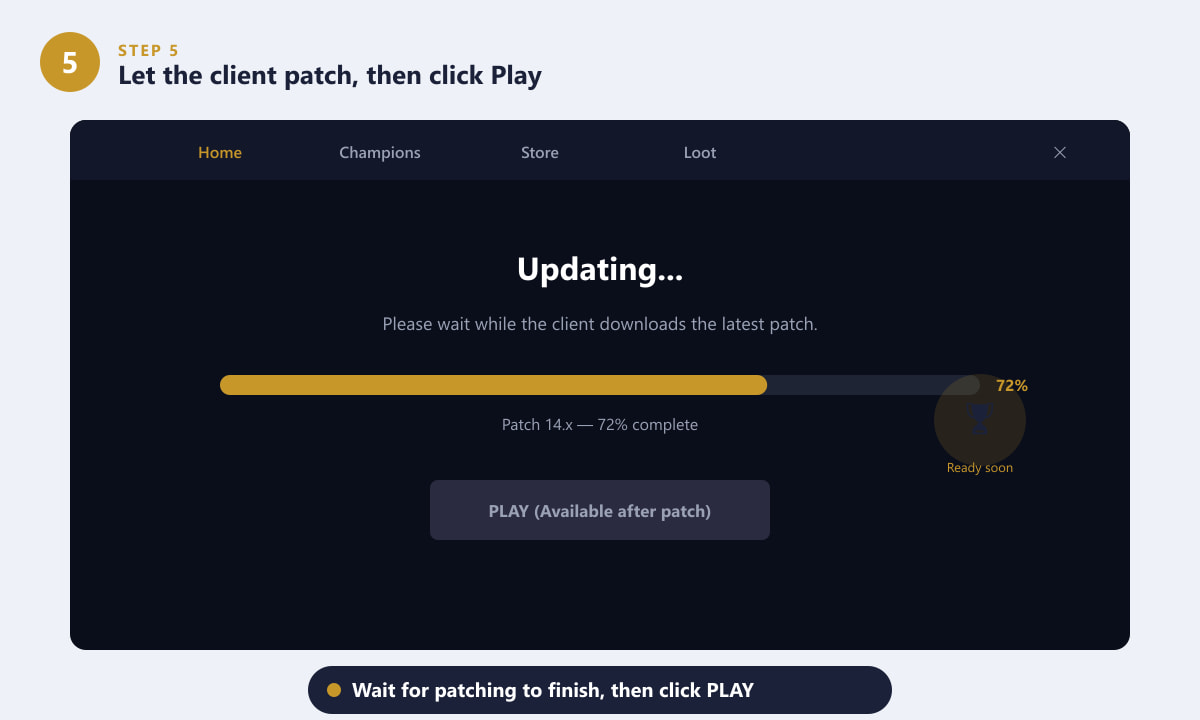
โปรแกรมฝั่งไคลเอนต์จะอัปเดตตัวเองเป็นเวอร์ชันล่าสุด เมื่อแถบแสดงความคืบหน้าถึง 100% ปุ่มเล่นก็จะใช้งานได้
เคล็ดลับสำหรับผู้เล่น Mac
- จะมีหน้าต่างแจ้งเตือนเรื่องความปลอดภัยปรากฏขึ้นเมื่อเปิดใช้งานครั้งแรกหาก macOS แจ้งว่าไม่สามารถเปิด League of Legends ได้เนื่องจากเป็นแอปพลิเคชันจากผู้พัฒนาที่ไม่รู้จัก ให้ไปที่การตั้งค่าระบบ > ความเป็นส่วนตัวและความปลอดภัยเลื่อนลงมา แล้วคลิกเปิดต่อไป
- ควรเว้นพื้นที่ว่างให้เพียงพอ เพราะ League of Legends จะมีการพัฒนาขึ้นเรื่อยๆ ในแต่ละการอัปเดตครั้งใหญ่ ควรจัดสรรพื้นที่อย่างน้อย 20-25 GB เพื่อป้องกันไม่ให้แพทช์ค้างระหว่างการอัปเดต
- สำหรับการติดตั้งแพทช์ครั้งแรก ให้ใช้การเชื่อมต่อแบบใช้สายการดาวน์โหลดครั้งแรกอาจมีขนาดใหญ่ การใช้อะแดปเตอร์อีเธอร์เน็ตจะช่วยเพิ่มความเร็วในการดาวน์โหลดอย่างมากเมื่อเทียบกับการเชื่อมต่อ Wi-Fi
- การตั้งค่ากราฟิกหลังจากเข้าสู่ระบบครั้งแรก ให้ไปที่การตั้งค่า > วิดีโอภายในโปรแกรม และลดความละเอียดหรือคุณภาพกราฟิกหากเกมทำงานช้าบน Mac ของคุณ โดยทั่วไปแล้ว การตั้งค่าระดับกลางจะทำงานได้ดีบน MacBook รุ่นใหม่ๆ ส่วนใหญ่
- Mac ที่ใช้ชิป Apple Silicon (M1/M2/M3/M4) League of Legends สามารถเล่นได้โดยตรงบน Apple Silicon ผ่านการแปลงสัญญาณ Rosetta 2 และยังเล่นได้บนสถาปัตยกรรม ARM ใน macOS เวอร์ชันที่รองรับ โดยไม่ต้องทำขั้นตอนเพิ่มเติมใดๆ
การแก้ไขปัญหาทั่วไป
โปรแกรมติดตั้งไม่สามารถเปิดได้เนื่องจากมีคำเตือนด้านความปลอดภัย
ไปที่การตั้งค่าระบบ > ความเป็นส่วนตัวและความปลอดภัย (หรือการตั้งค่าระบบ > ความปลอดภัยและความเป็นส่วนตัวบน macOS รุ่นเก่า) คลิกเปิดต่อไปที่อยู่ถัดจากรายการ League of Legends คุณจะต้องทำขั้นตอนนี้เพียงครั้งเดียวเท่านั้น
การดาวน์โหลดแพทช์ช้ามากหรือหยุดชะงักอยู่เรื่อยๆ
ลองรีสตาร์ทโปรแกรมไคลเอนต์ดู หากปัญหายังคงอยู่ ให้ตรวจสอบไฟร์วอลล์และตรวจสอบให้แน่ใจว่าโปรแกรมไคลเอนต์ League of Legends ได้รับอนุญาตให้เข้าถึงอินเทอร์เน็ต การเปลี่ยนจาก Wi-Fi เป็นการเชื่อมต่ออีเธอร์เน็ตแบบมีสายมักจะช่วยแก้ปัญหาการค้างเป็นระยะๆ ได้
เกมเกิดอาการขัดข้องหลังจากอัปเดตแพทช์เสร็จสิ้น
ตรวจสอบให้แน่ใจว่าเวอร์ชัน macOS ของคุณเป็นเวอร์ชันล่าสุดและคุณมีพื้นที่ว่างในดิสก์เพียงพอ คุณยังสามารถเรียกใช้เครื่องมือซ่อมแซมในตัวได้ โดยเปิดโปรแกรมไคลเอ็นต์ คลิกไอคอนรูปเฟืองที่อยู่ใกล้ชื่อผู้ใช้ของคุณ แล้วเลือกเริ่มการซ่อมแซมแบบเต็ม (Initiate Full Repair )
คำถามที่พบบ่อย
เกม League of Legends สามารถดาวน์โหลดได้ฟรีบน Mac หรือไม่?
ใช่แล้ว League of Legends สามารถดาวน์โหลดและเล่นได้ฟรีโดยสมบูรณ์ เกมนี้มีรายได้จากการขายไอเทมตกแต่งเพิ่มเติม เช่น สกินตัวละคร แต่ไอเทมเหล่านี้ไม่มีผลต่อการเล่นเกมหรือให้ความได้เปรียบในการแข่งขันแต่อย่างใด
เกม League of Legends ใช้พื้นที่เก็บข้อมูลบน Mac เท่าไหร่?
เกมที่ติดตั้งในปัจจุบันใช้พื้นที่ดิสก์ประมาณ 22–25 GB และตัวเลขนี้จะเพิ่มขึ้นเล็กน้อยทุกครั้งที่มีการอัปเดตเนื้อหาครั้งใหญ่ ควรเว้นพื้นที่ว่างอย่างน้อย 5 GB นอกเหนือจากพื้นที่ที่เกมใช้ เพื่อให้การอัปเดตเป็นไปอย่างราบรื่น
เกม League of Legends สามารถเล่นได้บนเครื่อง Mac ที่ใช้ชิป Apple Silicon หรือไม่?
ใช่แล้ว โปรแกรมนี้ทำงานบนเครื่อง Mac ที่ใช้ชิป M1, M2, M3 และ M4 บนอุปกรณ์ที่ใช้ Apple Silicon ส่วนใหญ่ เกมจะทำงานได้ดีมากและเย็นสบาย มักจะทำงานได้ดีกว่าเครื่อง Mac รุ่นเก่าที่ใช้ชิป Intel ด้วยซ้ำ
ฉันสามารถใช้บัญชีเดียวกันทั้งบน Mac และ PC ได้หรือไม่?
ใช่แล้ว บัญชี Riot ของคุณและแชมเปี้ยน สกิน และความคืบหน้าทั้งหมดของคุณจะถูกโอนไปยังแพลตฟอร์มอื่น เพียงแค่ลงชื่อเข้าใช้บนอุปกรณ์ใดก็ได้ ข้อมูลบัญชีของคุณก็จะโหลดโดยอัตโนมัติ
ฉันจะถอนการติดตั้ง League of Legends บน Mac ได้อย่างไร?
ลากโฟลเดอร์ League of Legends จากโฟลเดอร์ Applications ไปยังถังขยะ จากนั้นล้างถังขยะ เพื่อลบไฟล์สนับสนุนที่เหลืออยู่ ให้ลบ โฟลเดอร์ League of Legendsที่อยู่ใน~/Library/Application Support/.
คุณพร้อมที่จะเล่นแล้ว
การติดตั้ง League of Legends บน Mac นั้นง่ายเหมือนกับการติดตั้งแอปพลิเคชัน Mac อื่นๆ: ดาวน์โหลดจากเว็บไซต์ทางการ ลากไปที่โฟลเดอร์ Applications ลงชื่อเข้าใช้ และรอให้โปรแกรมอัปเดตแพทช์ กระบวนการทั้งหมดฟรี และบัญชีของคุณใช้งานได้ทั้งบน Mac และ PC ลองเข้าไปเล่นเกมฝึกซ้อมก่อนเพื่อทำความคุ้นเคยกับการตั้งค่าก่อนที่จะเข้าคิวเล่นจัดอันดับ ขอให้โชคดีใน Rift!









