หากต้องการซ่อนสถิติการแข่งขันของคุณในOverwatch 2ให้เปลี่ยนการมองเห็นโปรไฟล์อาชีพเป็นส่วนตัวจากเมนูหลัก เปิดตัวเลือกเลือกโซเชียลจากนั้นเลือกส่วนตัวในการควบคุมการมองเห็นโปรไฟล์อาชีพ การตั้งค่านี้จะจำกัดการเข้าถึงโปรไฟล์อาชีพของคุณ แต่จะไม่ซ่อน BattleTag หรืออันดับและความก้าวหน้าทั้งหมดที่แสดงในส่วนอื่นๆ ของเกม
ภาพประกอบเมนูด้านล่างแสดงป้ายกำกับที่ควรสังเกต ระยะห่างของป้ายกำกับอาจแตกต่างกันไปตามแพลตฟอร์ม ภาษา หรือการอัปเดตไคลเอ็นต์ ดังนั้นให้ดูที่ข้อความในเกมปัจจุบันของคุณหากรูปแบบการจัดวางแตกต่างออกไป
คู่มือฉบับย่อ: เลือกระดับการมองเห็นที่เหมาะสม
| การตั้งค่า | ใครบ้างที่สามารถดูโปรไฟล์อาชีพของคุณได้ | ใช้เมื่อ |
|---|
| สาธารณะ | ผู้เล่นที่ไม่ได้อยู่ในรายชื่อเพื่อนหรือกลุ่มของคุณสามารถดูได้ | คุณต้องการให้ผู้เล่นคนอื่นตรวจสอบโปรไฟล์หรือความคืบหน้าของคุณ |
| เฉพาะเพื่อนเท่านั้น | เพื่อนใน Overwatch ของคุณสามารถดูได้ | คุณต้องการแชร์สถิติกับเพื่อน ๆ แต่จำกัดการเข้าถึงจากผู้เล่นคนอื่น |
| สำหรับกลุ่มเท่านั้น | ผู้เล่นที่อยู่ในกลุ่มเดียวกับคุณสามารถดูได้ | คุณต้องการจำกัดการเข้าถึงโปรไฟล์เฉพาะกลุ่มปัจจุบันของคุณเท่านั้น |
| ส่วนตัว | โปรไฟล์ของคุณถูกซ่อนจากผู้เล่นคนอื่น | คุณไม่ต้องการให้ผู้เล่นคนอื่นตรวจสอบประวัติการแข่งขันหรือหน้าโปรไฟล์ของคุณ |
หากต้องการจำกัดการเข้าถึงให้แคบที่สุด ให้เลือกแบบส่วนตัว (Private) หากเป้าหมายของคุณคือการป้องกันไม่ให้คนแปลกหน้าดูประวัติการแข่งขันของคุณ แต่ยังคงให้เพื่อนร่วมทีมหรือเพื่อนๆ ดูได้ ตัวเลือกเฉพาะเพื่อน (Friends Only) หรือเฉพาะกลุ่ม (Groups Only) อาจเหมาะสมกว่า ตัวเลือกเหล่านี้จะเปลี่ยนเฉพาะผู้ที่สามารถเปิดดูโปรไฟล์ของคุณได้เท่านั้น แต่จะไม่ลบประวัติการแข่งขันหรือเปลี่ยนแปลงอันดับการแข่งขันของคุณ
เปลี่ยนระดับการมองเห็นโปรไฟล์อาชีพ
1. เปิดตัวเลือก
จากเมนูหลักของ Overwatch 2 ให้เปิดตัวเลือกโดยใช้ไอคอนรูปเฟือง/เมนูที่แสดงบนแพลตฟอร์มของคุณ หากคุณกำลังอยู่ในแมตช์อยู่แล้ว คุณสามารถเปิดเมนูหยุดชั่วคราวและเข้าสู่ตัวเลือกได้จากที่นั่น สัญลักษณ์ที่แสดงด้านล่างคือไอคอนรูปเฟืองที่อยู่ถัดจากคำว่าตัวเลือก
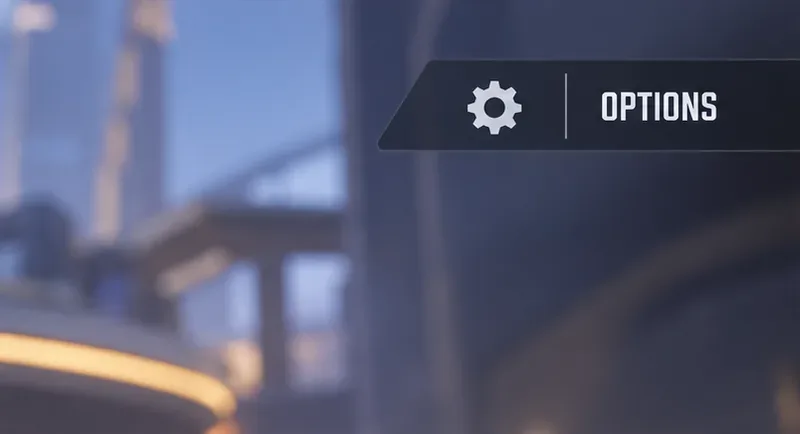 ไอคอนรูปเฟืองและป้ายกำกับ "ตัวเลือก" จะระบุเมนูการตั้งค่าที่ต้องเปิดก่อนเปลี่ยนการมองเห็นโปรไฟล์
2. เลือกแท็บโซเชียล
ในเมนูตัวเลือก ให้ไปที่ แท็บ โซเชียลโดยปกติแล้ว Blizzard จะจัดวางการมองเห็นโปรไฟล์ไว้ในหมวดการตั้งค่าโซเชียล และฟีเจอร์ความเป็นส่วนตัวของ Overwatch ในปัจจุบันก็ถูกจัดกลุ่มไว้กับการควบคุมโซเชียลเช่นกัน ป้ายกำกับควรจะปรากฏให้เห็นในแถวแท็บ แม้ว่าส่วนที่เหลือของหน้าจอจะแตกต่างจากภาพประกอบก็ตาม
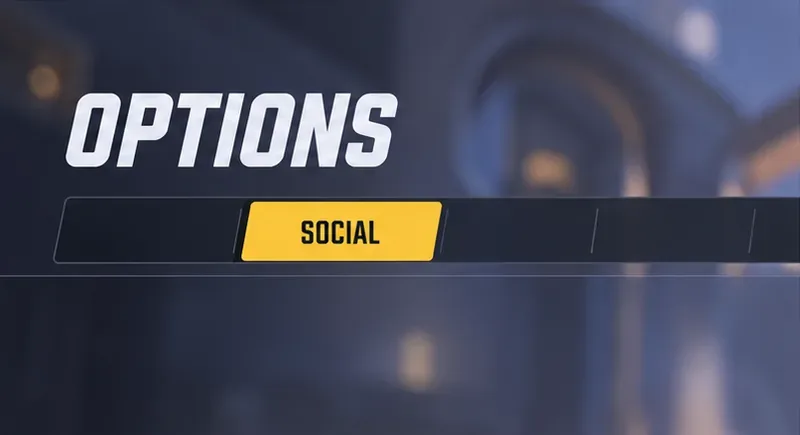 แท็บ "โซเชียล" ที่เลือกไว้จะเป็นที่แสดงตัวเลือกการมองเห็นโปรไฟล์อาชีพ
3. ตั้งค่าการมองเห็นโปรไฟล์อาชีพเป็นส่วนตัว
ค้นหา การตั้ง ค่าการมองเห็นโปรไฟล์อาชีพเปิดตัวเลือก และเลือกส่วนตัวหากคุณต้องการแชร์กับกลุ่มเป้าหมายที่เล็กกว่า แทนที่จะซ่อนโปรไฟล์จากทุกคน ให้เลือก เฉพาะเพื่อน หรือ เฉพาะกลุ่ม แทน ตรวจสอบค่าที่แสดงหลังจากเลือกแล้ว อย่าคิดว่าการเปลี่ยนแปลงมีผลเพียงแค่เมนูเปิดขึ้น
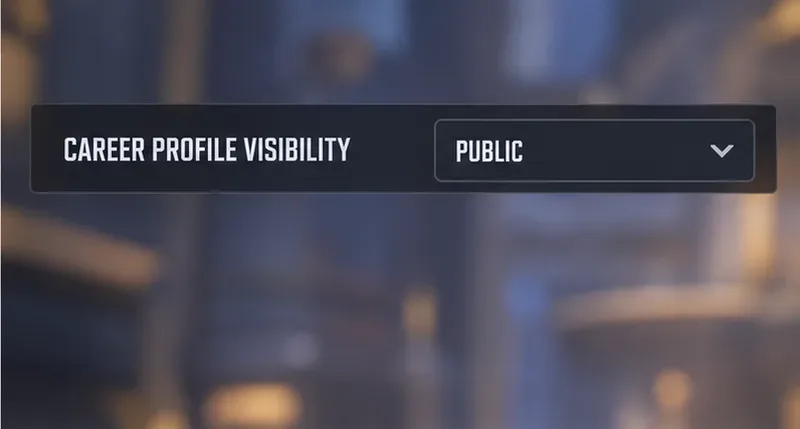 แถว "การมองเห็นโปรไฟล์อาชีพ" จะแสดงการตั้งค่ากลุ่มเป้าหมายปัจจุบันก่อนที่คุณจะเปลี่ยนแปลง
4. ยืนยันการเลือก
ออกจากตัวเลือก แล้วเปิดแท็บโซเชียลอีกครั้ง และตรวจสอบให้แน่ใจว่าแถวนั้นยังคงแสดงว่าเป็นส่วนตัวหากต้องการตรวจสอบว่าผู้เล่นคนอื่นเห็นอะไรบ้าง ให้ขอให้บุคคลที่อยู่นอกเหนือกลุ่มที่ได้รับอนุญาตดูโปรไฟล์ของคุณในเกม ขึ้นอยู่กับเวอร์ชันของไคลเอนต์ เกมอาจซ่อนการกระทำ "ดูโปรไฟล์อาชีพ" หรือแสดงว่าไม่สามารถดูโปรไฟล์ได้ หากการตั้งค่ากลับไปเป็นเหมือนเดิม ให้เปลี่ยนอีกครั้ง รีสตาร์ทไคลเอนต์ และตรวจสอบอีกครั้ง
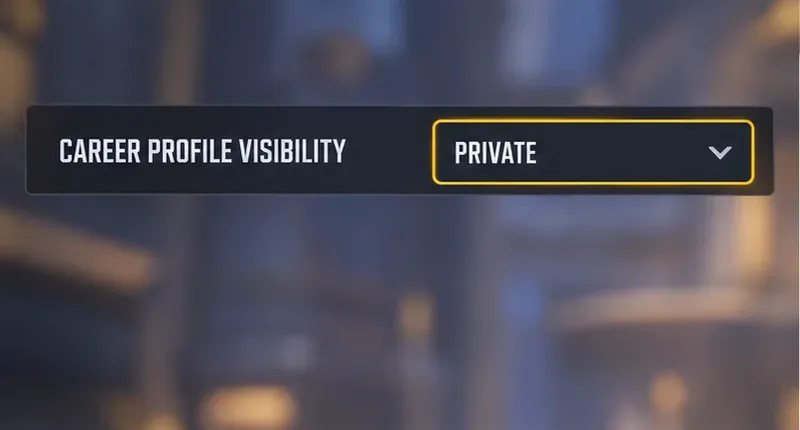 เลือก "ส่วนตัว" ในส่วนควบคุมการมองเห็นโปรไฟล์อาชีพ ตรวจสอบให้แน่ใจว่าค่านี้ยังคงอยู่หลังจากออกจากเมนูตัวเลือกและเปิดเมนูตัวเลือกอีกครั้ง
สิ่งที่ Private ปกปิดไว้ และสิ่งที่ไม่ได้เปิดเผย
การตั้ง ค่าการมองเห็นโปรไฟล์อาชีพจะควบคุมว่าผู้เล่นคนอื่นสามารถเปิดโปรไฟล์ของคุณได้หรือไม่ การตั้งค่านี้สำคัญหากคุณต้องการป้องกันไม่ให้ผู้อื่นสามารถดูประวัติการแข่งขัน สถิติฮีโร่ และหน้าความคืบหน้าผ่านโปรไฟล์ของคุณได้ ประกาศเกี่ยวกับความคืบหน้าของผู้เล่นจาก Blizzard อธิบายว่าเหรียญรางวัลและความคืบหน้าสามารถแสดงในโปรไฟล์อาชีพได้ และตัวเลือกการแสดงผลที่เกี่ยวข้องจะถูกจัดการผ่านตัวเลือกโซเชียล โปรไฟล์ปัจจุบันยังมีคุณสมบัติความคืบหน้าใหม่ๆ ด้วย ตัวอย่างเช่น บันทึกการอัปเดตเดือนธันวาคม 2025 ของ Blizzard ได้เพิ่มคะแนน Challenger ลงในโปรไฟล์อาชีพแล้ว
การตั้ง ค่าโปรไฟล์อาชีพเป็นส่วนตัวไม่ได้ทำให้คุณเป็นนิรนามในระหว่างการแข่งขัน BattleTag และความเป็นส่วนตัวของโปรไฟล์ของคุณนั้นแยกจากกัน หากคุณต้องการซ่อนชื่อของคุณในล็อบบี้ ให้ใช้คุณสมบัติความเป็นส่วนตัว " ซ่อนชื่อของฉัน " แยกต่างหาก Blizzard กล่าวว่าคุณสมบัตินี้จะแทนที่ BattleTag ของคุณด้วยชื่อที่สร้างขึ้นในระหว่างการแข่งขัน ในขณะที่ BattleTag จริงจะยังคงสามารถดูได้ผ่านเมนูโซเชียลหลังจากนั้น ชื่อบัญชีแพลตฟอร์ม เสียง การแชท และพฤติกรรมของคุณจะไม่ถูกทำให้เป็นนิรนามโดยการตั้งค่าโปรไฟล์อาชีพเป็นส่วนตัว
นอกจากนี้ ยังมีการควบคุมความเป็นส่วนตัวทางสังคมแบบใหม่สำหรับกระดานผู้นำและการเล่นซ้ำแบบเรียลไทม์ บันทึกการอัปเดตของ Blizzard เมื่อวันที่ 30 มิถุนายน 2026 อธิบายถึง ตัวเลือก " ซ่อนการเล่นซ้ำแบบเรียลไทม์ของกระดานผู้นำ " ไว้ในเมนู โซเชียล → ความเป็นส่วนตัว → กระดานผู้นำ สำหรับผู้เล่นที่อยู่ในกระดานผู้นำ การควบคุมนี้เกี่ยวกับการเข้าถึงการเล่นซ้ำแบบเรียลไทม์ ไม่ใช่การซ่อนโปรไฟล์อาชีพของคุณ
ปัญหาและวิธีการตรวจสอบทั่วไป
- โปรไฟล์ยังคงแสดงเป็นสาธารณะ:กลับไปที่ ตัวเลือก → โซเชียล แล้วตรวจสอบค่าที่เลือกไว้ หากการตั้งค่าไม่คงอยู่ ให้รีสตาร์ท Overwatch 2 แล้วตรวจสอบอีกครั้ง
- เพื่อนยังคงสามารถเห็นโปรไฟล์ได้:การตั้งค่าเป็นส่วนตัวควรจำกัดการเข้าถึงของผู้เล่นคนอื่น แต่ก่อนอื่นให้ตรวจสอบว่าเพื่อนกำลังเลือก BattleTag ที่ถูกต้อง และการเปลี่ยนแปลงของคุณได้รับการบันทึกไว้แล้ว ทดสอบกับบุคคลภายนอกรายชื่อเพื่อนและกลุ่มปัจจุบันของคุณหากคุณต้องการตรวจสอบการจำกัดการเข้าถึงในวงกว้างที่สุด
- อันดับหรือความก้าวหน้าของคุณยังคงปรากฏให้เห็นอยู่บ้าง:การตั้งค่าการมองเห็นโปรไฟล์อาชีพไม่ใช่ปุ่ม "ซ่อนทุกอย่าง" โดยอัตโนมัติ โปรดตรวจสอบตัวเลือกความเป็นส่วนตัวและความก้าวหน้าทางโซเชียลแยกต่างหาก โดยเฉพาะอย่างยิ่งการควบคุมความก้าวหน้าของผู้เล่น การแสดงอันดับ หรือการเล่นซ้ำสดของกระดานผู้นำ
- หากคุณต้องการซ่อนชื่อของคุณระหว่างการแข่งขันให้ใช้ "ซ่อนชื่อของฉัน" ไม่ใช่ "การมองเห็นโปรไฟล์อาชีพ" เพราะทั้งสองอย่างนี้ปกป้องข้อมูลที่แตกต่างกันและตั้งค่าแยกกัน
- หากคุณต้องการซ่อนการตั้งค่าจากคนแปลกหน้าเท่านั้นให้เลือก "เฉพาะเพื่อน" หรือ "เฉพาะกลุ่ม" แทน "ส่วนตัว" จากนั้นทดสอบกลุ่มเป้าหมายโดยใช้บริบทของเพื่อนหรือกลุ่มที่เหมาะสม
รายการตรวจสอบความเป็นส่วนตัว
- เปิดตัวเลือก แล้วเลือก โซเชียล
- ตั้งค่าการมองเห็นโปรไฟล์อาชีพเป็นส่วนตัว เฉพาะเพื่อน หรือเฉพาะกลุ่ม ตามกลุ่มเป้าหมายที่คุณต้องการ
- ออกจากเมนูแล้วเปิดใหม่อีกครั้งเพื่อยืนยันว่าการเลือกนั้นได้รับการบันทึกแล้ว
- ใช้บัญชีที่สอง หรือขอให้ผู้เล่นที่อยู่นอกกลุ่มผู้เล่นที่ได้รับอนุญาตตรวจสอบการเข้าถึงโปรไฟล์
- โปรดตรวจสอบการตั้งค่าการซ่อนชื่อ การแสดงความคืบหน้า อันดับบนการ์ด หรือการควบคุมการเล่นซ้ำของตารางคะแนนแยกต่างหาก หากการตั้งค่าเหล่านั้นเป็นส่วนหนึ่งของเป้าหมายด้านความเป็นส่วนตัวของคุณด้วย
Blizzard ได้เพิ่มฟีเจอร์การแสดงรายละเอียดโปรไฟล์อาชีพไว้ในเมนู ตัวเลือก → โซเชียล และได้เพิ่มฟีเจอร์โปรไฟล์และความเป็นส่วนตัวใหม่ๆ เข้ามาตั้งแต่นั้นมา การจัดกลุ่มเมนูอาจเปลี่ยนแปลงไปตามเวอร์ชันของไคลเอนต์ แต่การตั้งค่าหลักยังคงอยู่ที่หัวข้อ การแสดงรายละเอียดโปรไฟล์อาชีพ สำหรับข้อมูลล่าสุดเกี่ยวกับความคืบหน้าของโปรไฟล์และเครื่องมือความเป็นส่วนตัวที่เกี่ยวข้อง โปรดดูภาพรวมความคืบหน้าของผู้เล่น จาก Blizzard , ประกาศเรื่อง ซ่อนชื่อของฉันและบันทึกการแก้ไขวันที่ 30 มิถุนายน 2026 อินเทอร์เฟซพื้นฐานอาจเปลี่ยนแปลงได้ในการอัปเดตในอนาคต ดังนั้นโปรดตรวจสอบการตั้งค่าภายในไคลเอนต์ปัจจุบันของคุณ









