หากคุณต้องการซ่อนชื่อผู้ใช้ของคุณใน Fortnite การตั้งค่าที่คุณอาจต้องการนั้นไม่ได้อยู่ในเมนูการปรับแต่ง HUD ปกติ ปัจจุบัน Epic ได้วางการควบคุมความเป็นส่วนตัวของชื่อที่แสดงไว้ภายใต้บัญชีและความเป็นส่วนตัว > ความเป็นส่วนตัวในการเล่นเกม ตัวเลือกสำคัญคือซ่อนชื่อที่แสดงของคุณจากผู้ที่แอบดูสตรีม Epic กล่าวว่าการตั้งค่านี้สามารถซ่อนชื่อที่แสดงของคุณได้ในประสบการณ์ที่รองรับ แม้ว่าบางประสบการณ์อาจไม่อนุญาตก็ตาม
ความแตกต่างนี้มีความสำคัญ เพราะ Fortnite ยังมี ส่วน UI เกม แยกต่างหาก สำหรับองค์ประกอบ HUD เช่น แผนที่ย่อ ข้อมูลพลังชีวิต ตัวบ่งชี้การปิง เป้าเล็ง ข้อมูลกระสุน และการแสดงผลความเสียหาย หากเป้าหมายของคุณคือการซ่อนชื่อบัญชีของคุณไม่ให้ผู้เล่นคนอื่นหรือในสตรีมเห็น การเปลี่ยนการมองเห็น HUD ทั่วไปจึงไม่เหมือนกับการเปลี่ยนความเป็นส่วนตัวของชื่อที่แสดง
คุณสามารถซ่อนชื่อผู้ใช้ของคุณเองใน Fortnite ได้หรือไม่?
ใช่ แต่มีข้อจำกัดที่สำคัญอย่างหนึ่ง Epic ได้ระบุการตั้งค่าที่เรียกว่า"ซ่อนชื่อที่แสดงของคุณจากผู้แอบดูสตรีม" ไว้ ในหัวข้อความเป็นส่วนตัวในการเล่นเกม เปิดใช้งานการตั้งค่านี้หากเป้าหมายของคุณคือการลดการเปิดเผยชื่อที่แสดงของคุณขณะเล่นหรือสตรีม Epic ยังเตือนด้วยว่าประสบการณ์การเล่น Fortnite บางอย่างไม่อนุญาตให้ซ่อนชื่อที่แสดงของคุณ ดังนั้นจึงไม่ใช่การรับประกันว่าจะใช้ได้กับทุกเกาะหรือทุกโหมด
หากคุณต้องการซ่อนชื่อของ ผู้เล่น คนอื่น ไม่ให้ปรากฏบนหน้าจอหรือสตรีมของคุณ Fortnite มีตัวควบคุมการแสดงชื่อแยกต่างหาก Epic ได้จัดทำเอกสารเกี่ยวกับการซ่อนชื่อที่แสดงของผู้อื่นบนสตรีมของคุณ สำหรับความเป็นส่วนตัวในการสตรีม และยังได้จัดทำเอกสารเกี่ยวกับตัวเลือกในการเล่นเกมปกติที่สามารถแทนที่ชื่อของผู้เล่นที่ไม่ได้อยู่ในปาร์ตี้หรือทีมของคุณด้วยป้ายกำกับทั่วไปได้
วิธีซ่อนชื่อที่แสดงใน Fortnite
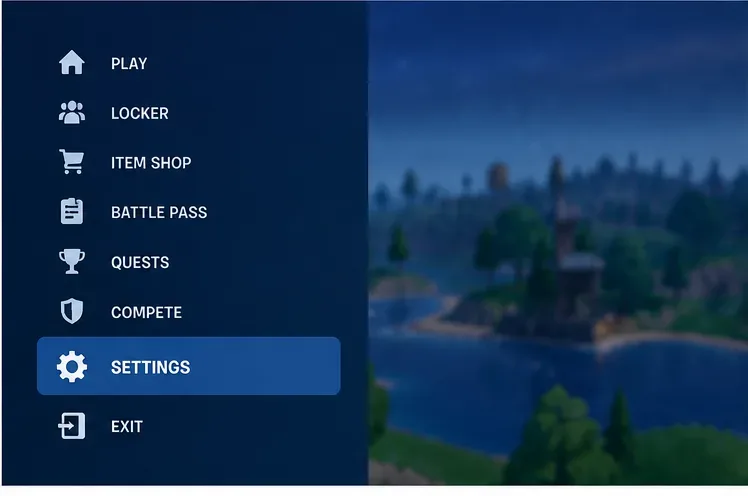
1. เปิดเมนูหลักของ Fortnite แล้วไปที่ การตั้งค่า
เปิดเมนูในเกม จากนั้นเลือกการตั้งค่า คำแนะนำการสนับสนุนปัจจุบันของ Epic ระบุปุ่มเมนูเหล่านี้ตามแพลตฟอร์ม: Esc บน PC/Mac, ตัวเลือก บน PlayStation, เมนู บน Xbox, + บน Nintendo Switch และปุ่มเมนูตามด้วยไอคอนรูปเฟืองบน Android
เปิดเมนูในเกมและเลือก "การตั้งค่า" ก่อนที่จะเปลี่ยนการตั้งค่าความเป็นส่วนตัวของชื่อที่แสดง 2. เปิดบัญชีและตั้งค่าความเป็นส่วนตัว
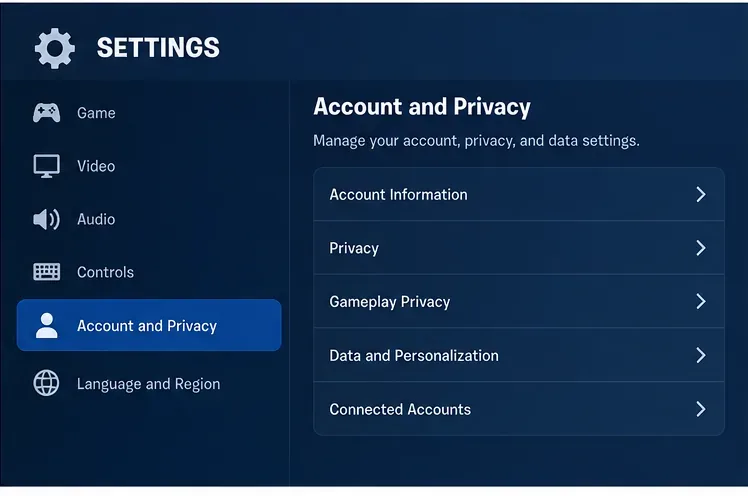
ในเมนูการตั้งค่า ให้ไปที่บัญชีและความเป็นส่วนตัว เอกสารเกี่ยวกับความเป็นส่วนตัวของ Epic จะจัดเก็บการตั้งค่าความเป็นส่วนตัวด้านโซเชียลและการเล่นเกมไว้ในส่วนนี้ แทนที่จะอยู่ในแท็บ HUD ของส่วนติดต่อผู้ใช้ในเกม
บัญชีและความเป็นส่วนตัวประกอบด้วยส่วนควบคุมความเป็นส่วนตัวในการเล่นเกมที่ใช้สำหรับการปกป้องชื่อที่แสดง 3. ค้นหา "ความเป็นส่วนตัวในการเล่นเกม" และเปิดใช้งานตัวเลือกการซ่อนชื่อ
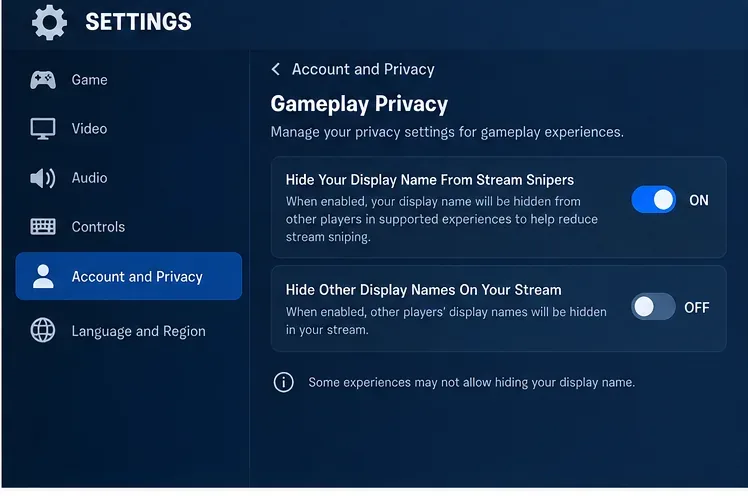
เลื่อนลงไปที่การตั้งค่าความเป็นส่วนตัวในการเล่นเกม จากนั้นเปิดใช้งานซ่อนชื่อที่แสดงของคุณจากผู้แอบดูสตรีม ตามที่ Epic ระบุ การตั้งค่านี้มีไว้เพื่อซ่อนชื่อที่แสดงของคุณเอง ซึ่งเป็นส่วนหนึ่งของการปกป้องความเป็นส่วนตัวของสตรีมเมอร์ โปรดทราบว่าประสบการณ์ส่วนบุคคลอาจเปลี่ยนแปลงหรือไม่อนุญาตให้ใช้งานพฤติกรรมนี้ได้
เปิดใช้งาน "ซ่อนชื่อที่แสดงของคุณจากผู้แอบดูสตรีม" เพื่อใช้การควบคุมความเป็นส่วนตัวของชื่อที่แสดงตามที่ระบุไว้ในเอกสารของ Fortnite 4. บันทึกการเปลี่ยนแปลง
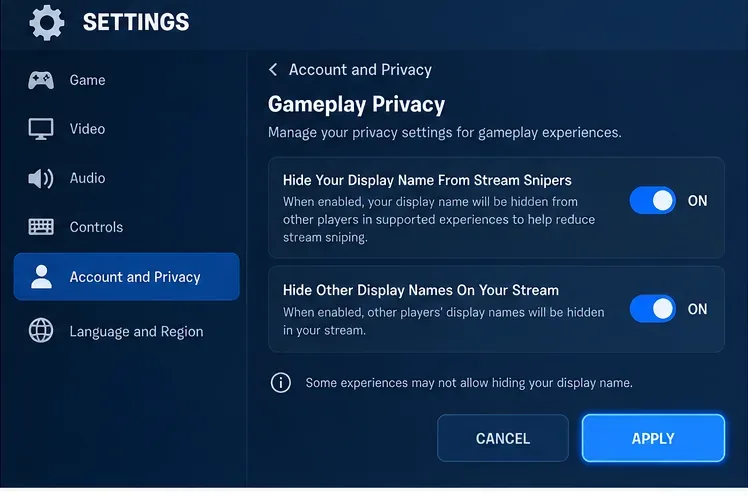
เลือก"ใช้" เพื่อบันทึกการตั้งค่า หากคุณกำลังสตรีมและต้องการซ่อนชื่อของผู้เล่นคนอื่นในการถ่ายทอดสดของคุณ คุณสามารถเปิด ใช้งาน "ซ่อนชื่อที่แสดงของผู้อื่นในการสตรีมของคุณ" ก่อนที่จะใช้การเปลี่ยนแปลงได้
หลังจากเลือกแล้วว่าจะซ่อนเฉพาะชื่อของคุณเองหรือซ่อนชื่อของผู้เล่นคนอื่นด้วย ให้ใช้การตั้งค่าความเป็นส่วนตัว นี่เหมือนกับการซ่อนชื่อผู้ใช้ของคุณจาก HUD ของคุณเองหรือเปล่า?
ไม่เชิงครับ ตรงนี้คำถามอาจทำให้เข้าใจผิดได้ หน้าสนับสนุนของ Epic เกี่ยวกับการปรับแต่ง HUD อธิบายว่าGame UI คือที่ที่ใช้ควบคุมองค์ประกอบ HUD ทั่วไป เช่น พลังชีวิต แผนที่ย่อ ข้อมูลการปิง เป้าเล็ง ข้อมูลกระสุน และการแสดงผลความเสียหาย Epic ไม่ได้อธิบายว่าเมนูนั้นเป็นที่สำหรับเปลี่ยนชื่อที่แสดงบนบัญชีของคุณ
ดังนั้น หากคุณพยายามลบป้ายกำกับชื่อผู้ใช้ที่ปรากฏในตำแหน่งเฉพาะบนหน้าจอของคุณ ก่อนอื่นให้ระบุสิ่งที่คุณเห็นก่อน:
ชื่อบัญชี/ชื่อที่แสดงของคุณ: โปรดใช้การตั้งค่าความเป็นส่วนตัวในการเล่นเกมตามที่อธิบายไว้ข้างต้นชื่อของผู้เล่นคนอื่นๆ: โปรดใช้ตัวเลือกความเป็นส่วนตัวสำหรับชื่อที่แสดงอย่างเหมาะสมสำหรับการสตรีมหรือการเล่นเกมปกติป้ายชื่อเพื่อนร่วมทีมหรือผู้เล่นภายในประสบการณ์ Creative/UEFN: ผู้สร้างประสบการณ์สามารถควบคุมป้ายชื่อเหล่านี้ได้ และการตั้งค่าความเป็นส่วนตัวฝั่งผู้เล่นจะไม่สามารถแทนที่การออกแบบของเกาะได้การปรับแต่ง HUD โดยทั่วไป: ไปที่ การตั้งค่า > UI ของเกม เพื่อเปลี่ยนองค์ประกอบ HUD เช่น แผนที่ย่อ พลังชีวิต เป้าเล็ง และข้อมูลที่เกี่ยวข้อง
แล้วถ้าคุณต้องการซ่อนชื่อผู้ใช้ของผู้เล่นคนอื่นด้วยล่ะ?
Fortnite แยกความแตกต่างระหว่างการซ่อนชื่อกับการซ่อนชื่อของคุณเอง หน้าสนับสนุนการสตรีมของ Epic ระบุว่าสามารถเปิดใช้งาน " ซ่อนชื่อที่แสดงของผู้อื่นในสตรีมของคุณ" เพื่อซ่อนชื่อที่แสดงของผู้เล่นคนอื่นในสตรีมของคุณ Epic ยังได้ระบุถึง "ซ่อนชื่อที่แสดงของผู้อื่นระหว่างการเล่นเกมปกติ" ด้วยว่า เมื่อเปิดใช้งาน ชื่อของผู้เล่นที่ไม่ได้อยู่ในปาร์ตี้หรือทีมของคุณสามารถถูกแทนที่ด้วยป้ายชื่อผู้เล่นทั่วไปได้
วิธีนี้มีประโยชน์หากเป้าหมายของคุณคือความเป็นส่วนตัวในคลิปวิดีโอที่บันทึกไว้ สตรีมสด หรือฟุตเทจการเล่นเกมสาธารณะ นอกจากนี้ ควรตรวจสอบการตั้งค่าก่อนที่จะสรุปว่าการที่ชื่อผู้เล่นหายไปเป็นข้อผิดพลาด: หากคุณไม่เห็นชื่อที่แสดงของผู้เล่นคนอื่น Epic แนะนำให้ตรวจสอบการตั้งค่าความเป็นส่วนตัวในการเล่นเกมก่อนเป็นพิเศษ
ทำไมชื่อผู้ใช้ของคุณยังคงปรากฏอยู่หลังจากที่คุณเปิดใช้งานการตั้งค่าแล้ว?
เหตุผลที่สำคัญที่สุดคือการตั้งค่ามีข้อจำกัด Epic ระบุไว้อย่างชัดเจนว่าบางประสบการณ์ไม่อนุญาตให้ผู้เล่นซ่อนชื่อที่แสดง Fortnite รวมถึงโหมด Battle Royale เกาะที่สร้างโดยผู้สร้าง ประสบการณ์ UEFN และโหมดอื่นๆ ที่อาจมีกฎ UI หรือป้ายชื่อที่แตกต่างกัน
นอกจากนี้ ยังมีความแตกต่างระหว่างการซ่อนชื่อที่แสดงจากหน้าจอปกติกับการลบข้อมูลประจำตัวบัญชีออกจากระบบของ Fortnite เอกสารเกี่ยวกับโหมดไม่ระบุตัวตนฉบับเก่าของ Epic ระบุไว้อย่างชัดเจนว่าข้อมูลบัญชีอาจยังคงเชื่อมโยงกับรายงานของผู้เล่นได้ กล่าวอีกนัยหนึ่ง การตั้งค่าความเป็นส่วนตัวไม่ควรถูกนำมาใช้เพื่อทำให้บัญชีไม่สามารถตรวจสอบได้โดยระบบการตรวจสอบหรือการรายงานของ Epic
หากการตั้งค่าดังกล่าวดูเหมือนจะไม่มีผลใดๆ ให้ลองทำตามขั้นตอนต่อไปนี้:
กลับไปที่ การตั้งค่า > บัญชีและความเป็นส่วนตัว > ความเป็นส่วนตัวในการเล่นเกม และตรวจสอบให้แน่ใจว่าตัวเลือกนี้ยังคงเปิดอยู่
อย่าลืมกดปุ่ม "Apply" หลังจากทำการเปลี่ยนแปลงเสร็จแล้ว
ทดสอบในประสบการณ์ Fortnite ที่รองรับรูปแบบอื่น แทนที่จะสันนิษฐานว่าเกาะที่สร้างโดยผู้สร้างเพียงเกาะเดียวเป็นตัวแทนของทุกโหมด
หากคุณกังวลเกี่ยวกับสิ่งที่ผู้ชมเห็นในระหว่างการถ่ายทอดสด โปรดตรวจสอบการตั้งค่าแยกต่างหากสำหรับการซ่อนชื่อที่แสดงอื่นๆ ด้วย
การเปลี่ยนชื่อที่แสดงใน Epic จะช่วยแก้ปัญหาเดียวกันได้หรือไม่?
ไม่ การเปลี่ยนชื่อที่แสดงจะเปลี่ยนชื่อที่เชื่อมโยงกับบัญชีของคุณ ไม่ได้เป็นการแทนที่ตัวเลือกการตั้งค่าความเป็นส่วนตัว Epic ระบุว่าชื่อที่แสดงคือชื่อที่แสดงเมื่อเล่นบนพีซี Nintendo และมือถือ ในขณะที่ PlayStation และ Xbox อาจแสดงชื่อผู้เล่นของบัญชีแพลตฟอร์มแทน นอกจากนี้ Epic ยังจำกัดการเปลี่ยนชื่อที่แสดงของ Epic Games ไว้ที่หนึ่งครั้งทุกสองสัปดาห์
หากเป้าหมายของคุณคือความเป็นส่วนตัวชั่วคราวระหว่างการเล่นเกมหรือการสตรีม การตั้งค่าความเป็นส่วนตัวในการเล่นเกมจะเป็นเครื่องมือที่ตรงประเด็นกว่า การเปลี่ยนชื่อบัญชีเป็นการดำเนินการระดับบัญชีที่กว้างกว่า และอาจมีผลกระทบแตกต่างกันไปขึ้นอยู่กับแพลตฟอร์มที่คุณใช้
คุณควรใช้การตั้งค่า Fortnite แบบไหน?
เป้าหมาย การตั้งค่าหรือพื้นที่ที่จะตรวจสอบ
ซ่อนชื่อที่แสดงของคุณเพื่อความเป็นส่วนตัวของสตรีมเมอร์ บัญชีและความเป็นส่วนตัว > ความเป็นส่วนตัวในการเล่นเกม > ซ่อนชื่อที่แสดงของคุณจากผู้ที่แอบดูสตรีม ซ่อนชื่อผู้เล่นคนอื่นในสตรีม ซ่อนชื่อที่แสดงอื่นๆ บนสตรีมของคุณ ซ่อนชื่อผู้เล่นที่ไม่ใช่สมาชิกปาร์ตี้/ทีม ในระหว่างการเล่นเกมปกติ ซ่อนชื่อที่แสดงอื่นๆ ระหว่างการเล่นเกมตามปกติ ซ่อนหรือเปลี่ยนแผนที่ย่อ, พลังชีวิต, เป้าเล็ง, กระสุน หรือองค์ประกอบ HUD อื่นๆ ที่คล้ายกัน การตั้งค่า > ส่วนติดต่อผู้ใช้เกม ป้ายชื่อควบคุมในเกาะที่สร้างโดยผู้สร้าง อาจขึ้นอยู่กับการตั้งค่าเนมเพลทของประสบการณ์ Creative/UEFN เอง
อ้างอิงจาก Fortnite อย่างเป็นทางการ
คำแนะนำปัจจุบันของ Epic เกี่ยวกับความเป็นส่วนตัวของสตรีมเมอร์มีอยู่ที่Epic Games Support: ฉันจะหยุดสตรีมสไนเปอร์ขณะเล่น Fortnite ได้อย่างไร? สำหรับความแตกต่างระหว่างการควบคุมความเป็นส่วนตัวและการควบคุม HUD มาตรฐาน โปรดดูที่Epic Games Support: ฉันจะปรับแต่ง HUD ใน Fortnite ได้อย่างไร? Epic ยังได้จัดทำเอกสารเกี่ยวกับการนำทางด้านความเป็นส่วนตัวที่ครอบคลุมมากขึ้นไว้ใน ฉันจะจัดการการตั้งค่าความเป็นส่วนตัวใน Fortnite ได้อย่างไร ?
สำหรับ ข้อมูลเกี่ยวกับลักษณะการแสดงผลชื่อบนแพลตฟอร์มต่างๆ โปรดดูที่ ฉันจะหาชื่อที่แสดงบน Epic Games ได้ที่ไหน และวิธีเปลี่ยนชื่อที่แสดงบน Epic Games ของคุณ
สรุปแล้ว
หากต้องการซ่อนชื่อผู้ใช้ของคุณใน Fortnite ให้ไปที่การตั้งค่า > บัญชีและความเป็นส่วนตัว > ความเป็นส่วนตัวในการเล่นเกม แล้วเปิด ใช้งาน ซ่อนชื่อที่แสดงของคุณจากผู้ที่แอบดูสตรีม จากนั้น บันทึกการเปลี่ยนแปลง อย่ามองหาตัวเลือกนี้ในเมนู HUD ของ UI เกมปกติ หากเป้าหมายที่แท้จริงของคุณคือการซ่อนชื่อของผู้เล่นคนอื่น ลดความรกของ HUD หรือลบป้ายชื่อในประสบการณ์ที่ผู้สร้างสร้างขึ้น การตั้งค่าเหล่านั้นเป็นอีกการตั้งค่าหนึ่งที่มีข้อจำกัดแตกต่างกัน