คำแนะนำแบบรวดเร็ว:ลองใช้มุม 60° ไปข้างหน้า, 75° ด้านข้าง และ 135° ถอยหลังเป็นจุดเริ่มต้นที่สมดุลสำหรับการเคลื่อนไหวด้วยคีย์บอร์ดใน Fortnite นี่เป็นเพียงพื้นฐานที่ใช้งานได้จริง ไม่ใช่คำแนะนำจาก Epic Games หรือผู้เล่นมืออาชีพ หากคุณต้องการความรู้สึกที่เป็นธรรมชาติมากขึ้น ไม่เอียงไปด้านข้างมากเกินไปขณะสร้างสิ่งก่อสร้าง ให้ลองใช้มุม 55°–60° ไปข้างหน้าและ 65°–75° ด้านข้าง หากคุณเล่น Zero Build และต้องอาศัยการหลบหลีกด้านข้าง ให้ลองใช้มุม 65°–70° ไปข้างหน้าและ 80°–90° ด้านข้าง คงมุมถอยหลังไว้ที่ประมาณ 125°–135° จนกว่าคุณจะมีเหตุผลที่ต้องเปลี่ยน
ตัวเลขเหล่านี้จะปรับทิศทางการเคลื่อนที่ของคุณเมื่อใช้ปุ่ม WASD ร่วมกัน มันไม่ได้ช่วยให้วิ่งเร็วขึ้นหรือรับประกันการเล็งที่แม่นยำขึ้น มุมทแยงมุมที่กำหนดเองที่ดีที่สุดคือมุมที่รักษาการเคลื่อนไหวที่คุณคาดหวังไว้ ในขณะที่ช่วยให้คุณเคลื่อนที่ไปด้านข้างหรือเคลื่อนที่ในแนวทแยงมุมได้โดยไม่ต้องหันกล้องออกจากพื้นที่ต่อสู้
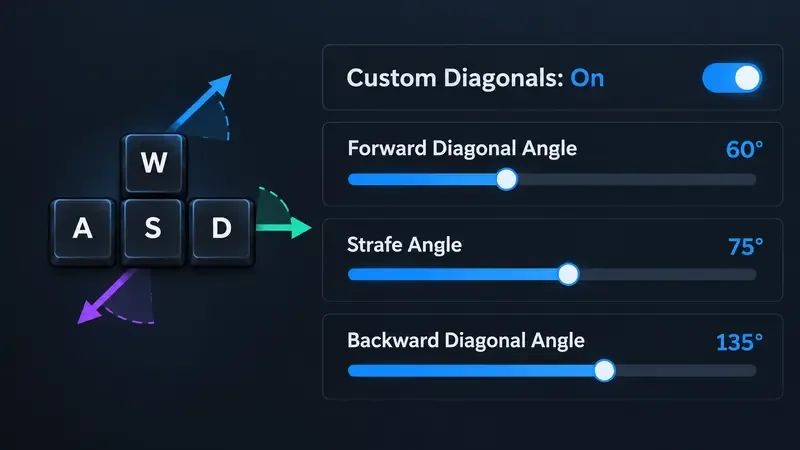 ภาพประกอบแสดงจุดเริ่มต้นที่แนะนำ 60° / 75° / 135° เมนูในเกมอาจมีลักษณะแตกต่างออกไป และค่าเหล่านี้เป็นค่าแนะนำที่สามารถปรับเปลี่ยนได้
ค่ามุมที่แนะนำ
| สไตล์การเล่น | แนวทแยงไปข้างหน้า | สเตรฟ | แนวทแยงย้อนกลับ | ทำไมต้องลอง |
|---|
| จุดเริ่มต้นที่สมดุล | 60° | 75° | 135° | ผสมผสานการเคลื่อนที่ไปข้างหน้าเข้ากับการเคลื่อนที่ไปด้านข้างที่เป็นประโยชน์ โดยไม่เน้นมุมใดมุมหนึ่งมากเกินไป |
| การสร้างและการต่อสู้ในกล่อง | 55°–60° | 65°–75° | 125°–135° | เน้นการเคลื่อนที่ไปข้างหน้าเป็นหลัก ในขณะเดียวกันก็เปิดโอกาสให้มองเฉียงและปรับตำแหน่งได้ |
| สร้างฐานทัพและเปิดฉากต่อสู้ | 65°–70° | 80°–90° | 125°–135° | เน้นการเคลื่อนไหวไปด้านข้างที่กว้างขึ้นเพื่อหลบหลีกขณะเล็งเป้าหรือเคลื่อนที่ผ่านพื้นที่โล่ง |
| ใกล้เคียงกับแนวทแยงที่คุ้นเคยที่สุด | 45° | 90° | 135° | เป็นการอ้างอิงแบบอนุรักษ์นิยม หากการเคลื่อนไหวแนวทแยงที่ชัดเจนขึ้นทำให้รู้สึกไม่ถนัดหลังจากใช้การเคลื่อนไหวตามปกติมาหลายปี |
ช่วงค่าต่างๆ เป็นเพียงจุดเริ่มต้น ไม่ใช่การรับประกันประสิทธิภาพที่วัดได้ ประกาศของ Epic เองเกี่ยวกับฟีเจอร์นี้ระบุว่าผู้เล่นสามารถปรับการเคลื่อนที่ในแนวทแยงไปยังมุมที่ต้องการได้ แต่ไม่ได้ระบุค่าที่ตั้งไว้ล่วงหน้าที่ดีที่สุดเพียงค่าเดียว ให้ถือว่าตารางนี้เป็นเพียงรายการตัวเลือกเพื่อทดสอบในโหมดที่คุณเลือก จากนั้นให้ใช้ค่าที่ให้ความรู้สึกสอดคล้องกันทั้งในการป้อนข้อมูลทางซ้ายและขวา
แต่ละมุมเปลี่ยนแปลงอะไรบ้าง
มุมทแยงไปข้างหน้า
ค่านี้ควบคุมทิศทางการเคลื่อนที่ไปข้างหน้าและด้านข้างพร้อมกัน เช่น W+A หรือ W+D ค่าที่ต่ำกว่าจะทำให้ทิศทางอยู่ใกล้เส้นตรงมากขึ้น ค่าที่สูงกว่าจะทำให้ทิศทางเอียงไปด้านข้างมากขึ้น เลือกค่าที่ต่ำกว่าหากคุณต้องการให้การเคลื่อนที่ไปข้างหน้าให้ความรู้สึกคุ้นเคยขณะสร้าง เลือกค่าที่สูงกว่าหากคุณต้องการมุมทแยงที่กว้างขึ้นขณะเคลื่อนที่และเล็งไปพร้อมกัน
มุมสตรัค
มุมการเคลื่อนที่ด้านข้าง (Strafe angle) มีผลต่อระยะการเคลื่อนที่ไปด้านข้างเมื่อใช้การกดปุ่มพร้อมกัน ค่าที่ใกล้เคียง 90° จะช่วยให้สำรวจการเคลื่อนที่ไปด้านข้างได้มากขึ้น ในขณะที่ค่าที่น้อยกว่าอาจรู้สึกไม่สุดโต่งเกินไป หากการเคลื่อนที่ด้านข้างทำให้คุณเลยที่กำบังหรือรบกวนจังหวะการสร้างสิ่งก่อสร้าง ให้ลดมุมนี้ลงก่อนที่จะเปลี่ยนค่าตัวเลื่อนทั้งหมด
มุมทแยงมุมย้อนกลับ
ปุ่มนี้ควบคุมการเคลื่อนที่ในแนวทแยงขณะกดปุ่มด้านข้างไปด้านหลัง เช่น S+A หรือ S+D มุมประมาณ 135° เป็นค่าเริ่มต้นที่เหมาะสมสำหรับการเคลื่อนที่ถอยหลังและไปด้านข้าง ค่าที่ต่ำกว่านี้อาจทำให้ทิศทางการเคลื่อนที่ไปด้านหลังไม่ตรงไปตรงมานัก การเปลี่ยนค่านี้อาจส่งผลต่อความรู้สึกในการถอยและป้องกันตัว ควรตั้งค่าให้คงที่ในระหว่างการทดสอบครั้งแรก เพื่อให้คุณสามารถบอกได้ว่าการปรับการเคลื่อนที่ไปข้างหน้าและด้านข้างนั้นมีผลอย่างไร
ข้อจำกัดที่สำคัญ:บันทึกสาธารณะของ Epic อธิบายถึงการตั้งค่าเดินหน้าและถอยหลัง แต่ไม่ได้ให้คำจำกัดความอย่างเป็นทางการหรือค่าที่แนะนำสำหรับตัวเลื่อนแต่ละตัว โหมด สถานะการเคลื่อนไหว และความจำของกล้ามเนื้อก็อาจส่งผลต่อความรู้สึกของมุมได้เช่นกัน ลองปรับเล็กน้อยแล้วเปรียบเทียบในโหมดที่คุณเล่นจริง
วิธีการค้นหาการตั้งค่าที่เหมาะสม
- เปิดการตั้งค่าการเคลื่อนไหวด้วยแป้นพิมพ์ จากหน้าล็อบบี้ เปิดเมนู เลือกไอคอนรูปเฟืองสำหรับการตั้งค่า จากนั้นเลือกแท็บเมาส์และแป้นพิมพ์ (แสดงด้วยไอคอนลูกศรในคำแนะนำการสนับสนุนของ Epic) ค้นหาการเคลื่อนไหวด้วยแป้นพิมพ์และเปิดใช้งาน ใช้แนวทแยงมุมแบบกำหนดเอง ป้ายกำกับและตัวเลือกที่มีให้ใช้งานอาจแตกต่างกันไปตามโหมดเกมที่เลือก ดังนั้นให้กลับไปที่ล็อบบี้และเลือกโหมดที่คุณต้องการเล่นหากการตั้งค่านี้หายไป
- ป้อนค่าพื้นฐานหนึ่งค่าเริ่มจากมุม 60° ไปข้างหน้า, 75° ด้านข้าง และ 135° ไปข้างหลัง จดค่าก่อนหน้าไว้ก่อนเพื่อที่คุณจะได้เรียกคืนค่าเหล่านั้นได้ หลีกเลี่ยงการปรับความไว การตั้งค่าปุ่ม และมุมทแยงทั้งหมดพร้อมกัน
- ทดสอบการเคลื่อนไหวแบบเดียวกันทั้งสองด้านในเกาะสร้างสรรค์ที่เงียบสงบหรือพื้นที่ที่มีแรงกดดันต่ำ ให้ลองกด W+A และ W+D จากนั้นกด A และ D โดยให้กล้องเล็งไปข้างหน้าเสมอ ลองใช้ S+A และ S+D ด้วยเช่นกัน สังเกตดูว่าตัวละครเคลื่อนที่ไปในทิศทางที่คาดเดาได้หรือไม่ ด้านซ้ายและด้านขวาให้ความรู้สึกคล้ายกันหรือไม่ และคุณสามารถรักษาเป้าหมายของคุณให้อยู่ในตำแหน่งที่ต้องการได้หรือไม่
- ตรวจสอบกรณีการใช้งานจริงของคุณผู้สร้างควรทดสอบการเคลื่อนไหวขณะวางและแก้ไขสิ่งก่อสร้าง รวมถึงการหลบหลีกอย่างรวดเร็วรอบกำแพง ผู้เล่น Zero Build ควรทดสอบการเคลื่อนที่ไปรอบๆ ที่กำบังขณะติดตามเป้าหมาย หากการตั้งค่าใดรู้สึกดีในขณะวิ่งตรงๆ แต่ทำให้การกระทำเหล่านี้ไม่สม่ำเสมอ แสดงว่าค่าดังกล่าวไม่เหมาะสมกับการใช้งานนั้น
- ปรับแถบเลื่อนทีละอันหากเส้นทแยงมุมไปข้างหน้าเบี่ยงไปด้านข้างมากเกินไป ให้ลดมุมทแยงมุมไปข้างหน้าลงเล็กน้อย หากการเคลื่อนไหวไปด้านข้างแคบเกินไป ให้เพิ่มมุมการเคลื่อนที่ไปด้านข้างขึ้นเล็กน้อย หากการถอยหลังในแนวทแยงมุมรู้สึกผิดปกติ ให้ปรับมุมทแยงมุมไปด้านหลังแยกต่างหาก ทำการทดสอบซ้ำอีกครั้งหลังจากทำการเปลี่ยนแปลงทุกครั้ง
- รักษาค่าต่างๆ ที่สามารถทำซ้ำได้ตรวจสอบค่าเหล่านั้นในแมตช์หรือการฝึกซ้อมมากกว่าหนึ่งครั้งก่อนตัดสินใจ ผลลัพธ์ที่ดีคือการเคลื่อนไหวที่คาดเดาได้ทั้งสองทิศทาง การสร้างสิ่งก่อสร้างที่แม่นยำ และไม่จำเป็นต้องปรับแก้การเล็งมากเกินไปเพื่อชดเชยการเคลื่อนที่ในแนวทแยง
เหตุใดการเตือนเรื่องอุณหภูมิ 70° จึงต้องการบริบทเพิ่มเติม
คำแนะนำเก่าๆ บางส่วนบอกว่าอย่าตั้งค่ามุมแนวทแยงไปข้างหน้า (Forward Diagonal Angle) เกิน 70° คำเตือนนั้นมีเหตุผล แต่ไม่ควรนำมาใช้เป็นกฎถาวร บันทึกการอัปเดต Battle Royale เวอร์ชัน v42.10 ของ Epic ระบุว่าทีมงานได้แก้ไขบั๊กที่ทำให้ไม่สามารถวิ่งได้เมื่อตั้งค่ามุมแนวทแยงไปข้างหน้าสูงกว่า 70° นั่นเป็นการยืนยันว่าปัญหาเป็นบั๊กเกี่ยวกับการเคลื่อนไหว ไม่ได้หมายความว่า 70° เป็นค่าที่เหมาะสมที่สุดสำหรับผู้เล่นทุกคนการดำเนินการ:อัปเดต Fortnite ก่อนทดสอบค่าที่สูงกว่า และหากยังวิ่งไม่ได้ ให้ลองตั้งค่ามุมกลับไปที่ 70° หรือต่ำกว่าเพื่อตรวจสอบปัญหาชั่วคราว จากนั้นปรึกษาฝ่ายสนับสนุนของ Epic หรือบันทึกการเผยแพร่เวอร์ชันล่าสุด
อีกหนึ่งความเข้าใจผิดคือ การตั้งค่าแนวทแยงมุมแบบกำหนดเองจะทำให้การเคลื่อนไหวของแป้นพิมพ์เร็วขึ้นโดยอัตโนมัติ การตั้งค่านี้อธิบายว่าเป็นการปรับมุม อย่าคิดว่ามันจะเพิ่มความเร็วสูงสุดในการวิ่ง ให้พิจารณาจากทิศทางและการควบคุมที่คุณได้รับเมื่อคุณรวมปุ่มเคลื่อนไหวเข้าด้วยกัน
รายการตรวจสอบการปรับแต่งอย่างรวดเร็ว
- ตั้งค่าการกำหนดแนวทแยงมุมแบบกำหนดเองไว้ในการตั้งค่าเมาส์และคีย์บอร์ดแล้ว
- คุณกำลังทดสอบในโหมดที่คุณใช้เล่นจริง โดยใช้ปุ่มควบคุมชุดเดียวกัน
- การเคลื่อนไปข้างหน้าซ้ายและขวาต่างก็ให้ความรู้สึกที่ควบคุมได้ดี
- การเคลื่อนที่แบบสไลด์ไปมาไม่ได้ทำให้คุณเสียเป้าหมายหรือยิงเลยที่กำบังไป
- การเคลื่อนที่ในแนวทแยงถอยหลังยังคงใช้ได้สำหรับการถอยและตั้งรับ
- คุณค่อยๆ เปลี่ยนมุมทีละมุม และจดบันทึกค่าที่รู้สึกว่าดีที่สุดไว้
- หากการวิ่งเร็วหยุดชะงักที่มุมไปข้างหน้าสูง คุณได้ตรวจสอบแล้วว่า Fortnite ได้รับการอัปเดตแล้ว และได้ทดสอบค่าที่ต่ำกว่าเพื่อแยกปัญหาแล้ว
สำหรับผู้เล่นส่วนใหญ่ที่ต้องการคำแนะนำเพียงอย่างเดียว ให้เริ่มต้นที่60° / 75° / 135°ก่อน จากนั้นค่อยขยับไปข้างหน้าประมาณ 55°–60° เพื่อให้รู้สึกกระชับในการสร้างสิ่งก่อสร้าง หรือขยับไปข้างหน้าประมาณ 65°–70° พร้อมกับขยับไปด้านข้างประมาณ 80°–90° เพื่อการเคลื่อนไหวที่กว้างขึ้น ให้คงค่ามุมถอยหลังไว้ใกล้ 135° เว้นแต่การทดสอบการเคลื่อนไหวของคุณเองจะแสดงให้เห็นว่าจำเป็นต้องปรับเปลี่ยน
เอกสารอ้างอิงอย่างเป็นทางการ









