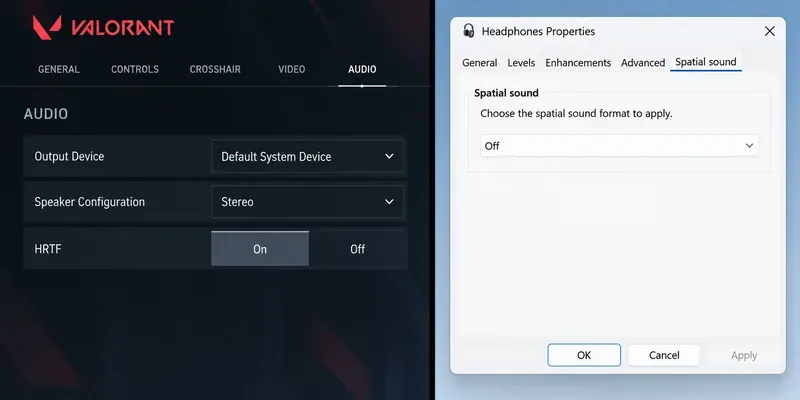
สำหรับผู้เล่นที่สวมหูฟังส่วนใหญ่ที่ต้องการจุดเริ่มต้นที่เรียบง่ายและเชื่อถือได้ ให้ใช้การตั้งค่าลำโพง: สเตอริโอ เปิดใช้งาน HRTF ใน VALORANT และปิดการประมวลผลเสียงรอบทิศทางเสมือนจริงหรือเสียงแบบสามมิติอื่นๆ วิธี นี้จะช่วยหลีกเลี่ยงการประมวลผลสัญญาณตำแหน่งเดียวกันซ้ำสองครั้ง และเป็นไปตามคำแนะนำของ Riot เองสำหรับเส้นทาง HRTF ในตัว
มีทางเลือกสำคัญอีกอย่างหนึ่งคือ หากคุณต้องการใช้ Windows Sonic, Dolby Atmos สำหรับหูฟัง, DTS Headphone:X หรือโซลูชันเสียงรอบทิศทางอื่นๆ ที่รองรับ ให้ตั้งค่าการกำหนดค่าลำโพงของ VALORANT เป็นตรวจจับอัตโนมัติ และปล่อยให้ระบบเสียงรอบทิศทางนั้นทำการจำลองเสียงแทน อย่าใช้ระบบเหล่านั้นซ้อนทับกับ VALORANT HRTF
พรีเซ็ตเสียงแบบไหนดีที่สุดสำหรับเสียงแบบกำหนดทิศทางในเกม VALORANT?
การตั้งค่าเริ่มต้นที่ดีที่สุดสำหรับหูฟังแบบสเตอริโอทั่วไปคือ:
การจัดวางลำโพง: สเตอริโอHRTF: บนระบบเสียงรอบทิศทางของ Windows: ปิดชุดหูฟังเสมือน 7.1 / เอฟเฟกต์เสียงรอบทิศทาง: ปิดใช้งาน เว้นแต่คุณจะเลือกใช้เส้นทางเสียงรอบทิศทางภายนอกโดยตั้งใจเอาต์พุตโมโน: ปิดหากต้องการการระบุตำแหน่งซ้ายขวาและหน้าหลังแบบปกติ
Riot ได้นำ HRTF มาใช้โดยเฉพาะเพื่อช่วยให้ผู้ใช้หูฟังแยกแยะตำแหน่งของเสียงต่างๆ เช่น เสียงฝีเท้าได้ นอกจากนี้ Riot ยังเตือนไม่ให้ใช้ HRTF ในเกมร่วมกับการจำลองเสียงรอบทิศทางอื่นๆ เพราะการประมวลผลซ้ำซ้อนอาจทำให้ข้อมูลตำแหน่งเสียงไม่น่าเชื่อถือ ดูบันทึก HRTF ของ Riot ในแพทช์ 2.06 ของ VALORANT ได้ ที่นี่
ตัวอย่างการตั้งค่าการประมวลผลแบบเดี่ยว: VALORANT ใช้ระบบเสียงสเตอริโอโดยเปิดใช้งาน HRTF ในขณะที่ปิดใช้งาน Windows Spatial sound เพื่อไม่ให้ตัวสร้างเสียงรอบทิศทางตัวที่สองประมวลผลสัญญาณหูฟังเดียวกัน
เหตุใด Stereo + HRTF จึงสร้างพื้นฐานที่แข็งแกร่ง?
ระบบเสียงแบบระบุทิศทางในหูฟังไม่ได้หมายความว่าเสียงจะดังกว่าที่หูซ้ายหรือหูขวาเพียงอย่างเดียว การประมวลผล HRTF จะเพิ่มความแตกต่างของเวลาและความถี่เพื่อจำลองวิธีการที่เสียงเดินทางมาถึงหูของผู้ฟังจากทิศทางต่างๆ สัญญาณเหล่านี้จะช่วยให้สมองแยกแยะด้านหน้าและด้านหลัง และตัดสินทิศทางรอบตัวผู้เล่นได้ดีขึ้น
ระบบของ Riot ถูกออกแบบมาสำหรับหูฟัง และบริษัทแนะนำให้ฝึกฝนการใช้งานก่อน เพราะผลลัพธ์ที่ได้อาจฟังดูไม่คุ้นเคยในตอนแรก เหตุผลก็คือสรีระของแต่ละบุคคล: โมเดล HRTF ขึ้นอยู่กับการวัดที่เกี่ยวข้องกับศีรษะและหู ในขณะที่โปรไฟล์เดียวไม่สามารถตรงกับผู้ฟังทุกคนได้อย่างสมบูรณ์แบบ นั่นหมายความว่าการตั้งค่าที่ให้ความรู้สึกแม่นยำสำหรับผู้เล่นคนหนึ่ง อาจฟังดูไม่เป็นธรรมชาติสำหรับอีกคนหนึ่ง
ผลลัพธ์ในทางปฏิบัติที่สำคัญคือการเปิดใช้งาน HRTF เป็นเพียงคำแนะนำเบื้องต้นที่ดี แต่ไม่ใช่การรับประกันว่าจะดีที่สุดสำหรับทุกคน Riot เองก็ระบุว่า ความชอบในเรื่องเสียงรอบทิศทางอาจขึ้นอยู่กับว่าโมเดล HRTF นั้นๆ เข้ากับผู้ฟังได้ดีแค่ไหน นั่นเป็นเหตุผลว่าทำไมการทดสอบการแยกแยะเสียงจากด้านหน้าและด้านหลังจึงสำคัญกว่าการลอกเลียนแบบการตั้งค่าของสตรีมเมอร์
คุณควรใช้ฟังก์ชันตรวจจับอัตโนมัติและระบบเสียงรอบทิศทางของ Windows แทนหรือไม่?
ใช่ครับ ถ้าคุณเลือกใช้โซลูชันเสียงรอบทิศทางจากผู้พัฒนาภายนอกที่รองรับอยู่แล้ว ตั้งแต่แพทช์ 8.0 เป็นต้นไป Riot ได้เพิ่มการรองรับระบบเสียงรอบทิศทางสำหรับหูฟังจากผู้พัฒนาภายนอกอย่างเป็นทางการแล้ว ในการตั้งค่าดังกล่าว VALORANT ควรใช้การตั้งค่าลำโพงแบบ "ตรวจจับอัตโนมัติ" ในขณะที่เปิดใช้งานระบบเสียงรอบทิศทางใน Windows
เอกสารเกี่ยวกับการตั้งค่าเสียงใน Patch 8.0 ของ Riot อธิบายถึงสองวิธีที่แตกต่างกัน หากคุณต้องการใช้ HRTF ของ VALORANT ให้ใช้การประมวลผลภายในเกม หากคุณต้องการใช้ Windows Sonic หรือโซลูชันเสียงรอบทิศทางภายนอกอื่นๆ ให้ใช้ Auto-Detect เพื่อให้ระบบภายนอกได้รับข้อมูลช่องสัญญาณที่ต้องการ เอกสารของ Microsoft อธิบายวิธีการเลือก Windows Sonic ภายใต้ Spatial sound ในการตั้งค่าเสียงของ Windows
วิธีนี้จะทำให้คุณได้ค่าที่ตั้งไว้ล่วงหน้าที่ใช้ได้สองแบบ แทนที่จะได้ค่าเดียวที่ใช้ได้กับทุกสถานการณ์:
กรณีศึกษา การตั้งค่าลำโพง VALORANT เอชอาร์ทีเอฟเอฟ การประมวลผลเชิงพื้นที่ของระบบ/ชุดหูฟัง
การตั้งค่าหูฟังแบบง่ายๆ สเตอริโอ บน ปิด Windows Sonic / Dolby / DTS / ซอฟต์แวร์ระบบเสียงรอบทิศทางที่รองรับ ตรวจจับอัตโนมัติ ห้ามวางซ้อนกัน บน ผู้บรรยายประจำ การตั้งค่าลำโพงแบบปกติ ปิด ปิดใช้งานการจำลองเสียงหูฟัง เอาต์พุตการเข้าถึงแบบโมโน โมโน ไม่เหมาะสำหรับการระบุตำแหน่งด้วยเสียงสองหู การระบุตำแหน่งเชิงพื้นที่ถูกข้ามไป
เหตุใดคุณจึงควรหลีกเลี่ยงการใช้งาน HRTF และระบบเสียงเซอร์ราวด์เสมือนพร้อมกัน?
เนื่องจากทั้งสองระบบพยายามแปลงข้อมูลเชิงพื้นที่สำหรับการเล่นเสียงผ่านหูฟังแบบสองแชนแนล หาก VALORANT ใช้ HRTF และซอฟต์แวร์หูฟังของคุณใช้ระบบเสียงเสมือน 7.1 หรือฟิลเตอร์เชิงพื้นที่อื่นอีก การทำงานในขั้นตอนที่สองจะไม่เป็นไปตามการผสมเสียงตามตำแหน่งดั้งเดิมอีกต่อไป ผลลัพธ์ที่ได้อาจเปลี่ยนแปลงเบาะแสที่คุณใช้ในการแยกแยะทิศทางได้
Riot อธิบายเรื่องนี้ว่าเป็นกระบวนการประมวลผลซ้ำซ้อนในบันทึกของ Patch 7.07 หลังจากที่ระบบเสียงรอบทิศทางได้รับการสนับสนุนอย่างกว้างขวางมากขึ้น Riot ก็ได้ระบุตัวเลือกไว้อย่างชัดเจน: ใช้ Stereo สำหรับเส้นทาง HRTF ในตัว หรือใช้ Auto-Detect สำหรับเส้นทางเสียงรอบทิศทางภายนอก
นี่คือเหตุผลว่าทำไมหูฟังที่ระบุว่า “7.1” จึงไม่ได้หมายความว่าจะดีกว่าสำหรับ VALORANT เสมอไป หูฟังแบบ USB เสมือน 7.1 อาจใช้งานได้ แต่ Riot ระบุว่าซอฟต์แวร์และไดรเวอร์ของพวกเขาจำเป็นต้องได้รับการกำหนดค่าอย่างถูกต้อง หากหูฟัง USB ถูกตรวจพบว่าเป็นอุปกรณ์หลายช่องสัญญาณโดยที่ซอฟต์แวร์ไม่ได้ผสมช่องสัญญาณเหล่านั้นอย่างถูกต้อง เสียงบางส่วนอาจหายไปหรือทำงานผิดปกติ
คุณจะรู้ได้อย่างไรว่าการตั้งค่าเสียงแบบกำหนดทิศทางของคุณนั้นดีกว่าจริง ๆ?
ตัดสินคุณภาพของพรีเซ็ตโดยพิจารณาจากตำแหน่งที่ตั้ง ไม่ใช่จากความยิ่งใหญ่หรือความกว้างขวางของเสียง การตั้งค่าสำหรับการแข่งขันที่ดีควรทำให้การตัดสินใจเกี่ยวกับทิศทางเสียงทั่วไปง่ายขึ้นและทำซ้ำได้มากขึ้น
ใช้เกมแบบกำหนดเองหรือสนามฝึกซ้อม แล้วสังเกตสัญญาณเหล่านี้:
คุณสามารถแยกด้านหน้าและด้านหลังได้โดยไม่ต้องหมุนกล้องซ้ำๆ
การเคลื่อนไหวจากซ้ายไปขวาจะติดตามได้ง่ายเมื่อแหล่งกำเนิดแสงเคลื่อนผ่านขอบเขตการมองเห็นของคุณ
เสียงฝีเท้าไม่ได้รู้สึกกว้างขึ้น ใกล้ขึ้น หรือไกลออกไปอย่างกะทันหันเพียงเพราะคุณหมุนตัว
เสียงการบรรจุกระสุนและสัญญาณบอกตำแหน่งอื่นๆ ยังคงชัดเจน ไม่ดังปะปนกันไปทั่วหัวปืน
คุณจะหันหลังกลับเพราะเสียงที่ดังมาจากด้านหลังน้อยลง
ทาง Riot แนะนำเป็นพิเศษให้ฝึกการฟังในสภาพแวดล้อมที่มีแรงดันต่ำเมื่อเปิดตัว HRTF ควรลองฟังแต่ละการตั้งค่าหลายๆ รอบ HRTF ที่ไม่คุ้นเคยอาจฟังดูแปลกๆ ในตอนแรก แม้ว่าหลังจากฝึกฝนไปสักระยะแล้ว สัญญาณบอกทิศทางจะเข้าใจง่ายขึ้นก็ตาม
คุณควรเปลี่ยนไปใช้โปรแกรมอื่นที่ไม่ใช่ HRTF เมื่อใด?
ลองเลือกตัวเลือกเสียงแบบอื่นดู หากคุณยังคงสับสนระหว่างด้านหน้าและด้านหลังหลังจากทดสอบ HRTF อย่างละเอียดแล้ว หรือหากเสียงนั้นทำให้คุณรู้สึกไม่สบายตัว Riot ระบุว่า HRTF และการประมวลผลเสียงแบบสามมิติอาจทำให้ผู้ใช้บางรายรู้สึกเวียนศีรษะหรือคลื่นไส้ได้ หากเกิดเหตุการณ์เช่นนั้น ให้ปิดการประมวลผลหรือลองใช้ตัวเลือกอื่น
คุณควรพิจารณาการตั้งค่าใหม่หากคุณเปิดใช้งานการตรวจจับอัตโนมัติ (Auto-Detect) แต่การประมวลผลเสียงรอบทิศทาง (Spatial Audio) ไม่ทำงานอย่างถูกต้อง Riot ได้บันทึกกรณีที่หูฟัง USB ปรากฏต่อ Windows เป็นอุปกรณ์ 5.1 หรือ 7.1 แต่ขึ้นอยู่กับไดรเวอร์ของผู้ผลิตในการลดระดับเสียงลงอย่างถูกต้อง ในสถานการณ์เช่นนั้น เสียงจากช่องกลางหรือช่องเสียงรอบทิศทางบางส่วนอาจหายไป บันทึกในPatch 8.07 ของ Riot ย้ำว่า หากเลือกใช้หูฟังและการตรวจจับอัตโนมัติ การกำหนดค่าควรปรากฏเป็น 2.0 หากไม่ได้เปิดใช้งาน Spatial Audio มิฉะนั้น การเปลี่ยนกลับไปใช้ Stereo หรือการเปิดใช้งานโซลูชันเสียงรอบทิศทางของ Windows ที่ตั้งใจไว้สามารถแก้ไขความไม่ตรงกันได้
ชุดหูฟังระดับสูงกว่าจะเปลี่ยนการตั้งค่าที่ดีที่สุดหรือไม่?
ไม่จำเป็นเสมอไป การประมวลผลทิศทางและคุณภาพของหูฟังแก้ปัญหาที่แตกต่างกัน หูฟังที่ดีกว่าสามารถปรับปรุงความคมชัด การบิดเบือน ความสบาย และการตอบสนองความถี่ได้ แต่ไม่ได้เปลี่ยนแปลงตรรกะการกำหนดเส้นทางหลักของ Riot หูฟังแบบสเตอริโอทั่วไปสามารถใช้ VALORANT HRTF ได้ หูฟังแบบหลายช่องสัญญาณหรือหูฟังแบบเซอร์ราวด์เสมือนจริงที่รองรับสามารถใช้เส้นทางการตรวจจับอัตโนมัติได้ หากไดรเวอร์และซอฟต์แวร์เชิงพื้นที่ได้รับการกำหนดค่าอย่างถูกต้อง
เพื่อความได้เปรียบในการแข่งขัน ความสม่ำเสมอมีความสำคัญมากกว่าตัวเลขที่พิมพ์อยู่บนกล่องหูฟัง สัญญาณสเตอริโอที่คมชัดพร้อมตัวปรับแต่งเสียงแบบสามมิติที่เข้าใจง่ายเพียงตัวเดียว มักจะแก้ไขปัญหาได้ง่ายกว่าการปรับปรุงเสียงที่ซ้อนทับกันหลายตัว
ลำโพงหรือระบบเสียงโมโนได้รับประโยชน์จาก HRTF หรือไม่?
ไม่ครับ Riot บอกว่า HRTF และระบบเสียงรอบทิศทางสำหรับหูฟังนั้นออกแบบมาสำหรับหูฟัง หากคุณเล่นผ่านลำโพง ให้ปิด HRTF/ระบบเสียงรอบทิศทางสำหรับหูฟังไว้ครับ
โหมดโมโนยังคงมีให้เลือกใช้เพื่อความสะดวกในการใช้งาน แต่โหมดโมโนจะรวมช่องสัญญาณเข้าด้วยกัน ดังนั้นจึงไม่สามารถให้ข้อมูลทิศทางแบบไบนาอูรัลได้เหมือนกับหูฟังสเตอริโอ Riot อธิบายว่า HRTF และการกำหนดตำแหน่งเสียงขึ้นอยู่กับความแตกต่างของจังหวะและสเปกตรัมระหว่างช่องสัญญาณซ้ายและขวา หากโหมดโมโนจำเป็นต่อการได้ยินหรือการตั้งค่าของคุณ ก็ใช้ได้เลย แต่อย่าคาดหวังพฤติกรรมการกำหนดทิศทางเสียงแบบเดียวกับหูฟังสเตอริโอ
แนะนำให้เริ่มต้นด้วยพรีเซ็ตนี้
หากคุณต้องการลองการตั้งค่าเพียงอย่างเดียวเป็นอันดับแรก ให้เลือกStereo + HRTF On + all other spatial processing Off การตั้งค่า นี้ตรงไปตรงมา ใช้ระบบระบุตำแหน่งหูฟังของ VALORANT เอง และหลีกเลี่ยงข้อผิดพลาดในการตั้งค่าที่พบบ่อยที่สุด: การใช้โปรเซสเซอร์เสียงรอบทิศทางเสมือนสองตัวซ้อนกัน
หากการระบุตำแหน่งด้านหน้า-ด้านหลังยังคงไม่น่าเชื่อถือหลังจากฝึกฝนแล้ว ให้ลองเปรียบเทียบการตั้งค่าดังกล่าวกับการตรวจจับอัตโนมัติ + โซลูชันเสียงรอบทิศทางที่รองรับโดย Windows ควรเปิดใช้งานเส้นทางการระบุตำแหน่งเสียงรอบทิศทางเพียงเส้นทางเดียวในแต่ละครั้ง แล้วเลือกใช้เส้นทางที่ทำให้เกิดข้อผิดพลาดในการระบุทิศทางน้อยที่สุด
นั่นคือความหมายที่แท้จริงของค่าตั้งเสียง "ที่ดีที่สุด" ใน VALORANT: ไม่ใช่เสียงที่เหมือนในภาพยนตร์มากที่สุด แต่เป็นการตั้งค่าที่ช่วยให้คุณระบุทิศทางได้อย่างสม่ำเสมอโดยไม่มีการประมวลผลที่ขัดแย้งกัน