หาก Minecraft ปิดตัวลง ค้าง หรือกลับไปที่เมนูขณะที่คุณกำลังสร้างโลก ให้ปกป้องไฟล์บันทึกเกมที่คุณสนใจก่อน จากนั้นลองติดตั้งใหม่โดยใช้การตั้งค่าที่สะอาดหมดจด และใช้รายงานข้อผิดพลาดเพื่อระบุส่วนที่เกิดปัญหา คู่มือ การแก้ไขปัญหาการสร้างโลกใน Minecraft นี้ ครอบคลุมเวอร์ชัน Java Edition และ Bedrock แยกกัน เนื่องจากค่าการตั้งค่าตัวเรียกใช้งาน ม็อด และตำแหน่งบันทึกเกมทำงานไม่เหมือนกันในแต่ละเวอร์ชัน
ลองตรวจสอบตามลำดับ เปลี่ยนทีละอย่าง และสำรองข้อมูลโลกของคุณก่อนที่จะเปิดในเวอร์ชันเกมอื่นหรือแก้ไขไฟล์
1. สำรองข้อมูลโลก Minecraft ของคุณก่อนทำการแก้ไขปัญหา
ปิดเกมก่อนคัดลอกไฟล์บันทึก ใน Java Edition ให้ค้นหาไดเร็กทอรีเกมสำหรับการติดตั้งที่คุณใช้ แล้วคัดลอกโฟลเดอร์ที่ได้รับผลกระทบsavesไปยังตำแหน่งอื่น เช่น ฮาร์ดไดรฟ์ภายนอก หากคุณใช้ไดเร็กทอรีเกมที่กำหนดเองหรือตัวเรียกใช้งานจากบุคคลที่สาม ไฟล์บันทึกอาจอยู่ที่อื่นคำแนะนำการสำรองข้อมูลโลก Java ของ Mojang จะอธิบายวิธีการสร้างการสำรองข้อมูลผ่านทางเกม
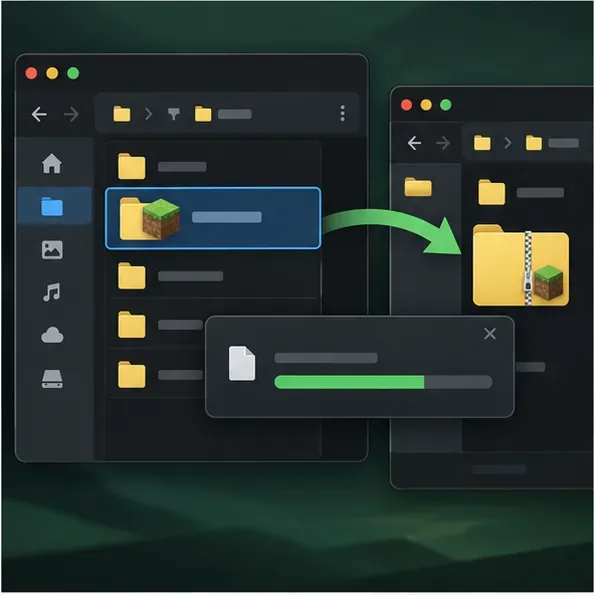 สร้างสำเนาแยกต่างหากของโลกนั้นก่อนที่จะแก้ไขไฟล์หรือเปิดด้วยการตั้งค่าอื่น
อย่าลบโลกต้นฉบับ.minecraftโฟลเดอร์ทั้งหมด หรือไฟล์ใดๆ ในนั้นcacheเป็นวิธีแก้ปัญหาเบื้องต้น การกระทำเหล่านั้นอาจลบข้อมูลบันทึก การตั้งค่า หรือหลักฐานสำคัญโดยไม่ได้แก้ไขสาเหตุที่แท้จริง
2. ทดสอบการติดตั้ง Java แบบใหม่หมดจดโดยใช้เวอร์ชันเกมเดียวกัน
หากคุณเล่น Minecraft Java Edition บนพีซีหรือ Mac ให้เปิด Minecraft Launcher แล้วสร้างการติดตั้งใหม่สำหรับเวอร์ชัน Minecraft เดียวกันกับที่เกิดปัญหา ปล่อยไว้ที่การตั้งค่าเริ่มต้น: ห้ามใช้ม็อด, เชเดอร์, แพ็กทรัพยากร, อาร์กิวเมนต์ JVM แบบกำหนดเอง หรือไดเร็กทอรีเกมที่ผิดปกติ Mojang แนะนำให้ติดตั้งใหม่เพื่อตรวจสอบว่าการตั้งค่าหรือไฟล์ที่ดาวน์โหลดจากการติดตั้งครั้งก่อนมีส่วนเกี่ยวข้องหรือไม่ โปรดดูขั้นตอนการแก้ไขปัญหาการติดตั้งใหม่ของ Mojang
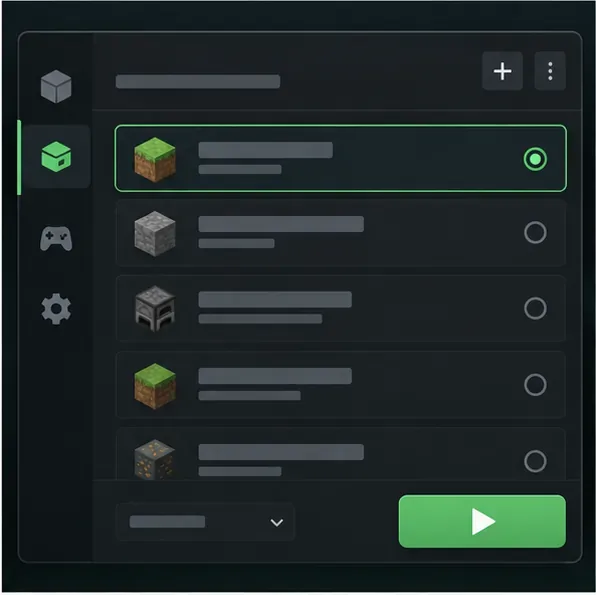 การติดตั้งใหม่แบบสะอาดหมดจดจะช่วยแยกการตั้งค่าและส่วนเสริมที่กำหนดเองออกจากตัวเกมได้
หากการติดตั้งใหม่เสร็จสมบูรณ์ ให้กลับไปที่โปรไฟล์เดิมและเปิดใช้งานส่วนเสริมทีละรายการ ตรวจสอบให้แน่ใจว่าแต่ละม็อดรองรับเวอร์ชัน Minecraft และตัวโหลดม็อดของคุณอย่างถูกต้อง ม็อดที่ล้าสมัยหรือสร้างขึ้นสำหรับตัวโหลดที่แตกต่างกันอาจทำให้เกิดข้อผิดพลาดระหว่างการเริ่มต้นหรือการสร้างโลก ข้อความแสดงข้อผิดพลาดอาจระบุชื่อม็อดโดยไม่ได้พิสูจน์ว่าเป็นสาเหตุเดียว
หากการติดตั้งใหม่ล้มเหลวอีกครั้ง ให้หลีกเลี่ยงการติดตั้งซ้ำหลายครั้ง บันทึกข้อผิดพลาดทั้งหมดและดำเนินการต่อในส่วนบันทึกและตรวจสอบระบบใหม่ด้านล่าง
3. อ่านรายงานข้อผิดพลาดและบันทึกข้อมูลล่าสุด
หลังจากเกม Java Edition เกิดข้อผิดพลาด ให้เปิดโฟลเดอร์เกมที่ติดตั้งไว้ มองหาcrash-reportsไฟล์รายงานที่สร้างขึ้นในขณะที่เกิดข้อผิดพลาด หากไม่มีไฟล์รายงาน ให้ตรวจสอบlogs/latest.logในโฟลเดอร์อื่น โปรแกรมเรียกใช้งานเกมแบบกำหนดเองอาจจัดเก็บไฟล์เหล่านี้ไว้ในโฟลเดอร์แยกต่างหาก
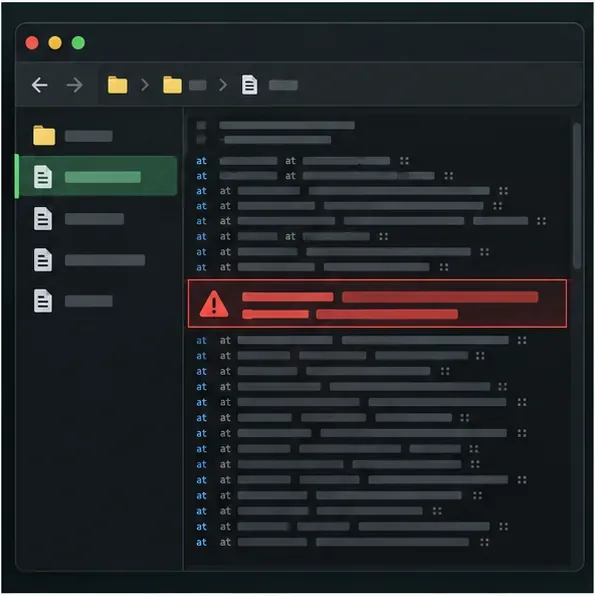 เริ่มจากข้อผิดพลาดที่เห็นได้ชัดเจนข้อแรกและรายการการติดตามการทำงานของโปรแกรมที่อยู่ใกล้เคียง บรรทัดสุดท้ายอาจไม่ใช่สาเหตุหลักเสมอไป
ค้นหาข้อผิดพลาดแรกในรายงาน จากนั้นจดบันทึกบรรทัดโดยรอบ เวอร์ชัน Minecraft เวอร์ชัน Java การจัดสรรหน่วยความจำ และรายการม็อด สิ่งเหล่านี้OutOfMemoryErrorบ่งชี้ถึงปัญหาการใช้หน่วยความจำมากเกินไป ม็อด มิกซ์อิน หรือส่วนประกอบที่ขาดหายไปที่ระบุชื่อไว้ บ่งชี้ถึงปัญหาในการติดตั้งม็อด รายงานข้อผิดพลาดที่ไม่มีสาเหตุชัดเจนยังคงมีประโยชน์เมื่อแชร์กับผู้เขียนม็อดหรือฝ่ายสนับสนุนอย่างเป็นทางการคู่มือรายงานข้อผิดพลาด ของ Fabric อธิบายส่วนต่างๆ ของรายงานและตำแหน่งที่การติดตั้งทั่วไปจัดเก็บไว้
4. เปรียบเทียบไฟล์บันทึกที่ล้มเหลวกับโลกทดสอบใหม่เอี่ยม
ใช้การติดตั้งแบบใหม่เพื่อสร้างโลกใหม่ที่ใช้แล้วทิ้ง หากสร้างโลกใหม่ได้สำเร็จในขณะที่ไฟล์บันทึกเกมที่มีอยู่เกิดปัญหา แสดงว่าปัญหาอาจเกี่ยวข้องกับไฟล์บันทึกนั้น ชุดข้อมูล หรือการเปลี่ยนแปลงใดๆ ที่ทำกับไฟล์บันทึกนั้น เก็บไฟล์สำรองไว้โดยไม่แตะต้อง ทดสอบสำเนาของโลก และใช้ตัวเลือกการสำรองข้อมูลหรือกู้คืนของเกมก่อนที่จะพิจารณาใช้โปรแกรมแก้ไขโลกจากภายนอก
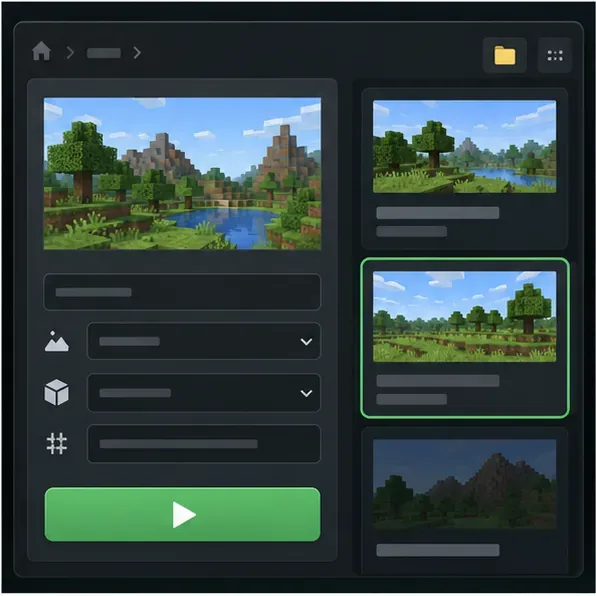 โลกทดสอบใหม่จะให้กรณีควบคุมแก่คุณเพื่อเปรียบเทียบกับการบันทึกที่ล้มเหลว
หากทั้งโลกทดสอบและโลกต้นฉบับล้มเหลวในการติดตั้งใหม่ ให้สงสัยว่าอาจเป็นปัญหาที่กว้างกว่านั้น เช่น ตัวเกม ระบบรันไทม์ ไดรเวอร์ พื้นที่จัดเก็บ หรืออุปกรณ์ หากมีเพียงเมล็ดพันธุ์หรือโลกเดียวที่ล้มเหลว ให้บันทึกเมล็ดพันธุ์และข้อผิดพลาดที่เกิดขึ้นเพื่อส่งรายงานข้อบกพร่อง แต่ไม่ควรสรุปว่าเมล็ดพันธุ์เพียงอย่างเดียวนั้นเสียหายหรือเป็นอันตราย
5. ดำเนินการแก้ไขให้สอดคล้องกับหลักฐานที่พบ
เมื่อรายงานแสดงข้อผิดพลาดเกี่ยวกับหน่วยความจำ
ตรวจสอบว่าคอมพิวเตอร์ของคุณมี RAM เท่าไหร่ และมี RAM ที่ใช้งานได้เท่าไหร่ขณะที่ Minecraft กำลังทำงาน หลีกเลี่ยงการคัดลอก-Xmx8Gค่าคงที่จากฟอรัม เพราะการให้หน่วยความจำแก่เกมมากเกินไปอาจทำให้ระบบปฏิบัติการและโปรแกรมอื่นๆ มีหน่วยความจำไม่เพียงพอ คำแนะนำการสนับสนุนปัจจุบันของ Mojang ให้ตัวอย่างการจัดสรรหน่วยความจำที่แตกต่างกันสำหรับระบบที่มีหน่วยความจำน้อยและระบบที่มี RAM ที่ใช้งานได้มาก อ่านคู่มือการแก้ไขปัญหาการจัดสรรหน่วยความจำก่อนที่จะเปลี่ยนค่าอาร์กิวเมนต์ JVM สำรองข้อมูลโลกก่อนเสมอ
ข้อกำหนดของ Java ขึ้นอยู่กับเวอร์ชันของเกมและตัวเรียกใช้งานด้วย อย่าติดตั้ง Java 21 เป็นวิธีแก้ปัญหาแบบครอบคลุมสำหรับทุกเวอร์ชัน ตัวอย่างเช่น บันทึกการเผยแพร่ Java Edition 26.1 ของ Mojang ระบุว่าเวอร์ชันนี้ต้องการ Java 25 และรวมถึงการแจกจ่าย OpenJDK 25 ของ Microsoft หากคุณใช้ตัวเรียกใช้งานอย่างเป็นทางการและไม่ได้เปลี่ยนไฟล์ปฏิบัติการ Java ให้คงการตั้งค่ารันไทม์ที่เข้ากันได้ไว้ หากคุณใช้ตัวเรียกใช้งานของบุคคลที่สามหรือเส้นทาง Java ที่กำหนดเอง ตรวจสอบให้แน่ใจว่าตรงกับเวอร์ชันที่เลือก
เมื่อการติดตามชี้ไปยังม็อด เชเดอร์ หรือแพ็กทรัพยากร
อัปเดตหรือลบส่วนเสริมที่ระบุ ตรวจสอบตัวโหลดและข้อกำหนดเวอร์ชันเกม จากนั้นทดสอบอีกครั้งโดยปิดใช้งานส่วนเสริมที่เหลือ ค่อยๆ เพิ่มรายการทีละรายการ ลบเชเดอร์ชั่วคราวหากเกิดข้อผิดพลาดระหว่างการเรนเดอร์หรือการรีเซ็ตไดรเวอร์กราฟิก ติดตั้งการอัปเดตกราฟิกจากช่องทางการสนับสนุนของผู้ผลิตอุปกรณ์หรือ GPU ของคุณเท่านั้น
เมื่อโลกเพียงโลกหนึ่งล้มเหลว
ทำงานกับสำเนา ไม่ใช่สำเนาเดียวที่มีอยู่ กู้คืนจากข้อมูลสำรองที่ใช้งานได้ดี หากมี สำหรับ Bedrock Edition ให้ทำตามคำแนะนำการกู้คืนหรือสร้างโลก Bedrock ใหม่ สำหรับอุปกรณ์ของคุณอย่างเป็นทางการ เครื่องมือบันทึก Java อาจไม่รองรับรูปแบบโลกปัจจุบันทั้งหมด ดังนั้นอย่าปล่อยให้โปรแกรมแก้ไขเวอร์ชันเก่าเขียนทับไฟล์บันทึกเวอร์ชันใหม่กว่า
เมื่อเซิร์ฟเวอร์ล่ม
ขอให้เจ้าของเซิร์ฟเวอร์ตรวจสอบบันทึกของเซิร์ฟเวอร์ในช่วงเวลาเดียวกัน ยืนยันว่าเซิร์ฟเวอร์และไคลเอนต์ใช้เวอร์ชันและชุดม็อดที่เข้ากันได้ จากนั้นตรวจสอบพื้นที่ว่างในดิสก์และหน่วยความจำของเซิร์ฟเวอร์ การเปลี่ยนระยะการแสดงผลของผู้เล่นอาจช่วยลดภาระของไคลเอนต์ได้ แต่ไม่สามารถแก้ไขข้อผิดพลาดในการสร้างโลกฝั่งเซิร์ฟเวอร์ได้
วินิจฉัยโรคอย่างรวดเร็วโดยพิจารณาจากอาการ
| สิ่งที่คุณสังเกตเห็น | ตรวจสอบถัดไปที่ดีที่สุด |
|---|
| โปรไฟล์วานิลลาที่สะอาดหมดจดก็ใช้ได้ | เปิดใช้งานม็อด, เชเดอร์, แพ็กทรัพยากร และอาร์กิวเมนต์แบบกำหนดเองทีละรายการ |
รายงานระบุอย่างชัดเจนว่าOutOfMemoryError | ตรวจสอบปริมาณ RAM ทั้งหมดของระบบและคำแนะนำการจัดสรรเฉพาะเวอร์ชัน |
| มีเพียงโลกที่บันทึกไว้เพียงโลกเดียวเท่านั้นที่เกิดข้อผิดพลาด | ทำการสำรองข้อมูลและทดสอบสำเนาหรือจุดกู้คืน |
| เกม Bedrock หรือเกมเวอร์ชันคอนโซลเกิดข้อผิดพลาด | ใช้ขั้นตอนการอัปเดตและการสำรองข้อมูล/กู้คืนของแพลตฟอร์มนั้นๆ คำแนะนำเกี่ยวกับ Java JVM ไม่สามารถนำมาใช้ได้ |
| เซิร์ฟเวอร์มัลติเพลเยอร์ล่มสำหรับทุกคน | ให้เจ้าของเซิร์ฟเวอร์ตรวจสอบบันทึกเซิร์ฟเวอร์ พื้นที่จัดเก็บ หน่วยความจำ และความเข้ากันได้ของม็อด |
Minecraft Bedrock ใช้การแก้ไขแบบเดียวกันหรือไม่?
ไม่ครับการที่เกม Bedrock เกิดข้อผิดพลาดขณะสร้างโลกบน Windows, คอนโซล และอุปกรณ์มือถือ ไม่ได้ใช้พารามิเตอร์ JVM หรือตัวโหลดม็อด Java ของ Java Edition ครับ โปรดอัปเดตเกมผ่านแพลตฟอร์มที่ติดตั้งเกมไว้ รีสตาร์ทอุปกรณ์ แล้วลองสร้างโลกใหม่ดูครับ ก่อนที่จะกู้คืนหรือติดตั้งอะไรใหม่ โปรดทำตามคำแนะนำในการสำรองข้อมูลสำหรับแพลตฟอร์มนั้นๆ เพราะตำแหน่งของโลกและขั้นตอนการกู้คืนจะแตกต่างกันไปตามอุปกรณ์ครับ
อ้างอิง