ลองนึกภาพการทิ้งโซฟาของคุณไว้เบื้องหลัง แล้วสัมผัสประสบการณ์PS5 แบบพกพาที่ยอดเยี่ยมที่สุด PlayStation Portalทำให้ความฝันนี้เป็นจริงด้วยRemote Playให้คุณสตรีมเกมโปรดจากคอนโซลไปยังอุปกรณ์พกพาสุดล้ำนี้ ไม่ต้องผูกติดอยู่กับทีวีอีกต่อไป—คว้าจอยควบคุมของคุณแล้วดำดิ่งสู่โลกแห่งเกมที่สมจริงได้ทุกที่ที่คุณไป พร้อมที่จะยกระดับประสบการณ์แล้วหรือยัง? มาดูกันทีละขั้นตอนเลย! 🚀
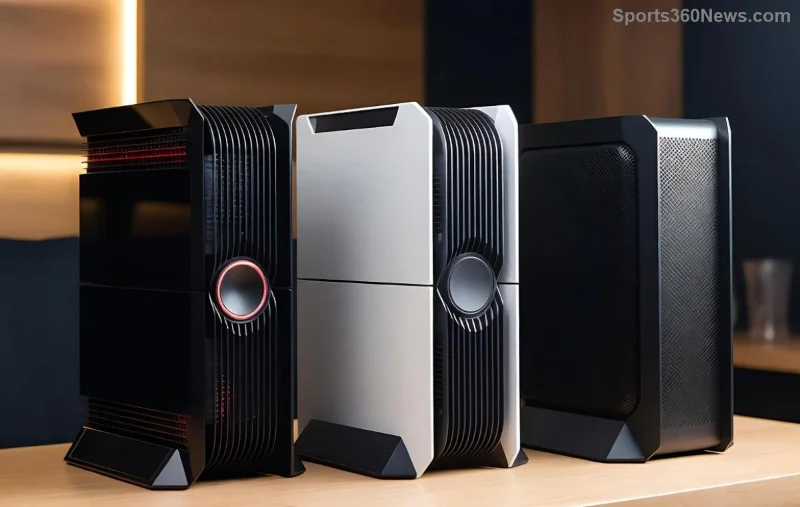
PlayStation Portalคืออะไร และ Remote Playเกี่ยวข้องอย่างไร ?
PlayStation Portalคือเครื่องเล่นเกมพกพาที่พลิกโฉมวงการเกมของ Sony เปิดตัวในฐานะอุปกรณ์สตรีมมิ่งโดยเฉพาะสำหรับ เกม PS5และPS4แตกต่างจากเครื่องเล่นเกมพกพาแบบดั้งเดิมที่มีหน่วยความจำในตัว จุดเด่นของมันคือRemote Playซึ่งเป็นคุณสมบัติที่สะท้อนหน้าจอคอนโซลของคุณไปยังจอ LCD ขนาด 8 นิ้วที่สวยงามของ Portal ด้วยความละเอียด 1080p และความลื่นไหล 60 เฟรมต่อวินาที
นี่คือความมหัศจรรย์: PS5 ของคุณ จะทำหน้าที่ประมวลผลหนักๆ (กราฟิก, AI, ฟิสิกส์) ในขณะที่ Portal จะสตรีมภาพและเสียงผ่าน Wi-Fi มันเหมือนกับการมีหน้าจอที่สองแบบไร้สาย เหมาะสำหรับบ้านที่มีคนทำหลายอย่างพร้อมกัน หรือเล่นเกมสั้นๆ ในห้องอื่นRemote Playยังรองรับคุณสมบัติของ DualSense ด้วย เช่น การตอบสนองแบบสัมผัส ปุ่มกดแบบปรับได้ และระบบเสียงรอบทิศทาง ทำให้คุณดื่มด่ำไปกับเกมได้อย่างเต็มที่ ⭐
ข้อกำหนดสำคัญสำหรับการใช้งาน PlayStation Portal Remote Play
ก่อนเริ่มลงมือทำ โปรดตรวจสอบให้แน่ใจว่าอุปกรณ์ของคุณพร้อมใช้งานแล้ว นี่คือรายการตรวจสอบอย่างรวดเร็ว:
| ✅ ข้อกำหนด |
รายละเอียด |
| คอนโซล |
PS5หรือPS4 (ต้องเปิดเครื่องอยู่ หรืออยู่ในโหมดพักเครื่องโดยเปิดใช้งาน Remote Play ไว้) |
| เครือข่าย |
Wi-Fi ความเร็วสูง (แนะนำ 5GHz ความเร็วในการอัปโหลด/ดาวน์โหลดขั้นต่ำ 15Mbps) ใช้เครือข่ายเดียวกันสำหรับการเล่นในพื้นที่ และใช้อินเทอร์เน็ตสำหรับการเข้าถึงจากระยะไกล |
| บัญชี |
บัญชี PSN เชื่อมโยงกับอุปกรณ์ทั้งสองเครื่องแล้ว |
| แอป/เฟิร์มแวร์ |
เฟิร์มแวร์ PlayStation Portalเวอร์ล่าสุดและแอป PS สำหรับเชื่อมต่อบนมือถือ |
เคล็ดลับมือโปร: ทดสอบความเร็วการเชื่อมต่อของคุณได้ที่หน้า Remote Play อย่างเป็นทางการของ PlayStationการตั้งค่าที่เสถียรหมายถึงการเล่นเกมที่ลื่นไหลสุดๆ! 😎
ขั้นตอนการตั้งค่าPlayStation Portalพร้อมฟังก์ชั่น Remote Play
เริ่มต้นได้ง่ายมาก เพียงทำตามขั้นตอนที่มีหมายเลขเหล่านี้เพื่อเริ่มใช้งานได้ทันที:
- 🔧 อัปเดตทุกอย่าง:บนPS5 ของคุณ ไปที่ การตั้งค่า > ระบบ > ซอฟต์แวร์ระบบ > อัปเดต สำหรับ Portal ให้เชื่อมต่อ Wi-Fi และตรวจสอบเฟิร์มแวร์ผ่านเมนูแบบรวดเร็ว
- เปิดใช้งาน Remote Play บน PS5:การตั้งค่า > ระบบ > Remote Play > เปิดใช้งาน Remote Play ตั้งค่าเป็น "ใช้งานได้" แม้ในโหมดพักเครื่อง
- เชื่อมต่ออุปกรณ์:เปิดโปรแกรม Portal แล้วลงชื่อเข้าใช้ด้วยบัญชี PSN ของคุณ โปรแกรมจะตรวจจับคอนโซลของคุณบนเครือข่ายเดียวกันโดยอัตโนมัติ จากนั้นเลือก "Remote Play" จากหน้าจอหลัก
- เชื่อมต่อและเล่น:เลือกเกมของคุณจากคลังเกมของ PS5 เริ่มสตรีมสดได้เลย! ใช้ปุ่มควบคุมในตัวหรือเชื่อมต่อคอนโทรลเลอร์บลูทูธก็ได้
- การเล่นจากระยะไกล (ตัวเลือกเสริม):สำหรับการเล่นนอกบ้าน ให้เปิดใช้งานผ่านแอป PS บนมือถือก่อน จากนั้นเชื่อมต่อกับพอร์ทัล ต้องใช้ฮอตสปอตมือถือที่แรงหรือ Wi-Fi สาธารณะ
แค่นั้นเอง! เซสชั่นแรกของคุณจะรู้สึกเหมือนเวทมนตร์ อยากรู้เคล็ดลับเพิ่มเติมเพื่อประสิทธิภาพสูงสุดใช่ไหม? อ่านต่อได้เลย... 👇
![ภาพระยะใกล้ของหน้าจอ PlayStation Portal ที่แสดงอินเทอร์เฟซ Remote Play สำหรับเกม PS5]()
เพิ่มประสิทธิภาพการเล่นเกม: เคล็ดลับในการลดอาการหน่วงในการเล่นเกมระยะไกล
ไม่มีอะไรทำลายบรรยากาศได้เท่ากับภาพกระตุก นี่คือวิธีปรับแต่งการเล่นPlayStation Portal Remote Play ให้เหมาะสมที่สุด :
- เทคนิคการเชื่อมต่อ Wi-Fi:ให้ความสำคัญกับคลื่นความถี่ 5GHz และใช้สาย Ethernet สำหรับ PS5 ถ้าเป็นไปได้ วางเราเตอร์ไว้ตรงกลางบ้าน โดยตั้งเป้าให้ค่า ping น้อยกว่า 5ms
- การตั้งค่าคุณภาพ:ในเมนู Remote Play ให้เลือก "คุณภาพสูง" สำหรับภาพ หรือ "มาตรฐาน" สำหรับความเร็วบนเครือข่ายที่ประสิทธิภาพต่ำ
- เพิ่มประสิทธิภาพแบตเตอรี่:พอร์ทัลใช้งานได้นาน 4-6 ชั่วโมง; เปิดใช้งานโหมดประหยัดพลังงานและลดความสว่างลงระหว่างการใช้งานเป็นเวลานาน
- การปรับแต่งเฉพาะเกม:ลดความละเอียด/กราฟิกในเกมบน PS5 เพื่อการสตรีมที่ราบรื่นยิ่งขึ้นในเกมที่ต้องการประสิทธิภาพสูง เช่นGod of War Ragnarök
- โบนัสระบบคลาวด์: Portal ยังรองรับการสตรีมผ่านระบบคลาวด์ของ PS Plus ด้วย สามารถใช้งานร่วมกับ Remote Play เพื่อความยืดหยุ่นสูงสุด!
เทคนิคเหล่านี้เปลี่ยนการสตรีมแบบธรรมดาให้เป็นการเล่นระดับมืออาชีพ เกมเมอร์รายงานว่าได้เฟรมเรต 60fps ที่เสถียรใน 90% ของการตั้งค่าด้วยการปรับแต่งเหล่านี้ รู้สึกตื่นเต้นแล้วใช่ไหม? ต่อไปเรามาจัดการกับปัญหาเล็กๆ น้อยๆ ที่พบบ่อยกันดีกว่า
การแก้ไขปัญหาPlayStation Portal Remote Play : แก้ปัญหาอย่างรวดเร็ว
เจอปัญหาติดขัดเหรอ? อย่าเพิ่งหัวเสียแล้วเลิกเล่นไปเลย—ส่วนใหญ่แก้ไขได้ง่ายๆ:
| 🚫 ปัญหา |
🔧 แก้ไขปัญหาอย่างรวดเร็ว |
| ไม่มีการเชื่อมต่อ |
รีสตาร์ทอุปกรณ์ทั้งสอง ตรวจสอบให้แน่ใจว่าใช้ Wi-Fi เดียวกัน และตรวจสอบการตั้งค่าโหมดพักเครื่องของ PS5 |
| อาการกระตุก/หน่วง |
เปลี่ยนไปใช้คลื่นความถี่ 5GHz ปิดแอปที่ทำงานอยู่เบื้องหลัง แล้วทดสอบความเร็วผ่านโปรแกรม PS Network Test |
| ดีเลย์เสียง |
ปรับการตั้งค่าเอาต์พุตเสียงเป็น "หูฟัง" บน PS5 และใช้หูฟังแบบมีสาย |
| ข้อผิดพลาดในการเข้าสู่ระบบ |
เชื่อมโยงบัญชี PSN อีกครั้ง ล้างแคชใน Portal |
สำหรับข้อมูลเชิงลึกเพิ่มเติม คู่มือการแก้ไขปัญหาอย่างเป็นทางการของ Sony พร้อมให้ความช่วยเหลือคุณ ผู้ใช้ 95% สามารถแก้ไขปัญหาได้ภายในเวลาไม่ถึง 5 นาที!
เหตุใดPlayStation Portal Remote Playจึงเป็นตัวเปลี่ยนเกมสำหรับนักเล่นเกม
อิสรภาพผสานความสมจริง: เล่นเกมดังอย่างSpider-Man 2หรือเกมอินดี้ได้ทุกที่—โต๊ะในครัว ระหว่างเดินทาง หรือบนเตียง แบตเตอรี่ใช้งานได้นาน รองรับ DualSense และไม่ต้องติดตั้งแอปพลิเคชันใดๆ ทำให้มันเป็นอุปกรณ์ที่ต้องมี จับคู่กับ PS Plus Premium เพื่อประสบการณ์การเล่นเกมแบบไฮบริดบนคลาวด์ แล้วคุณจะไม่มีอะไรมาหยุดยั้งได้
เหล่าเกมเมอร์ตัวจริงต่างชื่นชม: "เหมือน PS5 ตามฉันไปทุกที่เลย!" พร้อมที่จะเปลี่ยนสไตล์การเล่นของคุณแล้วหรือยัง? หยิบ Portal ของคุณ เปิดใช้งาน Remote Play แล้วพิชิตขอบฟ้าใหม่ ๆ เกมแรกของคุณคืออะไร? มาแชร์ความคิดเห็นและชัยชนะกันด้านล่างเลย! 🎮✨










