สำหรับผู้เล่นส่วนใหญ่ ให้เริ่มต้นด้วยค่า Normal ก่อนหากการกดปุ่มซ้ายของจอยสติ๊กยังคงทำให้เกิดการโจมตีแบบ Smash Attack แทนที่จะใช้ท่า Tilt ให้ลองปรับเป็น Low หากคุณมักตั้งใจจะใช้ Smash Attack ด้วยจอยสติ๊กซ้ายและปุ่ม A แต่กลับได้ท่า Tilt แทน ให้ลองปรับเป็น High การตั้งค่าเหล่านี้จะปรับสมดุลระหว่างผลลัพธ์ทั้งสองแบบ ไม่ได้หมายความว่าค่าใดค่าหนึ่งจะดีที่สุดสำหรับทุกรูปแบบการควบคุมหรือทุกตัวละคร
นินเทนโดอธิบายว่าการโจมตีแบบ Smash Attack เกิดจากการสะบัดจอยสติ๊กอย่างรวดเร็วแล้วกดปุ่ม A ตัวเลือกความไวของจอยสติ๊กจะปรับความไวในการป้อนคำสั่งโจมตีด้วยจอยสติ๊กด้านซ้าย เพื่อให้เห็นความแตกต่างระหว่างการโจมตีแบบ Smash และ Tilt นินเทนโดไม่ได้เปิดเผยค่าเวลาที่แน่นอนสำหรับระดับ Low, Normal และ High ดังนั้นให้ถือว่าคำแนะนำด้านล่างเป็นวิธีการปรับแต่งตามผลลัพธ์ ไม่ใช่สูตรสำเร็จที่แม่นยำทุกเฟรม คู่มือสำหรับผู้เริ่มต้นเล่น Super Smash Bros. Ultimate จากนินเทนโด
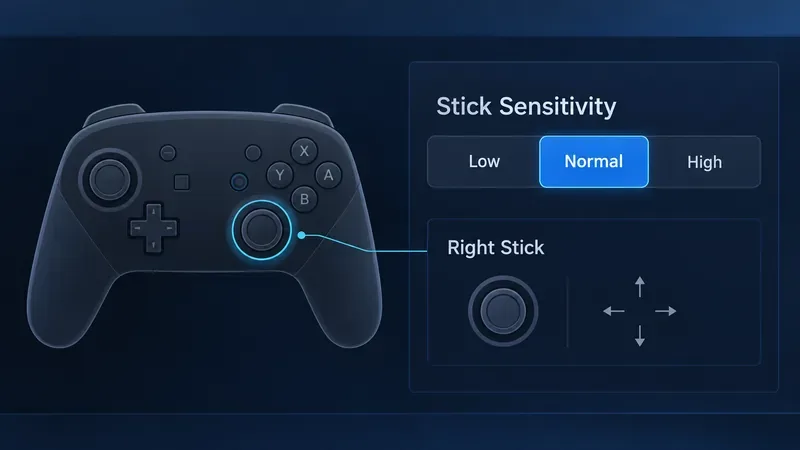 หน้าจอการตั้งค่าตัวควบคุมจะเน้นความไวปกติ และแสดงจอยสติ๊กด้านขวาเป็นตัวควบคุมแยกต่างหาก
ควรเลือกความไวของจอยสติ๊กแบบใด?
| การตั้งค่า | เริ่มใช้ดีที่สุด | สิ่งที่ต้องจับตาดู |
|---|
| ต่ำ | คุณใช้จอยสติ๊กซ้ายพร้อมกับปุ่ม A เพื่อทำการเอียง และมักจะเกิดการโจมตีแบบกระแทกโดยไม่ตั้งใจอยู่เรื่อยๆ | การเอียงอาจทำได้ง่ายกว่าเมื่อใช้การควบคุมด้วยจอยสติ๊กด้านซ้าย ในขณะที่การโจมตีแบบกระแทกด้วยจอยสติ๊กด้านซ้ายอาจต้องใช้จังหวะที่แม่นยำกว่า |
| ปกติ | คุณต้องการค่าพื้นฐานที่เป็นกลาง หรือไม่แน่ใจว่าข้อมูลป้อนเข้าใดทำให้เกิดข้อผิดพลาด | ใช้ทดสอบระยะสั้นก่อนที่จะเปลี่ยนค่าควบคุมอื่นๆ |
| สูง | คุณใช้จอยสติ๊กซ้ายพร้อมกับปุ่ม A เพื่อโจมตีแบบ Smash แต่ส่วนใหญ่มักจะได้ผลลัพธ์เป็นการโจมตีแบบ Tilt แทน | การกดปุ่มโจมตีด้วยจอยสติ๊กด้านซ้ายอาจง่ายขึ้น แต่การกดปุ่มโจมตีโดยไม่ตั้งใจก็อาจเกิดขึ้นบ่อยขึ้นเช่นกัน |
คำแนะนำเบื้องต้นคือ ตั้งค่าต่ำเพื่อความน่าเชื่อถือในการเอียง ตั้งค่าสูงเพื่อการป้อนคำสั่ง smash ด้วยจอยสติ๊กซ้ายที่ง่ายขึ้น และตั้งค่าปกติเป็นค่าเริ่มต้นสำหรับการทดสอบ ควรเปลี่ยนทีละขั้น หากเปลี่ยนความไวแล้วผลลัพธ์แย่ลง ให้กลับไปใช้ค่าเดิม การตั้งค่านี้เป็นเพียงตัวช่วยในการเลือก ไม่ใช่สิ่งที่จะมาแทนที่การเลือกวิธีการป้อนข้อมูลที่เหมาะสมกับคุณ
การตั้งค่าดังกล่าวส่งผลกระทบต่ออะไรบ้าง?
ในการจัดวางปุ่มควบคุมมาตรฐาน จอยสติ๊กด้านซ้ายจะใช้สำหรับควบคุมการเคลื่อนไหวและการโจมตีแบบกำหนดทิศทาง การโจมตีแบบกำหนดทิศทางที่ทำด้วยปุ่ม A สามารถแสดงผลเป็นการโจมตีแบบเอียง (tilt) หรือการโจมตีแบบกระแทก (smash) ได้ ขึ้นอยู่กับการป้อนข้อมูล การสะบัดจอยสติ๊กอย่างรวดเร็วตามด้วยหรือรวมกับปุ่ม A คือการป้อนคำสั่งกระแทกที่คุ้นเคย ส่วนการโจมตีแบบเอียง (tilt) ใช้การโจมตีแบบกำหนดทิศทางโดยไม่ต้องสะบัดจอยสติ๊กอย่างรวดเร็วเช่นเดียวกัน ความไวในการควบคุมมีความสำคัญเมื่อคุณต้องพึ่งพาความแตกต่างระหว่างจอยสติ๊กด้านซ้ายและปุ่ม A
การตั้งค่านี้ไม่ใช่การควบคุมความเร็วของจอยสติ๊กแบบทั่วไป มันไม่ได้เปลี่ยนแปลงความเร็วในการเคลื่อนที่ของตัวละคร ระยะการเคลื่อนที่ของจอยสติ๊ก หรือความเร็วในการเคลื่อนที่ของจอยสติ๊กด้านขวาเอง เกมมีตัวเลือกความไว 3 ระดับ คือ ต่ำ ปกติ และสูง แต่ข้อมูลจาก Nintendo ไม่ได้ระบุค่าตัวเลขที่แน่นอนสำหรับแต่ละระดับ หลีกเลี่ยงคู่มือที่อ้างว่ามีช่วงเวลาที่เหมาะสมแบบสากล เว้นแต่ว่าคู่มือนั้นจะระบุการทดสอบและวิธีการตั้งค่าคอนโทรลเลอร์ที่สามารถทำซ้ำได้และเป็นปัจจุบัน
คุณสามารถกำหนดประเภทการโจมตีให้กับจอยสติ๊กด้านขวาได้ในเมนูควบคุม หากตั้งค่าเป็น Tilt Attack คุณจะสามารถโจมตีแบบเอียงทิศทางได้โดยตรงโดยไม่ต้องพึ่งพาการขยับจอยสติ๊กด้านซ้ายอย่างระมัดระวัง ซึ่งจะช่วยลดการกดปุ่ม Smash โดยไม่ตั้งใจ ในขณะที่จอยสติ๊กด้านซ้ายยังคงใช้งานได้สำหรับการเคลื่อนไหวและการโจมตีแบบ Smash หากจอยสติ๊กด้านขวาของคุณตั้งค่าเป็น Smash Attack คุณก็จะสามารถกดปุ่ม Smash ได้อย่างง่ายดายอีกวิธีหนึ่ง การตั้งค่าทั้งสองแบบนี้จะส่งผลต่อความสำคัญของการตั้งค่าความไวต่อการใช้งานของคุณ
เลือกตามประเภทของข้อผิดพลาดที่คุณต้องการลด
ถ้าการเอียงยังคงออกมาเป็นการกระแทกอย่างต่อเนื่อง
ลองใช้ระดับ Low ถ้าคุณทำการเคลื่อนไหวแบบนั้นโดยใช้จอยสติ๊กซ้ายและปุ่ม A จากนั้นลองทำซ้ำการเอียงไปในทิศทางเดียวกันหลายๆ ครั้งในโหมดฝึกซ้อมหรือในแมตช์ฝึกซ้อมเงียบๆ สังเกตการเคลื่อนไหวที่เกิดขึ้นในแต่ละครั้ง ไม่ใช่แค่ว่าการเคลื่อนไหวของจอยสติ๊กราบรื่นหรือไม่ ถ้าการโจมตีที่ไม่ต้องการเกิดขึ้นน้อยลงโดยที่การเอียงที่คุณตั้งใจไว้ไม่น่าเชื่อถือ ให้ใช้ระดับ Low ต่อไป
หากยังคงเกิดข้อผิดพลาด ให้ลองเปลี่ยนจอยสติ๊กด้านขวาเป็น Tilt Attack แล้วใช้สำหรับการโจมตีแบบเอียงที่คุณต้องการบ่อยที่สุด วิธีนี้จะแยกคำสั่งเอียงออกจากคำสั่งสะบัดจอยสติ๊กด้านซ้ายและกดปุ่ม A ซึ่งจะมีประโยชน์อย่างยิ่งสำหรับการโจมตีแบบเอียงขึ้นหรือลงอย่างรวดเร็ว ที่การเคลื่อนไหวเล็กน้อยหรือการป้อนคำสั่งโจมตีอย่างรวดเร็วอาจถูกอ่านผิดได้ ข้อเสียคือคุณอาจต้องเรียนรู้การใช้จอยสติ๊กด้านขวาแบบใหม่ และการโจมตีแบบกำหนดทิศทางของจอยสติ๊กด้านขวาอาจไม่เหมาะกับตำแหน่งมือหรือคอนโทรลเลอร์ที่ผู้เล่นทุกคนถนัด
ถ้าการโจมตีแบบ Smash ออกมาเป็นแบบ Tilt อย่างต่อเนื่อง
ลองใช้การตั้งค่าสูง (High) เมื่อคุณจงใจใช้จอยสติ๊กซ้ายร่วมกับปุ่ม A เพื่อโจมตีแบบ Smash และเกมแสดงอาการเอียงบ่อยครั้ง ทดสอบการเคลื่อนไหวเดิมซ้ำอีกครั้งทั้งจากตำแหน่งที่เป็นกลางและขณะเคลื่อนที่ เพราะการทดสอบเฉพาะขณะยืนนิ่งอาจพลาดสถานการณ์ที่การป้อนข้อมูลของคุณรีบร้อนเกินไป ควรใช้การตั้งค่าสูง (High) เฉพาะเมื่อการโจมตีแบบ Smash ที่ต้องการปรากฏขึ้นอย่างสม่ำเสมอมากขึ้น และการโจมตีแบบ Smash ที่ผิดพลาดไม่ได้กลายเป็นปัญหาใหญ่ในส่วนอื่น ๆ
คุณยังสามารถใช้จอยสติ๊กด้านขวาสำหรับการโจมตีแบบ Smash Attack ได้หากรู้สึกว่าการควบคุมแบบนั้นน่าเชื่อถือกว่า วิธีนี้จะช่วยหลีกเลี่ยงการพึ่งพาจังหวะการใช้จอยสติ๊กด้านซ้ายและปุ่ม A สำหรับท่านี้ หากจอยสติ๊กด้านขวาของคุณถูกตั้งค่าไว้สำหรับการโจมตีแบบ Tilt Attack อยู่แล้ว คุณสามารถใช้การตั้งค่าเดิมได้ และลองใช้ปุ่ม High สำหรับการโจมตีแบบ Smash ด้วยจอยสติ๊กด้านซ้าย การแบ่งการตั้งค่าที่ดีที่สุดขึ้นอยู่กับว่าตัวละครและสไตล์การเล่นของคุณต้องการการโจมตีแบบ Tilt หรือ Smash บ่อยแค่ไหน
วิธีง่ายๆ ในการทดสอบการตั้งค่า
- เปิดโปรไฟล์คอนโทรลเลอร์ของคุณในเมนูควบคุมของเกม แล้วจดบันทึกการตั้งค่าและความไวของจอยสติ๊กด้านขวาในปัจจุบันของคุณ
- เลือกท่าโจมตีที่คุณป้อนผิดมาหนึ่งท่า เช่น ท่าโจมตีขึ้นด้านบน (up tilt) ที่กลายเป็นท่าโจมตีหนักขึ้นด้านบน (up smash) หรือท่าโจมตีหนักไปข้างหน้า (forward smash) ที่กลายเป็นท่าโจมตีไปข้างหน้า (forward tilt)
- ทำซ้ำการเคลื่อนไหวนั้นจากสถานการณ์เดิมหลายๆ ครั้ง บันทึกว่าการโจมตีที่ตั้งใจไว้ได้ผลหรือไม่ แทนที่จะเปลี่ยนการเคลื่อนไหวของไม้ทุกครั้งที่ลองทำ
- เปลี่ยนเฉพาะความไวของจอยสติ๊กทีละขั้นเท่านั้น: จากต่ำไปปกติ จากปกติไปสูง หรือในทางกลับกัน คงการตั้งค่าคอนโทรลเลอร์ การแมปปุ่ม และสถานการณ์การฝึกฝนไว้เหมือนเดิม
- ทำซ้ำขั้นตอนเดิม จากนั้นเปรียบเทียบความถี่ในการปรากฏของท่าที่ตั้งใจไว้ และดูว่าการโจมตีที่ไม่พึงประสงค์เพิ่มขึ้นหรือไม่
นี่เป็นการเปรียบเทียบเชิงปฏิบัติ ไม่ใช่การวัดในห้องปฏิบัติการ การทดลองเพียงไม่กี่ครั้งอาจเผยให้เห็นรูปแบบที่ชัดเจน แต่ไม่สามารถรับประกันประสิทธิภาพในการแข่งขันที่รวดเร็วได้ หากข้อผิดพลาดในการป้อนข้อมูลเกิดขึ้นเฉพาะขณะเคลื่อนไหว ให้ทดสอบขณะเคลื่อนไหวด้วย หากข้อผิดพลาดเกิดขึ้นกับจอยสติ๊กด้านขวา ให้ตรวจสอบประเภทการโจมตีที่กำหนดไว้ก่อนที่จะเปลี่ยนความไว
จะบอกได้อย่างไรว่าการเปลี่ยนแปลงนั้นช่วยได้หรือไม่
เลือกการตั้งค่าที่ช่วยปรับปรุงผลลัพธ์ที่คุณสนใจโดยเฉพาะ เช่น การเอียงลูกที่ตั้งใจไว้โดยไม่เกิดการตีพลาด หรือการตีที่ตั้งใจไว้โดยไม่สูญเสียการควบคุมการเอียงลูก นอกจากนี้ ให้สังเกตว่าการเปลี่ยนแปลงนั้นให้ความรู้สึกที่ทำซ้ำได้ในทิศทางต่างๆ หรือไม่ การตั้งค่าที่ช่วยให้การตีขึ้นของคุณดีขึ้น แต่ทำให้เกิดการตีไปด้านข้างบ่อยๆ อาจไม่ใช่การปรับปรุงโดยรวมสำหรับการเล่นของคุณ
หากคุณจำเป็นต้องใช้การโจมตีทั้งสองแบบเป็นประจำ ควรเปลี่ยนการตั้งค่าปุ่มควบคุมด้านขวา (right-stick mapping) ก่อนทำการปรับความไวอย่างมาก ตัวอย่างเช่น การตั้งค่า Tilt Attack บนปุ่มควบคุมด้านขวา จะทำให้การโจมตีแบบ Tilt มีความแม่นยำมากขึ้น ในขณะที่การใช้ปุ่มควบคุมด้านซ้ายร่วมกับปุ่ม A หรือปุ่มอื่นๆ ที่เลือกไว้ จะใช้สำหรับการโจมตีแบบ Smash หากคุณชอบการตั้งค่า Smash Attack แบบเริ่มต้น การตั้งค่า Low อาจช่วยให้การกดปุ่ม Tilt บนปุ่มควบคุมด้านซ้ายมีความแตกต่างชัดเจนขึ้น ในขณะที่การตั้งค่า High อาจทำให้การกดปุ่ม Smash บนปุ่มควบคุมด้านซ้ายทำได้ง่ายขึ้น
สุดท้ายนี้ หากผลลัพธ์แตกต่างกันแม้ว่าจะป้อนข้อมูลแบบเดียวกันซ้ำ ให้ตรวจสอบตัวควบคุมเอง การเลื่อนของจอยสติ๊ก ฮาร์ดแวร์ที่ไม่สม่ำเสมอ รูปแบบตัวควบคุมที่แตกต่างกัน หรือการแมปปุ่มที่เปลี่ยนไป อาจทำให้การตั้งค่าความไวดูเหมือนเป็นสาเหตุของข้อผิดพลาดที่ไม่สามารถแก้ไขได้ การตั้งค่าที่ดีที่สุดคือการตั้งค่าที่สร้างการโจมตีที่ต้องการได้อย่างน่าเชื่อถือด้วยการตั้งค่าของคุณ มันไม่ใช่การเพิ่มความแม่นยำที่ซ่อนเร้น และมันไม่สามารถขจัดความจำเป็นในการเรียนรู้การป้อนข้อมูลได้
แหล่งที่มา









