สำหรับการตั้งค่าเริ่มต้นที่สมดุลใน Halo Infinite ให้ตั้งค่า Look Acceleration ไปที่ 3 บนแถบเลื่อน 1–5 ที่คุ้นเคยของเกม จากนั้นตั้งค่า Center Deadzone และ Axial Deadzone ของแต่ละจอยสติ๊กให้ต่ำที่สุดเท่าที่คอนโทรลเลอร์ของคุณจะทำได้โดยไม่เกิดการเลื่อน หากเป้าเล็งหรือสปาร์ตันขยับเมื่อคุณปล่อยจอยสติ๊ก ให้เพิ่มเฉพาะ Center Deadzone ที่ได้รับผลกระทบทีละจุดจนกว่าการเคลื่อนไหวขณะอยู่เฉยๆ จะหยุดลง วิธีนี้จะช่วยให้คุณได้ค่าพื้นฐานที่ใช้งานได้จริงโดยไม่ต้องสมมติว่าคอนโทรลเลอร์หรือผู้เล่นทุกคนต้องการค่าเดียวกัน
การเร่งความเร็วในการมองและโซนที่ไม่ตอบสนองนั้นแก้ปัญหาที่แตกต่างกัน การเร่งความเร็วจะเปลี่ยนความเร็วในการเคลื่อนที่ของกล้องไปสู่ความเร็วสูงสุดเมื่อคุณดันก้านมองจนสุด โซนที่ไม่ตอบสนองจะกำหนดว่าต้องขยับก้านมากแค่ไหนก่อนที่เกมจะรับรู้การป้อนข้อมูล โซนที่ไม่ตอบสนองต่ำจะให้ความรู้สึกตอบสนองเร็วขึ้น แต่จะทำให้เห็นสัญญาณรบกวนจากก้านมากขึ้น โซนที่ไม่ตอบสนองสูงสามารถปกปิดการเลื่อนของก้านได้ แต่จะต้องขยับก้านมากขึ้นก่อนที่การเล็งหรือการเดินจะเริ่มต้นขึ้น
คำแนะนำด้านล่างนี้เป็นเพียงจุดเริ่มต้น ไม่ใช่ค่าที่ตั้งไว้ล่วงหน้าอย่างเป็นทางการสำหรับ Halo Championship Series ฝ่ายสนับสนุนของ Halo ระบุว่าการตั้งค่าความไวเป็นเรื่องส่วนตัว และแนะนำให้ใช้การตั้งค่าที่รู้สึกสบายมือ คู่มืออย่างเป็นทางการจะอธิบายว่าแต่ละแถบเลื่อนทำอะไร ซึ่งทำให้สามารถปรับแต่งได้จากพฤติกรรมที่สังเกตได้ แทนที่จะลอกเลียนแบบการตั้งค่าของคนอื่น
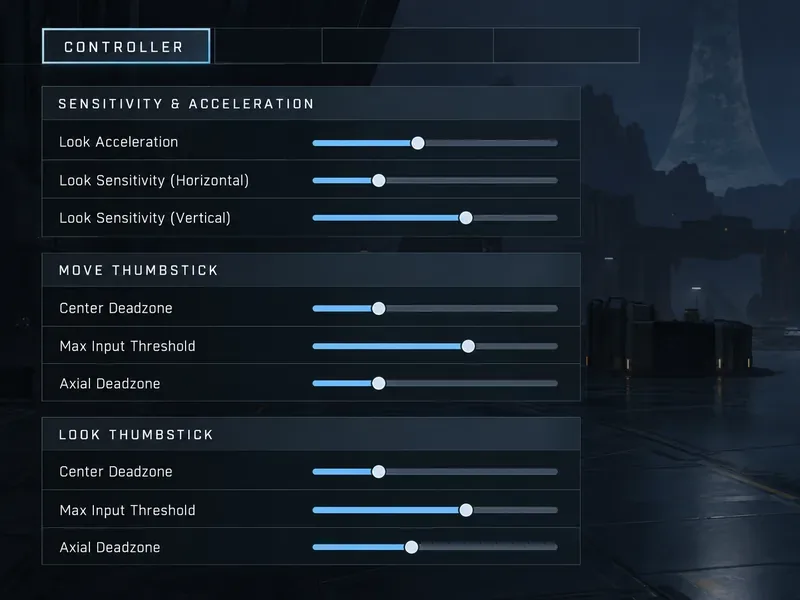 การตั้งค่าตัวควบคุมจะแยกกลุ่มการเร่งความเร็วในการมองและความไวของกล้องออกจากกลุ่มการควบคุม deadzone ของจอยสติ๊กสำหรับเคลื่อนที่และจอยสติ๊กสำหรับการมอง
ค่าเริ่มต้นที่แนะนำตามสไตล์การเล่น
| เป้าหมาย | การเร่งความเร็วของลุค | แนวทางเดดโซน | การแลกเปลี่ยนที่น่าจับตามอง |
|---|
| การเล็งและการหมุนที่สมดุล | 3 | ตั้งค่าศูนย์กลางและแกนหมุนเริ่มต้นที่ 0 บนตัวควบคุมที่เสถียร ปรับค่าขึ้นเฉพาะเมื่อพบว่ารอบเดินเบาไม่คงที่ | แม้แต่ค่าพื้นฐาน แต่ค่า deadzone ที่ดีที่สุดก็ยังขึ้นอยู่กับสภาพของจอยสติ๊ก |
| การติดตามที่ช้าลงและสม่ำเสมอยิ่งขึ้น | 2 หรือ 3 | ตั้งค่า deadzone ของ Look ไว้ที่ค่าต่ำสุดที่ปราศจากการเลื่อน (drift-free value) | การแก้ไขเล็กน้อยอาจทำให้รู้สึกสงบกว่า การเลี้ยว 180 องศาอย่างรวดเร็วอาจใช้เวลานานกว่า |
| การเลี้ยวที่รวดเร็วและการกลับรถที่ฉับไว | 4 | หากเป้าเล็งอยู่นิ่ง ให้ปรับค่า deadzone ของ Look ให้ต่ำลง | ความเร็วในการเลี้ยวสูงสุดจะเพิ่มขึ้นเร็วขึ้น แต่การติดตามเป้าหมายที่อยู่ใกล้เคียงอาจรู้สึกควบคุมได้ยากขึ้น |
| ตัวควบคุมที่มีอาการเบี่ยงเบนอย่างเห็นได้ชัด | รักษาค่าที่คุณต้องการไว้ ซึ่งมักจะเป็น 3 | เพิ่มค่า Deadzone ตรงกลางของจอยสติ๊กที่ได้รับผลกระทบทีละจุด ปรับค่า Axial เฉพาะในกรณีที่การเลื่อนเป็นไปตามแกนใดแกนหนึ่งเท่านั้น | การเคลื่อนไหวขณะอยู่เฉยๆ ควรลดลง แต่ deadzone ที่ใหญ่เกินไปอาจทำให้การเล็งหรือการเคลื่อนไหวในตอนเริ่มต้นรู้สึกตอบสนองช้าลง |
หากเวอร์ชันปัจจุบันของคุณแสดงช่วงอัตราเร่งการมองที่แตกต่างออกไป ให้ใช้ตัวเลือกตรงกลางเป็นจุดเริ่มต้นที่สมดุล และทดสอบทีละขั้นต่ำกว่าหรือสูงกว่านั้น ตัวเลขที่แน่นอนนั้นสำคัญน้อยกว่าพฤติกรรม: กล้องหมุนเร็วพอหรือไม่เมื่อดันคันบังคับจนสุด ในขณะที่ยังคงให้คุณเล็งเป้าหมายที่กำลังเคลื่อนที่อยู่?
การเปลี่ยนแปลงอัตราเร่งของ Look Acceleration เป็นอย่างไร
Halo Support นิยาม Look Acceleration ว่าเป็นความเร็วในการเร่งที่ใช้เมื่อจอยสติ๊กควบคุมการมองถูกกดจนสุด ค่าที่สูงขึ้นจะทำให้ความเร็วในการมองสูงสุดเร็วขึ้น การตั้งค่านี้ไม่ได้เพิ่มความไวในการมองในแนวนอนหรือแนวตั้งโดยอัตโนมัติ ความไวจะควบคุมว่าการเคลื่อนไหวของกล้องจะเกิดขึ้นมากน้อยเพียงใดเมื่อจอยสติ๊กทำงาน ในขณะที่ Acceleration จะควบคุมว่าการเคลื่อนไหวนั้นจะเพิ่มขึ้นไปสู่ความเร็วสูงสุดเร็วแค่ไหน
เลือกค่าที่ต่ำกว่า เช่น 2หากคุณมักจะเล็งเป้าหมายใกล้เคียงพลาด ทำการแก้ไขเล็กๆ น้อยๆ บ่อยๆ หรือชอบการเลี้ยวที่ค่อยเป็นค่อยไปมากขึ้นเมื่อคุณดันจอยสติ๊ก การเร่งความเร็วที่ต่ำกว่าอาจทำให้การเลี้ยวแบบเต็มจอยสติ๊กดูไม่กระทันหันมากนัก แต่ไม่ได้หมายความว่าจะแม่นยำขึ้นเสมอไป และอาจทำให้การหันไปเผชิญหน้ากับศัตรูรู้สึกช้าลง
เลือกค่ากลาง เช่น 3ถ้าคุณต้องการค่าพื้นฐานที่เป็นกลางสำหรับการติดตามและการเลี้ยว ลองเล่นแมตช์หรือฝึกซ้อมสั้นๆ ก่อนที่จะเปลี่ยนการตั้งค่าการเล็งอื่นๆ หากเป้าเล็งหยุดก่อนถึงเป้าหมายในระหว่างการเลี้ยวแบบเต็มคัน ให้ลองใช้ค่า 4 หากเป้าเล็งผ่านเป้าหมายซ้ำๆ ให้ลองใช้ค่า 2
เลือกค่าที่สูงกว่า เช่น 4หากคุณต้องการเลี้ยวแบบเต็มคันบังคับหรือเปลี่ยนมุมกล้องอย่างรวดเร็วเป็นประจำ ค่าความเร่งที่สูงขึ้นจะทำให้ถึงความเร็วสูงสุดได้เร็วขึ้น ตามที่ระบุไว้ในคำอธิบายอย่างเป็นทางการ ข้อเสียคือ การควบคุมการป้อนคำสั่งที่รุนแรงอาจทำได้ยากขึ้นเมื่อคุณพยายามแก้ไขเล็กน้อย อย่าเพิ่มทั้งค่าความเร่งและค่าความไวพร้อมกัน มิเช่นนั้น คุณจะไม่รู้ว่าการเปลี่ยนแปลงใดส่งผลต่อความรู้สึกในการควบคุม
วิธีการตั้งค่า Deadzone ตรงกลางและตามแนวแกน
Halo Infinite มีการตั้งค่าจอยสติ๊กสำหรับเคลื่อนที่และจอยสติ๊กสำหรับมองแยกกัน โดยแต่ละอันจะมีค่า Deadzone ตรงกลาง, ค่า Max Input Threshold และค่า Axial Deadzone ปรับแต่งจอยสติ๊กสำหรับเคลื่อนที่และมองอย่างอิสระ: คอนโทรลเลอร์อาจมีอาการดริฟท์ที่จอยสติ๊กข้างหนึ่งแต่ไม่มีในอีกข้างหนึ่ง และค่า Deadzone สำหรับการเคลื่อนที่ที่รู้สึกสบายอาจไม่เหมาะกับการเล็งเป้าหมาย
จุดตายตรงกลาง
ค่า Center Deadzone คือระยะที่ก้านควบคุมต้องขยับออกจากจุดศูนย์กลางก่อนที่ระบบจะบันทึกการป้อนข้อมูลขั้นต่ำ ค่าต่ำจะทำให้การเคลื่อนไหวเริ่มต้นถูกบันทึกเร็วขึ้น ค่าสูงสามารถลดอาการดริฟท์ของคอนโทรลเลอร์ ซึ่งเป็นการป้อนข้อมูลที่ไม่ต้องการในขณะที่คุณไม่ได้แตะก้านควบคุม สำหรับคอนโทรลเลอร์ใหม่หรือคอนโทรลเลอร์ที่ใช้งานมานานแล้ว ให้เริ่มต้นที่ 0 หากเกมอนุญาต ปล่อยให้เกมหยุดนิ่งและปล่อยมือจากคอนโทรลเลอร์ หากสปาร์ตันของคุณเดินหรือเป้าเล็งดริฟท์ ให้เพิ่มค่า Center Deadzone ของก้านควบคุมที่ได้รับผลกระทบขึ้นหนึ่งจุด จากนั้นตรวจสอบซ้ำอีกครั้ง
หยุดเพิ่มค่าเมื่อการเคลื่อนไหวที่ไม่ใช้งานหายไป การยกจอยสติ๊กทั้งสองข้างสูงเกินความจำเป็นอาจทำให้เกิดความล่าช้าที่สังเกตได้ก่อนที่การเคลื่อนไหวหรือการเล็งจะเริ่มต้นขึ้น Deadzone อาจช่วยซ่อนเสียงรบกวนเล็กน้อยของจอยสติ๊กได้ แต่ไม่สามารถซ่อมแซมฮาร์ดแวร์ที่สึกหรอได้ หากการเลื่อนยังคงเกิดขึ้นแม้จะใช้ค่าสูง ให้ลองทดสอบคอนโทรลเลอร์ในยูทิลิตี้อุปกรณ์เสริมของคอนโซลหรือระบบปฏิบัติการ และตรวจสอบการรับประกันหรือตัวเลือกการซ่อมแซมจากผู้ผลิต
โซนตายแกน
ค่า Axial Deadzone เกี่ยวข้องกับการป้อนข้อมูลใกล้กับแกนแนวนอนและแนวตั้ง ค่าที่ต่ำกว่าจะให้ความรู้สึกตอบสนองได้ดีกว่า ค่าที่สูงกว่าสามารถลดการเลื่อนไปตามแกนได้ ควรตั้งค่าให้ต่ำหากเป้าเล็งของคุณนิ่งและเล็งในแนวทแยงได้อย่างแม่นยำ ควรเพิ่มค่าเฉพาะเมื่อคุณสังเกตเห็นปัญหาเฉพาะ เช่น กล้องค่อยๆ เลื่อนไปด้านข้างในขณะที่ไม่ได้แตะจอยสติ๊ก หากการเปลี่ยนแปลงทำให้การติดตามในแนวทแยงรู้สึกไม่เป็นธรรมชาติ ให้กลับไปใช้ค่าก่อนหน้า
ค่าเกณฑ์อินพุตสูงสุดไม่ใช่จุดบอดตรงกลาง
ค่าขีดจำกัดการป้อนข้อมูลสูงสุด (Max Input Threshold) กำหนดว่าจอยสติ๊กต้องขยับไปไกลแค่ไหนก่อนที่จะรับการป้อนข้อมูลสูงสุด ฝ่ายสนับสนุนของ Halo ระบุว่าค่าที่ต่ำกว่าจะรับการป้อนข้อมูลสูงสุดได้เร็วกว่า ในขณะที่ค่าที่สูงกว่าจะต้องการการขยับจอยสติ๊กมากขึ้น การตั้งค่านี้อาจเปลี่ยนแปลงความเร็วในการเริ่มต้นการหมุนเต็มรอบที่ขอบนอกของจอยสติ๊ก แต่ไม่ได้แก้ปัญหาการเคลื่อนไหวที่ไม่ต้องการขณะหยุดนิ่ง ให้คงค่านี้ไว้ตามการตั้งค่าปัจจุบันในขณะที่คุณปรับแต่งอัตราเร่งและโซนที่ไม่ตอบสนอง เปลี่ยนค่านี้ในภายหลังเฉพาะในกรณีที่จอยสติ๊กหมุนเต็มรอบช้าหรือเร็วเกินไปสำหรับความต้องการของคุณ
ใช้การทดสอบการปรับจูนที่สั้นและทำซ้ำได้
- เปิดการตั้งค่าจากแผงควบคุมหรือเมนูหยุดชั่วคราวของ Halo Infinite แล้วเลือกแท็บ Controller ฝ่ายสนับสนุนของ Halo ระบุว่าปุ่ม Menu จะเปิดแผงนี้โดยค่าเริ่มต้นบนคอนโทรลเลอร์
- จดบันทึกหรือถ่ายภาพค่า Look Acceleration ปัจจุบัน ค่าความไวในแนวนอนและแนวตั้ง และค่า deadzone ของจอยสติ๊กทั้งสองอัน
- ตรวจสอบอาการดริฟท์โดยไม่ต้องจับคอนโทรลเลอร์ ในบริเวณที่ปลอดภัย เพิ่มค่า Deadzone ตรงกลางที่ได้รับผลกระทบเพียงอย่างเดียว จนกว่าการเคลื่อนไหวโดยไม่จำเป็นจะหยุดลง
- ทดสอบค่า Look Acceleration ทีละค่า ติดตามเป้าหมายด้วยการเคลื่อนไหวเล็กน้อย จากนั้นหันไปทางเป้าหมายที่อยู่ด้านหลังคุณด้วยการดันจอยสติ๊กจนสุด
- ทำการทดสอบแบบเดียวกันซ้ำหลังจากทำการเปลี่ยนแปลงแต่ละครั้ง คงการตั้งค่าไว้เฉพาะเมื่อเห็นผลลัพธ์ที่ดีขึ้นอย่างชัดเจนและยอมรับข้อเสียที่เกิดขึ้นได้
เพื่อเปรียบเทียบ ให้ใช้ปืนชนิดเดียวกันและเป้าหมายที่เคลื่อนไหวคล้ายกันในการฝึกซ้อมในสถาบันหรือการแข่งขันแบบกำหนดเอง ประเมินสามสิ่ง: ว่าเส้นเล็งยังคงนิ่งอยู่หรือไม่เมื่อหยุดนิ่ง ว่าการปรับเล็กน้อยยังคงควบคุมได้หรือไม่ และว่าการหมุนคันบังคับเต็มที่ทำให้ถึงเป้าหมายได้เร็วพอหรือไม่ นี่เป็นการเปรียบเทียบเชิงปฏิบัติ ไม่ใช่เกณฑ์มาตรฐานสำหรับการจัดอันดับในการแข่งขันหรือเวลาตอบสนอง
ควรเปลี่ยนคำแนะนำเมื่อใด
- เส้นเล็งจะเคลื่อนที่เอง:ให้ปรับค่า Look Center Deadzone สำหรับจอยสติ๊กด้านขวา ไม่ใช่ค่า Look Acceleration
- สปาร์ตันของคุณเดินโดยไม่ต้องมีการควบคุม:เพิ่มค่า Deadzone ของ Move Center สำหรับจอยสติ๊กด้านซ้าย
- กล้องมีความเสถียร แต่การหมุนรู้สึกช้าเกินไป:ลองทดสอบค่า Look Acceleration ที่สูงขึ้น หรือลองปรับค่า Look Sensitivity ทีละค่าดู
- คุณควบคุมรถได้ไม่ดีในการต่อสู้ระยะประชิด:ลองทดสอบค่าความเร่งที่ต่ำกว่าหนึ่งระดับก่อนที่จะเพิ่มค่า deadzone ที่ไม่มีการเบี่ยงเบนอยู่แล้ว
- เกิดการเลื่อนไหลเฉพาะในแนวนอนหรือแนวตั้งเท่านั้น:ทดสอบโดยเพิ่มค่า Axial Deadzone เล็กน้อยบนแท่งที่ได้รับผลกระทบ แล้วเปรียบเทียบการเคลื่อนที่ในแนวทแยงหลังจากนั้น
คู่มือการตั้งค่าเกม Halo Infiniteอย่างเป็นทางการของ Halo อธิบายถึงแถบเลื่อนควบคุมและผลกระทบของมัน หน้า การตั้งค่าการแข่งขันที่แนะนำสำหรับ Halo Infiniteเตือนอย่างชัดเจนว่าการตั้งค่าความไวและรูปแบบการควบคุมนั้นเป็นเรื่องส่วนตัว คู่มือทั้งสองไม่ได้กำหนดค่าความเร่งหรือค่าเดดโซนที่ดีที่สุดเพียงค่าเดียว ดังนั้นให้ถือว่าค่าเหล่านี้เป็นจุดเริ่มต้นที่ควบคุมได้ และใช้การตั้งค่าที่ทำให้การเล็งเป้าหมายมีความเสถียรและทำซ้ำได้บนคอนโทรลเลอร์ของคุณเอง









