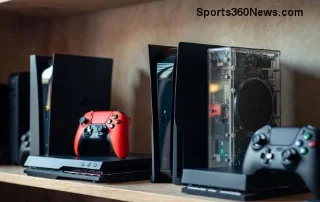
คุณสามารถเล่น League of Legends ด้วยคอนโทรลเลอร์ได้หรือไม่?
ใช่ แต่มีข้อจำกัด บนพีซี Riot รองรับจอยสติ๊กและปุ่มควบคุมที่ออกแบบมาเพื่อผู้พิการผ่านคุณสมบัติการป้อนข้อมูล WASD รุ่นใหม่ แต่ยังไม่ได้ประกาศโหมดควบคุมแบบเสียบปลั๊กและเล่นได้ทันทีสำหรับแมตช์ League of Legends ทั่วไป การอัปเดตสำหรับนักพัฒนาของ Riot ในเดือนเมษายน 2026 ระบุว่าขณะนี้ยังไม่มีแผนที่จะรองรับคอนโทรลเลอร์อย่างกว้างขวาง แพทช์ 26.10 ในภายหลังได้เพิ่มการผูกปุ่มแบบเนทีฟสำหรับปุ่มควบคุมเพื่อผู้พิการเมื่อเปิดใช้งานการป้อนข้อมูล WASD ซึ่งมีประโยชน์ แต่ก็ไม่ใช่ประสบการณ์แบบคอนโซลอย่างที่คู่มือเก่าระบุไว้ว่า "รองรับคอนโทรลเลอร์อย่างเป็นทางการ"
คู่มือนี้อธิบายถึงการตั้งค่าคอนโทรลเลอร์ของ League of Legends ในปัจจุบัน ที่ Riot ได้ระบุไว้ ว่าจอยเกมแบบมาตรฐานของ Xbox หรือ PlayStation สามารถทำอะไรได้บ้างและทำอะไรไม่ได้บ้าง และวิธีการทดสอบรูปแบบการใช้งานจริงก่อนที่จะเสี่ยงลงแข่งในแมตช์จัดอันดับ วิธีที่น่าเชื่อถือที่สุดสำหรับผู้เล่นหลายคนยังคงเป็นแบบผสมผสาน: ใช้จอยสติ๊กในการควบคุมเมื่อรองรับ และใช้เมาส์สำหรับการกระทำที่ต้องใช้เคอร์เซอร์จำนวนมาก
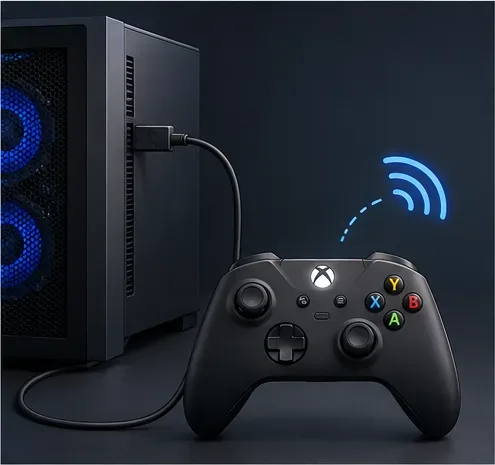
นี่เป็นเพียงตัวอย่างการเชื่อมต่อทั่วไป ไม่ได้หมายความว่าเกมแพดมาตรฐานทุกรุ่นจะรองรับโดย League of Legends สิ่งที่ League of Legends รองรับอย่างเป็นทางการบน PC
Riot ได้เพิ่ม ตัวเลือก การควบคุมแบบ WASD ให้ใช้งานได้จริงแล้ว รวมถึงในโหมดจัดอันดับด้วย ในเอกสารอัปเดตสำหรับนักพัฒนา ระบุว่ามีการรองรับคอนโทรลเลอร์ในรูปแบบที่จำกัดกว่าเพื่อการเข้าถึงได้ง่าย: ผู้เล่นสามารถใช้การเคลื่อนไหวแบบ WASD กับจอยสติ๊กได้ และเมนูตัวเลือกในเกมจะอนุญาตให้ผูกปุ่มการเข้าถึงเข้ากับอินพุตโดยตรงเมื่อเปิดใช้งาน WASD บันทึกการอัปเดต Patch 26.10 ระบุว่าในการเปิดใช้งาน WASD ให้เลือกอินพุตในตัวเลือก และกดปุ่มที่คุณต้องการกำหนด Riot ยังกล่าวอีกว่าพวกเขากำลังพัฒนาการรองรับจอยสติ๊กและการเข้าถึงได้ง่ายอย่างต่อเนื่อง
นั่นไม่ได้หมายความว่าจอยเกมมาตรฐานทุกตัวจะได้รับการยอมรับโดยอัตโนมัติว่าเป็นตัวควบคุม League of Legends อย่างสมบูรณ์ ไม่มีการรับประกันการตั้งค่าล่วงหน้าแบบสากลสำหรับ Xbox, PlayStation หรืออุปกรณ์อื่นๆ สำหรับการเคลื่อนไหว การกำหนดเป้าหมายเคอร์เซอร์ ร้านค้า กล้อง ความสามารถ และเมนูต่างๆ จอยเกมทั่วไปอาจต้องมีการกำหนดค่าการเข้าถึงเฉพาะอุปกรณ์ ตัวแปลงสัญญาณภายนอกเป็นตัวเลือกที่แยกต่างหากและไม่ได้รับการสนับสนุน หากคุณต้องการความแม่นยำของเคอร์เซอร์ที่เชื่อถือได้ ให้เสียบเมาส์ไว้ด้วย
เส้นทางอินพุต สิ่งที่คาดหวัง เหมาะสมที่สุด
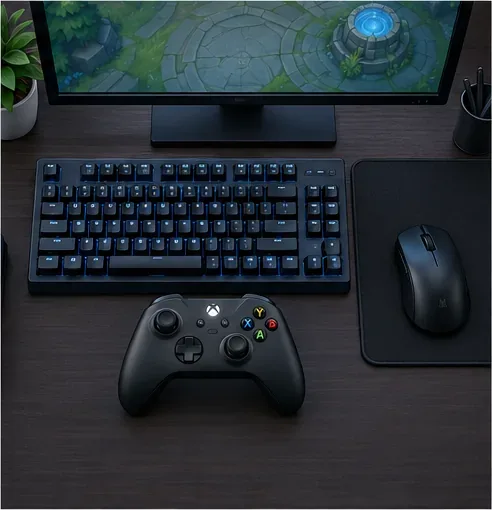
ปุ่ม WASD พร้อมจอยสติ๊กสำหรับผู้พิการ เอกสารของ Riot ระบุการเคลื่อนไหวของจอยสติ๊กและการกำหนดปุ่มสำหรับปุ่มช่วยเหลือผู้พิการในขณะที่เปิดใช้งาน WASD ผู้เล่นที่ต้องการการควบคุมด้วยจอยสติ๊ก หรือปุ่มที่จัดวางอย่างสะดวก จอยเกมมาตรฐานเพียงอย่างเดียว อย่าคิดว่าอุปกรณ์ทุกตัวจะใช้งานได้ทันทีโดยไม่ต้องตั้งค่าอะไรเพิ่มเติม การจดจำอุปกรณ์และช่องต่อที่ใช้งานได้อาจแตกต่างกันไป ทดลองใช้ในเครื่องมือฝึกฝนก่อน โดยเตรียมเมาส์และคีย์บอร์ดให้พร้อมใช้งาน แป้นพิมพ์และเมาส์ ระบบควบคุมแบบชี้และคลิกที่ใช้กันทั่วไปของ League of Legends ยังคงใช้งานได้อยู่ ผู้เล่นที่ต้องการควบคุมเคอร์เซอร์โดยตรงอย่างเต็มรูปแบบ
การอัปเดต WASD Ranked ของ Riot อธิบายถึงขอบเขตการใช้งานจอยสติ๊กเพื่อการเข้าถึง และระบุว่าในขณะนั้นยังไม่มีแผนที่จะรองรับคอนโทรลเลอร์อย่างเต็มรูปแบบ บันทึกการอัปเดต Patch 26.10 ได้บันทึกการเปลี่ยนแปลงการผูกปุ่มแบบใหม่ไว้
วิธีการตั้งค่าคอนโทรลเลอร์ผ่านเส้นทางที่รองรับ
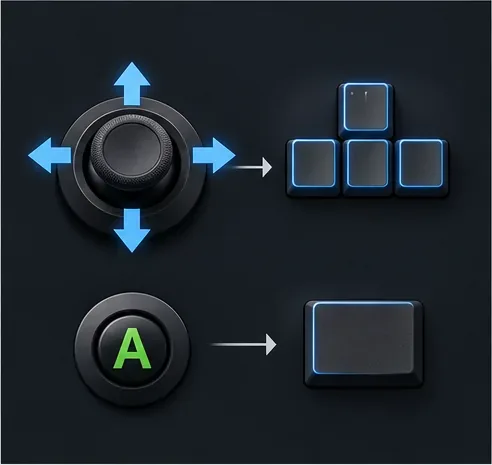
เริ่มต้นด้วยการตั้งค่าการเข้าถึงของอุปกรณ์ของคุณ เชื่อมต่อจอยสติ๊กหรือคอนโทรลเลอร์แบบปรับได้ตามคำแนะนำของผู้ผลิต ตรวจสอบให้แน่ใจว่าพีซีของคุณรู้จักอุปกรณ์ก่อนที่จะเปิด League of Legends ไอคอนการเชื่อมต่อหรือการจับคู่สำเร็จไม่ได้หมายความว่าเกมรองรับฟังก์ชันเกมแพดทั้งหมดเสมอไปเปิดใช้งานการควบคุม WASD ใน League of Legends เปิดตัวเลือกในเกมและเลือกรูปแบบการควบคุม WASD การตั้งค่าปุ่มช่วยเหลือที่ Riot อธิบายไว้นั้นขึ้นอยู่กับการเปิดใช้งานการป้อนข้อมูล WASD ข้อความในเมนูและขั้นตอนเฉพาะอุปกรณ์อาจเปลี่ยนแปลงได้ในการอัปเดตแพทช์ตั้ง ค่าการเคลื่อนไหวและปุ่มทีละรายการ ในตัวเลือก ให้เลือกอินพุตที่คุณต้องการเปลี่ยนแปลง แล้วกดปุ่มการเข้าถึงทางกายภาพเพื่อตั้งค่า กำหนดทิศทางของจอยสติ๊กสำหรับอินพุตการเคลื่อนไหวทั้งสี่โดยใช้การตั้งค่าการเข้าถึงที่อุปกรณ์รองรับ หากเกมไม่ตรวจพบคอนโทรลเลอร์ของคุณ ให้หยุดที่นี่และตรวจสอบเอกสารประกอบของอุปกรณ์หรือฝ่ายสนับสนุนของ Riot แทนที่จะคิดว่ามีตัวเลือก "การรองรับคอนโทรลเลอร์" ที่ซ่อนอยู่เลือกรูปแบบการจัดวางที่เรียบง่าย ควบคุมการเคลื่อนไหวด้วยจอยสติ๊ก วางปุ่มที่ใช้บ่อยที่สุดไว้ในตำแหน่งที่เข้าถึงได้ง่าย และกำหนดให้แต่ละปุ่มทำหน้าที่ป้อนข้อมูลในเกมเพียงอย่างเดียว เก็บเมาส์ไว้สำหรับควบคุมเคอร์เซอร์อย่างแม่นยำ แผนภาพด้านล่างเป็นเพียงตัวอย่างการจัดวางแนวคิด ไม่ใช่ภาพหน้าจอการตั้งค่าของ League of Legends หรือค่าเริ่มต้นที่ Riot ตั้งไว้ทดสอบทุกอย่างนอกแมตช์จริง ใช้ Practice Tool หรือเกมที่กำหนดเองเพื่อตรวจสอบการเคลื่อนไหวในทุกทิศทาง การใช้สกิล การโจมตี สกิลซัมมอนเนอร์ การควบคุมกล้อง แผนที่ย่อ ร้านค้า และเมนู เปลี่ยนการกำหนดค่าทีละอย่าง อย่าเข้าคิวเล่นจัดอันดับจนกว่าการควบคุมของคุณจะทำงานได้อย่างเสถียรและคุณยังสามารถทำการกระทำที่ขึ้นอยู่กับเคอร์เซอร์ได้
ภาพประกอบแสดงวิธีการป้อนข้อมูลแบบหนึ่งต่อหนึ่ง ไม่ใช่ภาพหน้าจอการตั้งค่า League of Legends หรือเค้าโครงเริ่มต้นของ Riot Games รูปแบบการจัดวางปุ่มที่ใช้งานได้จริงน่าลองใช้
ไม่มีการตั้งค่าปุ่มควบคุม League of Legends ที่ดีที่สุด เพียงแบบเดียว สำหรับทุกอุปกรณ์ และต่อไปนี้เป็นเพียงรูปแบบเริ่มต้น ไม่ใช่การตั้งค่าอย่างเป็นทางการ ผูกป้ายกำกับการกระทำที่แสดงโดยเมนูตัวเลือกปัจจุบันของคุณ ชื่ออินพุตจริงจะขึ้นอยู่กับรูปแบบการควบคุมและปุ่มลัดที่มีอยู่ของคุณ
พื้นที่ควบคุม บทบาทที่แนะนำ เหตุผล
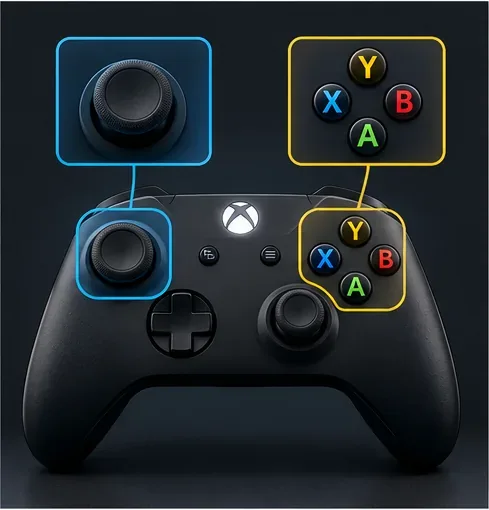
จอยสติ๊กซ้าย อินพุตการเคลื่อนไหวสี่ทิศทาง ควบคุมการเคลื่อนไหวบนพื้นผิวควบคุมเพียงด้านเดียว ปุ่มกด ความสามารถของแชมเปี้ยนที่ใช้บ่อย กดปุ่มละหนึ่งครั้ง ใช้งานง่ายโดยไม่ต้องขยับนิ้วโป้งออกจากปุ่มหลัก ปุ่มไหล่ เวทมนตร์เรียกสัตว์อสูร หรือการกระทำเดี่ยวที่มีลำดับความสำคัญสูงอื่นๆ แยกการกระทำเชิงป้องกันหรือการกระทำที่มีความสำคัญต่อเวลาออกจากการเคลื่อนไหว เมาส์ การเล็งเคอร์เซอร์ การเลือกสินค้าและเมนู การใช้งานกล้องหรือแผนที่ตามความจำเป็น ปฏิสัมพันธ์หลายอย่างในเกม League of Legends ยังคงต้องอาศัยการวางตำแหน่งตัวชี้เมาส์อย่างแม่นยำ
ควรแยกการเคลื่อนไหวและการป้อนข้อมูลการกระทำออกจากกันขณะวางแผนผังที่เข้าถึงได้ง่าย Riot ยังได้อธิบายถึงการตั้งค่าปุ่มควบคุมแบบกำหนดเองสำหรับการเคลื่อนเคอร์เซอร์เมาส์ แต่ไม่ได้ให้รูปแบบการควบคุมจอยสติ๊กด้านขวาแบบเดียวกันสำหรับคอนโทรลเลอร์ทุกรุ่น ตรวจสอบเมนูตัวเลือกแบบเรียลไทม์เพื่อดูว่าอุปกรณ์ของคุณสามารถตั้งค่าปุ่มควบคุมใดได้บ้าง หากการเคลื่อนเคอร์เซอร์รู้สึกไม่แม่นยำ ให้ใช้เมาส์ในการเล็งเป้าหมายแทนที่จะใช้คอนโทรลเลอร์ควบคุมทุกอย่าง
เคล็ดลับในการพัฒนาฝีมือก่อนลงเล่นโหมดจัดอันดับ
ฝึกการเคลื่อนไหวให้ชำนาญก่อน ในโหมดที่ไม่กดดัน เคลื่อนที่ไปรอบๆ ภูมิประเทศ หยุด ณ จุดที่เลือก และเปลี่ยนทิศทางโดยไม่ต้องมองลงไปที่จอยควบคุม ค่อยเพิ่มการโจมตีและความสามารถต่างๆ เมื่อการเคลื่อนไหวเริ่มคาดเดาได้แล้วเริ่มต้นด้วย แชมเปี้ยนที่เล่นง่ายก่อน เลือก แชมเปี้ยนที่มีรูปแบบการเล่นไม่ซับซ้อน ไม่ต้องอาศัยการขยับเคอร์เซอร์ซ้ำๆ อย่างแม่นยำ หรือคอมโบหลายขั้นตอนที่รวดเร็ว เรียนรู้ชุดสกิลเดียวและปรับการตั้งค่าปุ่มควบคุมให้เหมาะสมก่อนเปลี่ยนไปเล่นแชมเปี้ยนอื่นใช้เมาส์เพราะมันถนัดกว่า การใช้เกมแพดอาจทำได้ยากในการเล็งเป้าหมาย การซื้อไอเทม การตรวจสอบแผนที่ย่อ และการควบคุมกล้องบางอย่าง การจัดวางแบบผสมผสานจึงเป็นทางเลือกที่เหมาะสม ไม่ใช่ความล้มเหลวของการตั้งค่าทำการเปลี่ยนแปลงทีละอย่าง หากปุ่มใดกดได้ยากหรือทิศทางใดรู้สึกไม่ถูกต้อง ให้ปรับการกำหนดค่าดังกล่าวแล้วทดสอบอีกครั้ง หลีกเลี่ยงการเปลี่ยนแปลงความไว การทำงานของกล้อง และการกำหนดค่าปุ่มหลายอย่างพร้อมกัน มิเช่นนั้นจะยากที่จะระบุว่าอะไรคือสาเหตุที่แก้ไขปัญหาได้สังเกตสัญญาณการฝึกฝนที่มีประโยชน์ สังเกต การร่ายเวทพลาด การเคลื่อนไหวโดยไม่ตั้งใจ การพลาดเป้าหมาย การตรวจสอบแผนที่ย่อล่าช้า และว่าคุณสามารถใช้เวทมนตร์ขณะเคลื่อนที่ได้หรือไม่ การสังเกตเหล่านี้จะบอกอะไรคุณได้มากกว่าแค่สถิติการชนะติดต่อกันสั้นๆ
ควรเตรียมเมาส์ไว้ใกล้ๆ เพื่อใช้กับปุ่มควบคุมและเมนูที่ตอบสนองต่อเคอร์เซอร์ อนุญาตให้ใช้คอนโทรลเลอร์ในโหมดจัดอันดับหรือไม่?
Riot ได้นำระบบควบคุม WASD ดั้งเดิมมาใช้ในโหมดจัดอันดับแล้ว แต่คำกล่าวนี้ไม่ได้หมายความว่าเป็นการอนุมัติโปรแกรมแมปจอยเกมภายนอกทุกตัวแนวทางการใช้งานแอปพลิเคชันของบุคคลที่สาม ของ Riot ระบุว่า พวกเขาคัดค้านเครื่องมือที่บ่อนทำลายความยุติธรรมในการแข่งขัน กระทำการแทนผู้เล่นผ่านการเขียนสคริปต์หรือบอท หรือให้ความได้เปรียบที่ไม่เป็นธรรมข้อกำหนดในการให้บริการ ของ Riot ยังห้ามโปรแกรมอัตโนมัติที่ไม่ได้รับอนุญาตที่โต้ตอบกับบริการของ Riot ด้วย
Riot ไม่ได้เผยแพร่รายชื่อแอปพลิเคชันสำหรับแมปปุ่มที่ได้รับอนุมัติทั้งหมด ดังนั้นบทความนี้จึงไม่สามารถรับประกันได้ว่าโปรแกรมแมปปุ่มภายนอกใด ๆ นั้นปลอดภัยหรือได้รับการสนับสนุน หลีกเลี่ยงมาโครที่รวมลำดับการกระทำหลายอย่างเข้าไว้ในการกดเพียงครั้งเดียว และตรวจสอบกับฝ่ายสนับสนุนของ Riot หากคุณไม่แน่ใจเกี่ยวกับอุปกรณ์หรือโปรแกรมใด ๆ วิธีการใช้การตั้งค่าการเข้าถึงแบบดั้งเดิมเป็นตัวเลือกที่มีการบันทึกไว้อย่างชัดเจนที่สุด การตั้งค่าแบบใช้คอนโทรลเลอร์เพียงอย่างเดียวแบบมาตรฐานนั้นไม่รับประกันว่าจะทำงานได้อย่างน่าเชื่อถือในโหมดจัดอันดับ
คำตอบที่ตรงไปตรงมา
คุณสามารถเล่นLeague of Legends ด้วยคอนโทรลเลอร์ได้ ในระดับจำกัด ผ่านตัวเลือกจอยสติ๊กและ WASD ที่เน้นการเข้าถึงสำหรับผู้พิการของ Riot คุณไม่ควรคาดหวังโหมดคอนโทรลเลอร์แบบเต็มรูปแบบเหมือนคอนโซล การรองรับ Xbox หรือ PlayStation โดยอัตโนมัติ หรือการตั้งค่าปุ่มที่พร้อมสำหรับการแข่งขันจัดอันดับแบบเดิม เริ่มต้นด้วยการป้อนข้อมูลในเกมอย่างเป็นทางการ เตรียมเมาส์ไว้ด้วย และทดสอบการตั้งค่าทั้งหมดในโหมดที่ไม่กดดัน นั่นจะช่วยให้คุณตัดสินใจได้อย่างสมจริงว่าคอนโทรลเลอร์ช่วยให้คุณเล่นได้อย่างสะดวกสบายหรือไม่ โดยไม่ต้องเข้าใจผิดว่าการรองรับการเข้าถึงบางส่วนคือการรองรับแบบเต็มรูปแบบ