

วิธีตั้งค่าปุ่มควบคุมตำแหน่งกล้องใน Dota 2: บันทึกและกลับไปยังตำแหน่งบนแผนที่

บันทึกตำแหน่งกล้องใน Dota 2 ลงในปุ่มลัด ย้อนกลับไปยังเลนหรือเป้าหมาย และแก้ไขปัญหาการตั้งค่าตำแหน่งกล้องที่หายไปหรือขัดแย้งกัน
สวัสดีเหล่าเกมเมอร์! 🚀 PS5 ของคุณ สุดยอดมาก แต่โหมดพักเครื่อง (Rest Mode) ที่แอบแฝงอยู่นั้น อาจกำลังดูดพลังงานจากกระเป๋าเงินของคุณและเสี่ยงต่อสุขภาพของเครื่องคอนโซลของคุณอยู่ก็ได้ เคยสงสัยไหมว่าทำไมค่าไฟถึงพุ่งสูงขึ้น หรือทำไมการอัปเดตถึงดูเหมือนไม่มีวันจบสิ้น? ติดตามเราต่อไป เพราะเราจะมาดูกันว่าคุณควรปิดโหมดพักเครื่องบน PS5 ของคุณอย่างถาวรหรือไม่ เราจะพูดถึงสิ่งที่กินไฟมาก ข้อดีด้านความปลอดภัย และเคล็ดลับที่จะช่วยให้เครื่องของคุณทำงานได้อย่างราบรื่น พร้อมที่จะเลเวลอัพแล้วหรือยัง?
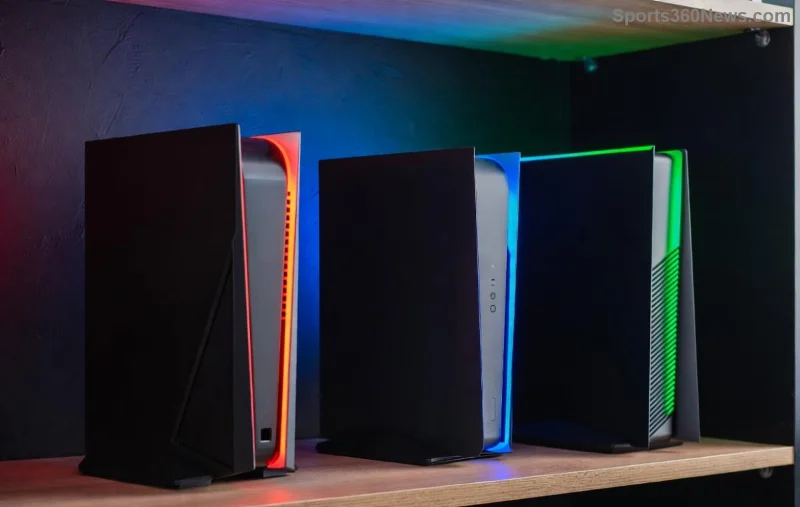
โหมดพักเครื่อง (Rest Mode)เป็นฟีเจอร์ประหยัดพลังงานอันชาญฉลาดของโซนี่ ที่จะทำให้PS5 ของคุณ เข้าสู่สถานะใช้พลังงานต่ำแทนที่จะปิดเครื่องโดยสมบูรณ์ นึกภาพว่ามันเหมือนกับการงีบหลับของเครื่องคอนโซลของคุณ: พัดลมจะทำงานช้าลง ไฟจะหรี่ลง แต่เครื่องยังคง "ตื่น" อยู่เพื่อดาวน์โหลด ชาร์จคอนโทรลเลอร์ และเล่นเกมระยะไกล ฟังดูสะดวกใช่ไหม? แต่ประเด็นสำคัญก็คือ—มันไม่ได้เป็นฮีโร่ที่คุณคิดเสมอไป
ในเฟิร์มแวร์เวอร์ชั่นล่าสุดโหมดพักเครื่อง (Rest Mode)จะช่วยให้สามารถใช้งานฟีเจอร์ต่างๆ ได้ เช่น:
อย่างไรก็ตาม เกมเมอร์หลายคนรายงานว่ามันเป็นตัวร้ายมากกว่าผู้ช่วยให้รอด เรามาเจาะลึกเรื่องนี้กันดีกว่า
อย่าเพิ่งทิ้ง! โหมดพักเครื่องมีประโยชน์ในสถานการณ์เหล่านี้:
| คุณสมบัติ | ผลประโยชน์ | การใช้พลังงาน (โดยประมาณ) |
|---|---|---|
| ดาวน์โหลดภาพพื้นหลัง | รับการอัปเดตตลอดทั้งคืน—ไม่มีการหยุดชะงัก! | ~10-30 วัตต์ |
| การชาร์จคอนโทรลเลอร์ | ชาร์จ DualSense ระหว่างนอนหลับ 😴 | ~5 วัตต์ |
| การเล่นระยะไกล | สตรีมได้จากทุกที่ 🌍 | กำลังไฟใช้งานจริงประมาณ 20 วัตต์ |
เคล็ดลับมือโปร: ถ้าคุณเป็นคนที่ชอบดาวน์โหลดตอนกลางคืนโหมดพักเครื่องจะช่วยประหยัดเวลาในการบูตเครื่อง แต่ลองพิจารณาข้อดีข้อเสียเทียบกับผลเสียที่อาจเกิดขึ้นด้วย...
🔥 นี่คือเหตุผลว่าทำไมเกมเมอร์ระดับท็อปถึงปิดโหมดพักเครื่อง ผลการทดสอบล่าสุดแสดงให้เห็นว่าโหมดพักเครื่องของ PS5กินไฟมากถึง10-15 วัตต์อย่างต่อเนื่องซึ่งเหมือนกับการเปิดหลอดไฟทิ้งไว้ตลอด 24 ชั่วโมง! หากเปิดทิ้งไว้นานกว่าหนึ่งเดือน จะสิ้นเปลืองพลังงานหลายร้อยกิโลวัตต์ชั่วโมงเลยทีเดียว
ตกใจใช่ไหม? ข้อมูลจากการทดสอบอิสระ (เช่น การทดสอบบนเว็บไซต์ PlayStation Support ) ยืนยันว่า การปิดเครื่องอย่างสมบูรณ์ช่วยลดการใช้พลังงานลงได้มากกว่า 90%
ใช่ ปิดมันซะ—เว้นแต่ว่าคุณจำเป็นต้องใช้ฟีเจอร์เหล่านั้น ⭐ สำหรับเกมเมอร์ส่วนใหญ่ การประหยัดและความน่าเชื่อถือคือสิ่งที่สำคัญมาก นี่คือเหตุผล:
รายละเอียดการประหยัดพลังงาน :
| โหมด | การใช้งานประจำวัน (พัก 8 ชั่วโมง) | ค่าใช้จ่ายรายเดือน (ที่ราคา 0.15 ดอลลาร์สหรัฐ/กิโลวัตต์ชั่วโมง) |
|---|---|---|
| โหมดพักเครื่อง | ~0.12 กิโลวัตต์ชั่วโมง | 1.36 ดอลลาร์ |
| ปิดระบบโดยสมบูรณ์ | 0 กิโลวัตต์ชั่วโมง | 0 ดอลลาร์ |
หากใช้จ่ายแบบนี้ทุกปี: ประหยัดได้มากกว่า 15 ดอลลาร์ต่อเครื่อง ! แถมยังเป็นมิตรกับสิ่งแวดล้อมอีกด้วย 🌍
แต่ถ้าคุณชอบชาร์จคอนโทรลเลอร์ล่ะ? ไม่ต้องกังวล—เสียบเข้ากับอะแดปเตอร์ติดผนังได้เลย การอัปเดต? ตั้งเวลาตรวจสอบด้วยตนเอง การเล่นระยะไกล? ใช้เซสชันที่ใช้พลังงานเต็มที่ได้เลย
ง่ายนิดเดียว! ทำตาม 1️⃣-2️⃣-3️⃣ ขั้นตอนนี้เลย:
สำหรับการปิดเครื่องโดยสมบูรณ์: กดปุ่มเปิด/ปิดค้างไว้ > ปิด PS5จากนั้นเปิดเครื่องด้วยการแตะสองครั้งที่ตัวควบคุม
ยกระดับอย่างชาญฉลาด:
เคล็ดลับเพิ่มเติม: ใช้งานร่วมกับ โหมดประสิทธิภาพ ของ PS5เพื่อการใช้งานที่เย็นกว่าและเงียบกว่า รู้สึกทรงพลังใช่ไหม?
การปิดโหมดพักเครื่อง (Rest Mode) บน PS5 ของคุณไม่ใช่แค่เรื่องฉลาดเท่านั้น แต่ยังเป็นการเปลี่ยนแปลงครั้งสำคัญที่จะช่วยลดค่าใช้จ่าย ความปลอดภัย และยืดอายุการใช้งานของเครื่องคอนโซลของคุณ เราได้รวบรวมข้อมูลและรับฟังความคิดเห็นจากเกมเมอร์หลายพันคน และข้อสรุปก็ชัดเจน: ปิดโหมดพักเครื่องตอนนี้เลยเพื่อการเล่นเกมที่ไร้กังวล 👊
มีคำถามอะไรไหม? ถามมาได้เลยด้านล่าง— การตั้งค่า PS5 ของคุณ เป็นอย่างไร? แชร์กันหน่อย แล้วเรามาปรับแต่งไปด้วยกัน! เล่นเกมกันเลย! 🎮
สำหรับข้อมูลการปรับแต่งอย่างเป็นทางการ โปรดตรวจสอบคู่มือการประหยัดพลังงานของ PS5
บันทึกตำแหน่งกล้องใน Dota 2 ลงในปุ่มลัด ย้อนกลับไปยังเลนหรือเป้าหมาย และแก้ไขปัญหาการตั้งค่าตำแหน่งกล้องที่หายไปหรือขัดแย้งกัน
แก้ไขปัญหาหน้าจอดำของ TFT Mobile หลังจากโหลดเสร็จ ด้วยการตรวจสอบเซิร์ฟเวอร์อย่างเป็นทางการ การอัปเดต การแก้ไขปัญหาแคช คำแนะนำด้านความเข้ากันได้ และขั้นตอนการติดตั้งใหม่ที่ปลอดภัย
ลดปัญหาภาพกระตุกของ Shader ในเกม Marvel Rivals ที่ใช้ DirectX 12 ด้วยการตรวจสอบการโหลดล่วงหน้า ไดรเวอร์ แคช และไฟล์ เรียนรู้ว่าเมื่อใดที่การรีเซ็ตแคชช่วยได้ และควรหลีกเลี่ยงคำแนะนำเก่าๆ ข้อใด
เรียนรู้วิธีการแบกทีมจากเลนกลางใน League of Legends ด้วยการวางแผนรับมือ การเลือกจังหวะการโรมมิ่งที่ปลอดภัย การอ่านเลนด้านข้าง และการเปลี่ยนแรงกดดันให้เป็นเป้าหมาย
แก้ไขปัญหาเกี่ยวกับเวทมนตร์ Evoker ใน Minecraft ด้วยการทดสอบแบบปลอดภัยในเวอร์ชันปกติ การตรวจสอบเวอร์ชัน การตรวจสอบบันทึก และวิธีการทีละขั้นตอนเพื่อแยกแแยะความขัดแย้งของม็อดหรือดาต้าแพ็ค
แก้ไขปัญหาเกม Brawl Stars ค้างอยู่ที่ 92% กำลังโหลด โดยตรวจสอบตามลำดับดังนี้: ประกาศแจ้งเตือนบริการ, การทดสอบเครือข่าย, การอัปเดตที่ปลอดภัย, แคช Android และการติดตั้งใหม่โดยไม่ทำให้บัญชีผู้ใช้เสียหาย
การตั้งค่าฟิลเตอร์ภาพที่ดีที่สุดสำหรับ Dead by Daylight เริ่มต้นด้วยการเพิ่มค่าแกมมาเล็กน้อย ปรับสีและความคมชัดให้เป็นกลาง และตรวจสอบมุมมืด หมอก และแสงสว่างอย่างรวดเร็ว
ค้นหาช่องตัวเลือกการเปิดใช้งาน Apex Legends ในแอป Steam และ EA ใช้คำสั่ง FPS ที่ EA ระบุไว้ และดูว่าทำไม +exec autoexec.cfg จึงยังไม่ได้รับการยืนยัน
ลดความหน่วงในการป้อนข้อมูลบนแท่นวาง Nintendo Switch สำหรับเกม Smash Ultimate ด้วยโหมดเกมทีวี การทดสอบ HDMI โดยตรง การตรวจสอบคอนโทรลเลอร์ และการแก้ไขปัญหาความหน่วงออนไลน์
ค้นหาการตั้งค่าเสียงที่ดีที่สุดของ EA SPORTS FC เพื่อให้ได้ยินเสียงนกหวีดของผู้ตัดสินชัดเจนยิ่งขึ้น: ปรับแต่งเสียงบรรยากาศในสนามและเสียงบรรยาย จากนั้นแก้ไขปัญหาเกี่ยวกับเอาต์พุตหรือจังหวะเวลา








