ข้อผิดพลาด "สกิน Minecraft เสียหายหรือไม่ถูกต้อง": วิธีแก้ไข

ข้อผิดพลาด "สกิน Minecraft เสียหายหรือไม่ถูกต้อง": วิธีแก้ไข

หาก Minecraft ปฏิเสธสกินหรือแทนที่รูปลักษณ์ที่คุณกำหนดเองด้วยตัวละครเริ่มต้น ให้เริ่มต้นด้วยการตรวจสอบไฟล์สกินและเวอร์ชันที่คุณใช้ข้อผิดพลาดเกี่ยวกับสกิน Minecraft ที่เสียหายหรือไม่ถูกต้องอาจเกิดจากไฟล์ที่ไม่ใช่ไฟล์ PNG จริงๆ พื้นผิวสกินที่ส่งออกในรูปแบบที่ไม่ถูกต้อง หรือโมเดลไม่ตรงกัน หากสกินใช้งานได้ในโลกในเครื่อง แต่ใช้งานไม่ได้ในเซิร์ฟเวอร์หนึ่ง ไฟล์นั้นอาจถูกต้องแล้ว

Java Edition จะนำเข้าไฟล์ PNG ผ่านแท็บ Skinsใน Launcher ส่วน Bedrock Edition จะใช้Dressing Roomและขั้นตอนการเลือกสกินแบบคลาสสิกหรือแพ็คสกิน ให้ทำตามขั้นตอนด้านล่าง การล้างแคชหรือลองใช้คำสั่งเซิร์ฟเวอร์อาจไม่ใช่วิธีแก้ปัญหาที่ได้ผลเสมอไป

ระบุตำแหน่งที่ผิวหนังเกิดความบกพร่อง

สิ่งที่คุณเห็นพื้นที่น่าตรวจสอบการกระทำแรก
การนำเข้าถูกปฏิเสธทันทีไฟล์รูปแบบภาพ เทมเพลต หรือชุดสกินส่งออกไฟล์ PNG ใหม่จากเทมเพลตสกิน Minecraft
ผิวหนังดูสมจริง แต่แขนขาหรือเสื้อผ้าดูไม่เข้าที่รูปแบบพื้นผิว หรือ รุ่นคลาสสิก/กว้าง เทียบกับ รุ่นบางส่งออกเทมเพลตอีกครั้ง แล้วเลือกโมเดลที่ตรงกัน
สกินที่คุณกำหนดเองจะถูกแทนที่ด้วยสกินเริ่มต้นไม่ได้ใช้งานสกิน การซิงค์บัญชี หรือการเลือกเฉพาะรุ่นบันทึกและนำกลับมาใช้ใหม่ จากนั้นทดสอบในสภาพแวดล้อมท้องถิ่น
มันใช้งานได้ในเครื่องโลคัล แต่ใช้ไม่ได้บนเซิร์ฟเวอร์เครื่องเดียวการจัดการสกินฝั่งเซิร์ฟเวอร์ หรือปัญหาเฉพาะเซิร์ฟเวอร์ลองเปรียบเทียบกับเซิร์ฟเวอร์อื่นก่อนที่จะเปลี่ยนไฟล์ PNG

แก้ไขธีม Java ที่ถูกปฏิเสธหรือผิดรูป

  1. ตรวจสอบไฟล์ภาพต้นฉบับทำสำเนาไว้ก่อนทำการแก้ไข เปิดไฟล์ในโปรแกรมแก้ไขภาพและยืนยันว่าเป็นไฟล์ PNG จริง ไม่ใช่ไฟล์ JPG ที่เปลี่ยนชื่อแล้วต่อท้ายด้วย .png สกิน Minecraft คือพื้นผิวเรียบที่ไม่ได้ปรับแต่งแล้ว ซึ่งแมปกับส่วนต่างๆ ของร่างกาย ภาพถ่ายหรือภาพหน้าจอของตัวละครไม่สามารถอัปโหลดเป็นสกินได้ สำหรับพื้นผิวในชุดสกิน เอกสารของ Microsoft แนะนำขนาดมาตรฐาน 64 × 64 พิกเซล และ 64 × 32 สำหรับสกินแบบเก่า รักษาเค้าโครงและขนาดของพื้นผิวที่ได้จากเทมเพลตสกิน Minecraft ของคุณ แทนที่จะยืดภาพที่ไม่เกี่ยวข้อง รูปทรงเรขาคณิตของโมเดลต้องตรงกับสกิน
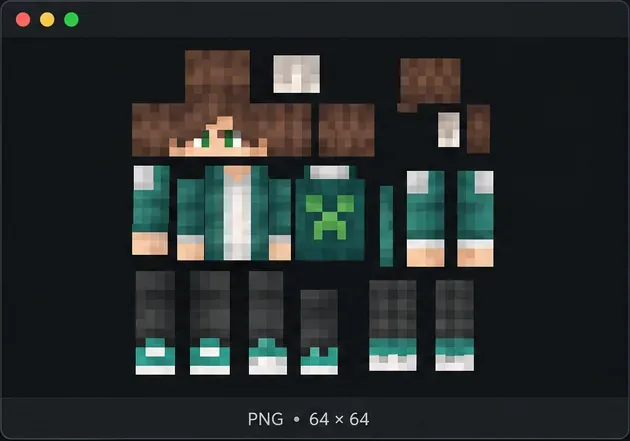
พื้นผิวเรียบของสกิน Minecraft ที่เปิดเป็นไฟล์ PNG บนผืนผ้าใบขนาด 64 x 64 พิกเซล
พื้นผิวเป็นภาพ PNG แบบเรียบที่ยังไม่ได้ห่อหุ้ม ตัวอย่างนี้ใช้ผืนผ้าใบขนาด 64 × 64 พิกเซล โปรดใช้เทมเพลตที่ตรงกับรุ่นและโมเดลที่ต้องการใช้งาน
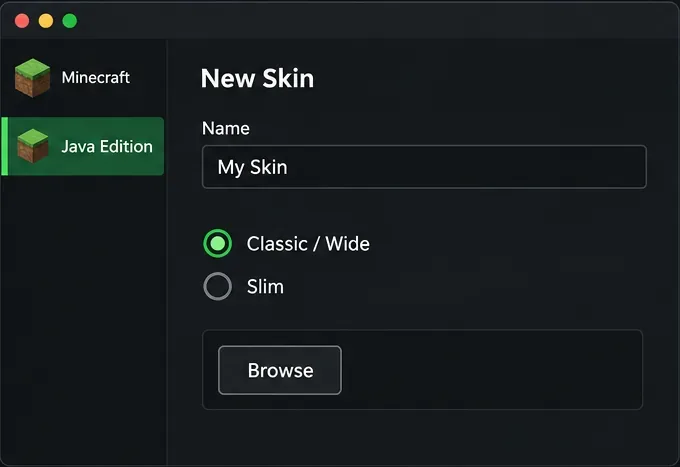
  1. นำเข้าผ่านขั้นตอนการใช้งาน Minecraft Launcher เวอร์ชัน Java ปัจจุบันเปิด Minecraft Launcher เลือกMinecraft: Java EditionเลือกSkinsแล้วคลิกNew Skinเลือกไฟล์ PNG ที่คุณเพิ่งเลือก คู่มืออย่างเป็นทางการของ Java อธิบายวิธีการนำเข้าไฟล์ PNG แบบเรียบๆ ด้วยวิธีนี้ หากการนำเข้าสกินล้มเหลวในขั้นตอนนี้ ให้ส่งออกไฟล์นั้นอีกครั้งจากเทมเพลตสกิน Minecraft ของตัวแก้ไข แล้วลองใช้ไฟล์ใหม่
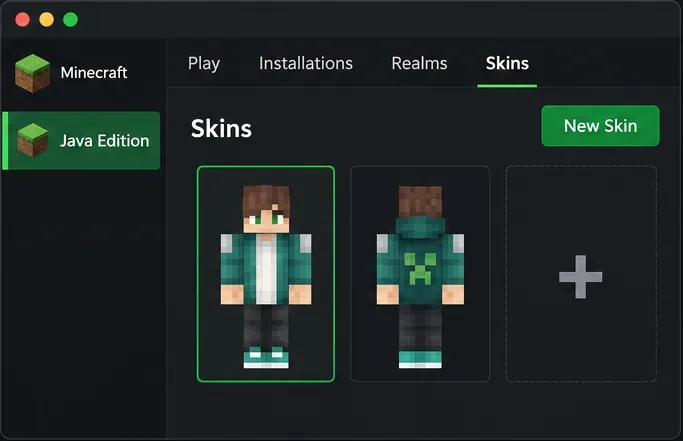
โปรแกรม Minecraft Launcher เวอร์ชัน Java Edition โดยเลือกแท็บ Skins และมองเห็นปุ่ม New Skin
ภาพประกอบแสดงแท็บ Skins ในตัวเรียกใช้งาน Java Edition ซึ่งคุณสามารถเริ่มนำเข้าสกินใหม่ได้
  1. เลือกโมเดลให้ตรงกับโมเดลตัวละครเลือกClassic/Wideสำหรับสกินแขนกว้างสี่พิกเซล หรือSlimสำหรับสกินแขนกว้างสามพิกเซล การเลือกโมเดลที่ไม่ถูกต้องอาจทำให้แขนดูถูกตัดหรือมีรูปร่างแปลกๆ แม้ว่าจะนำเข้าไฟล์ PNG แล้วก็ตาม หากไม่แน่ใจ ให้ตรวจสอบว่าเลือกโมเดลใดในโปรแกรมแก้ไขสกิน แล้วส่งออกพื้นผิวอีกครั้งโดยใช้โมเดลนั้น
แบบฟอร์มสกินใหม่ที่แสดงตัวเลือกโมเดลเครื่องเล่นแบบคลาสสิก หรือแบบกว้าง และแบบบาง
เลือกโมเดลที่ตรงกับแขนในแม่แบบผิวหนังก่อนบันทึกการนำเข้า
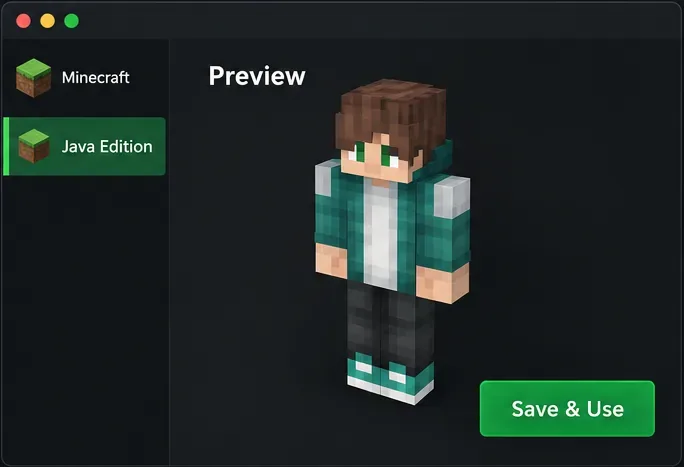
  1. บันทึกและตรวจสอบในโลกภายในเครื่อง ตรวจสอบตัวอย่างใน Launcher เลือกบันทึกและใช้งาน จากนั้นปิดและเปิดเกมใหม่อีกครั้ง ทดสอบในโลกผู้เล่นคนเดียวก่อนเข้าร่วมเซิร์ฟเวอร์ หากตัวอย่างผิดเพี้ยน ให้กลับไปเลือกเทมเพลตหรือโมเดลเดิม หากตัวอย่างถูกต้อง แต่ตัวละครในเกมของคุณเป็นค่าเริ่มต้น ให้ตรวจสอบว่าคุณเปิด Java Edition ด้วยบัญชีเดียวกันและเลือกสกินที่นำเข้าแล้ว
ภาพตัวอย่างตัวละคร Minecraft ที่แมปอย่างถูกต้องอยู่ข้างปุ่ม "บันทึกและใช้งาน"
ตรวจสอบให้แน่ใจว่าภาพตัวอย่างจัดเรียงถูกต้อง จากนั้นเลือก บันทึกและใช้งาน เพื่อใช้ธีม Java

แก้ไขปัญหาเกี่ยวกับสกินหรือแพ็คสกินใน Bedrock

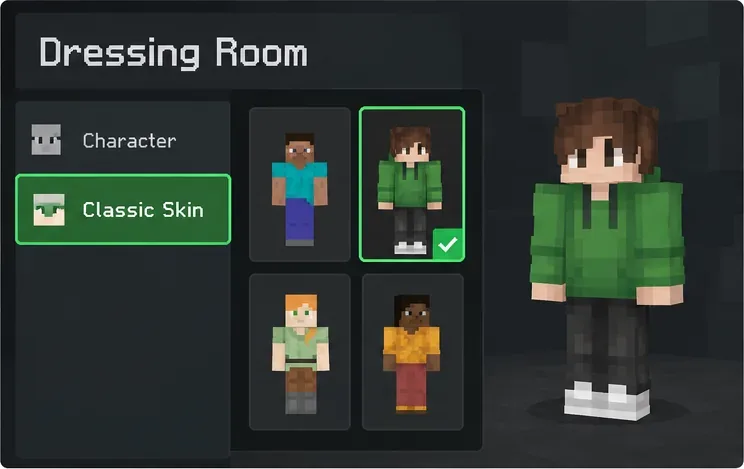
  1. เลือกใช้สกินจากห้องแต่งตัวบนหน้าจอหลัก เปิดห้องแต่งตัวและตรวจสอบ พื้นที่ สกินคลาสสิกหรือสกินที่คุณเป็นเจ้าของ จากนั้นเลือกและสวมใส่สกินที่ต้องการ ไอเทมจาก Marketplace และ Character Creator ก็จัดการได้ที่นี่เช่นกัน หากคุณใช้แพ็กสกินแบบกำหนดเองบนอุปกรณ์ที่รองรับการนำเข้าแพ็ก ให้ทำตามโครงสร้างแพ็ก Bedrock ที่ระบุไว้และนำเข้า รอ.mcpackจนกว่า Minecraft จะแจ้งว่านำเข้าสำเร็จ จากนั้นเลือกสกินในห้องแต่งตัว การอัปโหลดผ่าน Java Launcher จะไม่ติดตั้งสกิน Bedrock
ห้องแต่งตัวใน Minecraft Bedrock พร้อมเลือกสกินคลาสสิกและแสดงตัวอย่างตัวละครที่ปรับแต่งเอง
ใน Bedrock Edition ให้เลือกสกินคลาสสิกจากห้องแต่งตัว ขั้นตอนการอัปโหลดใน Java Launcher ไม่เกี่ยวข้องในกรณีนี้

หาก Minecraft Bedrock แสดง ข้อผิดพลาดเกี่ยวกับสกิน ชุดเกราะ ดังกล่าว คู่มือช่วยเหลือของ Minecraft จะอธิบายว่าเป็นปัญหาเกี่ยวกับสกินและแนะนำให้ผู้เล่นเปลี่ยนสกินในห้องแต่งตัว ลองเปลี่ยนไปใช้สกินเริ่มต้นหรือสกินที่คุณเป็นเจ้าของซึ่งใช้งานได้ดี เพื่อตรวจสอบว่าปัญหาจำกัดอยู่เฉพาะไอเทมหรือแพ็กสกินที่กำหนดเองหรือไม่ หากสกินเริ่มต้นใช้งานได้ ให้ลองนำเข้าหรือเปลี่ยนแพ็กสกินที่มีปัญหาแทนที่จะเปลี่ยนการตั้งค่าโลกที่ไม่เกี่ยวข้อง

ตรวจสอบการซิงค์บัญชี ม็อด และเซิร์ฟเวอร์

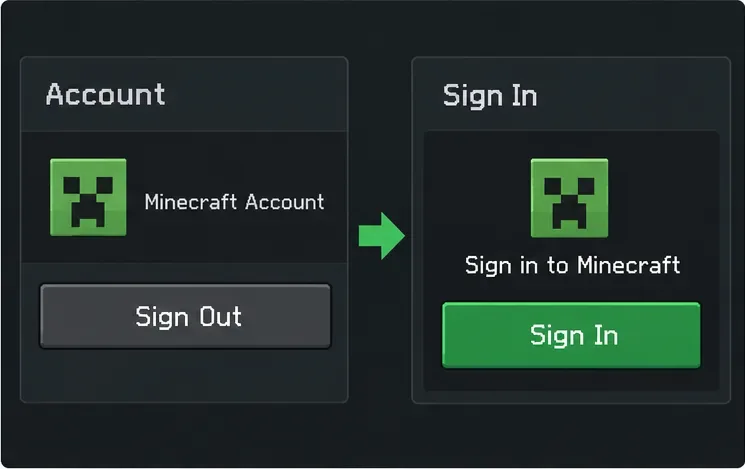
  1. รีเฟรชการเข้าสู่ระบบบัญชีเฉพาะเมื่อการซิงค์เป็นสาเหตุที่น่าจะเป็นไปได้เท่านั้นวิธีนี้มีประโยชน์หากไอเทมจาก Marketplace, รูปลักษณ์ที่สำรองข้อมูลบนคลาวด์ หรือบริการบัญชีอื่นๆ โหลดไม่สำเร็จเช่นกัน ทำตามขั้นตอนการออกจากระบบและการเข้าสู่ระบบใน Minecraft Help สำหรับแพลตฟอร์มของคุณ การควบคุมใน Launcher, Xbox, PlayStation, Switch และมือถือจะแตกต่างกัน การออกจากระบบจะไม่แก้ไขไฟล์ PNG ที่ผิดรูป ดังนั้นให้ใช้ขั้นตอนนี้หลังจากตรวจสอบไฟล์และสกินที่เลือกแล้ว
หน้าจอแสดงข้อมูลบัญชี Minecraft โดยจะมีปุ่มออกจากระบบ ตามด้วยหน้าจอเข้าสู่ระบบ
ควรใช้ขั้นตอนการออกจากระบบและเข้าสู่ระบบใหม่เฉพาะเมื่อคาดว่าอาจมีปัญหาเกี่ยวกับบัญชีหรือการซิงค์ข้อมูลบนคลาวด์เท่านั้น โดยวิธีการควบคุมที่แน่นอนจะแตกต่างกันไปตามอุปกรณ์
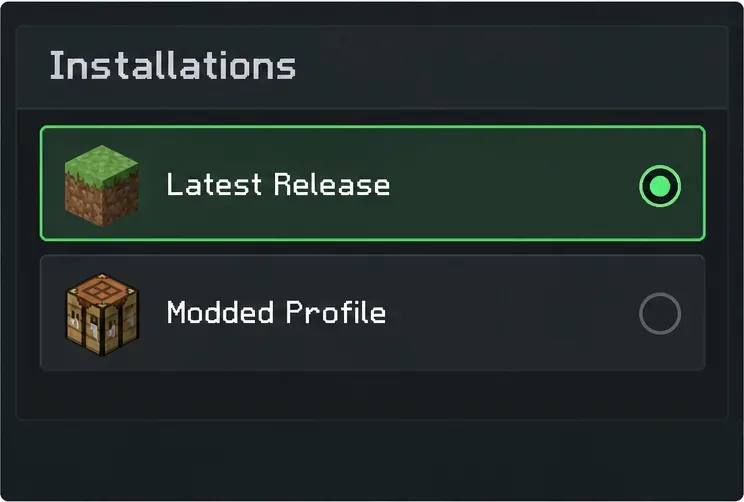
  1. ลองเปรียบเทียบกับการเปิดใช้งาน Minecraft Java เวอร์ชันที่ไม่มีการแก้ไข หากคุณใช้ม็อดหรือไคลเอ็นต์แบบกำหนดเองเลือกการติดตั้ง Minecraft ที่ไม่ได้แก้ไข และทดสอบสกินเดียวกัน หากสกินแสดงผลถูกต้องในโปรไฟล์ที่ไม่ได้แก้ไข แต่ไม่แสดงผลในโปรไฟล์ที่แก้ไขแล้ว ให้ปิดใช้งานม็อดเปลี่ยนสกินหรือการปรับแต่งไคลเอ็นต์ที่คุณติดตั้งไว้ชั่วคราว จากนั้นเปิดใช้งานทีละรายการ วิธีนี้จะช่วยแยกปัญหาความขัดแย้งเฉพาะไคลเอ็นต์โดยไม่ต้องลบโลกหรือล้างข้อมูลเกม
มุมมองการติดตั้ง Minecraft Launcher เปรียบเทียบโปรไฟล์เวอร์ชันล่าสุดกับโปรไฟล์ที่ปรับแต่งแล้ว
การเปิดโปรแกรมโดยไม่มีการดัดแปลงใดๆ จะช่วยให้เห็นว่ามีการใช้โปรแกรมไคลเอ็นต์แบบกำหนดเองหรือม็อดเปลี่ยนธีมหรือไม่
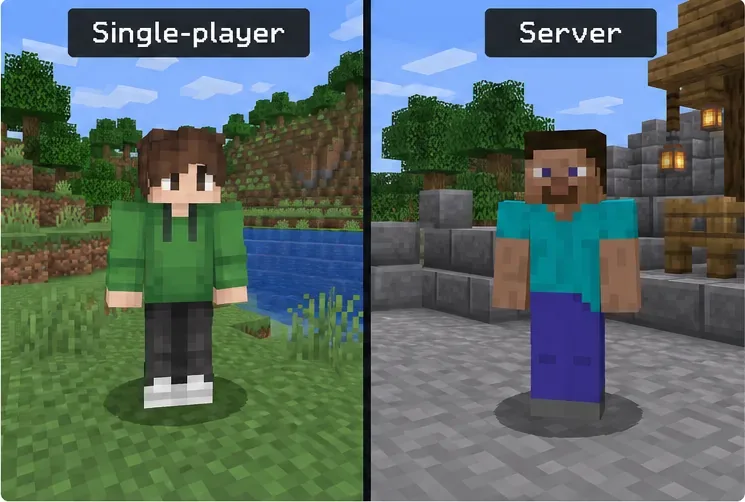
  1. แยกปัญหาเซิร์ฟเวอร์ออกจากปัญหาไฟล์สกินเปรียบเทียบบัญชีเดียวกันในโหมดเล่นคนเดียวและบนเซิร์ฟเวอร์ที่สอง หากสกินของคุณถูกต้องในเครื่องของคุณและบนเซิร์ฟเวอร์อื่น ๆ แต่ผิดพลาดบนเซิร์ฟเวอร์หนึ่ง ให้สอบถามผู้ดูแลระบบของเซิร์ฟเวอร์นั้นว่าพร็อกซีหรือปลั๊กอินสกินของเซิร์ฟเวอร์นั้นเปลี่ยนแปลงวิธีการแสดงผลสกินหรือไม่ คำสั่งต่างๆ เช่น ` /skin refreshgit diff` เป็นคำสั่งเฉพาะของปลั๊กอิน ใช้เฉพาะเมื่อเอกสารของเซิร์ฟเวอร์นั้นระบุให้ใช้เท่านั้น
ภาพเปรียบเทียบฉาก Minecraft สองภาพ คือ สกินแบบกำหนดเองในโหมดเล่นคนเดียว กับอวาตาร์เริ่มต้นในเซิร์ฟเวอร์
เปรียบเทียบโลกในเครื่องของคุณกับเซิร์ฟเวอร์อื่น ความไม่ตรงกันที่เกิดขึ้นเฉพาะในเซิร์ฟเวอร์เดียว บ่งชี้ว่าปัญหาอยู่ที่การจัดการสกินของเซิร์ฟเวอร์นั้น ไม่ใช่ว่าไฟล์ PNG จะเสียเสมอไป

มั่นใจได้เลยว่าการนำเข้าสกินครั้งต่อไปจะราบรื่นไม่มีปัญหา

  • เก็บสำเนาไฟล์ PNG ของสกินแต่ละอันไว้ในสภาพสมบูรณ์ และจดบันทึกว่าใช้โมเดลแบบกว้างหรือแบบแคบ
  • ส่งออกไฟล์จากโปรแกรมแก้ไขสกินโดยใช้เทมเพลต Minecraft ห้ามเปลี่ยนชื่อไฟล์ภาพเป็นรูปแบบอื่น หรือยืดภาพตัวละคร
  • สำหรับแพ็กสกิน Bedrock ให้ตรวจสอบชื่อไฟล์ PNG ข้อมูลเมตาของแพ็ก และรูปทรงเรขาคณิตที่อ้างอิง เอกสารสำหรับผู้สร้างของ Microsoft ระบุว่าไฟล์พื้นผิวที่หายไปหรือความไม่ตรงกันระหว่างรูปทรงเรขาคณิตและพื้นผิวอาจทำให้สกินแสดงผลเป็นค่าเริ่มต้นหรือผิดเพี้ยนได้
  • หากปัญหาเกิดขึ้นเฉพาะในโหมดผู้เล่นหลายคน ให้ลองทดสอบกับเซิร์ฟเวอร์อื่นก่อนที่จะอัปโหลดหรือสร้างสกินใหม่

วิธีแก้ไขที่รวดเร็วและได้ผลที่สุดคือ การระบุจุดที่เกิดปัญหา ส่งออกไฟล์ PNG ที่ใช้เทมเพลตที่ถูกต้องสำหรับ Java อีกครั้ง หรือติดตั้ง/นำเข้าสกินที่ถูกต้องอีกครั้งผ่าน Dressing Room ของ Bedrock หากสกินใช้งานไม่ได้เฉพาะในไคลเอนต์ที่แก้ไขแล้วหรือเซิร์ฟเวอร์เพียงเครื่องเดียว ให้ตรวจสอบสภาพแวดล้อมนั้นก่อนที่จะเปลี่ยนไฟล์ที่ใช้งานได้ในที่อื่น

ข้อมูลอ้างอิงอย่างเป็นทางการ

ฝากความเห็น

การตั้งค่าโหมดการแสดงผลที่ดีที่สุดเพื่อลดความหน่วงในการป้อนข้อมูลใน Tekken 8
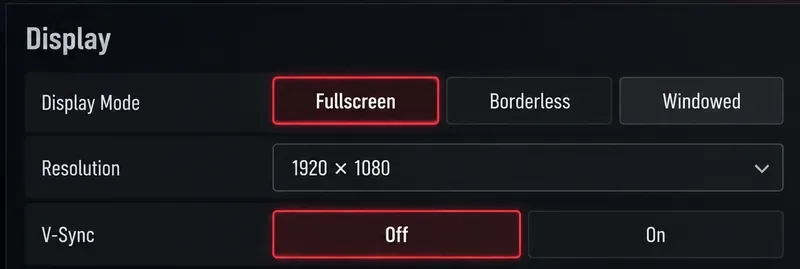
การตั้งค่าโหมดการแสดงผลที่ดีที่สุดเพื่อลดความหน่วงในการป้อนข้อมูลใน Tekken 8

ค้นหาโหมดการแสดงผล Tekken 8 ที่ดีที่สุดสำหรับพีซีของคุณ เปรียบเทียบโหมดเต็มหน้าจอและโหมดไร้ขอบ และใช้คำแนะนำ V-Sync ของ Bandai Namco เพื่อลดความหน่วงในการป้อนข้อมูลเฉพาะที่

คุณสามารถซ่อนประวัติการแข่งขันจากเพื่อนใน League of Legends ได้หรือไม่? วิธีไหนใช้ได้ผลบ้าง?

คุณสามารถซ่อนประวัติการแข่งขันจากเพื่อนใน League of Legends ได้หรือไม่? วิธีไหนใช้ได้ผลบ้าง?

คุณสามารถซ่อนประวัติการแข่งขันจากเพื่อนใน League of Legends ได้หรือไม่? เรียนรู้ว่าเหตุใดโหมดสตรีมเมอร์และการบล็อกจึงไม่สามารถซ่อนเกมได้ รวมถึงขั้นตอนด้านความเป็นส่วนตัวที่จะช่วยได้

วิธีปิดเสียงอีโมติคอนตัวละคร Tactician และลดเสียงเอฟเฟกต์ในเกม TFT

วิธีปิดเสียงอีโมติคอนตัวละคร Tactician และลดเสียงเอฟเฟกต์ในเกม TFT

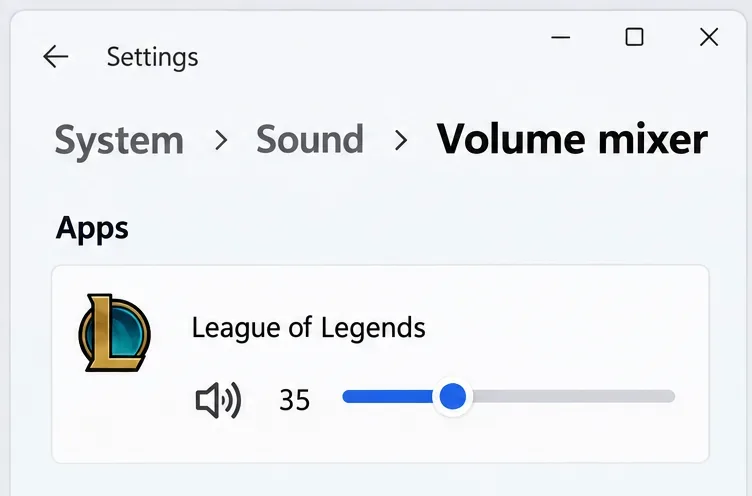
เรียนรู้วิธีปิดเสียงอีโมติคอน Tactician ใน TFT ลดระดับเสียงเอฟเฟกต์ในเกม หรือปิดเสียงเกมใน Windows โดยที่ยังคงได้ยินเสียงแอปพลิเคชันอื่นๆ

การตั้งค่ากราฟิกที่ดีที่สุดเพื่อให้ได้เฟรมเรตที่เสถียรในเกม Honor of Kings

การตั้งค่ากราฟิกที่ดีที่สุดเพื่อให้ได้เฟรมเรตที่เสถียรในเกม Honor of Kings

การตั้งค่ากราฟิกที่ดีที่สุดสำหรับ Honor of Kings เพื่อให้ได้ FPS ที่เสถียร: ปรับสมดุลคุณภาพของภาพและอัตราเฟรม จัดการความร้อน และทดสอบประสิทธิภาพในการต่อสู้แบบทีม

วิธีการกู้คืนบัญชี Clash Royale ที่สูญหายด้วย Supercell ID

วิธีการกู้คืนบัญชี Clash Royale ที่สูญหายด้วย Supercell ID

กู้คืนบัญชี Clash Royale ที่สูญหายด้วย Supercell ID โดยใช้ที่อยู่อีเมลที่เชื่อมโยงและรหัสล่าสุด หรือติดต่อฝ่ายสนับสนุนในเกมหากคุณไม่สามารถเข้าถึงกล่องจดหมายได้

การตั้งค่าความละเอียด TFT ที่ดีที่สุดเพื่อยืดอายุการใช้งานแบตเตอรี่แล็ปท็อป

การตั้งค่าความละเอียด TFT ที่ดีที่สุดเพื่อยืดอายุการใช้งานแบตเตอรี่แล็ปท็อป

ค้นหาการตั้งค่าความละเอียด TFT ที่ดีที่สุดเพื่อยืดอายุการใช้งานแบตเตอรี่ของแล็ปท็อป เมื่อใดควรคงความละเอียดดั้งเดิมไว้ และการควบคุมการแสดงผลแบบใดที่ช่วยประหยัดพลังงานโดยไม่ทำให้ภาพเบลอ

การตั้งค่าเสียงที่ดีที่สุดใน Paladins เพื่อให้ได้ยินเสียงฝีเท้าของศัตรูที่โจมตีจากด้านข้าง

การตั้งค่าเสียงที่ดีที่สุดใน Paladins เพื่อให้ได้ยินเสียงฝีเท้าของศัตรูที่โจมตีจากด้านข้าง

การตั้งค่าเสียงที่ดีที่สุดสำหรับเสียงฝีเท้าจากการโจมตีด้านข้างในเกม Paladins: ตั้งค่าเสียงพื้นฐานให้ชัดเจนสำหรับหูฟัง ลดเสียงเพลงที่กลบเสียงอื่นๆ และทดสอบการตั้งค่าเสียงแบบสเตอริโอหรือแบบเลเยอร์เสียงรอบทิศทางเดียว

การตั้งค่าฟิลเตอร์สีที่ดีที่สุดใน Warzone สำหรับการมองเห็นศัตรูในมุมมืด

การตั้งค่าฟิลเตอร์สีที่ดีที่สุดใน Warzone สำหรับการมองเห็นศัตรูในมุมมืด

ค้นหาการตั้งค่าฟิลเตอร์สีที่สมดุลใน Warzone โดยใช้ฟิลเตอร์ 2 ตัวเลือกเป้าหมาย และเคล็ดลับความแรง เพื่อปรับปรุงการมองเห็นในมุมมืด ในขณะที่ยังคงรักษาเงาและสีของ HUD ให้สามารถอ่านได้ชัดเจน

การตั้งค่ากราฟิกและการแสดงผลที่ดีที่สุดสำหรับอุปกรณ์ที่มี RAM ต่ำในเกม Free Fire

การตั้งค่ากราฟิกและการแสดงผลที่ดีที่สุดสำหรับอุปกรณ์ที่มี RAM ต่ำในเกม Free Fire

ใช้การตั้งค่ากราฟิก Free Fire เหล่านี้สำหรับอุปกรณ์ที่มี RAM ต่ำ: กราฟิกที่ราบรื่น อัตราเฟรมปกติ และแผนการทดสอบที่ใช้งานได้จริงเพื่อลดอาการกระตุก ความร้อน และการหยุดทำงาน

วิธีบันทึกการตั้งค่าด่านฝึกซ้อมแบบกำหนดเองใน Smash Ultimate

วิธีบันทึกการตั้งค่าด่านฝึกซ้อมแบบกำหนดเองใน Smash Ultimate

เรียนรู้วิธีบันทึกค่าตั้งล่วงหน้าสำหรับการฝึกฝนในด่านต่างๆ ในเกม Smash Ultimate ด้วยช่องบันทึกสถานะทั้งห้าช่องของ Training Modpack และดูว่าเกมเวอร์ชันดั้งเดิมสามารถบันทึกอะไรได้บ้าง