ข้อผิดพลาดในการโหลดข้อมูล NBT ใน Minecraft: วิธีแก้ไขที่ปลอดภัยเพื่อปกป้องโลกของคุณ
ข้อผิดพลาดในการโหลดข้อมูล NBT ของ Minecraftมักหมายความว่าเกม เซิร์ฟเวอร์ หรือม็อดไม่สามารถอ่านส่วนหนึ่งของโลกที่บันทึกไว้ได้ วลีนี้เป็นป้ายกำกับสำหรับการแก้ไขปัญหาแบบกว้างๆ ไม่ใช่รหัสข้อผิดพลาดสากลที่ใช้ร่วมกันในทุกเวอร์ชันของ Minecraft ควรปกป้องไฟล์บันทึกก่อน: หยุดการลองใหม่ซ้ำๆ สร้างสำเนาแยกต่างหาก ระบุว่าคุณใช้ Java หรือ Bedrock และอ่านข้อผิดพลาดทั้งหมดก่อนที่จะแก้ไขข้อมูล ผู้เล่นส่วนใหญ่ควรลองใช้ไฟล์สำรองที่ใช้งานได้ดี หรือแยกเวอร์ชัน ม็อด หรือส่วนเสริมที่เปลี่ยนแปลงล่าสุดก่อนที่จะแก้ไขแท็กด้วยตนเอง
NBTย่อมาจาก Named Binary Tag ซึ่งเป็นรูปแบบข้อมูลที่มีโครงสร้างที่ใช้โดย Minecraft Java Edition สำหรับข้อมูลต่างๆ เช่น การตั้งค่าโลก และข้อมูลของเอนทิตี้หรือบล็อก แท็กที่ผิดรูปแบบเป็นสาเหตุหนึ่งที่เป็นไปได้ แต่การโหลดล้มเหลวอาจเกิดจากม็อดที่ไม่เข้ากัน แพ็กข้อมูลที่เปลี่ยนแปลง การถ่ายโอนที่ไม่สมบูรณ์ หรือไฟล์บันทึกที่เสียหาย ข้อความที่แสดงจะแตกต่างกันไปตามรุ่นและเวอร์ชันของซอฟต์แวร์ ดังนั้นจึงไม่มีวิธีแก้ไขแบบคลิกเดียวที่ปลอดภัยสำหรับทุกรายงาน "ปัญหาแท็ก"
ข้อผิดพลาดนั้นบอกอะไรคุณได้บ้าง
ดูว่าปัญหาเริ่มขึ้นเมื่อใดและมีการเปลี่ยนแปลงอะไรเกิดขึ้นก่อนหน้านั้นบ้าง หากโลกเกมใดโลกหนึ่งล้มเหลวหลังจากอัปเดต แสดงว่าปัญหาอาจอยู่ที่ไฟล์บันทึกเกมหรือเนื้อหาในนั้น แต่หากทุกโลกเกมล้มเหลวหลังจากเปลี่ยนตัวเรียกใช้งานหรือตัวโหลดม็อด แสดงว่าปัญหาอาจอยู่ที่การติดตั้งหรือโปรไฟล์ผู้เล่น นี่เป็นเพียงเบาะแส ไม่ใช่หลักฐานที่แน่ชัด เปรียบเทียบกับบันทึกข้อผิดพลาดหรือรายงานข้อผิดพลาดฉบับเต็ม
| สิ่งที่คุณสังเกตเห็น | สิ่งที่อาจบ่งบอกได้ | ตรวจสอบก่อน |
|---|
| โลกหนึ่งล่มสลาย โลกอื่นๆ ก็จะเปิดออก | ไฟล์บันทึกเกม, ดาต้าแพ็ค, แอดออน หรือม็อดที่จำเป็นเฉพาะโลก | การเปลี่ยนแปลงของโลกเมื่อเร็ว ๆ นี้ และข้อยกเว้นที่เกี่ยวข้องครั้งแรกในบันทึก |
| โลกหลายใบพังทลายในโปรไฟล์เดียว | ปัญหาเกี่ยวกับตัวโหลด, ม็อด, ทรัพยากร หรือการติดตั้ง | ลองสร้างโลกทดสอบใหม่ในโปรไฟล์เดียวกัน จากนั้นเปรียบเทียบกับโปรไฟล์ที่ว่างเปล่า |
| ปัญหาเริ่มเกิดขึ้นหลังจากอัปเดตเกมหรือม็อด | ปัญหาความเข้ากันได้ของเวอร์ชันหรือรูปแบบข้อมูล | บันทึกเวอร์ชันของเกม โหลดเดอร์ และม็อดอย่างแม่นยำ และกู้คืนสำเนาเวอร์ชันก่อนการอัปเดตหากจำเป็น |
| การถ่ายโอนหรือการปิดระบบถูกขัดจังหวะ | อาจเป็นสำเนาที่ไม่สมบูรณ์หรือไฟล์เสียหาย | เปรียบเทียบกับไฟล์สำรองข้อมูลก่อนหน้า และตรวจสอบว่าข้อมูลที่คัดลอกมานั้นสมบูรณ์ |
การที่พื้นผิวของวัตถุหายไป หรือเอนทิตีหายไปนั้น ไม่ได้หมายความว่ามีข้อผิดพลาด NBT เสมอไป อย่าวินิจฉัยว่าแท็กเสียหายจากอาการที่มองเห็นได้เพียงอย่างเดียว
ขั้นตอนที่ 1: หยุดยั้งและปกป้องโลก
ปิดเกม Minecraft และหากเป็นเซิร์ฟเวอร์ ให้ปิดเกมอย่างถูกต้องก่อนคัดลอกไฟล์ อย่าโหลดไฟล์ต้นฉบับซ้ำ ลบไฟล์ หรือทดสอบการซ่อมแซมบนสำเนาเพียงชุดเดียว คัดลอกไฟล์ไปไว้ที่อื่นที่ไม่ใช่โฟลเดอร์โลกที่ใช้งานอยู่ โดยควรเก็บไว้ในไดรฟ์อื่นหรือที่เก็บข้อมูลที่ปลอดภัย ตั้งชื่อสำเนาให้ชัดเจน และอย่าแตะต้องไฟล์ต้นฉบับ
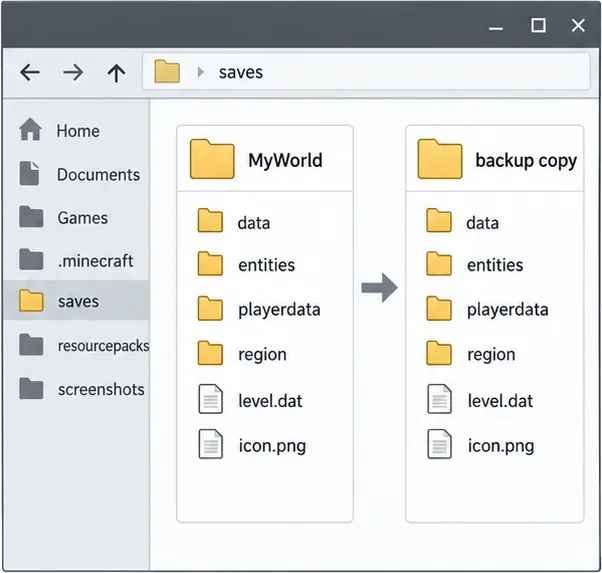 ภาพประกอบแสดงมุมมองโฟลเดอร์บันทึกข้อมูลใน Java: ควรเก็บสำเนาแยกต่างหากก่อนทดสอบขั้นตอนการกู้คืนใดๆ
สำหรับ Minecraft เวอร์ชัน Java แบบเล่นคนเดียว คำแนะนำการสนับสนุนของ Minecraft ระบุให้เลือกโลก เลือกแก้ไขและใช้สร้างการสำรองข้อมูลโดยไฟล์สำรองข้อมูลที่ได้จะเป็นไฟล์ ZIP ที่มีวันที่ระบุไว้ คุณยังสามารถสร้างสำเนาแยกต่างหากของโฟลเดอร์โลกทั้งหมดได้ สำหรับ Bedrock บน Windows ให้ใช้ขั้นตอนการส่งออกโลกในเกมหากมี สำหรับคอนโซลและมือถือ ให้ทำตามคำแนะนำการสำรองข้อมูลและการกู้คืนสำหรับแพลตฟอร์มนั้นๆ แทนที่จะคัดลอกไฟล์จากเวอร์ชันอื่น เริ่มต้นด้วยคู่มือการสำรองข้อมูลโลก Java อย่างเป็นทางการ คู่มือการส่งออก Bedrock Windowsหรือความช่วยเหลือในการสำรองข้อมูลและการกู้คืน ของ Minecraft สำหรับแพลตฟอร์มอื่นๆ
ขั้นตอนที่ 2: บันทึกข้อผิดพลาดที่เกิดขึ้นอย่างแม่นยำและระบุขอบเขตของข้อผิดพลาด
จดบันทึกรุ่นของเกม การติดตั้งหรือเซิร์ฟเวอร์ที่ใช้งานอยู่ และหากเกี่ยวข้อง ให้จดบันทึกตัวโหลดม็อดและเวอร์ชันของมันด้วย ระบุสิ่งต่างๆ ที่เปลี่ยนแปลงไปก่อนเกิดปัญหาไม่นาน เช่น การอัปเดตเกม ม็อดหรือดาต้าแพ็ค ส่วนเสริม การถ่ายโอนโลก หรือการปิดเครื่อง เก็บข้อผิดพลาดแรกและข้อมูลการติดตามการทำงานทั้งหมด ไม่ใช่แค่บรรทัดสุดท้ายของรายงานข้อผิดพลาดเท่านั้น
 อ่านไฟล์ latest.log หรือรายงานข้อผิดพลาดของโปรไฟล์ Java ที่ใช้งานอยู่ และบันทึกข้อความแสดงข้อผิดพลาดที่เกี่ยวข้องทั้งหมดไว้
ใน Java Edition ให้ตรวจสอบlogs/latest.logโฟลเดอร์crash-reportsภายในไดเร็กทอรีเกมที่ใช้งานอยู่ ตัวเรียกใช้งานแบบกำหนดเองอาจเก็บไดเร็กทอรีแยกต่างหากสำหรับแต่ละอินสแตนซ์ ค้นหาไฟล์ เส้นทางแท็ก ชื่อรีจิสทรี หรือม็อดที่กล่าวถึงรอบๆ ข้อผิดพลาดแรก บรรทัดต่อๆ ไปมักจะแสดงข้อผิดพลาดซ้ำแทนที่จะอธิบายที่มา ผู้เล่น Bedrock ควรบันทึกข้อความที่ปรากฏบนหน้าจอ แพลตฟอร์ม เวอร์ชัน และว่าโลกนั้นเป็นแบบโลคอลหรือบน Realm อย่าโพสต์โทเค็นบัญชีหรือข้อมูลประจำตัวเซิร์ฟเวอร์ส่วนตัวเมื่อแชร์บันทึก
ขั้นตอนที่ 3: แยกแยะปัญหาเฉพาะกลุ่มออกจากปัญหาในระดับโลก
ขั้นแรก ให้ลองสร้างโลกใหม่แบบชั่วคราวในโปรไฟล์เกมเดียวกันดูก่อน หากยังไม่ได้ผล ให้ตรวจสอบการติดตั้ง ตัวโหลด หรือซอฟต์แวร์ที่เพิ่งเปลี่ยนแปลงไป ก่อนที่จะไปแตะต้องไฟล์เซฟ หากโลกใหม่เปิดได้ แต่โลกที่มีปัญหาเปิดไม่ได้ ให้ตรวจสอบไฟล์สำรอง ส่วนเสริม แพ็กข้อมูล หรือม็อดของโลกนั้น
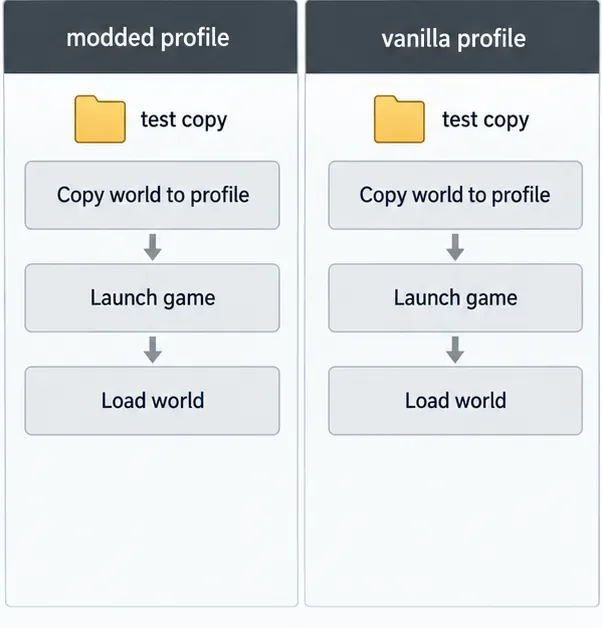 แผนผังการแยกโปรไฟล์: เปรียบเทียบเฉพาะกับไฟล์บันทึกที่ซ้ำกันเท่านั้น โปรไฟล์เวอร์ชันดั้งเดิมที่สะอาดอาจไม่มีบล็อกหรือเอนทิตี้จากโลกที่ถูกดัดแปลง
สำหรับโลก Java ที่มีการปรับแต่ง ให้ใช้สำเนาและตัวโหลด รวมถึงชุดม็อดที่เข้ากันได้กับเวอร์ชันที่ใช้ล่าสุด ทดสอบการเปลี่ยนแปลงล่าสุดทีละอย่างเพื่อระบุสาเหตุ โปรไฟล์เวอร์ชันดั้งเดิมที่สะอาดหมดจดสามารถช่วยตรวจสอบได้ว่าไคลเอนต์เริ่มต้นทำงานหรือไม่ แต่ห้ามบันทึกโลกที่มีการปรับแต่งจากโปรไฟล์ที่ขาดม็อดเนื้อหา: บล็อก ไอเท็ม หรือเอนทิตีที่มาจากม็อดเหล่านั้นอาจถูกมองว่าไม่รู้จัก หากการทดสอบไม่ได้ผล ให้คืนค่าชุดม็อดดั้งเดิม
สำหรับ Bedrock ให้ตรวจสอบส่วนเสริมที่เปิดใช้งานและไฟล์นำเข้าล่าสุดในสำเนา เนื่องจาก Java และ Bedrock มีรูปแบบโลกที่แตกต่างกัน ดังนั้นเวิร์กโฟลว์ NBT ของ Java จึงไม่ใช่วิธีการซ่อมแซม Bedrock ทั่วไป โปรดดูเอกสารเกี่ยวกับความแตกต่างของเวอร์ชัน จาก Microsoft
ขั้นตอนที่ 4: กู้คืนสำเนาที่ใช้งานได้ดีก่อนแก้ไขแท็ก
หากคุณมีไฟล์สำรองข้อมูลก่อนเกิดข้อผิดพลาด ให้กู้คืนสำเนาโลกทั้งหมดโดยใช้คำแนะนำสำหรับเวอร์ชันและแพลตฟอร์มนั้นๆ เก็บสำเนาที่เสียหายไว้เผื่อกรณีที่คุณต้องการเปรียบเทียบในภายหลัง หลีกเลี่ยงการผสมไฟล์level.datภูมิภาคหรือไฟล์ผู้เล่นเก่ากับไฟล์ใหม่ เว้นแต่ว่าคู่มือการกู้คืนที่เชื่อถือได้และเฉพาะเจาะจงสำหรับเวอร์ชันนั้นๆ จะบอกเหตุผลอย่างชัดเจน เพราะไฟล์จากสถานะการบันทึกที่แตกต่างกันอาจไม่ตรงกัน
หากโลกนั้นอยู่ใน Realm ให้ใช้ตัวเลือกการสำรองข้อมูลหรือกู้คืนในตัวของ Realm เมื่อมีให้ใช้งาน เอกสารของ Minecraft มีขั้นตอนสำหรับการกู้คืนข้อมูลสำรองของ Bedrock Realmตรวจสอบให้แน่ใจว่าจุดกู้คืนที่เลือกนั้นอยู่ก่อนเกิดความล้มเหลว และดาวน์โหลดสำเนาแยกต่างหากหากคุณต้องการรักษาสถานะปัจจุบันไว้
ขั้นตอนที่ 5: ใช้โปรแกรมแก้ไข NBT เฉพาะเมื่อบันทึกชี้ไปยังฟิลด์ที่ระบุเท่านั้น
การซ่อมแซมแท็ก NBTด้วยตนเองเป็นวิธีสุดท้ายที่ต้องใช้ความเชี่ยวชาญ สำหรับ Java Edition นั้น NBTExplorer เป็นโปรแกรมแก้ไขจากภายนอก โดยเอกสารประกอบโครงการระบุไฟล์ NBT มาตรฐาน เช่นlevel.datและไฟล์ภูมิภาค Java เช่น โปรดตรวจสอบ รูปแบบที่รองรับในปัจจุบันและข้อมูลการเผยแพร่.mcaของโครงการก่อนใช้งาน โปรแกรมนี้ไม่ใช่เครื่องมือการกู้คืนอย่างเป็นทางการของ Minecraft และรูปแบบที่เน้น Java ของมันไม่ควรนำมาใช้เป็นโปรแกรมแก้ไข Bedrock ที่ใช้งานได้ทั่วไป
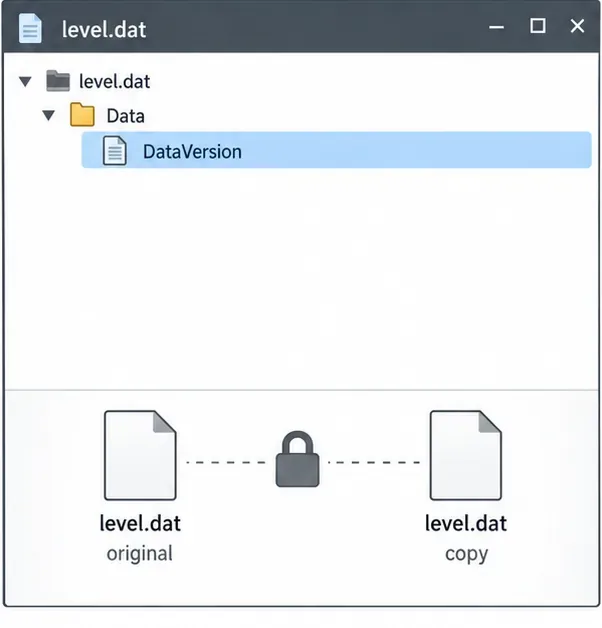 ควรใช้โปรแกรมแก้ไขแท็กกับสำเนาที่ใช้งานอยู่ และใช้เฉพาะกับค่าที่ระบุในข้อผิดพลาดหรือคู่มือม็อดที่เชื่อถือได้เท่านั้น
- เปิดไฟล์สำเนาของไฟล์ที่ระบุชื่อข้อผิดพลาดนั้น โดยปิดไฟล์ต้นฉบับไว้และอย่าแก้ไขใดๆ
- ให้ไปยังแท็กหรือเรคอร์ดที่ระบุโดยข้อมูลการติดตามข้อผิดพลาดหรือเอกสารประกอบของม็อดที่รับผิดชอบเท่านั้น
- ก่อนที่จะเปลี่ยนแปลงค่าใดๆ โปรดตรวจสอบประเภทที่คาดหวังและช่วงค่าที่ถูกต้องจากแหล่งข้อมูลที่เชื่อถือได้และตรงกับเวอร์ชัน อย่าลบแท็กเพียงเพราะชื่อของแท็กนั้นดูไม่คุ้นเคย
- บันทึกเป็นสำเนาอีกชุดหนึ่ง จากนั้นทดสอบสำเนานั้นกับเวอร์ชันเกมและม็อดเนื้อหาที่ตรงกัน หากโปรแกรมแก้ไขไม่สามารถวิเคราะห์ไฟล์ได้ หรือคุณไม่สามารถตรวจสอบค่าที่ใช้แทนที่ได้ ให้หยุดและกู้คืนข้อมูลสำรองแทน
อย่าลบ.mcaไฟล์ Java region ทั้งหมดเพื่อแก้ไขปัญหาอย่างรวดเร็ว เพราะไฟล์นั้นประกอบด้วยส่วนย่อยจำนวนมาก การลบอาจลบพื้นที่ขนาดใหญ่และเนื้อหาภายในทั้งหมดได้ ในทำนองเดียวกัน/fillคำสั่งที่เปลี่ยนแปลงบล็อกในโลกที่โหลดเสร็จแล้วนั้น ไม่สามารถซ่อมแซมไฟล์บันทึกที่ล้มเหลวระหว่างการประมวลผลได้
อย่าปล่อยให้การอัปเดตครั้งต่อไปกลายเป็นงานกู้คืนข้อมูล
- ทำการสำรองข้อมูลที่มีวันที่ระบุไว้ก่อนที่จะเปลี่ยนเวอร์ชันเกม ตัวโหลดเกม ม็อด ดาต้าแพ็ค หรือส่วนเสริมใดๆ
- เก็บสำเนาที่สะอาดไว้ในโฟลเดอร์อื่นนอกโฟลเดอร์เกมที่ใช้งานอยู่ และตรวจสอบเป็นระยะว่าไฟล์สำรองสามารถเปิดได้หรือไม่
- ใช้ชุดเวอร์ชันเกมและม็อดที่สอดคล้องกันสำหรับไฟล์เซฟที่ใช้ม็อด อ่านหมายเหตุของม็อดก่อนอัปเดต
- ปิดเซิร์ฟเวอร์อย่างถูกต้องและหลีกเลี่ยงการปิดอุปกรณ์ขณะที่ Minecraft กำลังบันทึกข้อมูล
- ส่งออกหรือสำรองข้อมูลโลก Bedrock โดยใช้เวิร์กโฟลว์ของแพลตฟอร์ม และเก็บรักษาไฟล์ส่งออกต้นฉบับไว้ก่อนนำเข้าสำเนาที่แก้ไขแล้ว
วิธีแก้ไขข้อผิดพลาดในการโหลดข้อมูล NBT ของ Minecraft ที่ปลอดภัยที่สุด คือการดำเนินการที่ย้อนกลับได้น้อยที่สุดโดยอาศัยหลักฐาน: ระบุเวอร์ชัน บันทึกเกม ตรวจสอบการเปลี่ยนแปลงล่าสุด และกู้คืนสำเนาที่ใช้งานได้ดีหากเป็นไปได้ ใช้โปรแกรมแก้ไขแท็กเฉพาะเมื่อคุณสามารถระบุชื่อฟิลด์ได้อย่างถูกต้องและตรวจสอบค่าที่ถูกต้องแล้วเท่านั้น
เอกสารอ้างอิงอย่างเป็นทางการและโครงการ