ข้อผิดพลาดเรือใน Minecraft Bedrock: วิธีแก้ไขปัญหาการแล่นเรือในเวอร์ชัน 1.21 อย่างได้ผล
หากเรือของคุณไม่เคลื่อนที่ ขึ้นลงไม่ได้ สั่นคลอน หรือหายไปในMinecraft Bedrockให้ตรวจสอบก่อนว่าปัญหาเกิดขึ้นกับเรือลำเดียว โลกเดียว หรือเฉพาะเซสชั่นผู้เล่นหลายคนเท่านั้น การตรวจสอบอย่างรวดเร็วนี้จะช่วยชี้แนะวิธีแก้ไขที่ถูกต้องโดยไม่ต้องเสี่ยงกับไฟล์บันทึกของคุณ นอกจากนี้ยังมีรหัสข้อผิดพลาดอีกแบบหนึ่งที่มีความหมายแตกต่างกัน: Mojang ระบุ"Boat" เป็นรหัสข้อผิดพลาดของ Bedrockและอธิบายว่าเป็นข้อผิดพลาดทั่วไป ไม่ใช่การวินิจฉัยฟิสิกส์ของเรือในเกม หากคำว่า "Boat" ปรากฏบนหน้าจอข้อผิดพลาด ให้ทำตามขั้นตอนรหัสด้านล่างแทนการเปลี่ยนเรือของคุณ
ขั้นตอนการแก้ไขปัญหาในที่นี้ใช้สำหรับคำถามที่มักเรียกกันว่า " ข้อผิดพลาดเรือ Minecraft Bedrock"หรือ"บั๊กเรือ Bedrock"โดยเน้นที่การตรวจสอบที่ปลอดภัยซึ่งคุณสามารถทำซ้ำได้บนคอนโซล มือถือ หรือ Windows และไม่ได้สันนิษฐานว่าเรือที่ติดขัดทุกลำจะมีสาเหตุเดียวกัน
ระบุว่าคุณมี “ข้อผิดพลาดเกี่ยวกับเรือ” ประเภทใด
| สิ่งที่คุณเห็น | เริ่มต้นที่นี่ | ผลลัพธ์บอกอะไรคุณบ้าง |
|---|
| หน้าจอแสดงข้อผิดพลาดระบุคำว่า “เรือ” อย่างชัดเจน | โปรดปฏิบัติตาม คำแนะนำของ Mojang เกี่ยวกับรหัสข้อผิดพลาดที่ระบุ และขั้นตอนทั่วไปสำหรับรหัสข้อผิดพลาดเหล่านั้น | นี่เป็นปัญหาเกี่ยวกับรหัสข้อผิดพลาด ไม่ได้หมายความว่าเรือในเกมเสียแต่อย่างใด |
| คุณสามารถวางเรือได้ แต่ไม่สามารถขึ้นเรือหรือบังคับทิศทางได้ | ตรวจสอบการควบคุมการโต้ตอบและการเคลื่อนไหว จากนั้นลองขับเรือลำใหม่ในทะเลเปิดดู | วิธีนี้ช่วยแยกปัญหาเกี่ยวกับการป้อนข้อมูลหรือการจัดวางออกจากข้อผิดพลาดเฉพาะส่วนอื่นๆ |
| ปัญหาดังกล่าวเกิดขึ้นเฉพาะในโลกที่บันทึกไว้เพียงโลกเดียวเท่านั้น | ทดสอบโลกใหม่ก่อน จากนั้นทดสอบสำเนาของโลกที่ได้รับผลกระทบโดยปิดใช้งานแพ็กต่างๆ | โลกดั้งเดิมหรือแพ็กที่ใช้งานอยู่แพ็กใดแพ็กหนึ่งอาจมีส่วนเกี่ยวข้อง |
| เรือทำงานได้ปกติในโหมดเล่นคนเดียว แต่มีปัญหาในโหมดเล่นออนไลน์ | อัปเดตเกมและเปรียบเทียบผลการทดสอบในเครื่องกับเซิร์ฟเวอร์หรือ Realm เดียวกัน | ปัญหาดังกล่าวจำกัดอยู่เฉพาะการใช้งานแบบแชร์เซสชันหรือการตั้งค่าเวอร์ชันของเซสชันนั้นเท่านั้น |
4 วิธีแก้ไขที่ปลอดภัยสำหรับเรือ Bedrock ที่แล่นไม่ได้
บันทึกเกม ออกจากโลกเสมือนจริง แล้วเริ่มต้นใหม่อย่างสะอาดหมดจด
กลับไปที่เมนูหลักเพื่อให้เกมบันทึก จากนั้นปิดและเปิด Minecraft ใหม่ทั้งหมด เข้าร่วมอีกครั้งและทดสอบดู ใน Realm หรือโลกที่โฮสต์ไว้ ให้ขอให้เจ้าของปิดและเปิดเซสชันใหม่ผ่านการควบคุมปกติของเกม การรีสตาร์ทเป็นการตรวจสอบเบื้องต้นที่มีความเสี่ยงต่ำ ไม่รับประกันว่าจะแก้ไขปัญหาได้ และไม่มีเปอร์เซ็นต์ความสำเร็จที่ได้รับการยืนยันซึ่งใช้ได้กับทุกแพลตฟอร์ม
ก่อนที่จะเปลี่ยนแปลงการตั้งค่าโลกหรือแพ็กเสริมใดๆ โปรดทำสำเนาโลกที่ได้รับผลกระทบก่อน อย่าล้างข้อมูลแอปหรือลบไฟล์ที่บันทึกไว้เป็นขั้นตอนแรก เพราะอาจทำให้โลกที่จัดเก็บไว้ในเครื่องมีความเสี่ยง และไม่ได้ยืนยันว่าตัวเรือเองเป็นสาเหตุของปัญหา
ลองใช้เรือลำใหม่และตรวจสอบระบบควบคุมของคุณ
ในโลกทดสอบใหม่หรือที่คัดลอกมา ให้วางเรือลงในน้ำเปิดกว้าง ขึ้นเรือโดยใช้ปุ่มควบคุมการโต้ตอบตามปกติ จากนั้นใช้ปุ่มควบคุมการเคลื่อนที่ Minecraft อนุญาตให้ผู้เล่นปรับแต่งการควบคุมได้ ดังนั้นให้ตรวจสอบการตั้งค่าการควบคุมหากการกระทำโต้ตอบหรือการบังคับทิศทางทำงานแตกต่างจากที่คาดไว้คู่มือการควบคุม Minecraft ของ Mojang อธิบายถึงตระกูลอินพุตเริ่มต้นและระบุว่าสามารถปรับแต่งการควบคุมได้
หากเรือลำเก่าติดอยู่หรือไม่ตอบสนอง ให้ดึงมันออกมาโดยการทำลาย แล้ววางเรือที่สร้างใหม่ลงในน้ำใส นี่เป็นเพียงการเปรียบเทียบที่เป็นประโยชน์ ไม่ใช่เทคนิค "รีเซ็ต" เรือแบบพิเศษ หลีกเลี่ยงการทดสอบในท่าเทียบเรือที่คับแคบ บริเวณรอบๆ สิ่งต่างๆ มากมาย หรือบนเส้นทางที่ซับซ้อน การทดสอบในบริเวณน้ำใสจะทำให้ผลลัพธ์ตีความได้ง่ายกว่าคู่มือเรืออย่างเป็นทางการของ Minecraftอธิบายถึงการวาง การขึ้นเรือ การบังคับทิศทาง และการออกจากเรือ
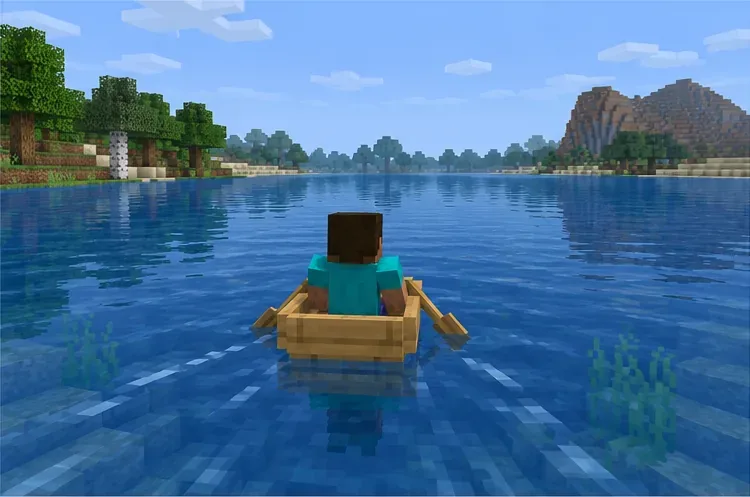 ใช้บริเวณผิวน้ำที่ใสสะอาดเพื่อตรวจสอบว่าเรือตอบสนองหรือไม่ ในการทดสอบแบบง่ายๆ โดยทำคนเดียว
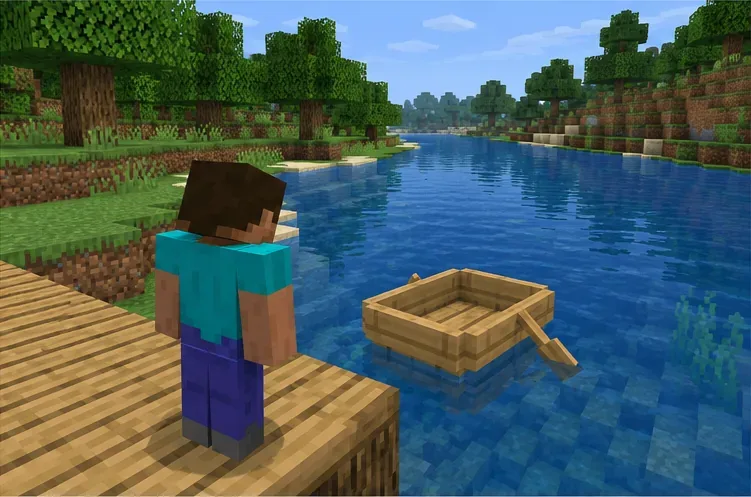 เรือที่เพิ่งเข้าที่ใหม่จะช่วยให้คุณเปรียบเทียบได้อย่างชัดเจนกับเรือที่ติดอยู่
แยกปัญหาเกี่ยวกับโลกหรือส่วนเสริมออกจากปัญหาทั่วไปของเรือ
เปิดโลกใหม่และทดสอบการเคลื่อนที่ของเรือแบบพื้นฐาน หากเรือทำงานได้ในโลกใหม่ แต่ล้มเหลวในโลกเก่า ให้คัดลอกโลกนั้นและใช้สำเนาในการวินิจฉัย ปิดใช้งานพฤติกรรมและแพ็กทรัพยากรที่ใช้งานอยู่ จากนั้นทดสอบอีกครั้งคู่มือการแก้ไขปัญหา Add-Ons ของ Mojang อธิบายวิธีการปิดใช้งาน Add-Ons เมื่อตรวจสอบปัญหาของเกม
โปรดคงโลกต้นฉบับไว้เหมือนเดิมขณะทำการทดสอบ หากการปิดใช้งานแพ็กทำให้โลกที่คัดลอกมาทำงานได้ตามปกติ ให้เปิดใช้งานแพ็กทีละแพ็กในโลกที่คัดลอกมาเพื่อระบุความขัดแย้ง หากโลกใหม่มีปัญหาเดียวกันโดยไม่มีแพ็กเพิ่มเติม แสดงว่าส่วนเสริมเฉพาะของโลกเก่าอาจไม่ใช่สาเหตุ Mojang ยังมีคำแนะนำเกี่ยวกับการกู้คืนและการสร้างโลกใหม่โปรดใช้ข้อมูลสำรองก่อนพยายามกู้คืนหรือเปลี่ยนโลกใดๆ
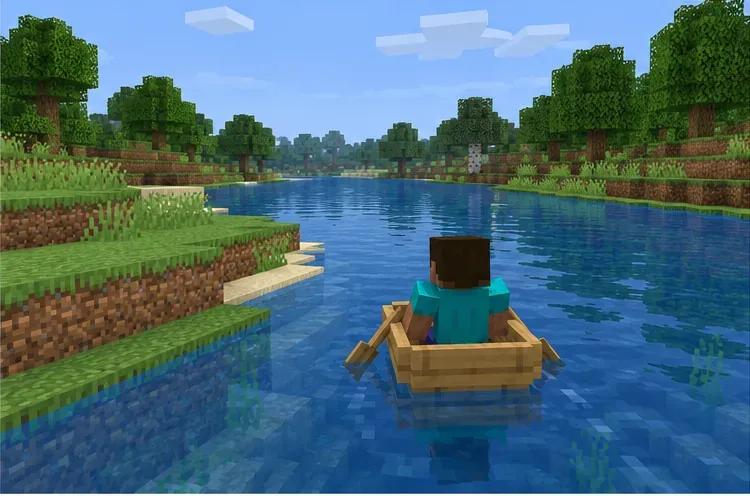 โลกทดสอบแบบเรียบง่ายช่วยให้เห็นว่าปัญหาเกี่ยวข้องกับโลกที่บันทึกไว้โลกใดโลกหนึ่ง หรือเกี่ยวข้องกับแพ็กเสริมต่างๆ ของโลกนั้น
อัปเดตก่อน แล้วค่อยเปรียบเทียบระหว่างโหมดเล่นคนเดียวและโหมดเล่นหลายคน
ติดตั้งการอัปเดต Minecraft เวอร์ชันเสถียรที่นำเสนอโดยร้านค้าอย่างเป็นทางการหรือตัวเรียกใช้งานของอุปกรณ์ของคุณ ตัวเลข “1.21” ในชื่อบทความนี้สะท้อนถึงคำค้นหาดั้งเดิม: Mojang ได้เปลี่ยนการกำหนดหมายเลขรุ่นตามปี ดังนั้นรุ่นที่ออกตั้งแต่ปี 2026 จะใช้ซีรี่ส์ 26.x ณ วันที่ 16 ตุลาคม 2026 บันทึกการแก้ไขด่วน Bedrock อย่างเป็นทางการล่าสุดที่ฉันตรวจสอบได้คือสำหรับเวอร์ชัน26.52ซึ่งเผยแพร่เมื่อวันที่ 25 กันยายน 2026 ตรวจสอบประกาศการกำหนดหมายเลข 26.0และบันทึกการแก้ไขด่วน 26.52 ; ความพร้อมใช้งานในร้านค้าอาจแตกต่างกันไปในแต่ละแพลตฟอร์ม
บันทึกเวอร์ชัน 26.52 ระบุถึงการแก้ไขปัญหาด้านความเสถียร การเล่นเกม และส่วนเสริมต่างๆ โดยเฉพาะ แต่ไม่ได้รับประกันว่าจะแก้ไขปัญหาทุกอย่างเกี่ยวกับเรือได้ทั้งหมด หลังจากอัปเดตแล้ว ให้ทดสอบเรือในโลกส่วนตัว หากใช้งานได้ในโลกส่วนตัวแต่ใช้งานไม่ได้ใน Realm หรือเซิร์ฟเวอร์ ให้โฮสต์รีสตาร์ทเซสชันและตรวจสอบให้แน่ใจว่าผู้เล่นทุกคนสามารถเข้าร่วมเกมเวอร์ชันเดียวกันที่รองรับได้ หากผู้เล่นคนอื่นเห็นเรืออยู่ในตำแหน่งที่แตกต่างกัน หรือการเคลื่อนไหวของเรือแตกต่างกันเฉพาะในโลกออนไลน์ ให้จดรายละเอียดนั้นไว้สำหรับโฮสต์หรือรายงานข้อบกพร่อง
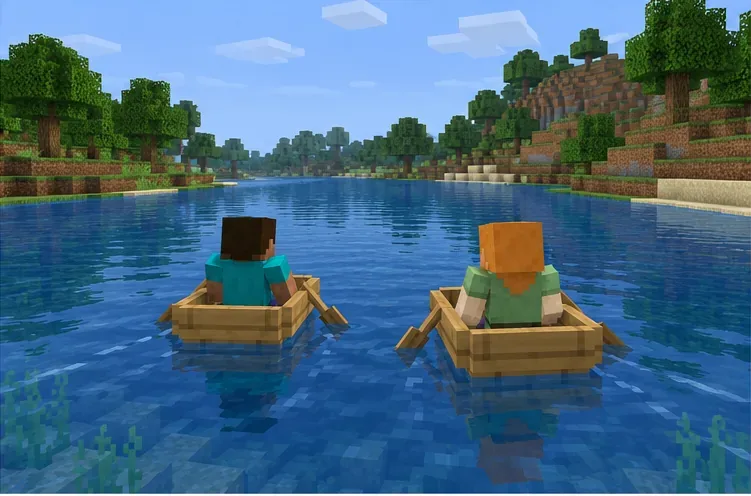 เปรียบเทียบสิ่งที่ผู้เล่นทั้งสองเห็นเมื่อปัญหาเกี่ยวกับเรือเกิดขึ้นเฉพาะในเซสชั่นที่เล่นร่วมกันเท่านั้น
หากรหัสข้อผิดพลาด "Boat" ปรากฏขึ้นอย่างชัดเจน
อย่าทำลายเรือ เปลี่ยนแปลงโลก หรือเรียกใช้คำสั่งกับเอนทิตี้เพื่อแก้ไขข้อความที่แสดงบนหน้าจอข้อผิดพลาดหน้าเว็บรหัสข้อผิดพลาดของ Mojang มีคำว่า “เรือ” รวมอยู่ด้วย และแนะนำผู้เล่นไปยังวิธีการแก้ไขปัญหาข้อผิดพลาดทั่วไป โปรดปฏิบัติตามคู่มือรหัสข้อผิดพลาด Bedrock อย่างเป็นทางการโดยบันทึกข้อความที่แน่นอน แพลตฟอร์ม เวอร์ชันเกม และว่าเกิดขึ้นเมื่อลงชื่อเข้าใช้ เข้าร่วมกับเพื่อน หรือเปิด Realm รายละเอียดเหล่านั้นจะช่วยให้ฝ่ายสนับสนุนแยกแยะข้อผิดพลาดของบัญชีหรือการเชื่อมต่อออกจากปัญหาการเล่นเกมในโลกได้
สิ่งที่ควรหลีกเลี่ยง
- อย่าคิดว่าบั๊กเฉพาะเรือจะอธิบายทุกกรณีของการซิงค์เรือไม่ตรงกันใน Bedrockได้ ให้ลองเปรียบเทียบเรือลำเดียวในโลกที่ไม่มีปัญหาดูก่อน จากนั้นค่อยเปรียบเทียบโหมดเล่นคนเดียวกับโหมดเล่นหลายคน
- อย่าเชื่อถือคำกล่าวอ้างที่ยังไม่ได้รับการตรวจสอบ เช่น อัตราความสำเร็จที่ตายตัว “80%” เปอร์เซ็นต์ของเคสที่ได้รับการแก้ไขตามที่สัญญาไว้ หรือการตั้งค่าระยะการแสดงผลแบบวิเศษ บันทึกการเผยแพร่ฉบับทางการไม่ได้ระบุตัวเลขเหล่านั้นว่าเป็นวิธีแก้ปัญหาที่ใช้ได้ผลกับทุกกรณี
- อย่าใช้คำสั่งที่ใช้ได้เฉพาะกับ Java ลบข้อมูลโลก ติดตั้งเกมใหม่ หรือรีเซ็ต Realm ก่อนที่จะทำการสำรองข้อมูลและระบุตำแหน่งที่เกิดปัญหา
- อย่าติดตั้งเวอร์ชันเบต้าหรือเวอร์ชันทดลองเพื่อแก้ไขปัญหาในเวอร์ชันเสถียรเวอร์ชันทดลองมีไว้สำหรับการทดสอบและอาจไม่เสถียรโปรดใช้เวอร์ชันอัปเดตที่เสถียรซึ่งมีให้สำหรับแพลตฟอร์มของคุณ
ควรแจ้งปัญหาเมื่อใด
หากเรือยังคงมีปัญหาในโลกที่สะอาดหมดจดในเวอร์ชันเสถียรล่าสุด โปรดรายงานผ่านระบบติดตามปัญหาอย่างเป็นทางการของ Minecraftโดยระบุเวอร์ชัน Bedrock ที่แน่นอน อุปกรณ์ที่ใช้ ขั้นตอนที่ทำให้เกิดปัญหา เรือลำใหม่ช่วยแก้ปัญหาหรือไม่ ส่วนเสริมที่ใช้งานอยู่หรือไม่ และปัญหาเกิดขึ้นในโหมดเล่นคนเดียวหรือเฉพาะโหมดออนไลน์เท่านั้น หลีกเลี่ยงการโพสต์ไฟล์โลกต่อสาธารณะหากมีข้อมูลส่วนตัวหรือข้อมูลระบุตัวตนอยู่
วิธีวินิจฉัยที่รวดเร็วและได้ผลที่สุดคือวิธีที่ระบุสาเหตุของปัญหา: รหัสข้อผิดพลาด "เรือ" ที่ตรงตัว ควรอยู่ในส่วนการสนับสนุนรหัสข้อผิดพลาด ในขณะที่ข้อผิดพลาดเกี่ยวกับเรือใน Minecraft Bedrockภายในโลกหนึ่ง ควรเปรียบเทียบกับเรือลำใหม่ โลกที่สะอาด และเซสชันผู้เล่นหลายคน วิธีนี้จะช่วยรักษาไฟล์บันทึกของคุณและให้ขั้นตอนต่อไปที่ชัดเจนกว่าการเปลี่ยนการตั้งค่าแบบสุ่ม