ข้อผิดพลาดเกี่ยวกับพื้นผิวใน Minecraft: แก้ไขปัญหาพื้นผิวหายไปและความผิดปกติบนพื้นผิว
หากบล็อกใน Minecraft เปลี่ยนเป็นสีม่วงและดำ พื้นผิวกระพริบ หรือแพ็กพื้นผิวหยุดทำงานหลังจากอัปเดต ให้เริ่มต้นด้วยการปิดใช้งานแพ็กที่กำหนดเองและทดสอบในโลกที่สะอาด หากข้อผิดพลาดหายไป ให้เปิดใช้งานแพ็กทีละแพ็กเพื่อค้นหาแพ็กที่ล้าสมัย เสียหาย หรือถูกเขียนทับ หากยังคงใช้ทรัพยากรเริ่มต้น ให้ตรวจสอบม็อด เชเดอร์ และบันทึกเนื้อหาของเกม กระบวนการนี้แก้ไขข้อผิดพลาดเกี่ยวกับพื้นผิวของ Minecraft ได้มากมาย โดยไม่ต้องลบไฟล์โลกหรือเปลี่ยนการตั้งค่าหน่วยความจำโดยพลการ
ลายตารางหมากรุกสีม่วงและดำมักบ่งชี้ถึงพื้นผิวหรือโมเดลที่เกมไม่สามารถโหลดได้ รอยต่อที่กระพริบและความโปร่งใสที่ผิดปกติอาจมีสาเหตุหลายประการ รวมถึงเชเดอร์หรือเรนเดอร์เนอร์ ให้พิจารณาอาการแต่ละอย่างเป็นเบาะแส และทดสอบกับสำเนาของโลกที่สำคัญก่อนที่จะเปลี่ยนแปลงส่วนเสริมต่างๆ
ระบุข้อผิดพลาดของพื้นผิวในเกม Minecraft
| สิ่งที่คุณเห็น | สิ่งแรกที่ต้องทดสอบ |
|---|
| ลายตารางหมากรุกสีม่วงและดำบนบล็อกหรือสิ่งของชิ้นเดียว | ปิดใช้งานแพ็กที่กำหนดเอง จากนั้นตรวจสอบเวอร์ชันของแพ็กและข้อมูลอ้างอิงพื้นผิวที่หายไป |
| พื้นผิวที่ไม่ถูกต้องจะปรากฏขึ้นเมื่อเปิดใช้งานแพ็กเดียวเท่านั้น | ตรวจสอบหาแพ็กที่ซ้ำกัน หรือแพ็กอื่นที่แทนที่ไฟล์เดียวกัน |
| การกระพริบ การวาบ หรือความโปร่งใสที่ผิดปกติ | ลบ shaders และ renderer mods ชั่วคราว แล้วเปรียบเทียบกับโปรไฟล์เกมที่ไม่มีการปรับแต่งใดๆ |
| ปัญหาเริ่มขึ้นหลังจากอัปเดตเกม | ตรวจสอบว่าผู้พัฒนาแพ็กได้ปล่อยเวอร์ชันสำหรับ Minecraft รุ่นและเวอร์ชันที่คุณใช้อยู่หรือไม่ |
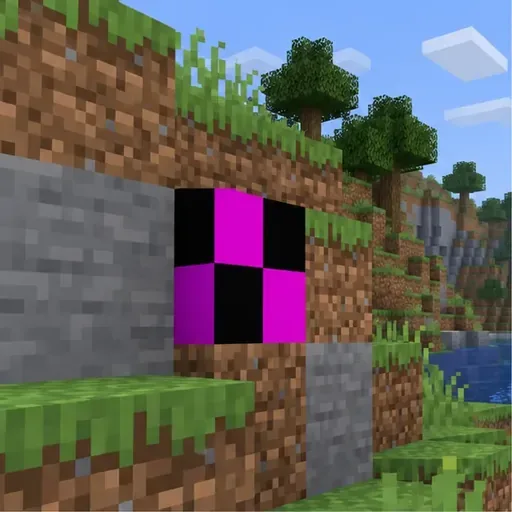 ภาพประกอบ: บล็อกหนึ่งแสดงลวดลายพื้นผิวที่หายไป ในขณะที่ภูมิประเทศโดยรอบกำลังโหลด
สี่ขั้นตอนในการแก้ไขข้อผิดพลาดเกี่ยวกับพื้นผิวใน Minecraft
1. แยกชุดทรัพยากรออก
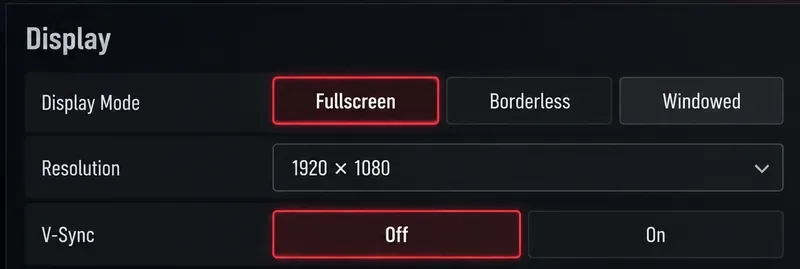
ขั้นแรก ตรวจสอบว่าปัญหาเกิดขึ้นเฉพาะกับแพ็กใดแพ็กหนึ่งหรือไม่ ใน Java Edition ให้เปิดOptions > Resource Packsแล้วนำแพ็กที่ไม่ใช่ค่าเริ่มต้นทั้งหมดออกจากรายการที่ใช้งานอยู่ จากนั้นรีสตาร์ทโลก สำหรับการเปรียบเทียบที่ชัดเจน ให้สร้างโลกใหม่ชั่วคราวโดยใช้ทรัพยากรเริ่มต้นเท่านั้น หากพื้นผิวดูปกติ ให้เปิดแพ็กกลับทีละแพ็กจนกว่าข้อผิดพลาดเกี่ยวกับพื้นผิวจะกลับมา หากปัญหาเกิดขึ้นเฉพาะบนเซิร์ฟเวอร์ ให้เปรียบเทียบบล็อกเดียวกันในโลกโลคอล แพ็กที่เซิร์ฟเวอร์จัดหาให้อาจเป็นสาเหตุ
ใน Minecraft Bedrock Edition ให้คัดลอกโลกก่อนที่จะเปลี่ยนแพ็กทรัพยากรที่ใช้งานอยู่ เปิดการตั้งค่าโลกในสำเนา เลือกResource Packsแล้วลบแพ็กเสริมทีละแพ็ก คำแนะนำจากฝ่ายสนับสนุนของ Minecraft แนะนำให้สำรองข้อมูลก่อนปิดใช้งานส่วนเสริม เพราะโลกที่ขึ้นอยู่กับแพ็กพฤติกรรมอาจสูญเสียมอนสเตอร์จากส่วนเสริม หรืออาจแทนที่บล็อกจากส่วนเสริมเมื่อลบแพ็กออก เทมเพลตโลกอาจต้องการแพ็กทรัพยากรที่รวมอยู่ด้วย สำหรับ Realm เจ้าของจะต้องทำการเปลี่ยนแปลงด้วยตนเอง
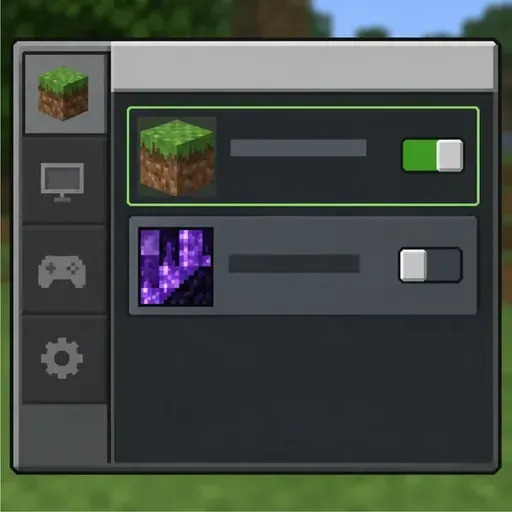 ภาพประกอบ: ทดสอบโดยเปิดใช้งานทรัพยากรเริ่มต้นและปิดใช้งานแพ็กแบบกำหนดเอง
2. ตรวจสอบให้แน่ใจว่าแพ็คเกจตรงกับรุ่นและเวอร์ชันเกมของคุณ
แพ็กทรัพยากรสำหรับ Java จะใช้งานไม่ได้ในฐานะแอดออนสำหรับ Bedrock และแพ็กที่สร้างขึ้นสำหรับเกมเวอร์ชันเก่าอาจไม่แสดงผลพื้นผิวเวอร์ชันใหม่ได้อย่างถูกต้อง ตรวจสอบบันทึกการเผยแพร่ของแพ็กเองเพื่อดูเวอร์ชันที่แน่นอน เวอร์ชันเกม และตัวโหลดที่จำเป็น จากนั้นลบสำเนาที่ซ้ำกันหรือสำเนาเก่า และดาวน์โหลดสำเนาใหม่จากหน้าเว็บต้นฉบับของผู้สร้างแพ็ก ใน Java ให้ใช้โฟลเดอร์แพ็กทรัพยากรที่เปิดโดยโปรไฟล์เกมที่คุณเรียกใช้งานจริง ตัวเรียกใช้งานและอินสแตนซ์ที่แยกต่างหากสามารถใช้โฟลเดอร์เกมที่แยกต่างหากได้
หากแพ็กไม่ปรากฏในเมนู โปรดตรวจสอบว่าคุณได้วางไฟล์เก็บถาวรหรือโฟลเดอร์ที่ดาวน์โหลดมาไว้ในตำแหน่ง resource-pack ที่ถูกต้องของอินสแตนซ์แล้ว หากแพ็กปรากฏขึ้น แต่มีเพียงบางส่วนของเนื้อหาเท่านั้นที่ใช้งานไม่ได้ อาจเป็นเพราะเส้นทางของแพ็กเองไม่ถูกต้องหรือไฟล์ไม่สมบูรณ์ สำหรับผู้สร้างที่ทำงานกับแพ็ก Bedrock คู่มือ resource-pack ของ Microsoft จะอธิบายโครงสร้างแพ็กที่จำเป็นและแนะนำให้ตรวจสอบเส้นทางของพื้นผิวและชื่อไฟล์เมื่อเนื้อหาไม่โหลด
3. แก้ไขปัญหาความขัดแย้งเกี่ยวกับลำดับความสำคัญของแพ็ค, เชเดอร์ และม็อด
เมื่อแพ็กสองแพ็กเปลี่ยนแปลงบล็อกเดียวกัน แพ็กที่มีลำดับความสำคัญสูงกว่าจะสามารถแทนที่พื้นผิวที่มาจากแพ็กอื่นได้ ให้เปิดใช้งานแพ็กแต่ละแพ็กก่อน จากนั้นปรับลำดับและทดสอบอีกครั้ง คู่มือการแก้ไขปัญหาอย่างเป็นทางการของ Bedrock อธิบายว่า แพ็กที่มีลำดับสูงสุดจะถูกนำมาใช้เมื่อหลายแพ็กส่งผลกระทบต่อสินทรัพย์เดียวกัน ให้เก็บเฉพาะแพ็กที่คุณต้องการใช้ให้อยู่ในลำดับบนสุดของสแต็กที่ใช้งานอยู่ และลบสำเนาที่ซ้ำกันซึ่งอาจทำให้เกิดความสับสนได้
สำหรับการตั้งค่า Java ที่มีการดัดแปลง ให้ทดสอบโดยไม่ใช้ shaders และ renderer mods ก่อนที่จะเปลี่ยนแปลงสิ่งอื่นใด หากพื้นผิวกลับมาใช้งานได้ในโปรไฟล์ที่สะอาด ให้เพิ่ม shader หรือ mod กลับเข้าไปทีละตัว และตรวจสอบให้แน่ใจว่าการดาวน์โหลดแต่ละครั้งตรงกับเวอร์ชัน Minecraft และ mod loader ของคุณ อัปเดตโปรเจกต์ที่ได้รับผลกระทบจากผู้เผยแพร่แทนที่จะรวมไฟล์จากเวอร์ชันต่างๆ การเพิ่มระยะการเรนเดอร์หรือเพิ่ม RAM ไม่ใช่วิธีแก้ไขแรกที่ถูกต้องสำหรับปัญหาการอ้างอิงพื้นผิวที่หายไป
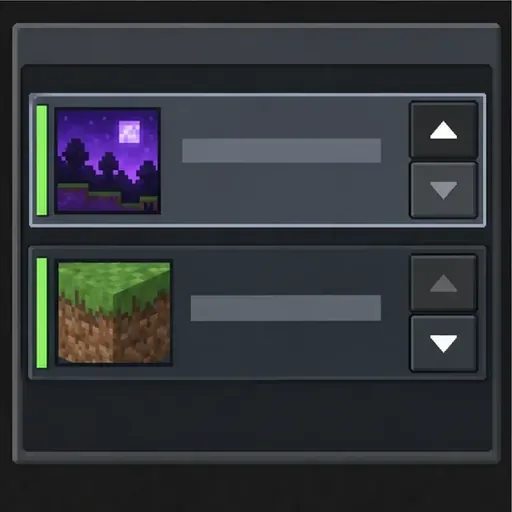 ภาพประกอบ: ลำดับการใช้งานของบรรจุภัณฑ์สามารถกำหนดได้ว่าจะใช้พื้นผิวทดแทนแบบใด
4. อ่านบันทึกหลังจากจำลองปัญหาแล้ว
หากยังคงแสดงรูปแบบตารางหมากรุก ให้ลองทำซ้ำอีกครั้งแล้วตรวจสอบบันทึกเพื่อดูชื่อแพ็ก เส้นทางไฟล์ หรือแอสเซ็ตที่หายไป ในไดเร็กทอรีเกม Java มาตรฐาน ให้ตรวจสอบที่นี่logs/latest.log; ตัวเรียกใช้งานแบบดัดแปลงอาจเก็บบันทึกแยกต่างหากสำหรับแต่ละอินสแตนซ์ มองหาข้อความเกี่ยวกับแอสเซ็ตที่ไม่สามารถโหลดได้ แต่ไม่ต้องถือว่าทุกคำเตือนเป็นสาเหตุ ใช้เส้นทางที่หายไปแบบเต็มเพื่อระบุว่าแพ็กใดที่ให้ข้อมูลอ้างอิงที่ผิดพลาด
สำหรับเนื้อหาที่กำหนดเองใน Bedrock ให้เปิดการตั้งค่า > ผู้สร้างและเปิดใช้งาน GUI บันทึกเนื้อหา หรือตัวเลือกไฟล์ หากมี เอกสารประกอบสำหรับผู้สร้างของ Minecraft อธิบายว่าข้อผิดพลาดและคำเตือนจะปรากฏในบันทึกเมื่อมีการประมวลผลเนื้อหา รวมถึงการอ้างอิงถึงไฟล์พื้นผิวที่หายไปจากแพ็ก ลองทำซ้ำปัญหา จากนั้นมองหาข้อผิดพลาดที่เกี่ยวข้องข้อแรก แทนที่จะเป็นรายการข้อมูลที่ไม่เกี่ยวข้อง
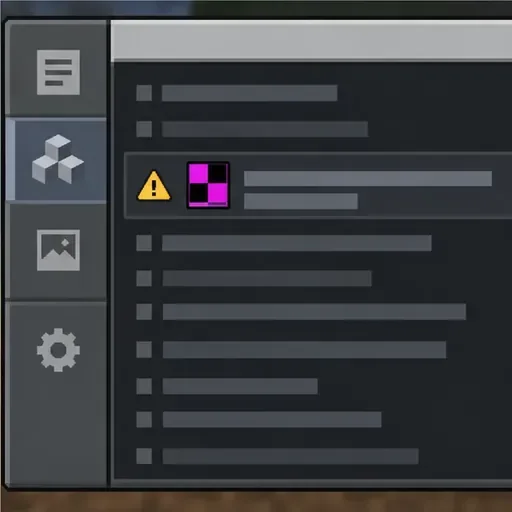 ภาพประกอบ: ตรวจสอบคำเตือนการโหลดเนื้อหาหลังจากจำลองปัญหาเกี่ยวกับพื้นผิว
เมื่อวิธีแก้ไขแบบปกติไม่ได้ผล
หากโลกที่สะอาดปราศจากแพ็กเสริมใดๆ ยังคงมีพื้นผิวที่เสียหาย ให้รีสตาร์ท Minecraft และติดตั้งการอัปเดตเกมล่าสุดที่มีให้สำหรับแพลตฟอร์มของคุณ สำหรับอาการกราฟิกใน Java โปรดดูวิดีโอและการแก้ไขปัญหาด้านกราฟิกอย่างเป็นทางการ ของ Minecraft ด้วย หากปัญหาจำกัดอยู่เพียงโลกเดียว ให้เก็บโลกต้นฉบับไว้และทดสอบสำเนา อย่าลบไฟล์ภูมิภาคเพื่อแก้ไขปัญหาพื้นผิว: ไฟล์เหล่านั้นมีข้อมูลโลก และการลบไฟล์เหล่านั้นอาจลบสิ่งก่อสร้างโดยไม่สามารถซ่อมแซมแพ็กเสริมที่เสียหายได้
ผู้เล่น Minecraft Bedrock สามารถใช้ขั้นตอนการแก้ไขปัญหาของส่วนเสริม อย่างเป็นทางการเพื่อรีสตาร์ท อัปเดต ปิดใช้งานส่วนเสริมเสริม จัดลำดับแพ็กใหม่ หรือดาวน์โหลดแพ็กที่เสียหายใหม่ สำหรับโลกเฉพาะ ให้ปฏิบัติตาม คำแนะนำในการสำรองข้อมูลและปิดใช้งานของ Minecraft ก่อนที่จะลบสิ่งใดก็ตามที่อาจมีการเปลี่ยนแปลงพฤติกรรม
ป้องกันความประหลาดใจบนพื้นผิว
- เก็บไฟล์โลกหรือโปรไฟล์ตัวเรียกใช้งานที่มีทรัพยากรเริ่มต้นและสะอาดไว้สำหรับการเปรียบเทียบ
- หลังจากอัปเดต Minecraft แล้ว โปรดตรวจสอบหมายเหตุเกี่ยวกับความเข้ากันได้ของผู้สร้างแพ็กก่อนที่จะเปิดใช้งานแพ็กเก่าอีกครั้ง
- เปลี่ยนแพ็ค, เชเดอร์ หรือม็อดทีละอย่าง เพื่อให้รู้ว่าอะไรส่งผลต่อผลลัพธ์
- ควรสำรองข้อมูลไว้ต่างหากก่อนทำการเปลี่ยนแปลงส่วนเสริมใดๆ ในโลกที่คุณให้ความสำคัญ
- หากคุณสร้างแพ็ก โปรดตรวจสอบรายการไฟล์ เส้นทางโฟลเดอร์ ชื่อไฟล์ และการอ้างอิงพื้นผิวเทียบกับเอกสารประกอบของเวอร์ชันปัจจุบัน
ปัญหาเกี่ยวกับแพ็กพื้นผิวใน Minecraftส่วนใหญ่จะวินิจฉัยได้ง่ายขึ้นเมื่อคุณรู้ว่าปัญหาเกิดขึ้นกับแพ็กใด แพ็กหนึ่งในโปรไฟล์ตัวเรียกใช้งาน หรือโลกใด เริ่มต้นด้วยทรัพยากรเริ่มต้น กู้คืนแพ็กที่เข้ากันได้ตามลำดับที่กำหนด และใช้บันทึกเพื่อค้นหาไฟล์ที่เกิดปัญหาอย่างแม่นยำ