ข้อผิดพลาดคีย์รีจิสทรีที่ไม่รู้จักใน Minecraft: แก้ไขปัญหาความไม่ตรงกันของข้อมูลเซิร์ฟเวอร์และม็อด
ในการแก้ไขข้อผิดพลาดคีย์รีจิสทรีที่ไม่รู้จักใน Minecraftให้ระบุคีย์ที่แน่นอนในบันทึก จากนั้นตรวจสอบให้แน่ใจว่าไคลเอนต์ เซิร์ฟเวอร์ ตัวโหลดม็อด ม็อด ดาต้าแพ็ก และโลกที่บันทึกไว้ใช้ข้อมูลที่เข้ากันได้ คีย์เช่นนี้examplemod:custom_blockเป็นเบาะแส: ค้นหาว่าม็อดหรือแพ็กใดที่ให้เนมสเปซนั้น กู้คืนเนื้อหาที่เข้ากันได้ที่ถูกต้อง และทดสอบกับสำเนาของโลกก่อนที่จะเปลี่ยนแปลงการบันทึกจริง
วลี “Keys Unknown With Registries Send Server” มักจะเป็นคำอธิบายในการค้นหามากกว่าจะเป็นข้อความแสดงข้อผิดพลาดทั่วไปของ Minecraft บันทึกการทำงานอาจรายงานคีย์ที่ไม่รู้จักขณะที่เซิร์ฟเวอร์กำลังเริ่มต้น ขณะที่โลกกำลังโหลด หรือเมื่อไคลเอนต์เข้าร่วม สถานการณ์เหล่านั้นต้องการการตรวจสอบที่แตกต่างกัน ดังนั้นควรเริ่มต้นด้วยบรรทัดบันทึกการทำงานที่แน่นอนแทนที่จะลบโฟลเดอร์แคชหรือเปลี่ยนการตั้งค่าเครือข่ายที่ไม่เกี่ยวข้อง
คีย์รีจิสทรีที่ไม่รู้จักหมายความว่าอย่างไร
Registry คือตารางค้นหาข้อมูลเกมของ Minecraft ที่ระบุด้วย ID ที่มี namespace ในไฟล์ `<registry.js>` namespace:pathส่วนก่อนเครื่องหมายโคลอนจะชี้ไปยัง namespace ของเนื้อหา อาจบ่งชี้ถึง mod หรือ datapack แต่ไม่ได้พิสูจน์ว่าไฟล์ใดเป็นต้นเหตุ เอกสารของ Fabric แยกความแตกต่างระหว่าง registry ที่เริ่มต้นทำงานกับ registry แบบไดนามิก ซึ่งรายการ JSON มาจาก datapack และโหลดพร้อมกับโลก นอกจากนี้ยังอธิบายว่า mod สามารถซิงโครไนซ์ข้อมูล registry ได้เมื่อไคลเอนต์เข้าร่วม นั่นเป็นเหตุผลว่าทำไมอาการเดียวกันจึงอาจเกิดจาก mod ที่หายไป แพ็คที่ไม่เข้ากัน หรือข้อมูลเฉพาะโลก
ใช้ช่วงเวลาที่เกิดข้อผิดพลาดเพื่อจำกัดสาเหตุให้แคบลง:
| เมื่อมันเกิดขึ้น | สถานที่แรกที่ควรตรวจสอบ |
|---|
| เซิร์ฟเวอร์หยุดทำงานระหว่างการเริ่มต้น | ข้อผิดพลาดในการโหลดรายการม็อดเซิร์ฟเวอร์ ตัวโหลด และดาต้าแพ็ค |
| มีผู้เล่นเพียงคนเดียวที่หลุดการเชื่อมต่อขณะเข้าร่วม | เวอร์ชันไคลเอ็นต์ของผู้เล่นนั้น, ตัวโหลด, บิลด์แพ็ก และบันทึกไคลเอ็นต์ |
| มีเพียงโลกเก่าโลกเดียวเท่านั้นที่ล้มเหลว | ดาต้าแพ็กของโลกนั้น หรือเนื้อหาจากม็อดที่ถูกลบหรือเปลี่ยนแปลงไป |
| ทั้งโลกใหม่และโลกที่มีอยู่เดิมต่างก็ล้มเหลว | การติดตั้งเซิร์ฟเวอร์ปัจจุบันหรือความไม่ตรงกันของม็อด/ตัวโหลดที่ใช้ร่วมกัน |
วิธีแก้ไขข้อผิดพลาดรีจิสทรีของ Minecraft
1. บันทึกรหัสข้อผิดพลาดทั้งหมดและข้อผิดพลาดแรกที่เกี่ยวข้อง
เปิดไฟล์บันทึกของไคลเอ็นต์หรือเซิร์ฟเวอร์ แล้วคัดลอกบรรทัดข้อผิดพลาดทั้งหมด รวมถึงประเภทของรีจิสทรีและคีย์เนมสเปซ สำหรับ Minecraft Launcher มาตรฐาน Fabric จะบันทึกไคลเอ็นต์ไว้logs/latest.logในไดเร็กทอรีของเกม ส่วน Launcher ของบุคคลที่สามอาจเก็บบันทึกแยกต่างหากสำหรับแต่ละอินสแตนซ์ บน Windows ไดเร็กทอรีมาตรฐานมักจะเป็น%appdata%\.minecraft; macOS และ Linux ใช้ตำแหน่งที่แตกต่างกัน อ่านสองสามบรรทัดก่อนข้อผิดพลาดด้วย: การโหลดที่ล้มเหลวครั้งแรกหรือการพึ่งพาที่ขาดหายไปมักจะมีประโยชน์มากกว่าข้อความที่ตามมาในภายหลัง
จดบันทึกว่าข้อผิดพลาดปรากฏขึ้นเมื่อเซิร์ฟเวอร์เริ่มต้นทำงาน ระหว่างการโหลดโลก หรือเฉพาะเมื่อมีผู้เล่นคนใดคนหนึ่งเชื่อมต่อเท่านั้น หากเกิดขึ้นกับผู้เล่นเพียงคนเดียว ให้รวบรวมบันทึกของผู้เล่นคนนั้นรวมถึงบันทึกของเซิร์ฟเวอร์ด้วย ข้อความแจ้งการตัดการเชื่อมต่อที่ปรากฏอาจสั้นกว่ารายละเอียดที่บันทึกไว้ในบันทึกใดบันทึกหนึ่ง
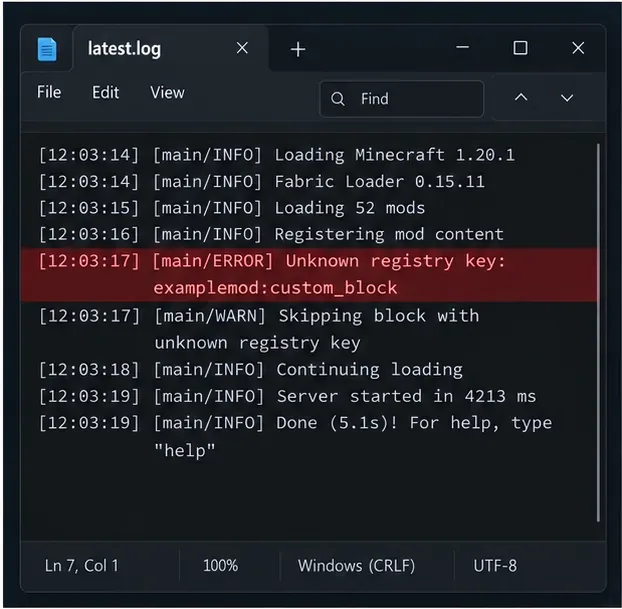 คีย์ที่มีชื่อเฉพาะเจาะจงเป็นเบาะแสที่มีประโยชน์ในตัวอย่างมุมมองบันทึกนี้ คำพูดและลำดับการบันทึกของคุณอาจแตกต่างออกไป
2. จับคู่เวอร์ชันซอฟต์แวร์ไคลเอ็นต์และเซิร์ฟเวอร์
ตรวจสอบให้แน่ใจว่าทุกคนใช้ Minecraft Java Edition เวอร์ชันที่เซิร์ฟเวอร์ต้องการสำหรับชุดม็อด สำหรับเซิร์ฟเวอร์ที่มีม็อด ให้ตรวจสอบตัวโหลด (เช่น Fabric, Forge หรือ NeoForge) เวอร์ชันของชุดม็อด และเวอร์ชันเกมที่ม็อดแต่ละตัวรองรับด้วย ไคลเอนต์เวอร์ชันใหม่กว่าหรือม็อดที่สร้างขึ้นสำหรับตัวโหลดที่แตกต่างกันจะไม่สามารถใช้งานร่วมกันได้โดยอัตโนมัติ คำแนะนำในการติดตั้งม็อดของ Fabric ในปัจจุบันระบุอย่างชัดเจนว่าต้องตรวจสอบเวอร์ชันเกม ตัวโหลด และ Java Edition เมื่อเลือกม็อด
เปรียบเทียบแพ็กที่ติดตั้งบนเซิร์ฟเวอร์กับโปรไฟล์ไคลเอ็นต์หรือไฟล์ส่งออกม็อดแพ็กที่ตรงกันทุกประการ คืนค่าเวอร์ชันและส่วนประกอบที่จำเป็นของแพ็กแทนที่จะอัปเดตเพียงด้านเดียว ม็อดบางตัวใช้งานได้เฉพาะไคลเอ็นต์หรือเฉพาะเซิร์ฟเวอร์ ดังนั้นอย่าคัดลอกไฟล์ JAR ทุกไฟล์ไปยังทั้งสองโฟลเดอร์โดยไม่ตรวจสอบ ให้ปฏิบัติตามรายการม็อดแพ็กหรือบันทึกการติดตั้งของผู้สร้างม็อด
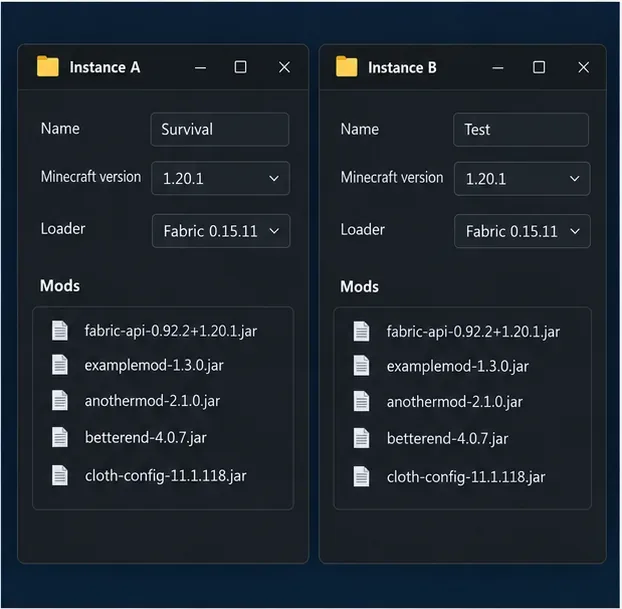 เปรียบเทียบรายการแพ็กเกจจริงในแต่ละด้าน หมายเลขเวอร์ชันและชื่อไฟล์ในตัวอย่างนี้เป็นเพียงตัวอย่างเท่านั้น
3. ตรวจสอบหาเนมสเปซที่ตรงกับม็อดหรือดาต้าแพ็ค
ตรวจสอบบันทึกการเริ่มต้นระบบเพื่อหาเนมสเปซจากคีย์ที่หายไป มองหา ID ม็อดที่เกี่ยวข้องในรายการม็อดที่โหลดแล้ว การพึ่งพาที่ล้มเหลว หรือดาต้าแพ็กที่เพิ่งติดตั้ง ลบ หรืออัปเดต หากคีย์เริ่มต้นด้วยเนมสเปซที่กำหนดเอง ให้ตรวจสอบม็อดหรือแพ็กที่เป็นเจ้าของเนื้อหานั้นก่อนที่จะแก้ไขไฟล์ดั้งเดิม รายการที่หายไปอาจเกิดจากแพ็กที่มีข้อมูลไม่ตรงกับเวอร์ชัน Minecraft หรือม็อดที่ติดตั้งไว้แล้ว
ถ้าพบสาเหตุที่เป็นไปได้ ให้หยุดเซิร์ฟเวอร์ก่อนทำการเปลี่ยนแปลงไฟล์ กู้คืนม็อดหรือดาต้าแพ็คที่ใช้งานร่วมกันได้จากเวอร์ชันเดียวกัน หรือทดสอบโดยการลบเฉพาะรายการที่สงสัยออกจากสำเนาแยกต่างหากชั่วคราว เปลี่ยนแปลงทีละอย่างแล้วรีสตาร์ทเพื่อให้คุณสามารถบอกได้ว่าการเปลี่ยนแปลงใดมีผล ใช้แหล่งข้อมูลที่เชื่อถือได้และบันทึกเวอร์ชันของโครงการเองเมื่อทำการแทนที่ม็อด
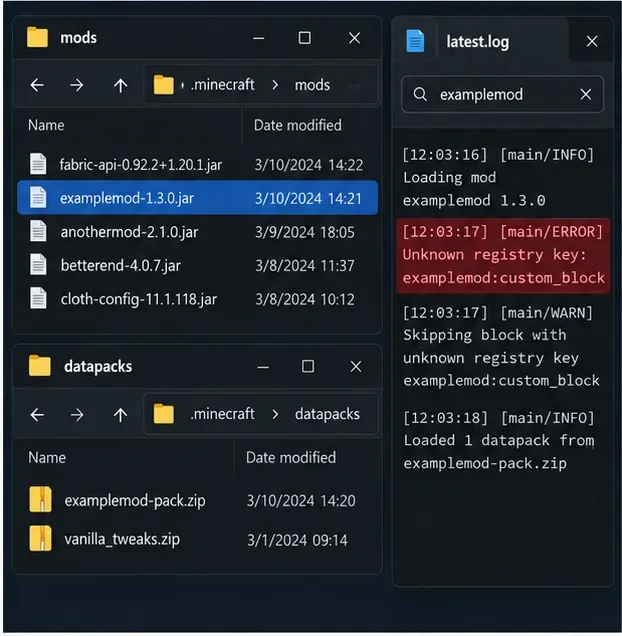 ใช้ชื่อเนมสเปซเพื่อเป็นแนวทางในการค้นหาไฟล์ม็อดและดาต้าแพ็ค ตัวอย่างชื่อที่แสดงไว้ที่นี่ไม่ได้ระบุถึงม็อดที่จำเป็นจริง ๆ
4. ปกป้องโลกและทดสอบชุดข้อมูลของมัน
หากปัญหาเกิดขึ้นเฉพาะกับโลกที่บันทึกไว้เพียงโลกเดียว ให้ทำการสำรองข้อมูลก่อนที่จะเปลี่ยนดาต้าแพ็กหรือชุดม็อด สำหรับโลก Java แบบเล่นคนเดียว หน้าช่วยเหลืออย่างเป็นทางการของ Minecraft จะอธิบายตัว เลือก "สร้างการสำรองข้อมูล " ในเกม สำหรับเซิร์ฟเวอร์เฉพาะ ให้หยุดเซิร์ฟเวอร์อย่างถูกต้องและคัดลอกโฟลเดอร์โลกทั้งหมดและไฟล์เซิร์ฟเวอร์ที่เกี่ยวข้อง อย่าคัดลอกโลกในขณะที่เซิร์ฟเวอร์กำลังเขียนข้อมูลลงไป
ลองทำการทดสอบโดยการกู้คืน อัปเดต หรือแยกแพ็กข้อมูลหรือม็อดที่สงสัยว่าเป็นสาเหตุ คุณยังสามารถสร้างโลกใหม่ชั่วคราวโดยใช้เซิร์ฟเวอร์เวอร์ชันเดียวกันได้ หากโลกใหม่ใช้งานได้ แต่โลกเก่าใช้งานไม่ได้ ให้เน้นที่ข้อมูลเฉพาะของโลกและประวัติแพ็กสำหรับไฟล์บันทึกนั้น อย่าลบplayerdataไฟล์โลกที่ใช้งานอยู่ หรือโฟลเดอร์ "แคชรีจิสทรี" ที่คาดเดาไว้ การลบม็อดที่ให้บล็อก เอนทิตี้ หรือเนื้อหาที่บันทึกไว้ อาจทำให้สิ่งที่โลกโหลดเปลี่ยนแปลงไป ดังนั้นให้เก็บสำเนาสำรองที่ไม่ถูกแตะต้องไว้ และกู้คืนแพ็กม็อดดั้งเดิมหากจำเป็น
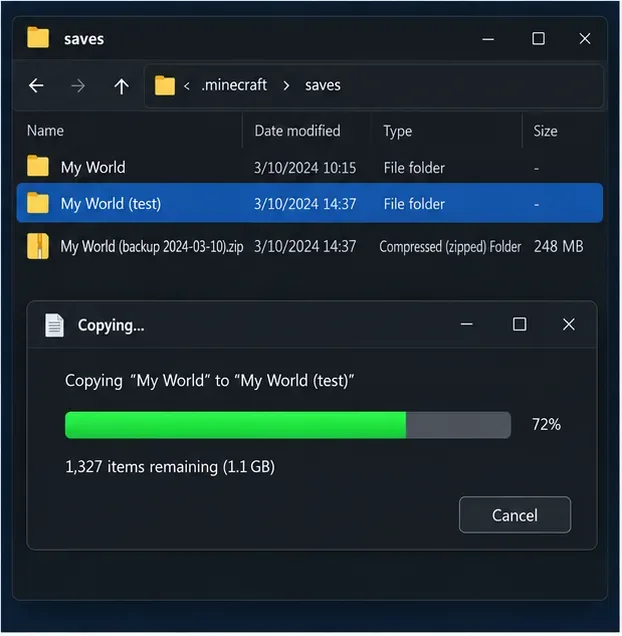 โปรดอย่าเปลี่ยนแปลงโลกต้นฉบับในระหว่างการทดสอบ ชื่อโฟลเดอร์และวันที่ที่แสดงเป็นเพียงตัวอย่าง
5. ทดสอบซ้ำและส่งบันทึกข้อมูลที่เป็นประโยชน์หากปัญหายังคงอยู่
รีสตาร์ทเซิร์ฟเวอร์และไคลเอนต์ด้วยเวอร์ชันที่ต้องการ จากนั้นลองเข้าร่วมหรือโหลดโลกอีกครั้ง หากยังคงมีข้อผิดพลาด ให้บันทึกข้อมูลปัจจุบันlatest.logจากทั้งสองฝั่งและรายงานข้อผิดพลาดใดๆ คู่มือบันทึกของ Fabric อธิบายว่าตัวเรียกใช้งานมาตรฐานจัดเก็บบันทึกไว้ที่ใดและวิธีการแชร์เพื่อแก้ไขปัญหา โปรดระบุเวอร์ชัน Minecraft เวอร์ชันและตัวโหลด รุ่นของม็อดแพ็ค รหัสสำคัญที่หายไป และตรวจสอบว่าโลกทดสอบใหม่ใช้งานได้หรือไม่
ก่อนที่จะเผยแพร่บันทึกข้อมูลต่อสาธารณะ โปรดลบโทเค็นบัญชี ที่อยู่เซิร์ฟเวอร์ส่วนตัว ที่อยู่ IP หรือเส้นทางไฟล์ส่วนตัวออก บันทึกข้อมูลที่สะอาดและสมบูรณ์จะมีประโยชน์มากกว่าภาพหน้าจอที่ตัดแต่ง เนื่องจากจะเก็บรักษาข้อผิดพลาดแรกและบริบทโดยรอบไว้
วิธีแก้ไขเพื่อหลีกเลี่ยง
- อย่าถือว่าการสูญหายของแพ็กเก็ตเป็นสาเหตุเริ่มต้นข้อความในรีจิสทรีเพียงอย่างเดียวไม่ได้พิสูจน์ว่าเป็นความผิดพลาดของเครือข่าย ให้ตรวจสอบก่อนว่าข้อมูลเกมใดหายไป
- อย่าลบโฟลเดอร์รีจิสทรีหรือแคชโดยพลการการล้างแคชไม่สามารถกู้คืนม็อด ดาต้าแพ็ก หรือรายการโลกที่หายไปได้ และโฟลเดอร์ที่แนะนำก็ไม่ใช่ขั้นตอนการซ่อมแซม Minecraft ที่ใช้ได้กับทุกกรณี
- อย่าเปลี่ยนแปลง
server.propertiesตัวเลือก ที่ไม่เกี่ยวข้อง การตั้งค่าต่างๆ เช่น การบังคับใช้โปรไฟล์ที่ปลอดภัย ไม่ได้ช่วยเติมเต็มคำจำกัดความรีจิสทรีที่ขาดหายไป
- อย่าติดตั้งม็อด "ซิงค์รีจิสทรี" แบบสุ่มสี่สุ่มห้าเพื่อเป็นทางลัดให้ใช้เวอร์ชันของตัวโหลดและชุดม็อดที่แนะนำโดยชุดเซิร์ฟเวอร์อย่างถูกต้อง
ข้อมูลอ้างอิงอย่างเป็นทางการ
วิธีแก้ไขที่ได้ผลแน่นอนเริ่มต้นด้วยการค้นหาคีย์รีจิสทรีที่ไม่รู้จัก อย่างครบถ้วน ไม่ใช่การเดาจากแคชหรือการตั้งค่าเครือข่าย ตรวจสอบให้แน่ใจว่าซอฟต์แวร์ที่ให้คีย์นั้นตรงกัน รักษาความปลอดภัยของข้อมูล และทำการเปลี่ยนแปลงทีละอย่างอย่างเป็นระบบ