หากปุ่มร้านค้าในเกม Paladins ใช้งานได้ในเมนู แต่ใช้งานไม่ได้ระหว่างการแข่งขัน ก็อาจสันนิษฐานได้ว่าร้านค้ามีปัญหา ขั้นแรกให้แยกปัญหาออกเป็นสามอย่าง: หน้าต่างร้านค้าไม่เปิด, หน้าต่างเปิดแต่การซื้อไม่สำเร็จ หรือเกมใช้เครื่องป้อนข้อมูลที่แตกต่างจากที่คุณกด แต่ละปัญหาชี้ไปยังวิธีการแก้ไขที่แตกต่างกัน
ขั้นตอนด้านล่างเริ่มต้นด้วยการตรวจสอบอย่างรวดเร็วและค่อยๆ ดำเนินการแก้ไข โดยเน้นที่คีย์บอร์ดและเมาส์สำหรับพีซี ผู้เล่นคอนโซลควรใช้คำแนะนำสำหรับคอนโทรลเลอร์และเส้นทางการสนับสนุนแพลตฟอร์ม ป้ายกำกับเมนูอาจแตกต่างกันไปในแต่ละแพลตฟอร์มและเวอร์ชันเกม ดังนั้นให้ใช้ปุ่มควบคุมที่ใช้งานอยู่ซึ่งแสดงในไคลเอนต์ของคุณเองแทนที่จะพึ่งพาลิสต์ปุ่มเริ่มต้นแบบเก่า
ก่อนที่จะเปลี่ยนแปลงอะไรก็ตาม ให้ระบุให้ได้ว่าอะไรคือสาเหตุที่ทำให้เกิดปัญหา
คู่มือผู้เล่นใหม่และผู้เล่นเก่าอย่างเป็นทางการของ Paladins ที่เผยแพร่เมื่อวันที่ 24 มิถุนายน 2024 ระบุว่าผู้เล่นใช้เครดิตซื้อไอเทมในพื้นที่เกิด และการซื้ออัตโนมัติจะเปิดใช้งานโดยค่าเริ่มต้น นั่นหมายความว่าการที่ไม่สามารถซื้อไอเทมได้ในขณะที่คุณอยู่ห่างจากจุดเกิดไม่ได้หมายความว่าปุ่มร้านค้าเสีย นอกจากนี้ ไอเทมที่ปรากฏขึ้นโดยอัตโนมัติอาจเป็นการตั้งค่าการซื้ออัตโนมัติ ไม่ใช่การกดปุ่มเพื่อซื้อ
ทดสอบปุ่มเมื่อแชมเปี้ยนของคุณอยู่ในจุดเกิดอย่างปลอดภัย สังเกตว่าหน้าต่างร้านค้าปรากฏขึ้นหรือไม่ ปรากฏขึ้นแต่ไม่ตอบสนองต่อการคลิก หรือเปิดขึ้นมาแต่ไม่สามารถซื้อไอเทมได้ การแยกแยะง่ายๆ นี้จะช่วยป้องกันไม่ให้คุณเปลี่ยนการตั้งค่าปุ่มเพื่อแก้ไขข้อจำกัดในการซื้อ
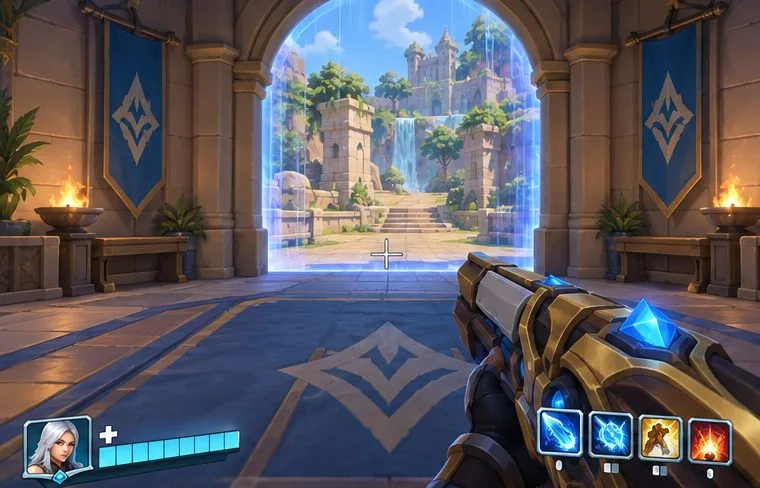 ภาพประกอบมุมมองการแข่งขันใกล้ประตูทางเข้า; ใช้ช่วงเวลาเกิดที่ปลอดภัยเพื่อทดสอบกุญแจร้านค้า
วิธีแก้ไขที่ 1: ยืนยันอินพุตที่ใช้งานอยู่และทดสอบบริบทที่ถูกต้อง
- รอจนกว่าเกมจะโหลดเข้าสู่แมตช์และแชมเปี้ยนของคุณอยู่ในจุดเกิด
- ปิดหน้าต่างแชท ตารางคะแนน และเมนูอื่นๆ ที่เปิดอยู่ เพื่อไม่ให้เกมส่งข้อมูลจากแป้นพิมพ์ไปยังช่องข้อความหรือแผงอื่นๆ
- กดปุ่มที่แสดงสำหรับร้านค้าไอเทมในเมนูควบคุมของคุณหนึ่งครั้ง สังเกตแผงร้านค้า ไม่ใช่แค่เสียงการซื้อหรือไอเทมที่เปลี่ยนไป
- หากเปิดได้ ให้ลองใช้งานแผงควบคุมดู หากเปิดไม่ได้ ให้ดำเนินการตรวจสอบการเชื่อมโยงด้านล่างต่อไป
อย่าคิดว่าคีย์ที่ระบุไว้ในวิกิหรือกระทู้เก่าๆ ยังคงเป็นคีย์ของคุณอยู่ เกม Paladins มีการเปลี่ยนแปลงเมนูและส่วนติดต่อผู้ใช้ ร้านค้าไอ เทม บันทึกการอัปเดต Wild Hoard อย่างเป็นทางการจากเดือนมกราคม 2024อธิบายถึงการเปลี่ยนแปลง UI ของร้านค้า การตั้งค่าปุ่มลัดส่วนตัว แพลตฟอร์ม และไคลเอนต์ปัจจุบันของคุณคือข้อมูลอ้างอิงที่มีประโยชน์สำหรับการแก้ไขปัญหา
วิธีแก้ไขที่ 2: ตรวจสอบและผูกการทำงานของร้านค้าไอเทมใหม่
- จากเมนูหลักหรือเมนูหยุดชั่วคราว/การตั้งค่าที่มีอยู่ ให้เปิดส่วนควบคุมหรือการตั้งค่าปุ่มสำหรับอุปกรณ์ป้อนข้อมูลที่ใช้งานอยู่ของคุณ
- ค้นหาการกระทำที่เปิดร้านขายไอเทมหรือร้านค้าไอเทม อ่านคำอธิบายที่แสดงอยู่ข้างการกระทำก่อนที่จะเปลี่ยนการกระทำนั้น
- กำหนดปุ่มที่ไม่ใช้งานแล้วให้กับปุ่มนั้นชั่วคราว บันทึกหรือใช้งานหากไคลเอนต์ถาม และทดสอบปุ่มนั้นในจุดเกิด หลีกเลี่ยงการใช้ปุ่มที่ใช้สำหรับการเคลื่อนไหว แชท หรือการกระทำอื่น ๆ อยู่แล้วในระหว่างการตรวจสอบปัญหา
- หากเกมแสดงการตั้งค่าปุ่มควบคุมทั่วไปและเฉพาะแชมป์เปี้ยนแยกกัน ให้ตรวจสอบแถวที่ตรงกับแชมป์เปี้ยนที่คุณกำลังเล่น ควรคืนค่าปุ่มควบคุมก็ต่อเมื่อคุณรู้วิธีการตั้งค่าปัจจุบันของคุณเท่านั้น
ชื่อแท็บที่แน่นอนและว่ามีปุ่มลัดที่สองให้ใช้งานหรือไม่นั้น อาจแตกต่างกันไปตามแพลตฟอร์มหรือเวอร์ชันของไคลเอนต์ หากหน้าควบคุมไม่แสดงการกระทำในร้านค้าไอเทมแยกต่างหาก อย่าเดาคำสั่งที่ซ่อนอยู่หรือคัดลอกคำสั่งคอนโซลจากคู่มือเก่า ให้ใช้ตัวเลือกที่มองเห็นได้ในเกม และติดต่อฝ่ายสนับสนุนของ Hi-Rez หากการกระทำดังกล่าวหายไป
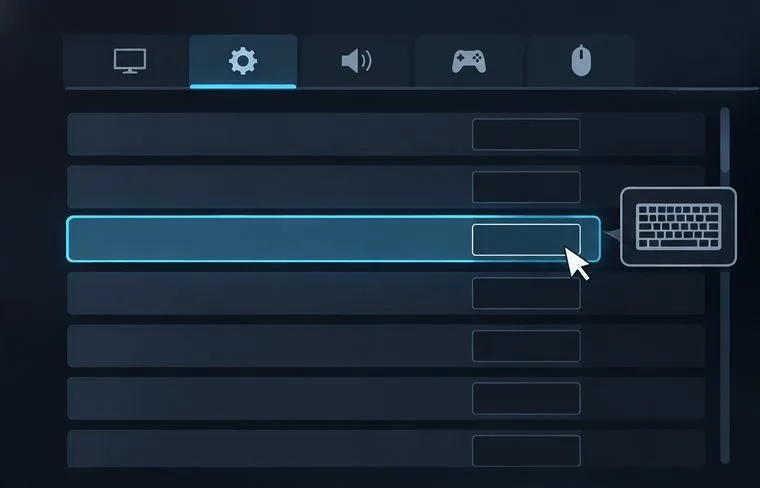 แผงควบคุมตัวอย่าง: ค้นหาการดำเนินการของร้านค้าและตรวจสอบรหัสที่กำหนดไว้ในไคลเอ็นต์ของคุณ
วิธีแก้ไขที่ 3: แยกปัญหาการตั้งค่าปุ่มลัดออกจากปัญหาการป้อนข้อมูลหรือส่วนติดต่อผู้ใช้
หากใช้ปุ่มอื่นเปิดร้านค้า แสดงว่าการตั้งค่าปุ่มเก่าหรือความขัดแย้งอาจเป็นสาเหตุ ลองใช้ปุ่มชั่วคราวนั้นสักพักเพื่อทดสอบในการแข่งขันหรือช่วงฝึกซ้อมอื่น แล้วค่อยตัดสินใจว่าจะใช้ปุ่มนั้นต่อไปหรือไม่ หากร้านค้าเปิดได้แต่คลิกเมาส์ไม่ได้ แสดงว่าการตั้งค่าปุ่มทำงานได้ถูกต้องแล้ว ให้ลองตรวจสอบการป้อนข้อมูลของตัวชี้เมาส์หรือแผงที่เปิดอยู่แทน
- ตรวจสอบการโฟกัสของแป้นพิมพ์:ปิดแชทและโอเวอร์เลย์อื่นๆ จากนั้นลองกดปุ่มอีกครั้ง หากปุ่มใช้งานได้เฉพาะหลังจากคลิกกลับเข้าไปในหน้าต่างเกม แสดงว่าเกมอาจสูญเสียการโฟกัสไป
- ทดสอบเส้นทางการป้อนข้อมูลเพียงเส้นทางเดียว:ใช้ปุ่มแป้นพิมพ์จริงที่คุณกำหนดไว้ ไม่ใช่มาโคร สคริปต์หลายปุ่ม หรือยูทิลิตี้ที่ทำงานรวดเร็ว ปิดซอฟต์แวร์หรือโปรแกรมซ้อนทับที่ดักจับการป้อนข้อมูลชั่วคราว แล้วทดสอบอีกครั้ง จากนั้นเปิดใช้งานเครื่องมือทีละตัว
- ตรวจสอบโหมดอุปกรณ์:หากคุณเล่นโดยใช้คอนโทรลเลอร์ ให้ทดสอบข้อความแจ้งเตือนร้านค้าที่แสดงบนคอนโทรลเลอร์ การตั้งค่าปุ่มคีย์บอร์ดจะไม่สามารถแก้ไขปัญหาการแมปคอนโทรลเลอร์ได้ สำหรับคอนโซล ให้ทำตามเค้าโครงคอนโทรลเลอร์ในเกมและขั้นตอนการแก้ไขปัญหาการป้อนข้อมูลของผู้ผลิตคอนโซล
- แยกแยะความแตกต่างระหว่างการเปิดและการซื้อ:ร้านค้าอาจแสดงสินค้าอยู่ แต่ยังไม่พร้อมสำหรับการซื้อ หากคุณอยู่นอกจุดเกิด ไม่มีเครดิตเพียงพอ หรือถึงขีดจำกัดแล้ว กลับไปยังจุดเกิดและลองซื้ออีกครั้งเมื่อตรงตามเงื่อนไขทั้งหมดแล้วเท่านั้น
การซื้ออัตโนมัติอาจทำให้เกิดความสับสนได้ คู่มือผู้เล่นอย่างเป็นทางการระบุว่าฟังก์ชันนี้เปิดใช้งานโดยค่าเริ่มต้น และสามารถปิดใช้งานเพื่อเลือกสินค้าด้วยตนเองได้ หากแผงร้านค้าเปิดขึ้นมา แต่สินค้าถูกเลือกโดยอัตโนมัติ ให้มองหาตัวควบคุมการซื้ออัตโนมัติภายในร้านค้า อย่าเปลี่ยนการกำหนดปุ่มเปิดร้านค้าเพื่อแก้ไขการตั้งค่าการซื้ออัตโนมัติ
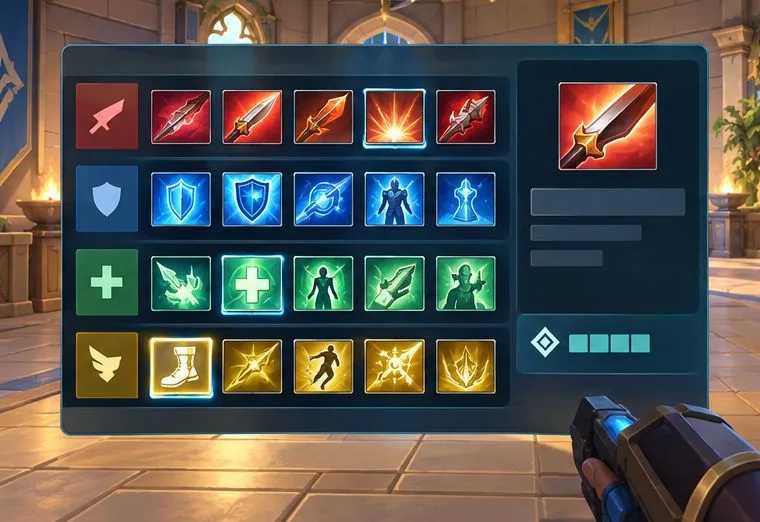 ตัวอย่างแผงควบคุมร้านค้า: การเปิดร้านและการทำรายการซื้อเสร็จสมบูรณ์เป็นการตรวจสอบแยกกัน
วิธีแก้ไขที่ 4: รีสตาร์ท ตรวจสอบไคลเอ็นต์ และรายงานข้อผิดพลาดที่เกิดขึ้นซ้ำ
หากตั้งค่าการกระทำถูกต้องแล้วแต่ยังใช้งานไม่ได้ในทุกแมตช์ ให้รีสตาร์ท Paladins และตัวเรียกใช้งาน จากนั้นทดสอบอีกครั้งก่อนทำการเปลี่ยนแปลงเพิ่มเติม หากคุณเล่นบนพีซีและปัญหายังคงอยู่ ให้ใช้การตรวจสอบไฟล์ในตัวของตัวเรียกใช้งานของคุณ: การตรวจสอบความสมบูรณ์ของไฟล์เกม ของ Steam หรือ ฟีเจอร์ตรวจสอบของ Epic ยูทิลิตี้เหล่านี้จะตรวจสอบการติดตั้งในเครื่อง ดังนั้นจึงเป็นขั้นตอนที่ทำในภายหลัง ไม่ใช่สิ่งแรกที่ควรลองสำหรับคีย์ที่ตั้งค่าผิดเพียงคีย์เดียว
หลีกเลี่ยงการแก้ไขไฟล์การกำหนดค่าหรือลบโฟลเดอร์การตั้งค่า เว้นแต่ฝ่ายสนับสนุนจะให้คำแนะนำสำหรับแพลตฟอร์มและเวอร์ชันของคุณโดยเฉพาะ การเปลี่ยนแปลงเหล่านั้นอาจรีเซ็ตการควบคุมอื่นๆ และทำให้ระบุสาเหตุได้ยากขึ้น หากการกระทำในเกมหายไป การผูกปุ่มใหม่ไม่คงอยู่ หรือปุ่มร้านค้าใช้งานไม่ได้ในขณะที่ปุ่มอื่นๆ ทำงานได้ตามปกติ ให้ส่งคำขอผ่านศูนย์ช่วยเหลือของ Hi-Rez Paladinsระบุแพลตฟอร์มและตัวเรียกใช้งานของคุณ การกระทำและปุ่มที่คุณทดสอบ หน้าต่างร้านค้าเปิดขึ้นหรือไม่ และปัญหาเกิดขึ้นเฉพาะในระหว่างการแข่งขันหรือไม่ คลิปสั้นๆ สามารถช่วยแสดงความแตกต่างระหว่างปุ่มที่ไม่ทำงานและร้านค้าที่เปิดขึ้นแต่ไม่สามารถทำการซื้อได้ ห้ามใส่รหัสผ่านของคุณเด็ดขาด
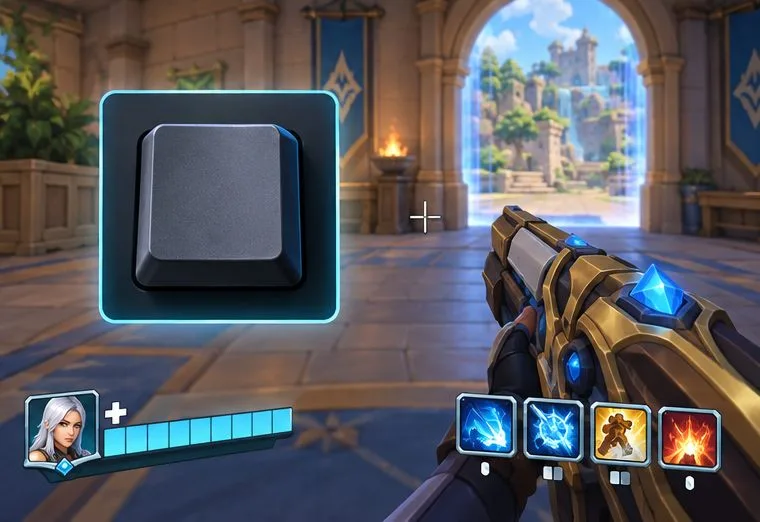 ตัวอย่างการทดสอบการป้อนข้อมูล: ทดสอบปุ่มทางกายภาพที่กำหนดไว้ทีละปุ่ม จากนั้นเพิ่มโอเวอร์เลย์หรือเครื่องมือการแมปใหม่ทีละปุ่ม
ตรวจสอบขั้นสุดท้าย: วิธีสังเกตว่าการแก้ไขได้ผลหรือไม่
หลังจากเปลี่ยนการตั้งค่าปุ่มแล้ว ให้รีสตาร์ทเกมหนึ่งครั้งและตรวจสอบให้แน่ใจว่าปุ่มที่เลือกยังคงแสดงอยู่ในหน้าการควบคุมที่ใช้งานอยู่ จากนั้นเข้าสู่แมตช์หรือพื้นที่ฝึกซ้อม รออยู่ในจุดเกิด ปิดแชทและแผงอื่นๆ แล้วกดปุ่มนั้นหนึ่งครั้ง การแก้ไขที่สำเร็จจะมีสัญญาณที่ชัดเจน: แผงร้านค้าไอเทมเปิดขึ้นอย่างน่าเชื่อถือ หากเปิดขึ้น ให้ตรวจสอบว่าตัวชี้หรือตัวควบคุมสามารถเลือกไอเทมได้ และอนุญาตให้ซื้อได้ในบริบทปัจจุบัน หากแผงเปิดขึ้นแต่การซื้อไม่ทำงาน ให้กลับไปที่จุดเกิด เครดิต ขีดจำกัดไอเทม และการซื้ออัตโนมัติ แทนที่จะตั้งค่าปุ่มใหม่
หากปุ่มใหม่ใช้งานได้ แต่ปุ่มเดิมใช้งานไม่ได้ ให้คงการตั้งค่าปุ่มที่ใช้งานได้ไว้ และหลีกเลี่ยงการเพิ่มความซับซ้อนจนกว่าคุณจะแน่ใจว่าการตั้งค่าถูกบันทึกไว้แล้ว หากไม่มีปุ่มใดใช้งานได้ แต่การป้อนข้อมูลอื่นๆ ในเกมใช้งานได้ ให้รายงานปัญหาที่เกิดขึ้นซ้ำได้ไปยังฝ่ายสนับสนุน หากการป้อนข้อมูลจากแป้นพิมพ์ทั้งหมดล้มเหลว ให้ตรวจสอบการโฟกัสของเกมหรืออุปกรณ์ป้อนข้อมูลก่อน การตรวจสอบนี้จะให้ผลลัพธ์ที่เป็นประโยชน์ไม่ว่าในกรณีใด: การตั้งค่าปุ่มที่เชื่อถือได้ การวินิจฉัยแยกต่างหากสำหรับการซื้อ หรือหลักฐานที่ชัดเจนสำหรับการรายงานไปยังฝ่ายสนับสนุน
แหล่งที่มาและข้อจำกัด
คำแนะนำเกี่ยวกับแพลตฟอร์มและบริบทการแข่งขันข้างต้นอ้างอิงจากคู่มือผู้เล่น Paladins ของ Hi-Rez (24 มิถุนายน 2024) และบันทึกการอัปเดต Paladins อย่างเป็นทางการบน Steam (มกราคม 2024) ฉันไม่สามารถตรวจสอบหน้าเว็บ Paladins อย่างเป็นทางการในปัจจุบันที่ระบุปุ่มลัดสำหรับร้านค้าไอเทมที่เป็นค่าเริ่มต้นทั่วไป หรือมีวิธีแก้ไขเฉพาะสำหรับบั๊กนี้ โปรดถือว่าการตั้งค่าปุ่มลัดที่แสดงในไคลเอนต์ของคุณเป็นค่าที่ถูกต้อง ป้ายกำกับเมนูและการป้อนข้อมูลอาจแตกต่างกันไปตามแพลตฟอร์มหรือการอัปเดตในภายหลัง









