สำหรับรูปแบบการจับแบบสามนิ้ว ให้ใช้นิ้วชี้นิ้วหนึ่งในการยิง ขณะที่นิ้วโป้งทั้งสองข้างควบคุมการเคลื่อนไหวและการเล็ง วิธีนี้จะแยกการยิงออกจากการเล็งด้วยนิ้วโป้งขวาของคุณ แต่การตั้งค่า HUD ที่ดีที่สุดนั้นขึ้นอยู่กับขนาดหน้าจอ การจับ และปุ่มควบคุมที่คุณใช้บ่อยที่สุด เริ่มต้นด้วยรูปแบบที่เรียบง่าย เว้นพื้นที่เล็งไว้ให้ว่าง จากนั้นปรับแต่งใน Training Ground ก่อนนำไปใช้ในการแข่งขันจริง
การอัปเดตล่าสุดของ Garena ทำให้กระบวนการตั้งค่าปรับแต่งได้ง่ายขึ้น OB52 เพิ่มคำแนะนำ HUD และรหัสการแชร์; OB53 เพิ่ม Smart Adjust ซึ่งแนะนำการเปลี่ยนแปลงเค้าโครงจากข้อมูลการแตะหน้าจอและรูปแบบการใช้งาน HUD ของคุณ เครื่องมือเหล่านี้สามารถช่วยคุณค้นหาเค้าโครงเริ่มต้นได้ แต่ Garena ไม่ได้เผยแพร่แผนที่พิกัดสามนิ้วอย่างเป็นทางการสำหรับโทรศัพท์ทุกรุ่น โปรดพิจารณาตำแหน่งด้านล่างเป็นเพียงแม่แบบที่ใช้งานได้จริง ไม่ใช่การตั้งค่าระดับมืออาชีพที่เป็นสากล
“กรงเล็บสามนิ้ว” หมายความว่าอย่างไร
การจับแบบ "กรงเล็บสามนิ้ว" ใช้จุดสัมผัสสามจุดพร้อมกัน: นิ้วโป้งซ้ายควบคุมจอยสติ๊กสำหรับการเคลื่อนไหว นิ้วชี้ซ้ายแตะปุ่มยิงที่อยู่ใกล้ด้านบนซ้าย และนิ้วโป้งขวาใช้เล็งและควบคุมการกระทำที่สำคัญที่สุดทางด้านขวา คำว่า "กรงเล็บ" อธิบายถึงท่าทางของมือที่ทำให้นิ้วชี้เอื้อมถึงปุ่มที่อยู่ใกล้ขอบด้านบน ในขณะที่นิ้วโป้งยังคงควบคุมการเคลื่อนไหว คุณไม่จำเป็นต้องงอนิ้วจนเจ็บ การจับที่สบายสำคัญกว่าการเลียนแบบการจัดวางนิ้วของคนอื่นอย่างเป๊ะๆ
ก่อนที่จะปรับเปลี่ยนตำแหน่งปุ่ม ให้ลองสังเกตดูว่านิ้วโป้งของคุณเอื้อมถึงปุ่มไหนได้สะดวกบ้าง จับโทรศัพท์ในลักษณะเดียวกับที่คุณใช้เล่นเกมจริงๆ แล้วสังเกตว่าแต่ละนิ้วสามารถแตะปุ่มไหนได้บ้างโดยไม่ต้องเปลี่ยนท่าจับ หากการเอื้อมไปแตะปุ่มยิงที่มุมซ้ายบนทำให้โทรศัพท์ไม่มั่นคง ให้เลื่อนปุ่มเข้ามาด้านใน หรือลองจัดวางปุ่มในมือแบบอื่น การจัดวางปุ่มควรให้ความรู้สึกที่ควบคุมได้ ไม่ใช่ความรู้สึกที่ตึงเครียด
การแสดงผล HUD แบบสามนิ้วที่แนะนำโดยสังเขป
| พื้นที่ควบคุม | ตำแหน่งที่แนะนำ | อยู่ห่างๆ |
|---|
| จอยสติ๊กสำหรับเคลื่อนไหว | บริเวณด้านล่างซ้าย ซึ่งเป็นตำแหน่งที่นิ้วโป้งซ้ายของคุณวางอยู่ตามธรรมชาติ | ขอบหน้าจอและปุ่มใกล้เคียงที่อาจขัดจังหวะการเคลื่อนไหว |
| ปุ่มยิง | อยู่ด้านบนซ้าย ในระยะที่นิ้วชี้ซ้ายเอื้อมถึงได้ง่าย | มุมบนสุด ซึ่งเคสหรือที่จับอาจทำให้การแตะทำได้ยาก |
| เขตเล็ง | เปิดพื้นที่ตรงกลางด้านขวาสำหรับการปัดด้วยนิ้วโป้งขวา | ไอคอนกระโดด ย่อตัว หมอบ และไอคอนยูทิลิตี้ทับซ้อนกับเส้นทางการปัดนิ้ว |
| ปุ่มการทำงาน | ขอบด้านขวาโค้งเล็กน้อยให้พอดีกับนิ้วโป้ง (หรือบริเวณที่นิ้วโป้งเอื้อมถึงได้อย่างสบาย) | การจัดวางปุ่มทั้งหมดไว้ด้วยกัน หรือการบังมุมมองเป้าเล็ง |
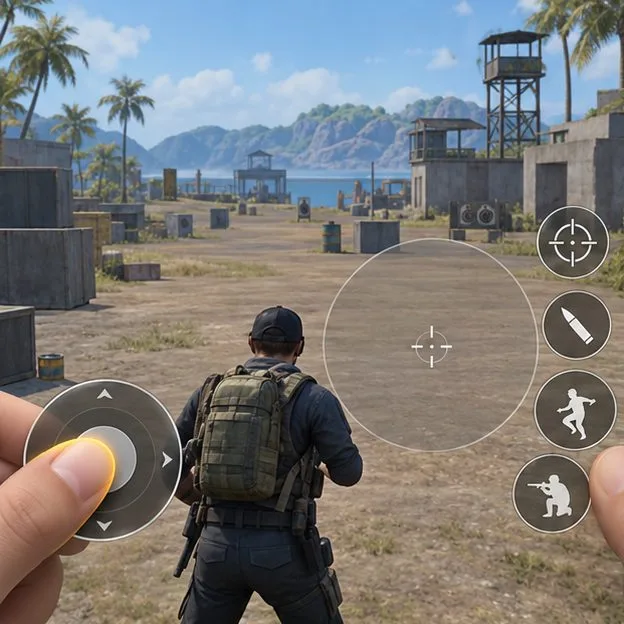 ตัวอย่างเค้าโครง HUD นี้แสดงตำแหน่งของจอยสติ๊กด้านล่างซ้าย พื้นที่เล็งเป้าด้านขวาที่เปิดโล่ง และปุ่มการกระทำที่สามารถเข้าถึงได้ ก่อนที่จะขยับปุ่มควบคุมการยิง
จัดวางเลย์เอาต์เป็นสี่รอบ
1. เปิดหน้าจอ HUD ด้านขวาและเลือกรูปแบบเริ่มต้น
เปิดการตั้งค่าของเกมแล้วมองหาการควบคุม HUD ระหว่างการแข่งขัน บันทึก OB50 ของ Garena ระบุว่าการออกแบบ HUD ที่สามารถสลับได้ถูกย้ายไปที่การตั้งค่า > ระหว่างการแข่งขันระบบแนะนำ HUD อยู่ในรายการการตั้งค่า > HUDในบันทึก OB52 ป้ายกำกับเมนูอาจเปลี่ยนแปลงได้ในการอัปเดตหรือโหมดใหม่ๆ ดังนั้นให้ใช้ชื่อส่วนในเกมหากเวอร์ชันของคุณแสดงแตกต่างออกไป
หากคุณเลือกดูเค้าโครงที่แนะนำหรือที่แชร์ไว้ โปรดตรวจสอบตัวเลือกการนำเข้าก่อนนำไปใช้ Garena ระบุว่าค่าที่ตั้งไว้ล่วงหน้าสำหรับ HUD ของผู้เล่นและรหัสการแชร์ที่แนะนำอาจรวมถึงการตั้งค่าความไว และขั้นตอนการแชร์จะช่วยให้คุณเลือกได้ว่าจะซิงค์ความไวเหล่านั้นหรือไม่ หากคุณต้องการเพียงแค่การจัดเรียงปุ่ม ให้ปิดการซิงค์ความไวไว้ เก็บสำเนาของเค้าโครงปัจจุบันของคุณไว้หรือจดบันทึกการตั้งค่าไว้เพื่อให้คุณสามารถกลับมาใช้งานได้อีกครั้ง
2. เลื่อนปุ่มยิงไปที่นิ้วชี้ซ้ายของคุณ
วางปุ่มควบคุมการยิงหลักไว้บริเวณด้านบนซ้าย โดยเว้นระยะห่างจากขอบให้เพียงพอสำหรับการแตะอย่างแม่นยำ แยกปุ่มนี้ออกจากจอยสติ๊กและปุ่มอื่นๆ ที่คุณอาจกดโดยไม่ตั้งใจ ทำปุ่มให้มีขนาดใหญ่พอที่จะแตะได้อย่างต่อเนื่อง แต่ไม่ใหญ่เกินไปจนบดบังข้อมูลสำคัญที่มองเห็นได้ ในการใช้งานแบบสามนิ้ว นิ้วชี้ซ้ายควรสามารถใช้ยิงได้ในขณะที่นิ้วโป้งซ้ายยังคงบังคับทิศทางอยู่
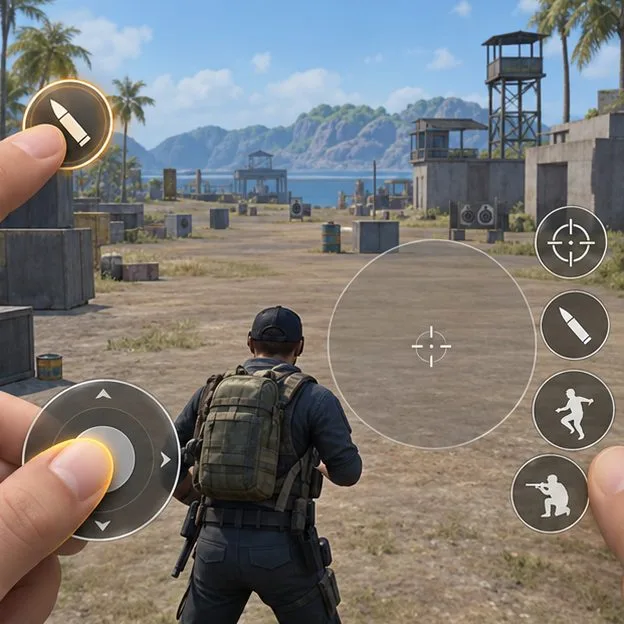 การจัดวางตัวอย่างนี้ทำให้ปุ่มยิงอยู่ใกล้กับนิ้วชี้ซ้าย ในขณะที่ยังคงสามารถเข้าถึงจอยสติ๊กควบคุมการเคลื่อนไหวที่มุมล่างซ้ายได้
3. จัดวางการเคลื่อนไหวทางด้านขวาให้สอดคล้องกับนิ้วโป้งที่ใช้เล็ง
เว้นพื้นที่ตรงกลางด้านขวาของหน้าจอไว้สำหรับการเล็งเป้าหมาย วางปุ่มที่ใช้บ่อยที่สุด เช่น กระโดด หมอบ นอนราบ หรือปุ่มใช้งานต่างๆ ไว้ที่ขอบด้านขวาของหน้าจอ เพื่อให้นิ้วโป้งขวาของคุณสามารถเอื้อมถึงได้ด้วยการเคลื่อนไหวสั้นๆ หลีกเลี่ยงการวางปุ่มไว้ตรงบริเวณที่คุณใช้ปัดนิ้วเพื่อปรับมุมกล้องเป็นประจำ แยกปุ่มที่มีผลลัพธ์ต่างกันออกจากกัน เพื่อป้องกันไม่ให้การเคลื่อนไหวของนิ้วโป้งอย่างรวดเร็วไปกดผิดปุ่ม
ไม่มีลำดับที่ถูกต้องตายตัวสำหรับผู้เล่นทุกคน หากคุณใช้กำแพง Gloo บ่อยๆ ควรจัดวางปุ่มควบคุมให้เข้าถึงได้ง่ายโดยไม่บังเป้าเล็ง หากคุณใช้การกระทำใดๆ ในโหมดใดโหมดหนึ่งไม่บ่อยนัก ควรวางไว้ห่างจากเส้นทางการใช้งานนิ้วโป้งหลักของคุณ หรือซ่อนไว้เฉพาะในกรณีที่โปรแกรมแก้ไข HUD ปัจจุบันอนุญาตเท่านั้น ควรแสดงการกระทำที่สำคัญให้เห็นจนกว่าคุณจะแน่ใจว่าคุณสามารถหาตำแหน่งพวกมันได้ในระหว่างการต่อสู้
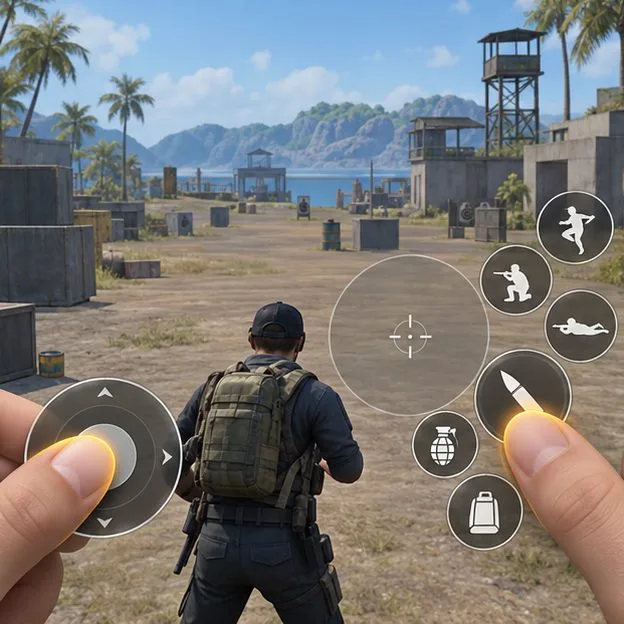 ตัวอย่างนี้จัดกลุ่มการกระทำทั่วไปไว้ในระยะที่นิ้วโป้งขวาเอื้อมถึง และเว้นพื้นที่สำหรับการปัดเพื่อเล็งเป้าหมายไว้ว่าง
4. ปรับขนาด ระยะห่าง และความโปร่งใสทีละส่วนควบคุม
ใช้ตัวควบคุมขนาดปุ่มและความโปร่งใสของตัวแก้ไข HUD เพื่อให้ปุ่มควบคุมที่สำคัญมองเห็นและเข้าถึงได้ง่าย เปลี่ยนปุ่มทีละปุ่ม ทดสอบดู แล้วค่อยไปปุ่มถัดไป ปุ่มยิงที่ใหญ่เกินไปอาจบังฉาก ปุ่มการกระทำที่แทบมองไม่เห็นอาจหาได้ยากในสถานการณ์กดดัน การตั้งค่าที่มีประโยชน์คือขนาดที่เล็กที่สุดและความโปร่งใสต่ำที่สุดที่คุณยังสามารถแตะและระบุได้อย่างสม่ำเสมอในอุปกรณ์ของคุณ
ระบบ OB53 Smart Adjust ของ Garena สามารถให้คำแนะนำโดยอิงจากวิธีการแตะและการใช้งาน HUD ของคุณได้ ควรตรวจสอบคำแนะนำเหล่านั้นแทนที่จะยอมรับการเปลี่ยนแปลงทุกอย่างโดยอัตโนมัติ เพราะข้อมูลการทดสอบของคุณอาจมาจากท่าจับหรือโหมดที่แตกต่างจากที่คุณต้องการปรับแต่ง นอกจากนี้ยังสามารถแชร์ HUD ผ่านลิงก์หรือคิวอาร์โค้ดได้ ทำให้สะดวกในการเปรียบเทียบเทมเพลตโดยไม่ต้องถือว่าเป็นเลย์เอาต์ส่วนตัวที่เสร็จสมบูรณ์แล้ว
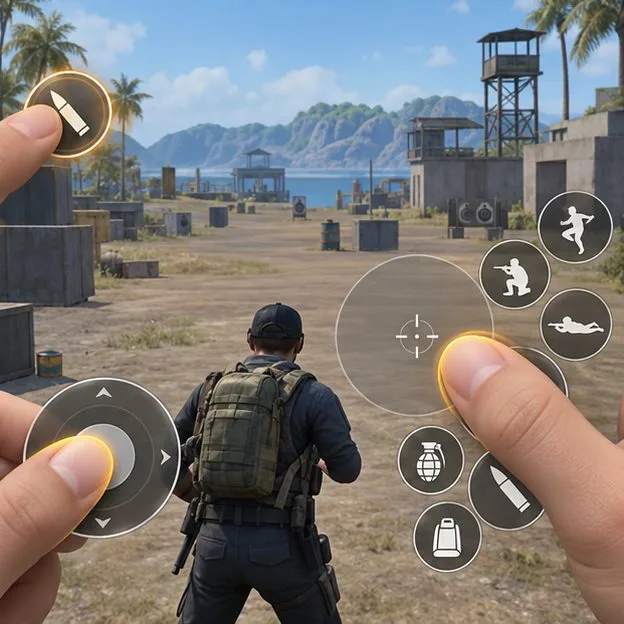 การจัดวางตัวอย่างที่เสร็จสมบูรณ์นี้ ทำให้การเคลื่อนไหว การยิง การเล็ง และการกระทำทางด้านขวาอยู่ในพื้นที่ที่เข้าถึงได้แยกจากกัน
ทดสอบ HUD ก่อนนำไปใช้ในการแข่งขันจัดอันดับ
เปิดสนามฝึกซ้อมและทดสอบลำดับสั้นๆ เดิมซ้ำหลายๆ ครั้ง: เคลื่อนที่และยิง หมุนตัวขณะยิง กระโดดและเล็ง จากนั้นใช้ปุ่มเสริมขณะเปลี่ยนทิศทาง เป้าหมายไม่ใช่การกำจัดศัตรูให้ได้จำนวนหนึ่ง ตรวจสอบว่านิ้วของคุณสามารถทำท่าทางต่างๆ ได้สำเร็จโดยไม่ต้องยกนิ้วโป้งที่ใช้เคลื่อนที่ ไม่พลาดเป้าหมายระหว่างการปัดนิ้ว หรือกดปุ่มควบคุมข้างเคียงโดยไม่ได้ตั้งใจ
- หากโทรศัพท์ขยับเมื่อคุณกดชัตเตอร์:ให้เลื่อนปุ่มชัตเตอร์เข้าไปด้านในมากขึ้น หรือปรับการจับของคุณก่อนที่จะขยายปุ่ม
- หากการเล็งของคุณหยุดชะงักระหว่างการต่อสู้:เลื่อนปุ่มควบคุมการกระทำไปทางขอบมากขึ้น แล้วเปิดพื้นที่ปัดนิ้วตรงกลางด้านขวาอีกครั้ง
- หากคุณกดปุ่มผิด:เพิ่มระยะห่างระหว่างปุ่มที่อยู่ติดกัน หรือลดขนาดปุ่มที่ใช้งานน้อย
- หากคุณมองไม่เห็นปุ่ม ให้ลองเพิ่มค่าความทึบหรือขนาดของปุ่มเล็กน้อย แล้วทดสอบดูว่าปุ่มนั้นบดบังภาพหรือไม่
- หากการตั้งค่าที่ใช้ร่วมกันเปลี่ยนแปลงความไวในการสัมผัสของคุณ:ให้ปรับใช้เค้าโครงใหม่โดยปิดใช้งานการซิงค์ความไวในการสัมผัส หากมีตัวเลือกนั้นแสดงอยู่
หลังจากทดสอบแล้ว ให้เปลี่ยนตำแหน่งการจับเพียงครั้งละหนึ่งตำแหน่งเท่านั้น และทำซ้ำลำดับนั้น การจัดวางนิ้วที่เหมาะสมควรช่วยให้คุณเคลื่อนที่ เล็ง และยิงได้พร้อมกันโดยไม่เมื่อยล้า หากรู้สึกไม่สบายมือกับการจับด้วยสามนิ้ว ให้กลับไปใช้การจัดวางที่เรียบง่ายกว่า การใช้นิ้วมากกว่านั้นเป็นทางเลือกในการควบคุมส่วนบุคคล ไม่ใช่ข้อกำหนดสำหรับการเล่น Free Fire ให้เก่ง
ข้อผิดพลาดทั่วไปที่ควรหลีกเลี่ยง
- การคัดลอก HUD ของผู้เล่นมืออาชีพอย่างแม่นยำ:ขนาดหน้าจอ ระยะการเอื้อมถึงของนิ้ว และการกระทำที่นิยมใช้จะแตกต่างกันไป ใช้คำแนะนำเป็นแรงบันดาลใจและปรับการควบคุมที่คุณกดจริง ๆ
- การนำเข้าการเปลี่ยนแปลงความไวโดยไม่ได้ตั้งใจ:ค่าที่ตั้งไว้ล่วงหน้าบางค่าที่ใช้ร่วมกันนั้นรวมถึงความไวด้วย โปรดอ่านตัวเลือกการซิงค์ก่อนที่จะใช้โค้ด
- การปรับปุ่มควบคุมหลายปุ่มพร้อมกันมากเกินไป:การเปลี่ยนแปลงหลายอย่างพร้อมกันทำให้ยากต่อการระบุว่าอะไรทำให้ดีขึ้นหรือทำให้เกิดการแตะผิดพลาด
- ลดขนาดปุ่มให้เล็กเพื่อไม่ให้หน้าจอรก:หน้าตา HUD ที่ดูสะอาดตาจะไม่มีประโยชน์หากคุณกดปุ่มควบคุมได้ไม่แม่นยำ
- ทดสอบเฉพาะในการแข่งขันจริง:ฝึกฝนในสถานการณ์ที่มีความกดดันต่ำก่อน จากนั้นค่อยปรับแต่งเล็กน้อยหาก HUD ทำงานแตกต่างไปจากปกติในโหมดการใช้งานของคุณ
เอกสารอ้างอิงอย่างเป็นทางการ









