คำแนะนำอย่างรวดเร็ว:เริ่มต้นที่ค่า FOV ประมาณ 100–110 หากตัวเลื่อนปรับค่าใน Paladins เวอร์ชัน PC ของคุณรองรับช่วงนั้น และลองใช้เป้าเล็งสีฟ้าหรือสีม่วงสดใสหากมีสีเหล่านั้นให้เลือกในไคลเอนต์ของคุณ ให้ถือว่าค่าเหล่านี้เป็นจุดเริ่มต้น ไม่ใช่การตั้งค่าอย่างเป็นทางการสำหรับการแข่งขัน Hi-Rez ไม่ได้เผยแพร่ค่า FOV หรือสีเป้าเล็งที่ "ดีที่สุด" สำหรับทุกคน และการตั้งค่าที่เหมาะสมนั้นขึ้นอยู่กับจอภาพ สายตา ตัวละคร และความสะดวกสบายของคุณ
FOV ย่อมาจากField of View : คือขอบเขตการมองเห็นของโลกในเกมที่กล้องแสดงให้เห็นในแต่ละครั้ง ส่วนเป้าเล็ง (Reticle) คือเครื่องหมายเล็งขนาดเล็กตรงกลางหน้าจอ การขยาย FOV จะช่วยให้มองเห็นพื้นที่รอบตัวได้มากขึ้น ในขณะที่ทำให้เป้าหมายที่อยู่ไกลดูเล็กลงบนหน้าจอ สีเป็นตัวเลือกในการปรับความชัดเจน: เป้าเล็งที่จางหายไปในกำแพงที่สว่างจ้าหรือเอฟเฟกต์จากสกิลต่างๆ จะใช้งานยากขึ้น เป้าหมายคือการมองเห็นที่ชัดเจนและสบายตา ไม่ใช่ตัวเลขวิเศษที่จะรับประกันว่าการเล็งจะดีขึ้นเสมอไป
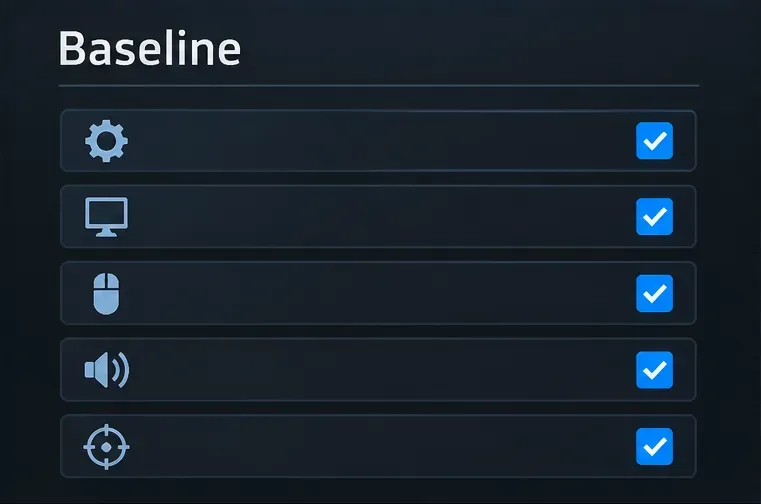 รายการตรวจสอบเชิงแนวคิดสำหรับการบันทึกการตั้งค่าจอแสดงผล เมาส์ เสียง และเป้าเล็งปัจจุบันของคุณก่อนที่จะเปลี่ยนมุมมอง (FOV)
สิ่งที่คุณควรรู้ก่อนเปลี่ยนการตั้งค่ามีอะไรบ้าง?
Paladins มีประวัติการตั้งค่ามายาวนาน แต่เอกสารสาธารณะของเกมนั้นไม่ใช่คู่มืออ้างอิงเมนูที่ครอบคลุมและเป็นปัจจุบัน บันทึกการแก้ไขอย่างเป็นทางการในปี 2017 ระบุตัวเลือก “เปลี่ยนเป้าเล็งเมื่อเล็งเป้าหมาย” ในตัวเลือกการเล่นเกม ซึ่งแสดงให้เห็นว่าสามารถปรับพฤติกรรมของเป้าเล็งได้ แต่ไม่ได้ระบุเค้าโครงเมนูที่แน่นอนในปัจจุบันหรือแสดงรายการจานสีปัจจุบัน คู่มือผู้เล่นของ Hi-Rez แนะนำให้ใช้สนามยิงปืนในเกมเพื่อทำความคุ้นเคยกับการเล่นเกม ให้ใช้ไคลเอนต์เวอร์ชันปัจจุบันเป็นข้อมูลอ้างอิงสุดท้ายหากป้ายกำกับเมนู ช่วงของแถบเลื่อน หรือตัวเลือกแตกต่างจากบันทึกเก่า
ก่อนที่จะปรับแต่งอะไรก็ตาม ให้จดบันทึกค่าปัจจุบันของคุณไว้ หรือถ่ายภาพหน้าจอเพื่อเป็นข้อมูลอ้างอิงส่วนตัว คงความละเอียดหน้าจอ อัตราส่วนภาพ ความไว และรูปร่างของเป้าเล็งไว้เหมือนเดิมในขณะที่คุณเปรียบเทียบมุมมอง (FOV) หากคุณเปลี่ยนการตั้งค่าหลายอย่างพร้อมกัน คุณจะไม่ทราบว่าการตั้งค่าใดที่ทำให้มุมมองของคุณดีขึ้นหรือแย่ลง ควรทำการเปรียบเทียบครั้งแรกในโหมดที่ไม่กดดันหรือในสนามยิงปืน ไม่ใช่ในระหว่างการแข่งขันจัดอันดับ
แหล่งข้อมูลอย่างเป็นทางการ: บันทึกการเปลี่ยนแปลงเวอร์ชันเบต้า 57 ของ Paladins บน Steamและคู่มือผู้เล่นใหม่และผู้เล่นเก่าของ Hi-Rezบันทึกการเปลี่ยนแปลงนี้เป็นข้อมูลในอดีต ดังนั้นจึงไม่ควรนำมาใช้เป็นข้อมูลยืนยันข้อความในเมนูปัจจุบันหน้าเพจอย่างเป็นทางการของ Paladins บน Steamคือข้อมูลรายละเอียดของเกมในร้านค้า ไม่ใช่คู่มือการตั้งค่า
ควรลองใช้ค่า FOV เท่าไหร่ก่อนดี?
สำหรับการตั้งค่าเกมมุมมองบุคคลที่หนึ่งบนพีซี จุดเริ่มต้นที่เหมาะสมคือประมาณ 100–110 เมื่อตัวเลื่อนปรับได้ หากโปรแกรมเล่นเกมของคุณใช้มาตราส่วนที่แตกต่างกันหรือจำกัดค่าตัวเลื่อนไว้ต่ำกว่านั้น ให้ใช้ช่วงกลางถึงบนของช่วงค่าที่มีอยู่เป็นตัวทดสอบแทนที่จะพยายามบังคับใช้ตัวเลขจากเกมอื่น Paladins ไม่ได้ระบุค่าที่แนะนำอย่างเป็นทางการในเอกสารสำหรับผู้เล่นที่อ้างถึง และค่าต่างๆ อาจไม่สามารถเปรียบเทียบกันได้เสมอไปในเกมต่างๆ เนื่องจากเกมอาจวัดหรือแสดง FOV แตกต่างกัน
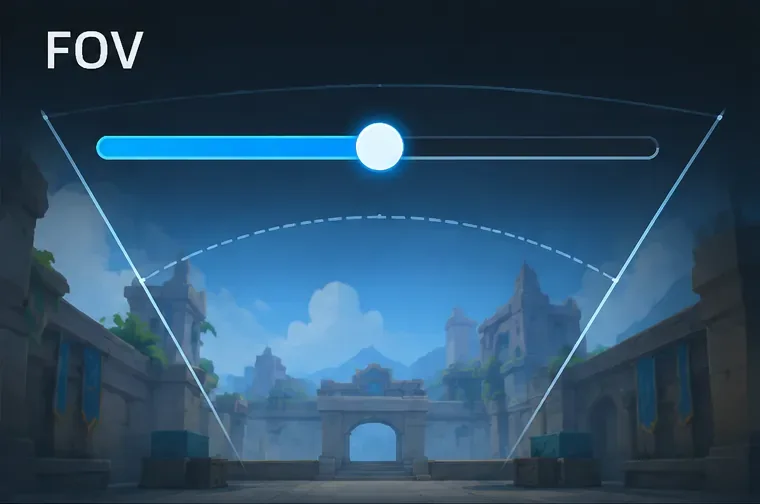 ตัวเลื่อนปรับมุมมอง (FOV slider) ในเชิงแนวคิด: เปลี่ยนทีละขั้น แล้วเปรียบเทียบฉากที่ตำแหน่งเดียวกัน
เริ่มต้นที่ค่าประมาณ 100 หากคุณยังไม่คุ้นเคยกับมุมมองกว้าง เล่นบนจอแสดงผลขนาดเล็ก หรือรู้สึกไม่สบายกับการเคลื่อนไหวของกล้องที่รวดเร็ว ลองใช้ค่า 105 เป็นค่าทดลองที่เป็นกลางเมื่อการควบคุมเอื้ออำนวย ค่อยๆ ขยับไปที่ 110 ก็ต่อเมื่อคุณยังสามารถอ่านเป้าหมายได้อย่างชัดเจนและติดตามพวกมันได้ในระหว่างการเล่น มุมมองที่กว้างมากจะช่วยให้คุณสังเกตเห็นการเคลื่อนไหวใกล้ขอบได้ แต่คู่ต่อสู้ที่อยู่ไกลออกไปอาจใช้พื้นที่พิกเซลน้อยลงและติดตามได้ยากขึ้น มุมมองที่แคบลงจะทำให้ฉากตรงกลางดูใหญ่ขึ้น ในขณะที่แสดงพื้นที่รอบข้างน้อยลง นี่เป็นข้อแลกเปลี่ยนในการมองเห็น ไม่ใช่การจัดอันดับประสิทธิภาพที่ได้รับการพิสูจน์แล้ว
วิธีการเปรียบเทียบการตั้งค่าอย่างยุติธรรม
- เปิดการตั้งค่าของ Paladins แล้วค้นหาตัวควบคุม FOV หากมีอยู่ในไคลเอนต์พีซีของคุณ จดค่าเริ่มต้นไว้
- ใช้ความละเอียดหน้าจอ โหมดการแสดงผล และสถานที่ฝึกซ้อมเดียวกันสำหรับการเปรียบเทียบแต่ละครั้ง
- ปรับมุมมอง (FOV) เล็กน้อย จากนั้นหันไปทางจุดสังเกตเดิม แล้วติดตามเป้าหมายทั้งในระยะใกล้และระยะไกล
- ตั้งค่ามุมมองให้สามารถสังเกตเห็นการเคลื่อนไหวในบริเวณใกล้เคียงได้โดยไม่ทำให้เป้าหมายเล็กเกินไปหรือทำให้มุมมองไม่สบายตา
อย่าตัดสินจากเพียงแค่เหลือบมองครั้งเดียว ลองเล่นกับค่าแต่ละค่าสักสองสามนาที แล้วตรวจสอบดูว่าคุณสามารถรักษาการรับรู้ขณะเคลื่อนไหวได้หรือไม่ ไม่ใช่แค่ตอนยืนนิ่งๆ ถ้าตัวเลื่อนไม่มีตัวเลขแสดงผล ให้เปรียบเทียบตำแหน่งอย่างสม่ำเสมอ แล้วจดคำอธิบายสั้นๆ เช่น "ตรงกลาง" หรือ "สูงกว่าหนึ่งระดับ"
เส้นเล็งสีใดมองเห็นได้ง่ายที่สุด?
ไม่มีสีเป้าเล็งที่ดีที่สุดสำหรับทุกสถานการณ์ เพราะแผนที่ แสง เอฟเฟกต์ และการมองเห็นสีของแต่ละบุคคลแตกต่างกัน เริ่มต้นด้วยสีฟ้าหรือสีม่วงแดงหากมีให้เลือก: ทั้งสองสีมักจะตัดกับโทนสีอบอุ่นของหิน ไฟ และดิน ในขณะที่สีเหลืองหรือสีขาวอาจโดดเด่นกว่าในฉากที่มืดกว่า นี่เป็นคำแนะนำที่อิงจากความตัดกันในทางปฏิบัติ ไม่ใช่ผลลัพธ์ที่วัดได้จากเกม Paladins ทดสอบสีจริงกับพื้นหลังหลายๆ แบบ หากสีหายไปในระหว่างการต่อสู้ ให้ลองใช้สีอื่น หากเกมมีเส้นขอบเป้าเล็งหรือจุดศูนย์กลาง ให้ปรับทีละอย่างเท่านั้น
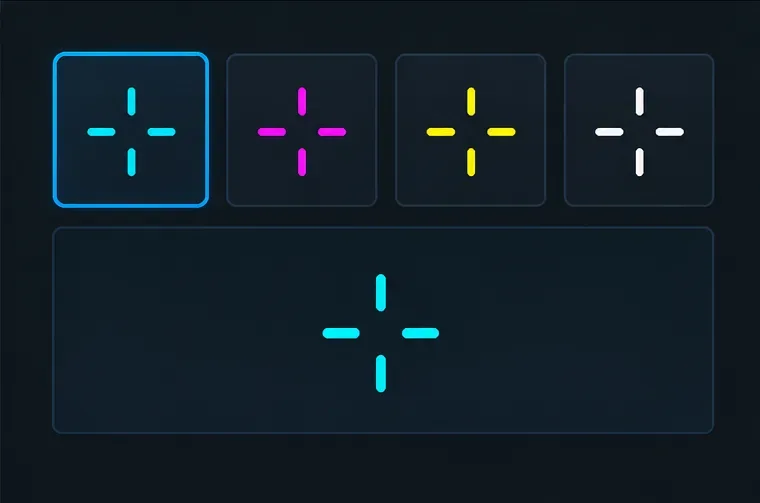 ชุดสีเชิงแนวคิด เลือกสีที่ยังคงมองเห็นได้ชัดเจนทั้งบนแผนที่และเอฟเฟกต์ของสกิล
ตรวจสอบเป้าเล็งขณะเล็งไปที่ผนังสีอ่อน ประตูสีเข้ม ใบไม้สีเขียว และเอฟเฟกต์สกิลที่ซับซ้อน สีที่ดูสดใสในเมนูการตั้งค่าอาจกลืนไปกับฉากจริง เป้าเล็งควรจะมองเห็นได้โดยไม่ดึงความสนใจของคุณออกจากเป้าหมาย หากคุณมีปัญหาในการแยกแยะสีแดงและสีเขียว ให้หลีกเลี่ยงการใช้สีคู่นั้นเป็นตัวกำหนดความแตกต่างเพียงอย่างเดียว เลือกสีใดก็ได้ที่ยังคงแยกแยะได้ชัดเจนสำหรับคุณ และพิจารณาตัวเลือกการเข้าถึงหรือการมองเห็นสีอื่นๆ หากโปรแกรมปัจจุบันมีให้
คุณควรทดสอบการผสมผสานนี้อย่างไร?
ใช้การตรวจสอบแบบง่ายๆ สี่ส่วนในสนามยิงปืนหรือโหมดฝึกซ้อมอื่นๆ:
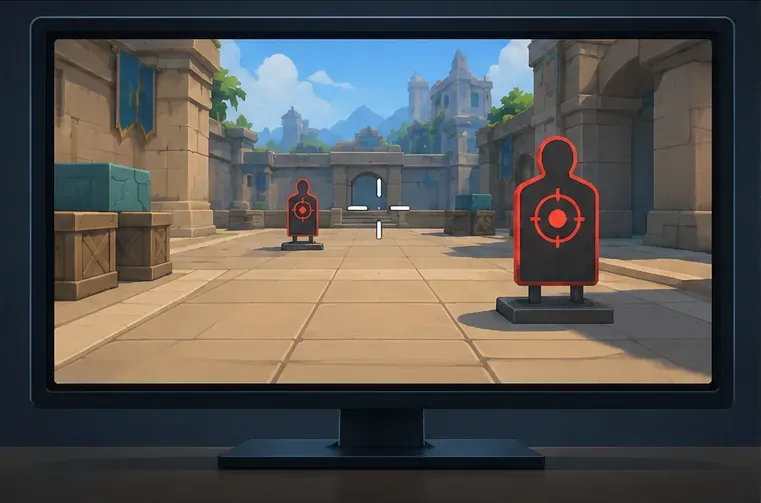 การลองเล็งเป้าหมายในระยะต่างๆ จะช่วยให้เห็นว่าเส้นเล็งยังคงติดตามได้ง่ายหรือไม่
- เป้าหมายระยะใกล้:ติดตามเป้าหมายระยะใกล้ขณะเคลื่อนที่ไปด้านข้าง ตรวจสอบให้แน่ใจว่าสามารถมองเห็นเป้าเล็งได้ง่ายหลังจากเลี้ยวแล้ว
- เป้าหมายระยะไกล:เล็งไปที่เป้าหมายที่อยู่ไกลออกไป ตรวจสอบให้แน่ใจว่ามุมมองภาพ (FOV) ที่คุณเลือกนั้นไม่แคบเกินไปจนทำให้คุณมองไม่เห็นเป้าหมาย
- การมองเห็นในมุมมองที่ซับซ้อน:ลองมองไปยังพื้นที่ที่มีผลกระทบสูงหรือพื้นผิวแผนที่ที่มีรายละเอียด ตรวจสอบว่าเส้นเล็งยังคงชัดเจนหรือไม่
- ตรวจสอบความสบาย:ขยับและหมุนตัวเป็นเวลาหลายนาที หากภาพบิดเบี้ยวหรือทำให้รู้สึกเมื่อยล้า ให้ลดมุมมอง (FOV) ลงหนึ่งระดับแล้วประเมินอีกครั้ง
บันทึกค่า FOV และสีที่ใช้งานได้ดี จากนั้นลองเล่นแมตช์แบบสบายๆ ก่อนตัดสินใจว่าจะใช้ค่าเหล่านั้นหรือไม่ หากคุณเปลี่ยนแชมเปี้ยนบ่อยๆ ให้ทดสอบอาวุธแบบฮิตสแกนและอาวุธแบบยิงกระสุน: เครื่องหมายตรงกลางขนาดเล็กอาจเหมาะกับการติดตามที่แม่นยำ ในขณะที่รูปทรงที่มองเห็นได้ชัดเจนกว่าเล็กน้อยอาจช่วยให้เล็งเป้าหมายได้ง่ายขึ้นในระหว่างการยิงกระสุน นี่เป็นเรื่องของความชอบส่วนบุคคล เครื่องหมายเล็งเป้าไม่ได้เปลี่ยนความแม่นยำของอาวุธหรือความเร็วของกระสุน
คุณควรหลีกเลี่ยงข้อผิดพลาดอะไรบ้าง?
- การคัดลอกการตั้งค่าของมืออาชีพโดยปราศจากบริบทขนาดจอภาพ ความละเอียด สายตา และความชอบส่วนบุคคล ล้วนส่งผลต่อความรู้สึกของค่าต่างๆ
- โดยทั่วไปแล้ว การมองเห็นในมุมกว้างที่สุดมักดีที่สุดเสมอ การมองเห็นในมุมกว้างขึ้นจะทำให้เป้าหมายที่อยู่ไกลดูเล็กลงและอาจทำให้รู้สึกไม่สบายตา
- การเปลี่ยนมุมมองภาพ (FOV) ความไว และเป้าเล็งพร้อมกัน ควรแยกการเปลี่ยนแปลงแต่ละอย่างเพื่อให้การเปรียบเทียบมีความหมาย
- การเลือกสีเพียงเพราะดูสดใสในเมนูควรพิจารณาเปรียบเทียบกับแผนที่และเอฟเฟกต์จริงในระดับความสว่างปกติ
- การเชื่อถือคู่มือการตั้งค่าเก่าๆ ว่าเป็นแผนผัง UI ปัจจุบันให้ใช้บันทึกประวัติอย่างเป็นทางการสำหรับประวัติความเป็นมา และใช้โปรแกรมไคลเอ็นต์ปัจจุบันของคุณสำหรับป้ายกำกับและสีที่มีให้เลือกอย่างถูกต้อง
สรุปคือให้ทดสอบมุมมองภาพ (FOV) ประมาณ 100–110 องศา หากโปรแกรมเกมบนพีซีของคุณรองรับช่วงนั้น จากนั้นเลือกมุมมองที่กว้างที่สุดที่ยังคงมองเห็นเป้าหมายได้ชัดเจนและรู้สึกสบายตา ลองใช้สีฟ้าหรือสีม่วงแดงก่อน แต่ให้เลือกสีเป้าเล็งที่มองเห็นได้ชัดเจนทั้งในฉากที่เงียบสงบและฉากที่มีรายละเอียดมาก นี่คือจุดเริ่มต้นที่เหมาะสม การตั้งค่าที่ดีที่สุดคือการตั้งค่าที่คุณสามารถอ่านและติดตามได้อย่างสม่ำเสมอ









