หากคุณเพิ่งเริ่มต้นใช้งานการแก้ไขสิ่งก่อสร้างใน Fortnite ให้เริ่มจากการตั้งค่าที่ช่วยให้คุณแก้ไขได้อย่างแม่นยำและทำซ้ำได้โดยไม่ต้องละสายตาจากการต่อสู้ สำหรับผู้เล่นส่วนใหญ่ที่กำลังเรียนรู้พื้นฐาน การยืนยันการแก้ไขอัตโนมัติ (ชื่อปัจจุบันของการตั้งค่าเดิมคือ การยืนยันการแก้ไขเมื่อปล่อยปุ่ม) เป็นจุดเริ่มต้นที่ง่ายกว่า การตั้งค่าปุ่มแก้ไขสองปุ่มอาจเหมาะสำหรับผู้เล่นที่ต้องการป้อนการยืนยันด้วยตนเองแยกต่างหาก แต่จะเพิ่มการกระทำอีกอย่างหนึ่งและไม่ได้เร็วกว่าโดยอัตโนมัติ ทดสอบทั้งสองแบบกับการแก้ไขกำแพงเดียวกันก่อนตัดสินใจ
ความแตกต่างส่วนหนึ่งอยู่ที่การตั้งค่า และอีกส่วนหนึ่งอยู่ที่การเลือกปุ่มลัด ไม่ใช่ว่าทั้งสองอย่างจะแยกจากกันโดยสิ้นเชิงเสมอไป และไม่มีการตั้งค่าล่วงหน้าอย่างเป็นทางการของ Epic ที่เรียกว่า “ปุ่มแก้ไขคู่” คู่มือนี้จะอธิบายคำศัพท์ต่างๆ แสดงสิ่งที่จะต้องเตรียม และให้วิธีการเปรียบเทียบที่ความเสี่ยงต่ำ
“แก้ไขเมื่อปล่อย” และ “ปุ่มแก้ไขสองครั้ง” หมายความว่าอย่างไร?
"แก้ไขเมื่อปล่อย"เป็นชื่อที่คุ้นเคยในชุมชนสำหรับการตั้งค่าให้ยืนยันการแก้ไขเมื่อคุณปล่อยการเลือกของคุณ Epic ได้เปลี่ยนชื่อการตั้งค่าเป็น " ยืนยันการแก้ไขอัตโนมัติ " ใน Fortnite เวอร์ชัน 24.30 แทนที่ "ยืนยันการแก้ไขเมื่อปล่อย" บันทึกการเปลี่ยนแปลงของ Epic ระบุว่าการตั้งค่าใหม่นี้สามารถยืนยันการแก้ไขและรีเซ็ตการแก้ไขโดยอัตโนมัติเมื่อตั้งค่าเป็น "ทั้งสอง" ป้ายกำกับและตัวเลือกที่มีให้ใช้งานอาจเปลี่ยนแปลงได้ในเกม ดังนั้นโปรดใช้คำที่แสดงในการตั้งค่าปัจจุบันของคุณ
คำว่า "ปุ่มแก้ไขคู่"เป็นคำย่อที่ผู้เล่นใช้ ไม่ใช่ชื่อการตั้งค่าอย่างเป็นทางการ ผู้เล่นอาจใช้คำนี้เพื่ออธิบายการกำหนดการกระทำในการแก้ไขให้กับปุ่มสองปุ่มที่เข้าถึงได้ง่าย เช่น ปุ่มหนึ่งสำหรับเข้าสู่โหมดแก้ไขและอีกปุ่มหนึ่งสำหรับยืนยัน บางคนใช้คำนี้สำหรับการตั้งค่าปุ่มแก้ไขสำรองสองแบบ เนื่องจากคำนี้ไม่ได้เป็นมาตรฐาน จึงควรตรวจสอบชื่อการกระทำจริงในปุ่มควบคุมของคุณแทนที่จะคัดลอกเค้าโครง "แก้ไขคู่" โดยไม่ตรวจสอบว่าแต่ละปุ่มทำอะไร
การแก้ไขสิ่งก่อสร้างทั่วไปหมายถึงการเลือกส่วนต่างๆ ของกำแพง พื้น บันได หรือหลังคาที่ผู้เล่นสร้างขึ้นเพื่อเปลี่ยนรูปร่าง การกดปุ่มยืนยันจะใช้รูปร่างที่เลือกไว้ และการกดปุ่มรีเซ็ตจะคืนค่าชิ้นส่วนนั้นกลับสู่สถานะเดิม หากคุณไม่คุ้นเคยกับการกระทำเหล่านี้ ให้ลองฝึกกับกำแพงเพียงชิ้นเดียวก่อน
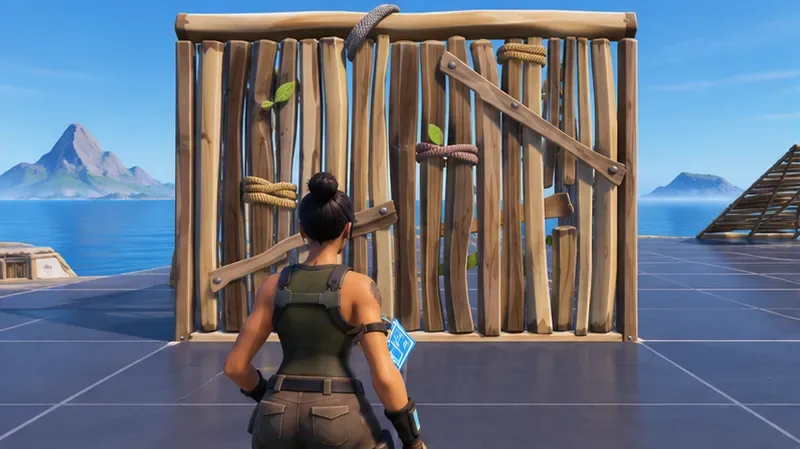 เริ่มต้นด้วยผนังที่สมบูรณ์หนึ่งด้านในพื้นที่ฝึกซ้อมที่ปลอดภัย เพื่อให้การฝึกแต่ละครั้งเริ่มต้นจากตำแหน่งเดียวกัน
ผู้เริ่มต้นควรลองใช้การตั้งค่าแบบใดก่อน?
| การตั้งค่า | ความรู้สึกหลังการตัดต่อเป็นอย่างไร | เหมาะสมเมื่อ | การแลกเปลี่ยน |
|---|
| ยืนยันการแก้ไขอัตโนมัติ | เลือกรูปร่างที่จะแก้ไข จากนั้นปล่อยเพื่อยืนยัน | คุณต้องการจำนวนอินพุตที่แยกจากกันให้น้อยลงขณะเรียนรู้ลำดับการตัดต่อ | จังหวะการปล่อยลูกกลายเป็นส่วนหนึ่งของการเคลื่อนไหว การปล่อยลูกที่รีบร้อนหรือโดยไม่ตั้งใจอาจทำให้รูปทรงเกิดขึ้นก่อนที่คุณจะตั้งใจ |
| แยกการแก้ไขและการยืนยันข้อมูลที่ป้อนเข้า | เข้าสู่โหมดแก้ไข เลือกไทล์ จากนั้นกดปุ่มยืนยันการป้อนข้อมูลที่คุณกำหนดไว้ | คุณต้องการควบคุมอย่างแม่นยำว่ารูปทรงที่เลือกจะถูกนำไปใช้เมื่อใด | มีขั้นตอนเพิ่มเติมที่ต้องประสานงาน และปุ่มสำคัญอาจไปทับซ้อนกับปุ่มสร้างหรือปุ่มเคลื่อนไหวที่อยู่ใกล้เคียง |
สำหรับผู้สร้างมือใหม่ จุดเริ่มต้นที่ใช้งานได้จริงมักจะเป็นการยืนยันการแก้ไขอัตโนมัติ (Auto Confirm Edits) สำหรับการแก้ไขทั่วไป หากเมนูปัจจุบันมีตัวเลือกนั้นให้ วิธีนี้จะทำให้ลำดับขั้นตอนเข้าใจง่าย: เข้าสู่โหมดแก้ไข เลือก ปล่อย และย้าย หากคุณทำการแก้ไขอย่างตั้งใจได้อย่างคล่องแคล่วอยู่แล้วและต้องการการกดเพื่อยืนยันที่ชัดเจน ลองใช้การป้อนข้อมูลยืนยันแยกต่างหาก ทั้งสองตัวเลือกไม่ได้การันตีว่าการแก้ไขจะเร็วขึ้นหรือการต่อสู้จะดีขึ้น ความแม่นยำและความสามารถในการสร้างต่อไปของคุณสำคัญกว่าการตั้งค่าปุ่มที่ดูหวือหวา
นอกจากนี้ Epic ยังมีฟีเจอร์แยกต่างหากที่เรียกว่าSimple Editซึ่งจะเปลี่ยนวิธีการเลือกรูปทรงสำหรับการแก้ไข และ Epic ระบุว่าฟีเจอร์นี้ไม่สามารถใช้งานได้ในโหมดการแข่งขัน อย่าสับสนกับ Auto Confirm Edits เพราะมันมีผลต่อส่วนต่างๆ ของกระบวนการแก้ไขที่แตกต่างกัน
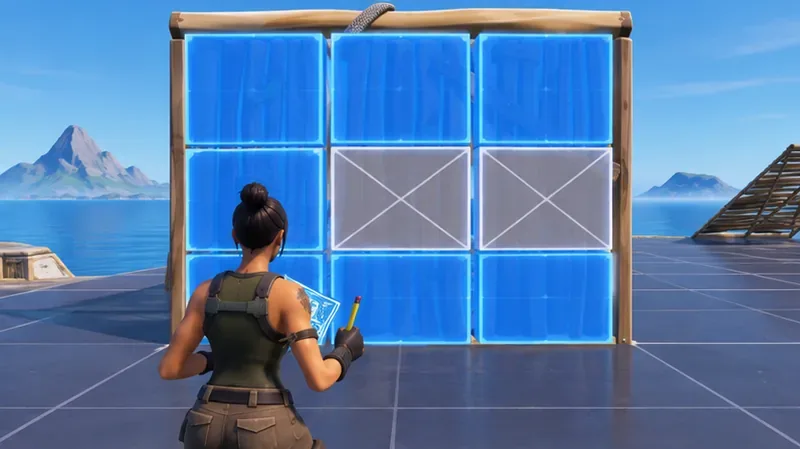 ตารางนี้คือขั้นตอนการเลือก: เลือกรูปร่างที่คุณต้องการก่อนที่เกมจะทำการแก้ไข
เตรียมตัวควบคุมให้พร้อมก่อนทำการเปรียบเทียบ
- เลือกการตั้งค่าสำหรับการฝึกฝนใช้เกาะฝึกฝนในโหมดสร้างสรรค์หรือการตั้งค่าอื่นๆ ที่ไม่ใช่โหมดจัดอันดับ ซึ่งคุณสามารถวางและรีเซ็ตกำแพงได้โดยไม่มีแรงกดดัน Epic ระบุว่าการตั้งค่าอาจขึ้นอยู่กับโหมดเกมที่เลือกจากล็อบบี้ ดังนั้นโปรดตรวจสอบโหมดหากการตั้งค่าใดหายไป
- เปิดหน้าควบคุมด้านขวาในการตั้งค่า เลือกแท็บการควบคุมแป้นพิมพ์และเมาส์เพื่อตรวจสอบการตั้งค่าของคุณ คู่มือสนับสนุนของ Epic ระบุว่านี่คือไอคอนปุ่มลูกศร การตั้งค่า "ยืนยันการแก้ไขอัตโนมัติ" ถูกเพิ่มเข้ามาในแท็บการตั้งค่าเกม ตรวจสอบกับไคลเอนต์ปัจจุบันของคุณเนื่องจากเมนูอาจมีการเปลี่ยนแปลง
- จดบันทึกปุ่มแก้ไข ยืนยัน และรีเซ็ตที่คุณใช้อยู่ในปัจจุบันเก็บหมายเหตุหรือแคปหน้าจอไว้เป็นข้อมูลอ้างอิงส่วนตัวก่อนที่จะเปลี่ยนแปลง หลีกเลี่ยงการกำหนดปุ่มเดียวกันให้กับการกระทำที่ขัดจังหวะกัน เว้นแต่ว่าเกมจะรองรับการใช้ปุ่มแบบนั้นอย่างชัดเจน
- เปลี่ยนทีละอย่างเริ่มจากทดสอบตัวเลือก "ยืนยันการแก้ไขอัตโนมัติ" ในปัจจุบันของคุณกับปุ่มลัดที่มีอยู่ก่อน จากนั้นจึงเปลี่ยนเฉพาะการจัดเรียงการยืนยัน/แก้ไขสำหรับการทดสอบครั้งที่สอง การคงปุ่มควบคุมอื่นๆ ไว้เหมือนเดิมจะทำให้การเปรียบเทียบมีประโยชน์มากขึ้น
ฝึกฝนการตั้งค่าแต่ละแบบด้วยลำดับสั้นๆ เดียวกัน
ใช้ช่องเปิดง่ายๆ เพียงช่องเดียว เช่น ช่องเปิดรูปทรงประตู แล้วทำท่าทางเดิมซ้ำๆ ทุกครั้ง เริ่มจากตำแหน่งที่ใกล้กำแพงมากพอที่เป้าเล็งของคุณจะอยู่บนกำแพง เข้าสู่โหมดแก้ไข เลือกแผ่นกระเบื้อง ยืนยันตามการตั้งค่าที่คุณเลือก เคลื่อนที่ผ่านช่องเปิด แล้วตั้งค่ากำแพงใหม่ อย่าเริ่มต้นด้วยการแก้ไขที่ซับซ้อนหรือลำดับการสร้างและต่อสู้แบบเต็มรูปแบบ ก่อนอื่นต้องแน่ใจว่าคุณสามารถทำวงจรพื้นฐานได้โดยไม่เสียเป้าหมาย
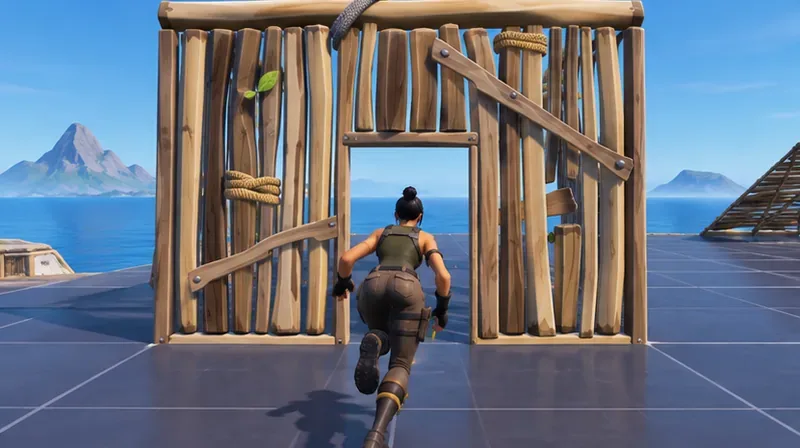 หลังจากยืนยันส่วนเปิดแล้ว ให้ดำเนินการต่อไปทันที เพื่อตรวจสอบว่าการตัดต่อเข้ากับขั้นตอนการทำงานปกติของคุณหรือไม่
เมื่อใช้ฟังก์ชันยืนยันการแก้ไขอัตโนมัติ ให้สังเกตว่าการปล่อยปุ่มของคุณยืนยันรูปร่างที่ต้องการหรือไม่ และคุณสามารถดำเนินการต่อได้โดยไม่ต้องหยุดชั่วคราวหรือไม่ เมื่อใช้การผูกปุ่มยืนยันแยกต่างหาก ให้สังเกตว่าการกดเพิ่มเติมนั้นให้ความรู้สึกตั้งใจหรือทำให้คุณลังเล ทำซ้ำแต่ละเวอร์ชันเป็นเวลาสองสามนาที การเปรียบเทียบที่มีประโยชน์ไม่ได้อยู่ที่การแก้ไขที่เร็วที่สุดเท่านั้น แต่ให้นับจำนวนครั้งที่คุณเลือกไทล์ผิด ยืนยันเร็วเกินไป ลืมกดปุ่มยืนยัน หรือต้องหยุดและแก้ไขใหม่
- ทำซ้ำท่าแรกหลายๆ ครั้งอย่างถูกต้องแม่นยำ
- รีเซ็ตกำแพงหลังจากแต่ละครั้งที่ลอง เพื่อให้สถานะเริ่มต้นคงที่
- สลับไปใช้การตั้งค่าอื่นโดยไม่ต้องเปลี่ยนค่าความไว การตั้งค่าการเคลื่อนไหว หรือการตั้งค่าการสร้างสิ่งก่อสร้าง
- ทำซ้ำขั้นตอนการเปิดและเคลื่อนไหวแบบเดิม จากนั้นเปรียบเทียบข้อผิดพลาดและความสะดวกสบาย แทนที่จะพึ่งพาการลองทำที่รวดเร็วผิดปกติเพียงครั้งเดียว
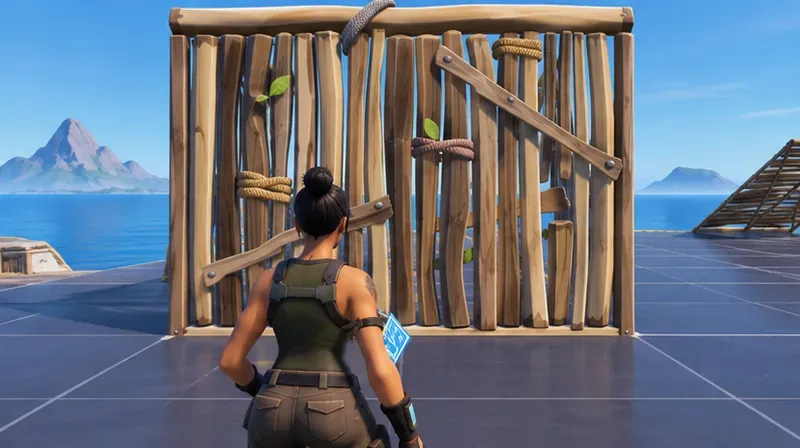 รีเซ็ตผนังระหว่างการทดลองแต่ละครั้ง เพื่อให้การเปรียบเทียบแต่ละครั้งเริ่มต้นจากโครงสร้างที่สมบูรณ์เหมือนเดิม
วิธีบอกว่าอันไหนเหมาะกับคุณมากกว่ากัน
รักษารูปแบบการตั้งค่าที่ช่วยให้คุณทำการแก้ไขที่ต้องการได้อย่างสม่ำเสมอ กลับไปที่การเล็งหรือการสร้างโดยไม่สะดุด และหลีกเลี่ยงการยืนยันโดยไม่ตั้งใจ หากการยืนยันการแก้ไขอัตโนมัติราบรื่น แต่คุณมักปล่อยปุ่มก่อนที่จะเลือกไทล์ที่ถูกต้อง ให้ลดความเร็วลงและฝึกฝนขั้นตอนการเลือก หากปุ่มยืนยันแยกต่างหากควบคุมได้ดี แต่คุณพลาดการกดยืนยันซ้ำ ๆ ให้ลองใช้การตั้งค่าปุ่มที่เข้าถึงได้ง่ายกว่า หรือกลับไปใช้การยืนยันอัตโนมัติ
เปลี่ยนการตั้งค่าของคุณหากปุ่มใดปุ่มหนึ่งขัดแย้งกับการเคลื่อนไหว การสลับอาวุธ หรือชิ้นส่วนการสร้างที่คุณใช้บ่อย หากมือของคุณต้องยืดออกในท่าที่ไม่สะดวก หรือหากการแก้ไขของคุณไม่น่าเชื่อถือเท่าในโหมดฝึกซ้อมในการแข่งขันจริง อย่าเปลี่ยนการตั้งค่าปุ่มหลายปุ่มพร้อมกันก่อนเล่นเกมจัดอันดับ ให้เวลากับการตั้งค่าที่เลือกไว้ในการเล่นแบบไม่กดดัน เพื่อให้ลำดับการใช้งานคุ้นเคยมากขึ้น
ข้อผิดพลาดทั่วไปที่ควรหลีกเลี่ยง
- โดยทั่วไปแล้ว “สองเท่า” หมายถึงเร็วกว่าการป้อนข้อมูลครั้งที่สองสามารถเพิ่มการควบคุมได้ แต่ก็อาจทำให้พลาดการกระทำได้เช่นกัน ตัดสินจากจำนวนการทำซ้ำที่ชัดเจน
- การคัดลอกรายการปุ่มโดยไม่ตรวจสอบการควบคุมของคุณเองนั้นไม่ถูกต้องขนาดแป้นพิมพ์ ปุ่มเมาส์ ตำแหน่งมือ และการตั้งค่าปุ่มที่มีอยู่จะแตกต่างกัน เลือกปุ่มที่คุณสามารถกดได้โดยไม่ต้องปล่อยปุ่มเคลื่อนไหวโดยไม่จำเป็น
- การเปลี่ยนแปลงการตั้งค่าหลายอย่างพร้อมกันหากคุณเปลี่ยนพฤติกรรมการยืนยัน การแก้ไขการผูกปุ่ม ความไว และปุ่มการเคลื่อนไหวพร้อมกัน คุณจะไม่ทราบว่าการเปลี่ยนแปลงใดทำให้เกิดข้อผิดพลาด
- สับสนระหว่าง Simple Edit กับ Auto Confirm Editsตรวจสอบการตั้งค่าแต่ละรายการตามชื่อ และอย่าลืมว่า Simple Edit มีข้อจำกัดในโหมดการแข่งขัน
- ฝึกฝนเฉพาะขณะยืนนิ่งเท่านั้นเมื่อฝึกท่าแก้ไขกำแพงขั้นพื้นฐานได้อย่างคล่องแคล่วแล้ว ให้เพิ่มการเคลื่อนไหวเล็กน้อยก่อนและหลังการแก้ไข ผลลัพธ์ที่ได้คือท่าแก้ไขที่คุณสามารถใช้ได้ขณะเคลื่อนที่และกลับไปยังการกระทำต่อไป
ฉากฝึกฝนข้างต้นแสดงลำดับขั้นตอนเท่านั้น ไม่ใช่ภาพที่แคปมาจากเมนูการตั้งค่าปัจจุบันของ Fortnite หากต้องการทราบชื่อฟังก์ชันที่ถูกต้อง โปรดดูการตั้งค่าในเกมที่คุณติดตั้งไว้
เอกสารอ้างอิงอย่างเป็นทางการ









