ค่า Deadzone ของปุ่มทิศทาง (D-pad) ที่แนะนำสำหรับ Street Fighter 6: ไม่เกี่ยวข้องปุ่มทิศทางส่งสัญญาณการกดปุ่มแบบแยกส่วน ไม่ได้วัดระยะการเอียงแกน Street Fighter 6 ไม่มีค่า Deadzone เป็นเปอร์เซ็นต์ให้ปรับแต่ง หากคุณเล่นโดยใช้ปุ่มทิศทาง ให้ปล่อยค่า Deadzone ของอนาล็อกสติ๊กไว้ที่ค่าปกติ และแก้ไขปัญหาที่ปุ่มทิศทางเองเมื่อกดผิดทิศทางหรือไม่ตั้งใจ
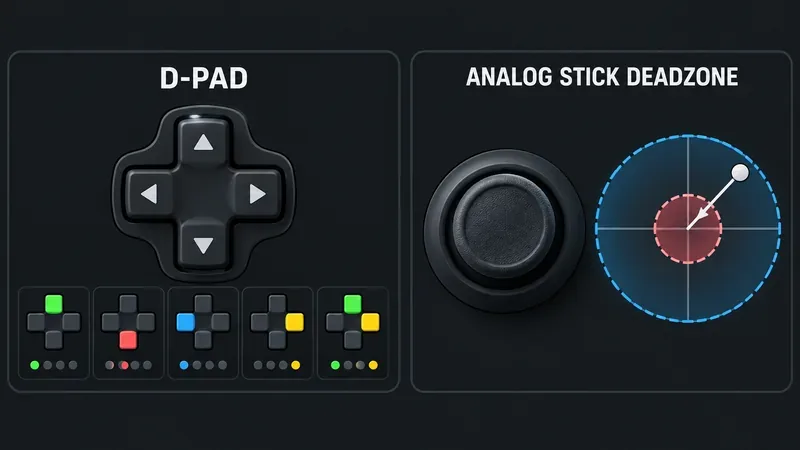 ปุ่มควบคุมทิศทาง (D-pad) จะบันทึกสถานะของปุ่มทิศทาง ส่วนแผนภาพวงกลมแสดงโซนที่ไม่ตอบสนอง (deadzone) นั้นใช้กับจอยสติ๊กแบบอนาล็อก
ลองพิจารณาตัวอย่างสมมุติที่ชัดเจน: จอร์แดนกำลังเรียนรู้การเล่น Street Fighter 6 ด้วยคอนโทรลเลอร์มาตรฐาน การป้องกันขณะย่อตัวบางครั้งกลายเป็นการกระโดด และการเคลื่อนไหวแบบครึ่งวงกลมบางครั้งก็ผิดพลาด จอร์แดนจึงมองหาปุ่มควบคุมทิศทาง (D-pad) ที่มีโซนการตอบสนองน้อยลง โดยคาดหวังว่าตัวละครจะตอบสนองได้เร็วขึ้น วิธีแก้ปัญหาที่ได้ผลดีเริ่มต้นด้วยการแยกสองระบบอินพุตที่แตกต่างกัน: ทิศทางดิจิทัลและการเคลื่อนไหวด้วยอนาล็อกสติ๊ก
ปุ่มควบคุมทิศทาง (D-pad) ในเกม Street Fighter 6 มีโซนที่ไม่ตอบสนอง (deadzone) หรือไม่?
ในเอกสารควบคุมเกม Street Fighter 6 ฉบับปัจจุบันของ Capcom ไม่มีข้อมูลเกี่ยวกับการปรับ Deadzone ของปุ่ม D-pad คู่มือของ Capcom อธิบายถึงการตั้งค่าการควบคุมการต่อสู้และการแมปปุ่ม ในทางตรงกันข้าม Deadzone คือค่าขีดจำกัดสำหรับแกนอนาล็อก: การเคลื่อนไหวของจอยสติ๊กเล็กน้อยภายในขีดจำกัดจะถูกละเลยจนกว่าจอยสติ๊กจะเคลื่อนที่ไปไกลกว่านั้น PlayStation อธิบายการปรับ Deadzone ของ DualSense Edge โดยเฉพาะว่าเป็นค่าการตั้งค่าสำหรับจอยสติ๊กของเครื่อง
ปุ่มควบคุมทิศทาง (D-pad) แบบดั้งเดิมจะมีสวิตช์กำหนดทิศทาง การกดลงจะส่งคำสั่งลง การกดลงและขวาพร้อมกันจะส่งคำสั่งเฉียง ไม่มีระยะการเคลื่อนที่แบบค่อยเป็นค่อยไปให้เกมกรอง ดังนั้นจึงไม่มี "เปอร์เซ็นต์ deadzone ของ D-pad ที่ดีที่สุด" ที่เป็นสากล และการตั้งค่า deadzone ของจอยสติ๊กซ้ายเป็นศูนย์จะไม่ทำให้การกดปุ่ม D-pad ทำงานเร็วขึ้น
สำหรับจอร์แดน จุดเริ่มต้นที่ใช้งานได้จริงคือพฤติกรรมปุ่มเริ่มต้นของคอนโทรลเลอร์ หากจอร์แดนตั้งใจใช้ก้านอนาล็อกด้านซ้ายด้วย การตั้งค่า Deadzone ของก้านอนาล็อกด้านซ้ายนั้นเป็นอีกการตั้งค่าหนึ่ง: ให้คงไว้ที่ค่าเริ่มต้นของคอนโทรลเลอร์ เว้นแต่การทดสอบจะแสดงให้เห็นถึงการเคลื่อนไหวของก้านอนาล็อกที่ไม่ต้องการ จากนั้นจึงปรับเฉพาะการตั้งค่าก้านอนาล็อกนั้นทีละน้อย การตั้งค่าก้านอนาล็อกไม่สามารถแก้ไขหน้าสัมผัสของปุ่ม D-pad ที่สึกหรอหรือเทคนิคการกดที่ทำให้เกิดการกดสองทิศทางพร้อมกันได้
คุณควรเปลี่ยนอะไรแทนล่ะ?
ยืนยันรูปแบบการควบคุมการรบ
ขั้นแรก ตรวจสอบให้แน่ใจว่าเกมอ่านค่าคอนโทรลเลอร์และรูปแบบการต่อสู้ที่จอร์แดนคาดหวังไว้ คู่มือของ Capcom ระบุการตั้งค่าการควบคุมการต่อสู้ของผู้เล่น 1 และผู้เล่น 2 ไว้ในตัวเลือกและการควบคุม ป้ายกำกับการนำทางที่แน่นอนอาจแตกต่างกันไปตามแพลตฟอร์มและพื้นที่ของเกม ตรวจสอบประเภทการควบคุมที่เลือก—คลาสสิก โมเดิร์น หรือไดนามิก—และตรวจสอบหน้าจอการกำหนดปุ่มหากปุ่มหรือทิศทางใด ๆ ดูเหมือนจะถูกแมปอย่างไม่เป็นไปตามที่คาดไว้ Capcom ระบุว่าการควบคุมแบบไดนามิกมีจำกัดเฉพาะโหมด Fighting Ground ออฟไลน์บางโหมด ในขณะที่คลาสสิกและโมเดิร์นมีให้ใช้งานได้ทั่วไปมากกว่า
อย่าเปลี่ยนการกำหนดค่าทุกอย่างพร้อมกัน จอร์แดนสามารถตรวจสอบแผนผังที่แสดงอย่างรวดเร็ว คืนค่าเค้าโครงเริ่มต้นหากมีการเปลี่ยนแปลงโดยไม่ได้ตั้งใจ จากนั้นจึงกลับไปที่การฝึกอบรม การกำหนดค่าปุ่มแบบกำหนดเองจะส่งผลต่อการกระทำที่ปุ่มทำ ไม่ได้สร้างโซนไร้การตอบสนองแบบทิศทางสไตล์อนาล็อก
ทดสอบคำแนะนำทีละข้อในการฝึกอบรม
ใช้โหมดฝึกฝน (Training) เป็นสถานที่ตรวจสอบปัญหาซ้ำๆ ก่อนที่จะเปลี่ยนการตั้งค่าฮาร์ดแวร์ Capcom อธิบายว่าโหมดฝึกฝนเป็นโหมดที่ผู้เล่นสามารถปรับแต่งขั้นตอนการฝึกฝนได้ ให้จอร์แดนทดสอบทิศทางกลาง ซ้าย ขวา ลง และขึ้น แยกกัน จากนั้นลองทดสอบทิศทางทแยงมุมแต่ละทิศทางโดยการกดทิศทางที่อยู่ติดกันสองทิศทางพร้อมกัน ทำซ้ำในขณะที่หันหน้าไปทั้งสองทิศทาง: ซ้ายและขวาจะสลับความหมายกันเมื่อตัวละครเปลี่ยนฝั่ง แต่ทิศทางของปุ่ม D-pad จริงๆ จะไม่เปลี่ยนแปลง
เริ่มทดสอบแบบง่ายๆ ก่อน เช่น เดินไปข้างหน้า เดินถอยหลัง ย่อตัว ยืน กระโดด และป้องกัน จากนั้นลองฝึกท่าพิเศษที่คุ้นเคยอย่างช้าๆ ก่อนที่จะเพิ่มความเร็ว หากเกิดข้อผิดพลาดเฉพาะตอนเคลื่อนไหวเร็วๆ จอร์แดนควรลองลดความเร็วลงและทำแต่ละส่วนของลำดับการเคลื่อนไหวอย่างระมัดระวังก่อน หากเกิดข้อผิดพลาดแม้กระทั่งการกดเบาๆ เพียงครั้งเดียว นั่นแสดงว่าปัญหาน่าจะอยู่ที่การตั้งค่า การเชื่อมต่อ หรือตัวควบคุม มากกว่าค่า deadzone
คุณจะแยกแยะปัญหาทางเทคนิคออกจากปัญหาที่เกิดจากตัวควบคุมได้อย่างไร?
ให้มองหารูปแบบแทนที่จะพึ่งพาการกดผิดพลาดเพียงครั้งเดียว หากการกดในแนวทแยงมุมไม่น่าเชื่อถือเท่านั้น อาจเป็นเพราะปุ่ม D-pad หมุนไปมาระหว่างปุ่มต่างๆ การกดอาจไม่กดค้างไว้ทั้งสองทิศทาง หรือการออกแบบของคอนโทรลเลอร์อาจทำให้การกดในแนวทแยงมุมทำได้ยาก หากทิศทางหลักทิศทางใดทิศทางหนึ่งล้มเหลวเช่นกันในระหว่างการกดช้าๆ เพียงอย่างเดียว ให้ทดสอบคอนโทรลเลอร์ในเกมอื่นหรือหน้าจอการป้อนข้อมูลคอนโทรลเลอร์ของแพลตฟอร์ม การเปรียบเทียบนั้นจะช่วยแสดงให้เห็นว่าปัญหาเกิดขึ้นกับคอนโทรลเลอร์หรือเกิดขึ้นเฉพาะใน Street Fighter 6 เท่านั้น
สำหรับจอร์แดน การกระโดดโดยไม่ตั้งใจขณะบล็อกในท่าหมอบนั้นจำเป็นต้องตรวจสอบอย่างละเอียด: ตัวละครกระโดดเมื่อจอร์แดนกดลงเพียงอย่างเดียว หรือกระโดดเฉพาะเมื่อนิ้วโป้งแตะโดนขณะเลื่อนนิ้วไปบนปุ่มทิศทาง? ผลลัพธ์แรกบ่งชี้ว่าควรตรวจสอบการแมปอินพุตที่แสดงและฟังก์ชันของคอนโทรลเลอร์ ผลลัพธ์ที่สองบ่งชี้ว่าควรเปลี่ยนตำแหน่งนิ้วโป้งและใช้การกดลงอย่างตั้งใจมากขึ้น การลดค่า deadzone ของอนาล็อกสติ๊กไม่สามารถแก้ไขได้ทั้งสองกรณี
บนพีซี ให้ตรวจสอบด้วยว่า Steam Input, โปรแกรมปรับแต่งปุ่มควบคุม หรือโปรแกรมตั้งค่าอื่นๆ กำลังแปลงหรือทำซ้ำอินพุตหรือไม่ เปลี่ยนทีละโปรแกรมแล้วทดสอบใหม่ บนคอนโซล ตรวจสอบว่าคอนโทรลเลอร์ได้รับการอัปเดตและเชื่อมต่ออย่างถูกต้อง จากนั้นลองใช้วิธีแก้ไขปัญหาคอนโทรลเลอร์ที่แพลตฟอร์มแนะนำหากการกดปุ่มยังคงไม่สม่ำเสมอ หลีกเลี่ยงการเปิดคอนโทรลเลอร์เว้นแต่คุณจะคุ้นเคยกับการซ่อมแซมและเข้าใจว่าการทำเช่นนั้นอาจส่งผลต่อการรับประกัน
แล้วถ้าใช้ DualSense Edge หรือคอนโทรลเลอร์ระดับโปรอื่นๆ ล่ะ?
ควรแยกการตั้งค่าจอยสติ๊กออกจากการตั้งค่าปุ่มกด คู่มือการใช้งาน DualSense Edge ของ Sony ระบุความไวของจอยสติ๊กและ Deadzone ไว้ในหัวข้อ “ความไวของจอยสติ๊ก/Deadzone” การปรับแต่งที่ระบุไว้จะเปลี่ยนระยะการเอียงของจอยสติ๊กก่อนที่เกมจะรับรู้การป้อนข้อมูลจากจอยสติ๊ก การตั้งค่านี้มีประโยชน์เมื่อเล่นโดยใช้จอยสติ๊กแบบอนาล็อก หรือเมื่อจอยสติ๊กเลื่อนเองโดยไม่ได้แตะต้อง มันไม่ใช่การควบคุมความไวของปุ่ม D-pad
จอยคอนโทรลเลอร์ระดับโปรอาจมีฟีเจอร์การแมปปุ่มใหม่ โปรไฟล์ หรือดีไซน์ปุ่มทิศทาง (D-pad) ที่แตกต่างกัน ฟีเจอร์เหล่านี้สามารถเปลี่ยนปุ่มทางกายภาพที่ส่งสัญญาณอินพุต หรือความรู้สึกของปุ่มทิศทางใต้หัวแม่มือได้ แต่ฟีเจอร์เหล่านี้ไม่ได้เปลี่ยนปุ่มทิศทางดิจิทัลให้เป็นแกนอนาล็อกที่มีเกณฑ์เปอร์เซ็นต์ หากโปรไฟล์เปลี่ยนพฤติกรรมของปุ่มทิศทางผ่านการแมปใหม่ ให้ทดสอบโปรไฟล์และการแมปในเกมพร้อมกัน เพราะการกำหนดค่าที่ขัดแย้งกันอาจทำให้การป้อนข้อมูลสับสนได้
การจัดเตรียมที่ใช้งานได้จริงสำหรับจอร์แดน
- ถ้าจอร์แดนเล่นเกมโดยใช้ปุ่มทิศทางเป็นหลัก ให้คงค่า deadzone ของอนาล็อกสติ๊กไว้ที่ค่าเริ่มต้น
- ตรวจสอบรูปแบบการควบคุมการต่อสู้และการกำหนดปุ่มในเกม Street Fighter 6
- ในระหว่างการฝึกฝน ให้ทดสอบแต่ละทิศทางอย่างช้าๆ จากนั้นทดสอบในแนวทแยง โดยหันหน้าไปทางทั้งสองทิศทาง
- หากการกดปุ่มยังคงล้มเหลว ให้ลองป้อนข้อมูลเดิมซ้ำอีกครั้งด้วยจอยควบคุมอื่นหรือเกมอื่น
- ปรับตำแหน่งนิ้วโป้ง โปรไฟล์คอนโทรลเลอร์ หรือฮาร์ดแวร์ก็ต่อเมื่อรูปแบบดังกล่าวระบุสาเหตุที่เป็นไปได้แล้วเท่านั้น
ลำดับขั้นตอนนี้ไม่ได้รับประกันอัตราการชนะที่เฉพาะเจาะจงหรือการดำเนินการที่สมบูรณ์แบบ แต่ช่วยให้จอร์แดนระบุแหล่งที่มาของปัญหาการป้อนข้อมูลโดยไม่ต้องเปลี่ยนแปลงการตั้งค่าที่ไม่เกี่ยวข้อง ผลลัพธ์ที่เชื่อถือได้นั้นสังเกตได้ง่าย: ทิศทางเดียวจะถูกลงทะเบียนอย่างสม่ำเสมอ เส้นทแยงมุมที่ตั้งใจไว้จะปรากฏขึ้นเมื่อกดทั้งสองทิศทางพร้อมกัน และการกระโดดหรือการย่อตัวที่ไม่ตั้งใจจะเกิดขึ้นน้อยลงในระหว่างการฝึกฝนแบบเดียวกัน
การตั้งค่าที่แนะนำ
การตั้งค่า Deadzone ของปุ่มทิศทาง (D-pad) ที่ดีที่สุดสำหรับ Street Fighter 6 คือ “ไม่เกี่ยวข้อง” — ไม่มีค่าเปอร์เซ็นต์ของปุ่มทิศทางให้ปรับแต่ง ให้ใช้พฤติกรรมดิจิทัลเริ่มต้นของปุ่มทิศทาง ตรวจสอบการควบคุมและการตั้งค่าในการต่อสู้ และวินิจฉัยทิศทางที่พลาดหรือเกินมาด้วยการทดสอบช้าๆ ซ้ำๆ ปรับแต่ง Deadzone ของก้านอนาล็อกของคอนโทรลเลอร์ก็ต่อเมื่อคุณใช้งานก้านอนาล็อกจริง หรือมันตรวจจับการเคลื่อนไหวได้แม้ในขณะที่ไม่ได้แตะต้องก้านอนาล็อกเลยก็ตาม
เอกสารอ้างอิงอย่างเป็นทางการ









