หากเสียงเรียกท่าไม้ตายของศัตรูหายไปท่ามกลางเสียงระเบิด เสียงเพลง และเสียงพูดคุยของเพื่อนร่วมทีม ให้เพิ่มระดับเสียงที่มีข้อมูลสำคัญและลดระดับเสียงที่ซ้ำซ้อนลงก่อน ไม่มีการตั้งค่าเปอร์เซ็นต์ที่แน่นอนสำหรับ Marvel Rivals และเกมก็ไม่ได้แสดงแถบเลื่อนสำหรับปรับเฉพาะเสียงพูดของศัตรู เริ่มต้นด้วยการปรับเสียงในหูฟังให้ชัดเจน ให้ได้ยินทั้งเอฟเฟกต์เสียงและเสียงพูด จากนั้นปรับสมดุลเสียงในการตรวจสอบฝึกฝนซ้ำๆ
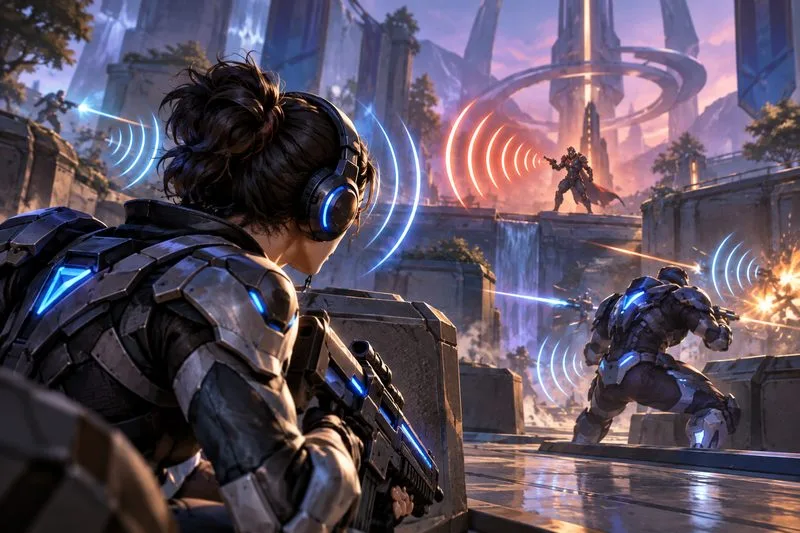 ผู้สวมหูฟังสามารถติดตามฮีโร่ฝ่ายตรงข้ามที่อยู่ไกลออกไปท่ามกลางเสียงรบกวนในสนามประลอง ซึ่งแสดงให้เห็นว่าเหตุใดสัญญาณเสียงที่ชัดเจนและระบบเสียงรอบทิศทางจึงมีความสำคัญ
คู่มือฉบับย่อ: ควรเปลี่ยนอะไรก่อน
| พื้นที่เสียง | แนวทางการเริ่มต้น | สิ่งที่ควรฟัง |
|---|
| ระดับเสียงหลัก | ตั้งระดับเสียงให้เหมาะสมโดยเว้นช่วงเสียงไว้บ้าง หลีกเลี่ยงการเร่งเสียงทั้งมิกซ์ขึ้นเพื่อแก้ปัญหาเสียงกลบ | เสียงประกาศชัดเจน ไม่มีเสียงแหลมบาดหูหรือเสียงผิดเพี้ยน |
| ดนตรี | ลดระดับเสียงลงอย่างมาก หรือปิดเสียงไปเลยหากลูกค้าของคุณมีตัวเลือกควบคุมแยกต่างหาก | สัญญาณการต่อสู้จะเห็นได้ชัดเจนในระหว่างการต่อสู้ที่มีเป้าหมาย |
| เอฟเฟกต์เสียง | เน้นเอฟเฟ็กต์เสียงให้เด่นชัด จากนั้นใช้เมนู Audio > Combat Mix เพื่อตรวจสอบตัวเลือกการปรับสมดุลเสียงในการต่อสู้ที่มีอยู่ | เสียงการเปิดใช้งานความสามารถ แรงกระแทก และการเคลื่อนไหว ยังคงได้ยินชัดเจนโดยไม่กลบเสียงพูด |
| เสียงบรรยาย / บทสนทนา | รักษาระดับเสียงให้ชัดเจน ลดระดับเสียงของเลเยอร์อื่นๆ ก่อนที่จะลดระดับเสียงบทสนทนาของตัวละคร | คุณสามารถระบุสัญญาณเรียกศัตรูได้เมื่อมีเอฟเฟกต์หลายอย่างซ้อนทับกัน |
| การสนทนาด้วยเสียงและ UI | ตั้งค่าเสียงแชทให้เพื่อนร่วมทีมสามารถเข้าใจกันได้ ลดเสียงเมนู/ส่วนติดต่อผู้ใช้หากมีการแข่งขันกันระหว่างการเล่น | การสื่อสารภายในทีมไม่รวมถึงสัญญาณที่ใช้ระหว่างการแข่งขัน |
| เอาต์พุตเชิงพื้นที่ | ใช้หูฟังและทดสอบโหมดเสียงรอบทิศทางทีละโหมด หากแพลตฟอร์มของคุณรองรับ | สัญญาณซ้าย/ขวาและหน้า/หลัง ให้ความรู้สึกมั่นคง ไม่มีเสียงกลวงหรือเสียงสะท้อน |
นี่คือลำดับความสำคัญ ไม่ใช่ค่าตัวเลื่อนอย่างเป็นทางการ ป้ายกำกับระดับเสียงและการควบคุมอาจแตกต่างกันไปตามแพลตฟอร์มหรือการอัปเดต รายการสำหรับ PlayStation ยืนยันการควบคุมระดับเสียงแยกต่างหากและการรองรับเสียง 3 มิติสำหรับเวอร์ชันคอนโซล บันทึกการแก้ไขอย่างเป็นทางการของ Marvel ระบุถึงAudio > Combat Mix โดยเฉพาะ พวกเขาไม่ได้เผยแพร่ชุดเปอร์เซ็นต์สากลสำหรับการเล่นแบบแข่งขัน
เหตุใดเสียงของศัตรูจึงฟังไม่ชัด
เสียงเตือนจะมีประโยชน์ก็ต่อเมื่อคุณได้ยินเสียงนั้นเหนือเสียงอื่นๆ และจดจำได้อย่างรวดเร็ว การต่อสู้ในเกม Marvel Rivals จะซ้อนเสียงพูดของฮีโร่ เอฟเฟกต์สกิล เสียงกระทบของอาวุธ เสียงเพลง เสียงเป้าหมาย และเสียงแชทของเพื่อนร่วมทีม การเพิ่มระดับเสียงทุกอย่างเท่าๆ กันจะทำให้เกมดังขึ้นทั้งเกม แต่ไม่ได้หมายความว่าจะทำให้ได้ยินเสียงเตือนได้ง่ายขึ้นเสมอไป การตั้งค่าระดับเสียงหลักที่ดังเกินไปอาจทำให้เอฟเฟกต์ที่เกิดขึ้นอย่างฉับพลันนั้นทำให้รู้สึกเหนื่อยล้าได้
ข้อมูลสำคัญบางอย่างจะแจ้งให้ทราบผ่านบทพูด ในขณะที่ภัยคุกคามอื่นๆ จะแสดงด้วยเสียงสกิลหรือสัญญาณการเคลื่อนไหว ควรแยกความสำคัญของเสียงพากย์และเอฟเฟกต์เสียงออกจากกัน เมื่อการควบคุมในเกมอนุญาต หากโปรแกรมเกมของคุณไม่แสดงหมวดหมู่ใดหมวดหมู่หนึ่ง อย่าคิดว่ามีปุ่มควบคุมเฉพาะศัตรูซ่อนอยู่ ให้ใช้ปุ่มควบคุมที่แสดงอยู่จริงแทน
การตั้งค่าที่แนะนำตามวัตถุประสงค์
เพื่อการรับรู้ถึงการเรียกเป้าหมายขั้นสูงสุด
- รักษาระดับเสียงบรรยายตัวละครหรือบทสนทนาให้แต่ละคำฟังชัดเจน
- ลดระดับเสียงเพลงก่อนลดระดับเสียงบทสนทนา หากในเวอร์ชันของคุณไม่มีแถบเลื่อนแยกสำหรับเสียงเพลง ให้ปรับระดับเสียงโดยรวมให้น้อยลงแล้วทดสอบอีกครั้ง
- ควรทำให้เสียงเอฟเฟกต์ดังพอที่จะได้ยินตอนเริ่มต้นของสกิลต่างๆ เสียงพูดเพียงอย่างเดียวอาจไม่ให้รายละเอียดทั้งหมดเกี่ยวกับระยะหรือจังหวะเวลา
- เมื่อชุดคอสตูมที่รองรับมีเสียงพูดพิเศษหรือเอฟเฟกต์เสียง ให้ตรวจสอบตัวเลือกในโปรไฟล์ฮีโร่ > ชุดคอสตูม Marvel ได้ย้ายการตั้งค่าเฉพาะชุดคอสตูมเหล่านี้ออกจาก การตั้งค่าเสียง ในบันทึกการอัปเดตเดือนสิงหาคม 2025 แล้ว
สำหรับการติดตามทิศทาง
ใช้หูฟังแบบสเตอริโอเป็นเกณฑ์พื้นฐาน และตรวจสอบให้แน่ใจว่าเกมส่งเสียงไปยังหูฟังที่คุณสวมอยู่ สำหรับเครื่องคอนโซล ให้ทดสอบตัวเลือกเสียง 3 มิติที่แพลตฟอร์มรองรับ หากคุณต้องการเสียงแบบสามมิติที่ชัดเจนยิ่งขึ้น PlayStation ระบุว่า Marvel Rivals มีเสียง 3 มิติและการควบคุมระดับเสียงแยกต่างหาก สำหรับพีซี การประมวลผลเสียงแบบสามมิติที่มีให้ใช้งานนั้นขึ้นอยู่กับระบบปฏิบัติการ หูฟัง และซอฟต์แวร์เสียง หลีกเลี่ยงการเปิดใช้งานเอฟเฟกต์เสียงรอบทิศทางหรือเสียงแบบสามมิติหลายอย่างพร้อมกัน เปรียบเทียบทีละโหมด เนื่องจากกระบวนการประมวลผลเพิ่มเติมอาจทำให้ทิศทางเสียงไม่เป็นธรรมชาติในบางการตั้งค่า
อย่าใช้การผสมเสียงแบบโมโนเป็นตัวเลือกแรกเมื่อคุณพยายามระบุทิศทางของเสียง การผสมเสียงแบบโมโนอาจช่วยได้เมื่อปัญหาอยู่ที่ความสมดุลของเสียงสเตอริโอ แต่จะทำให้การแยกเสียงซ้ายขวาหายไป หากหูฟังข้างใดข้างหนึ่งหรือชุดหูฟังมีเสียงเบากว่า ให้แก้ไขความสมดุลของเสียงหรือการเชื่อมต่อของอุปกรณ์ก่อนที่จะเปลี่ยนระดับเสียงในเกม
สำหรับการเล่นเกมโดยใช้ระบบแชทด้วยเสียง
รักษาการสื่อสารกับเพื่อนร่วมทีมให้ชัดเจน แต่ปรับสมดุลระหว่างเสียงสนทนากับเสียงเกม แทนที่จะปล่อยให้เสียงแชทเด่นเกินไป หากชุดหูฟังของคุณมีวงล้อปรับระดับเสียงเกม/แชท หรือปุ่มควบคุมการผสมเสียงแยกต่างหาก ให้ลองปรับเปลี่ยนเล็กน้อย และขอให้เพื่อนร่วมทีมพูดด้วยระดับเสียงปกติในระหว่างการฝึกซ้อม ไมโครโฟนของชุดหูฟังที่ดังเกินไปหรือเปิดกว้างเกินไปก็อาจทำให้เสียสมาธิได้เช่นกัน ใช้ปุ่มควบคุมอินพุตของแพลตฟอร์มเพื่อจำกัดการฟังเสียงหรือเสียงสะท้อน หากมีปุ่มควบคุมเหล่านั้น
วิธีปรับจูนมิกซ์โดยไม่ต้องเดา
- บันทึกค่าพื้นฐานไว้จดบันทึกการตั้งค่าปัจจุบันของคุณ หรือถ่ายภาพหน้าจอแบบส่วนตัวเพื่อให้คุณสามารถยกเลิกการเปลี่ยนแปลงได้
- ตั้งระดับเสียงหลักให้เหมาะสมเลือกระดับเสียงที่ยังคงฟังได้สบายหูแม้ในขณะที่มีเอฟเฟกต์เสียงดัง อย่าเพิ่มระดับเสียงหลักเพียงเพื่อบังคับให้เสียงเงียบๆ เสียงใดเสียงหนึ่งดังขึ้นมา
- ลดเลเยอร์การบดบังเสียงลดเสียงเพลงและเสียง UI ที่ไม่จำเป็นลงก่อน หากมีการควบคุมเหล่านั้นอยู่
- ปรับสมดุลเสียงพูดและเอฟเฟ็กต์ให้บทสนทนาชัดเจนก่อน จากนั้นค่อยปรับเอฟเฟ็กต์และตัวเลือก Combat Mix เพื่อให้เสียงสกิลยังคงฟังได้ชัดเจนโดยไม่กลบเสียงเรียกสกิล
- ทดสอบทิศทางเสียงแยกกันในสภาพแวดล้อมการฝึกฝน ให้ฟังเสียงจากด้านต่างๆ เปรียบเทียบเสียงสเตอริโอธรรมดากับตัวเลือกเสียงรอบทิศทางที่รองรับ แล้วเก็บเวอร์ชันที่ให้ทิศทางเสียงที่สม่ำเสมอไว้
- เปลี่ยนการตั้งค่าทีละอย่างและทำการตรวจสอบซ้ำหลังจากเปลี่ยนแต่ละครั้ง วิธีนี้จะแสดงให้เห็นว่าการตั้งค่าดังกล่าวช่วยได้หรือไม่ แทนที่จะเปลี่ยนหลายๆ อย่างพร้อมกันซึ่งยากต่อการประเมินผล
ในรายละเอียดสินค้า PlayStation ของ Marvel มีสภาพแวดล้อมการฝึกซ้อมที่ปราศจากผลกระทบใดๆ ใช้มันเพื่อตรวจสอบความสมดุลโดยทั่วไป แต่โปรดจำไว้ว่าพื้นที่ฝึกซ้อมที่เงียบสงบไม่สามารถจำลองความหนาแน่นของเสียงในแมตช์จริงได้อย่างสมบูรณ์ ตรวจสอบการผสมเสียงขั้นสุดท้ายในแมตช์ปกติก่อนที่จะตัดสินใจว่าเสร็จสมบูรณ์แล้ว
ควรทำอย่างไรหากยังคงได้ยินเสียงประกาศไม่ชัด
- เสียงโดยรวมฟังดูไม่ชัดเจน:ตรวจสอบอุปกรณ์เอาต์พุตที่เลือก การสวมใส่หูฟัง การเชื่อมต่อแบบใช้สายหรือไร้สาย และโหมดเสียงของแพลตฟอร์ม ปิดการประมวลผลเสียงรอบทิศทางเสมือนจริงที่ซ้ำซ้อน แล้วทดสอบอีกครั้ง
- เอฟเฟกต์ชัดเจน แต่เสียงไม่ชัด:ปรับระดับเสียงพูด/เสียงพากย์ให้สัมพันธ์กับดนตรีและเอฟเฟกต์ หากมีให้เลือก ตรวจสอบว่าได้เปิดใช้งานตัวเลือกเสียงเฉพาะชุดสำหรับฮีโร่ที่คุณกำลังทดสอบหรือไม่
- เสียงพูดชัดเจน แต่ทิศทางไม่ชัดเจน:ตรวจสอบความสมดุลซ้าย/ขวา และทดสอบระบบเสียงสเตอริโออีกครั้งก่อนเพิ่มการประมวลผลเชิงพื้นที่ สัญญาณเสียงในเกมอาจได้ยินโดยไม่ระบุระยะทางที่แม่นยำ
- มีเพียงเสียงของตัวละครตัวเดียวที่ดูแตกต่างออกไป:เสียงประกอบเฉพาะชุดอาจแตกต่างกันไปในกรณีที่รองรับ เปรียบเทียบชุดเริ่มต้นและชุดที่เลือก แล้วตรวจสอบตัวเลือกการปรับเสียงของชุดต่างๆ
- มีแมตช์หนึ่งที่เสียงเงียบผิดปกติ:อย่าเพิ่งปรับแถบปรับระดับเสียงทุกตัวขึ้นทันที ตรวจสอบความสมดุลของเสียงแชทในทีมและดูว่าเอฟเฟกต์เสียงดังรอบข้างบดบังเสียงสัญญาณหรือไม่ จากนั้นลองเปรียบเทียบอีกครั้งในแมตช์อื่น
PlayStation ยังแสดงคำบรรยายแบบเต็มรูปแบบสำหรับบทสนทนาในเกม Marvel Rivals ด้วย คำบรรยายสามารถช่วยเสริมความเข้าใจในบทสนทนาได้ แต่ไม่สามารถทดแทนการฟังเพื่อจับจังหวะหรือระบุตำแหน่งของเสียงในพื้นที่ได้
ใช้รายการตรวจสอบขั้นสุดท้ายนี้
- ระดับเสียงหลักอยู่ในระดับที่เหมาะสมและไม่เกิดการแตกของเสียง
- เสียงเพลงและเสียงเมนูจะไม่กลบเสียงสนทนา
- ทั้งเสียงพากย์และเอฟเฟ็กต์การต่อสู้ยังคงได้ยินชัดเจน
- เลือกใช้เอาต์พุตหูฟัง โดยปรับสมดุลช่องสัญญาณซ้ายและขวาแล้ว
- ในระหว่างการทดสอบ จะมีการเปิดใช้งานเส้นทางการประมวลผลเสียงเชิงพื้นที่เพียงเส้นทางเดียวเท่านั้น
- ระบบจะตรวจสอบการตั้งค่าเสียงหรือเสียงเฉพาะชุดเครื่องแต่งกายสำหรับฮีโร่ที่กำลังทดสอบ
- ส่วนผสมดังกล่าวได้รับการตรวจสอบในการฝึกซ้อมและได้รับการยืนยันอีกครั้งในการแข่งขันจริง
เสียงที่ชัดเจนขึ้นจะช่วยให้ได้ยินเสียงของศัตรูได้ง่ายขึ้น แต่ไม่มีการผสมเสียงใดที่จะรับประกันได้ว่าทุกประโยคจะโดดเด่นในทุกการต่อสู้ การออกแบบเสียง เอฟเฟกต์ที่ซ้อนทับกัน ชุดที่เลือก การประมวลผลของแพลตฟอร์ม และการได้ยินส่วนบุคคล ล้วนส่งผลต่อผลลัพธ์ รักษาเสียงให้อยู่ในระดับที่สบาย และตัดสินความสำเร็จจากว่าคุณสามารถรับรู้สัญญาณเตือนได้เร็วขึ้นหรือไม่ ในขณะที่ยังได้ยินเสียงเพื่อนร่วมทีมและเสียงการต่อสู้รอบข้างอยู่
เอกสารอ้างอิงอย่างเป็นทางการ









