บนจอภาพอัตราส่วน 16:9 จุดเริ่มต้นที่ดีที่สุดสำหรับ StarCraft: Remastered คือการแสดงผลแบบ HD ที่ได้รับการปรับปรุงใหม่ในความละเอียด 16:9 ดั้งเดิมของจอภาพ สำหรับหน้าจอ Full HD โดยทั่วไปคือ 1920 × 1080 สำหรับหน้าจอ QHD คือ 2560 × 1440 และสำหรับหน้าจอ 4K UHD คือ 3840 × 2160 เลือกอัตราส่วน 4:3 เฉพาะเมื่อคุณต้องการองค์ประกอบภาพแบบดั้งเดิมที่แคบกว่า หรือต้องการรักษารูปแบบการนำเสนอแบบคลาสสิก หลีกเลี่ยงการยืดภาพ 4:3 ให้เต็มหน้าจอ เพราะจะเปลี่ยนรูปร่างของภาพโดยไม่เพิ่มพื้นที่เล่นที่กว้างขึ้น
ข้อแตกต่างที่สำคัญอย่างหนึ่งคือ อัตราส่วนภาพ (aspect ratio) อธิบายรูปร่างของภาพ ในขณะที่ความละเอียด (resolution) อธิบายขนาดพิกเซลของภาพ Blizzard ยืนยันว่า StarCraft: Remastered รองรับการเล่นในอัตราส่วน 16:9 และความละเอียดที่ขยายเพิ่มเติม รวมถึงกราฟิก 4K UHD กราฟิกดั้งเดิมของเกมยังคงรักษารูปลักษณ์แบบคลาสสิกที่แตกต่างออกไป ดังนั้นการเห็นแถบด้านข้างในโหมดนั้นไม่ได้หมายความว่าจอภาพหรือเกมมีปัญหาเสมอไป
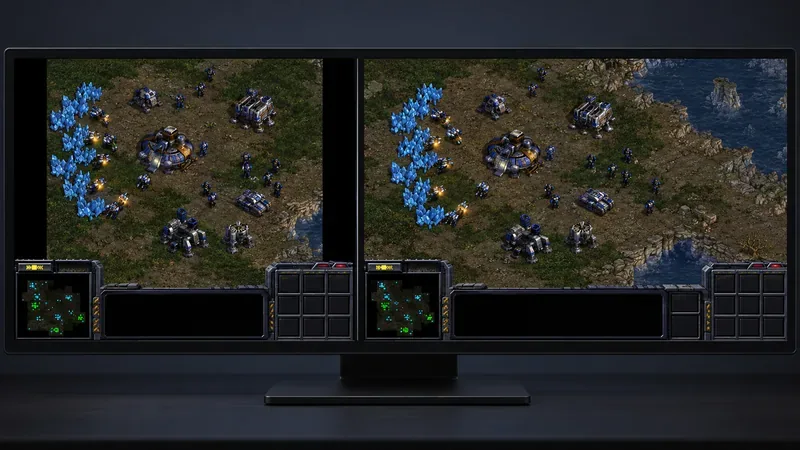 ภาพเกมในอัตราส่วน 4:3 จะมีแถบด้านข้างบนจอแสดงผลแบบไวด์สกรีน ในขณะที่ภาพในอัตราส่วน 16:9 จะเต็มความกว้างของหน้าจอ
คุณควรเลือกอัตราส่วนภาพแบบใด?
| สิ่งที่คุณต้องการ | ตัวเลือกเริ่มต้นที่ดีที่สุด | สิ่งที่คาดหวังได้ |
|---|
| เติมเต็มจอภาพขนาด 16:9 ที่ทันสมัย | กราฟิก HD ที่ได้รับการปรับปรุงใหม่และความละเอียดดั้งเดิมของจอแสดงผลในอัตราส่วน 16:9 | มุมมองเกมแบบจอกว้างโดยไม่ต้องยืดภาพ |
| คงไว้ซึ่งการจัดวางภาพแบบคลาสสิกที่คุ้นเคย | ภาพกราฟิกดั้งเดิมหรือภาพเกมอัตราส่วน 4:3 ที่คงอัตราส่วนภาพไว้ | อาจมีแถบสีดำแนวตั้งปรากฏขึ้นที่ด้านข้าง |
| รักษาสัดส่วนของหน่วยและภูมิประเทศให้เหมาะสม | รักษาสัดส่วนภาพไว้ อย่าบังคับให้ภาพที่มีอัตราส่วน 4:3 เต็มพื้นที่ 16:9 | ภาพเกมอาจไม่แสดงเต็มความกว้าง |
| แก้ไขภาพที่ดูบิดเบี้ยวหรือยืดออก | ปรับเอาต์พุตของเกมให้ตรงกับโหมด 16:9 ที่รองรับ หรือเลือกตัวเลือกการปรับขนาดแบบรักษาสัดส่วน | ป้ายกำกับเมนูอาจแตกต่างกันไปตามไดรเวอร์การ์ดจอและจอภาพ |
ไม่มีตัวเลือกอัตราส่วนภาพใดที่เหมาะสมที่สุดสำหรับผู้เล่นทุกคน ข้อมูลจากเบื้องหลังของ Blizzard ระบุว่า ทีมงานได้นำเกมไปให้ผู้เล่นมืออาชีพทดลองเล่น ซึ่งในตอนแรกพวกเขาเลือกอัตราส่วน 4:3 หลังจากลองเล่นอัตราส่วน 16:9 แล้ว ในที่สุดพวกเขาก็เลือกเล่นในแบบจอกว้าง นี่เป็นตัวอย่างที่ดีของการเลือกตามความชอบส่วนบุคคล ไม่ใช่ข้อพิสูจน์ว่าอัตราส่วนภาพใดดีกว่ากันเสมอไป เลือกมุมมองที่ทำให้คุณอ่านสนามรบได้อย่างสะดวกสบาย แล้วใช้มุมมองนั้นอย่างสม่ำเสมอขณะเล่นเกม
วิธีการตั้งค่าจอภาพอัตราส่วน 16:9
1. ตรวจสอบความละเอียดหน้าจอของจอภาพของคุณ
ใช้ความละเอียดที่แนะนำในตั้งค่าการแสดงผลของระบบปฏิบัติการของคุณ ตัวอย่างอัตราส่วน 16:9 ทั่วไป ได้แก่ 1920 × 1080, 2560 × 1440 และ 3840 × 2160 ตัวเลขแรกหารด้วยตัวเลขที่สองจะได้ประมาณ 1.78 ซึ่งเป็นอัตราส่วน 16:9 จำนวนพิกเซลที่สูงขึ้นอาจทำให้ภาพคมชัดขึ้นบนจอแสดงผลที่รองรับ แต่ไม่ได้เปลี่ยนอัตราส่วนภาพหรือรับประกันว่าจะมองเห็นแผนที่ได้มากขึ้นโดยอัตโนมัติ
Blizzard โฆษณาแยกต่างหากเกี่ยวกับกราฟิกที่ได้รับการปรับปรุงใหม่เป็น 4K UHD การเลือกความละเอียดที่เหมาะสมนั้นขึ้นอยู่กับจอภาพของคุณและสิ่งที่เกมมีให้ในการตั้งค่าการแสดงผล หากความละเอียดที่คุณต้องการไม่มีอยู่ในเกม ให้ตรวจสอบระบบปฏิบัติการและไดรเวอร์การ์ดจอเสียก่อน อย่าคิดว่าการบังคับใช้โหมดกำหนดเองที่ไม่รองรับนั้นจำเป็นเสมอไป
2. เปิดใช้งานโหมดกราฟิกแบบปรับปรุงใหม่
ใน StarCraft: Remastered ให้เปิดOptions > Videoแล้วมองหาHD Graphicsนอกจากนี้ ฝ่ายสนับสนุนของ Blizzard ยังระบุ ว่าปุ่ม F5เป็นทางลัดสำหรับสลับการแสดงผลกราฟิก HD ระหว่างการเล่น การสลับนี้จะเปลี่ยนโหมดกราฟิก ไม่ควรสับสนกับการเปลี่ยนความละเอียดของจอภาพหรือการเลือกการตั้งค่าอัตราส่วนภาพแบบอื่น
หากเกมแสดงผลเหมือนเวอร์ชันเก่าหลังจากเปิดใช้งาน ให้ตรวจสอบว่าได้เปิดใช้งาน HD Graphics แล้วหรือไม่ ก่อนที่จะเปลี่ยนการปรับขนาดใน Windows แผงควบคุม GPU หรือเมนูจอภาพ หากไม่มีตัวเลือกดังกล่าว ให้ตรวจสอบว่าการอัปเกรด Remastered เปิดใช้งานอยู่บนบัญชี Battle.net ที่คุณใช้อยู่ อย่าตีความว่าตัวเลือก HD ที่เป็นสีเทาหมายความว่าจอภาพอัตราส่วน 16:9 ไม่รองรับ
3. ปรับเอาต์พุตของเกมให้ตรงกับจอภาพ
เมื่อเปิดใช้งานเวอร์ชันที่ปรับปรุงใหม่แล้ว ให้ใช้ความละเอียดหน้าจอกว้างที่มีให้เลือกซึ่งตรงกับจอแสดงผลของคุณ หากจอภาพ 16:9 ของคุณแสดงผลที่ 1920 × 1080 ให้เลือกโหมดนั้นเมื่อมีให้เลือก และใช้หลักการเดียวกันกับจอภาพขนาด 2560 × 1440 หรือ 3840 × 2160 หากภาพยังคงมีแถบสีดำที่ไม่คาดคิด ให้ตรวจสอบโหมดการแสดงผลของเกม ความละเอียดเดสก์ท็อป และโหมดการปรับขนาดของจอภาพทีละอย่าง
จอภาพและไดรเวอร์การ์ดจอบางตัวมีตัวเลือกการปรับขนาดภาพ โดยใช้ชื่อต่างๆ เช่นอัตราส่วนภาพ (Aspect) , รักษาอัตราส่วนภาพ (Maintain aspect ratio ) , เต็มหน้าจอ (Full screen ) หรือยืด (Stretch ) ชื่อเรียกอาจแตกต่างกันไปตามผู้ผลิตและเวอร์ชันของไดรเวอร์ สำหรับภาพอัตราส่วน 4:3 ที่คุณต้องการให้คงความบิดเบี้ยวไว้ ให้เลือกตัวเลือกรักษาอัตราส่วนภาพ (Preserve aspect) สำหรับภาพเกมอัตราส่วน 16:9 ที่แท้จริง ให้ใช้โหมดเต็มหน้าจอแบบดั้งเดิมแทนการเพิ่มการปรับขนาดภาพด้วย GPU เพิ่มเติม
ความเข้าใจผิดเกี่ยวกับอัตราส่วนภาพที่พบบ่อย
“StarCraft: Remastered ถูกล็อกไว้ที่อัตราส่วน 4:3”
นี่ไม่เป็นความจริงสำหรับประสบการณ์การเล่นแบบจอกว้างในเวอร์ชันรีมาสเตอร์ บทความพัฒนาอย่างเป็นทางการของ Blizzard อธิบายอย่างชัดเจนถึงตัวเลือกในการเล่นในอัตราส่วน 16:9 และหน้าผลิตภัณฑ์ StarCraft: Remastered ปัจจุบันระบุว่าความละเอียดที่รองรับนั้นกว้างขึ้น โหมดภาพดั้งเดิมอาจยังดูแคบกว่า ซึ่งเป็นเหตุผลว่าทำไมการแสดงผลทั้งสองแบบจึงอาจดูแตกต่างกันบนจอภาพเดียวกันวิธีแก้ปัญหา:เปิดใช้งาน HD Graphics ในตัวเลือก > วิดีโอ จากนั้นตรวจสอบโหมดการแสดงผลที่ใช้งานได้
“แถบสีดำหมายความว่าเกมแสดงผลไม่ถูกต้องเสมอ”
ไม่จำเป็นเสมอไป แถบสีดำสามารถรักษาอัตราส่วนของภาพ 4:3 บนหน้าจอ 16:9 ได้ ซึ่งดีกว่าภาพที่บิดเบี้ยวเมื่อคุณต้องการคงอัตราส่วนภาพแบบเดิมไว้ แถบสีดำที่ปรากฏขึ้นโดยไม่คาดคิดขณะที่โหมด 16:9 ที่ปรับปรุงใหม่ทำงานอยู่ อาจบ่งชี้ถึงความไม่ตรงกันของความละเอียดหรือการปรับขนาดวิธีแก้ไข:ตรวจสอบว่าโหมดกราฟิกใดทำงานอยู่ จากนั้นเปรียบเทียบความละเอียดของเกมกับความละเอียดดั้งเดิมของจอภาพ
“การยืดเหยียดร่างกายในอัตราส่วน 4:3 จะทำให้คุณมองเห็นได้กว้างขึ้น”
การยืดภาพจะขยายภาพในแนวนอนเท่านั้น ไม่ได้เพิ่มพื้นที่แผนที่ และทำให้องค์ประกอบทรงกลมหรือสี่เหลี่ยมดูใหญ่ขึ้น การเรนเดอร์เกมแบบ 16:9 ที่ถูกต้องสามารถใช้การจัดองค์ประกอบที่กว้างกว่าได้ แต่การยืดภาพเรนเดอร์แบบ 4:3 ทำไม่ได้สิ่งที่ควรทำ:หากสนามรบดูขยายกว้างขึ้นหรือหน่วยต่างๆ ดูใหญ่ผิดปกติ ให้คืนค่าการปรับขนาดตามอัตราส่วนแทนการใช้การยืดภาพ
“ความละเอียดสูงขึ้นหมายถึงอัตราส่วนภาพที่แตกต่างกัน”
ความละเอียดและอัตราส่วนภาพเป็นค่าการตั้งค่าที่แยกจากกัน ทั้ง 1920 × 1080 และ 3840 × 2160 มีรูปร่าง 16:9 เหมือนกัน ในขณะที่ความละเอียด 4:3 อาจมีจำนวนพิกเซลน้อยกว่าหรือมากกว่านั้นก็ได้ แต่ก็ยังคงเป็น 4:3 อยู่สิ่งที่ควรทำ:ตรวจสอบทั้งความกว้างและความสูง อย่าใช้ "4K" หรือ "1080p" แทนการตรวจสอบอัตราส่วนภาพ
วิธีการยืนยันผลลัพธ์
หลังจากตั้งค่าเสร็จแล้ว ให้สังเกตสามสิ่งสำคัญต่อไปนี้: เกมแสดงผลเต็มหน้าจอ 16:9 ในโหมดรีมาสเตอร์ ภาพเงาของตัวละครและองค์ประกอบต่างๆ บนอินเทอร์เฟซไม่ยืดออกผิดธรรมชาติ และข้อความและรายละเอียดบนแผนที่ยังคงชัดเจนในความละเอียดที่เลือก หากคุณชอบกราฟิกแบบคลาสสิก แถบด้านข้างก็ถือว่าถูกต้องหากยังคงรักษาสัดส่วนภาพ 4:3 ไว้
หากภาพยืดออก ให้เปลี่ยนการปรับขนาด GPU หรือจอภาพเพื่อรักษาสัดส่วนภาพ และทดสอบอีกครั้ง หากภาพครอป ให้คืนค่าโหมดการปรับขนาดเป็นค่าเริ่มต้นหรือค่าดั้งเดิมแทนการซูมภาพ หากภาพเบลอ ให้ตรวจสอบว่าเกมใช้ความละเอียดดั้งเดิมของจอภาพและเปิดใช้งาน HD Graphics แล้ว เมนูการตั้งค่าและป้ายกำกับการปรับขนาดอาจแตกต่างกันไปตามระบบปฏิบัติการ ไดรเวอร์การแสดงผล และเฟิร์มแวร์ของจอภาพ ดังนั้นให้ใช้ชื่อที่แสดงบนฮาร์ดแวร์ของคุณเอง
สำหรับข้อมูลอ้างอิงบทความเบื้องหลัง ของ Blizzard ยืนยันว่า StarCraft: Remastered สามารถเล่นได้ทั้งในอัตราส่วน 4:3 หรือ 16:9 หน้าผลิตภัณฑ์อย่างเป็นทางการระบุว่ามีการรองรับความละเอียดที่กว้างขึ้น และประกาศการวางจำหน่าย ของ Blizzard ระบุว่ากราฟิกได้รับการปรับปรุงใหม่ในระดับ 4K UHD สำหรับตัวเลือกกราฟิก HD โปรดดูบทความสนับสนุนของ Blizzardตัวเลือกที่ดีที่สุดนั้นขึ้นอยู่กับความชอบส่วนตัว: ใช้อัตราส่วน 16:9 สำหรับการแสดงผลแบบเต็มหน้าจอที่ทันสมัย หรือคงอัตราส่วน 4:3 ไว้เมื่อรู้สึกสบายตามากกว่า









