แผนที่ย่อขนาดใหญ่ขึ้นจะช่วยให้คุณสังเกตการหมุนเวียน ศัตรูที่หายไป และการต่อสู้ที่อยู่นอกมุมกล้องได้ง่ายขึ้น แต่ก็ต่อเมื่อมันยังคงอ่านได้ชัดเจนโดยไม่บดบังการกระทำ สำหรับผู้เล่นส่วนใหญ่ รูปแบบ HUD ที่ดีที่สุดคือแผนที่ย่อที่อ่านง่ายในพริบตา วางไว้ใกล้กับมุมบน มีความทึบแสงเพียงพอที่จะทำให้ไอคอนมองเห็นได้ชัดเจน และมีความโปร่งใสเพียงพอที่จะไม่บดบังพื้นที่สนามรบมากเกินไป
คู่มือนี้เน้นที่ เกม SMITE 2ซึ่งโปรแกรมแก้ไข HUD ในปัจจุบันช่วยให้ผู้เล่นสามารถเปลี่ยนตำแหน่ง ขนาด และความโปร่งใสขององค์ประกอบ HUD ได้ Hi-Rez ได้เพิ่มโปรแกรมแก้ไขนี้ผ่านเมนู Escape และเปิดให้ใช้งานได้บนทุกแพลตฟอร์ม หากคุณหมายถึง SMITE เวอร์ชันดั้งเดิม เมนูและโปรแกรมแก้ไขอาจแตกต่างกัน ดังนั้นอย่าคิดว่าคำแนะนำเหล่านี้ตรงกับเกมนั้น โปรดอ่านบันทึกการอัปเดตโปรแกรมแก้ไข HUD ของ SMITE 2 จาก Hi-Rez
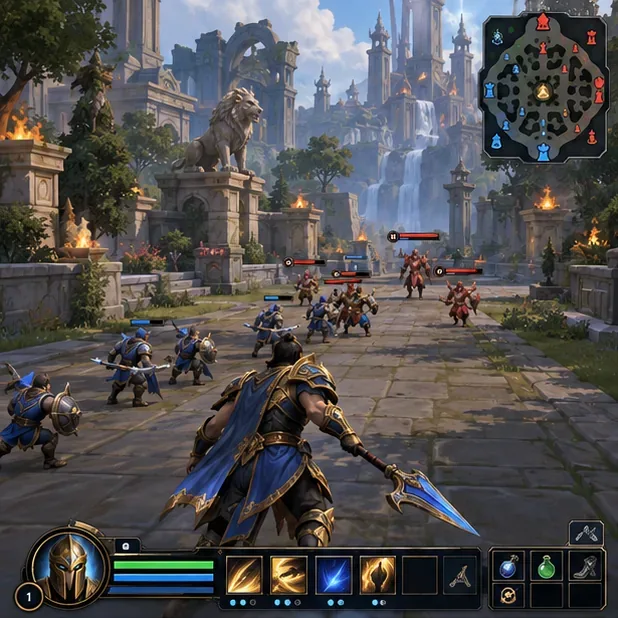 ภาพจำลองรูปแบบการเล่นเกมแสดงให้เห็นแผนที่ย่อที่วางอยู่ทางด้านบนขวา ซึ่งสามารถตรวจสอบได้โดยไม่ต้องเบี่ยงเบนความสนใจจากจุดศูนย์กลาง
รูปแบบ HUD แบบไหนที่เหมาะกับการรับรู้แผนที่ได้ดีที่สุด?
เริ่มต้นด้วยการขยายแผนที่ย่อขนาดปานกลางไว้ที่มุมบนจากนั้นปรับตำแหน่งและความโปร่งใสจนกว่าสัญลักษณ์บนแผนที่จะมองเห็นได้ชัดเจนระหว่างการต่อสู้ ขนาดที่เหมาะสมที่สุดนั้นขึ้นอยู่กับแต่ละบุคคล: มันขึ้นอยู่กับความละเอียดของหน้าจอ ระยะการมอง การมองเห็น และพื้นที่ที่องค์ประกอบ HUD อื่นๆ ใช้ไป ไม่มีค่ามาตราส่วนสากลอย่างเป็นทางการที่เหมาะกับทุกหน้าจอ
ควรวางแผนที่ไว้ใกล้ขอบเขตการมองเห็นตามธรรมชาติของคุณ การเลื่อนแผนที่ไปไว้ข้างเป้าเล็งหรือตรงกลางอาจทำให้แผนที่ใหญ่ขึ้น แต่ก็อาจบดบังการเล็งและเอฟเฟกต์ภาพได้ หากมุมเริ่มต้นนั้นสะดวกสบาย ก็ให้ปล่อยไว้เช่นนั้น และค่อยๆ เพิ่มขนาดจนกว่าเครื่องหมายของฝ่ายเรา ฝ่ายศัตรู และเป้าหมายจะปรากฏชัดเจนในระยะการนั่งปกติของคุณ
| สิ่งที่คุณสังเกตเห็น | การปรับเปลี่ยนเพื่อลองดู | ตรวจสอบ |
|---|
| เครื่องหมายต่างๆ แยกแยะได้ยาก | เพิ่มขนาดแผนที่ย่อขึ้นเล็กน้อย | คุณสามารถแยกไอคอนที่อยู่ใกล้กันโดยไม่ต้องโน้มตัวเข้าใกล้หน้าจอได้หรือไม่? |
| แผนที่นี้ปิดกั้นการกระทำที่อยู่ด้านหลังมัน | ลดค่าความทึบแสงลงเล็กน้อย หรือลดขนาดลง | สัญลักษณ์บนแผนที่ยังคงชัดเจนในฉากที่มีแสงสว่างและมืดหรือไม่? |
| คุณมองไม่เห็นแผนที่อยู่เรื่อย ๆ | เลื่อนอุปกรณ์ให้ใกล้กับขอบด้านบนของหน้าจอที่คุณมักจะเหลือบมองไปโดยธรรมชาติ | คุณสามารถตรวจสอบได้โดยไม่ต้องละความสนใจจากการต่อสู้เป็นเวลานานหรือไม่? |
| องค์ประกอบ HUD อื่นๆ มากมายปรากฏอยู่บนแผนที่ | จัดตำแหน่งองค์ประกอบเหล่านั้นใหม่ก็ต่อเมื่อโปรแกรมแก้ไขอนุญาตเท่านั้น | ข้อมูลด้านสุขภาพ ความสามารถ และแผนที่ สามารถอ่านได้พร้อมกันหรือไม่? |
จะเปิดโปรแกรมแก้ไข HUD ได้อย่างไร?
ในระหว่างการแข่งขัน ให้เปิดเมนู Escapeแล้วเลือกHUD Editorตัวแก้ไขนี้เป็นที่ที่คุณสามารถเปลี่ยนตำแหน่ง ขนาด และความโปร่งใสขององค์ประกอบที่รองรับได้ Hi-Rez กล่าวว่าฟีเจอร์นี้ใช้งานได้บนทุกแพลตฟอร์ม แม้ว่าการนำทางที่แน่นอนจะขึ้นอยู่กับว่าคุณใช้คีย์บอร์ดและเมาส์หรือคอนโทรลเลอร์ ป้ายกำกับและการจัดเรียงเมนูอาจเปลี่ยนแปลงได้ในการอัปเดต
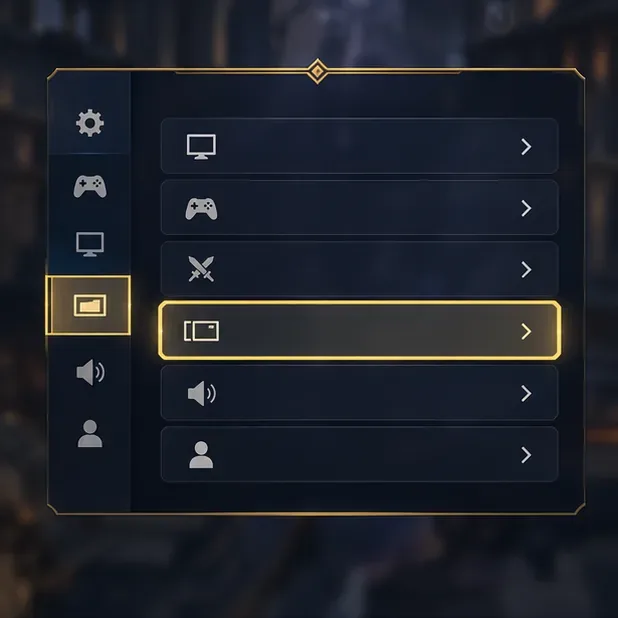 ภาพจำลองเมนูเชิงแนวคิดแสดงให้เห็นถึงจุดเริ่มต้นของการปรับแต่งส่วนติดต่อผู้ใช้ ในเกม SMITE 2 ให้เปิด HUD Editor จากเมนู Escape ในระหว่างการแข่งขัน
ควรตั้งค่าขนาดและตำแหน่งของแผนที่ย่ออย่างไร?
- เริ่มจากเค้าโครงเริ่มต้นเปิดโปรแกรมแก้ไขและระบุตำแหน่งของแผนที่ย่อก่อนที่จะย้ายองค์ประกอบอื่นๆ วิธีนี้จะช่วยให้คุณมีจุดอ้างอิงหากเค้าโครงที่แก้ไขแล้วดูแย่ลง
- ค่อยๆ เพิ่มขนาดแผนที่ทีละน้อยหยุดเมื่อคุณสามารถระบุจุดสำคัญบนแผนที่ได้ด้วยการมองเพียงแวบเดียว แผนที่ที่กินพื้นที่หน้าจอมากอาจอ่านได้ แต่ก็อาจซ่อนข้อมูลการต่อสู้ไว้ได้
- ถ้าเป็นไปได้ ให้วางไว้ที่มุมด้านนอกเลือกมุมที่รู้สึกเป็นธรรมชาติกับหน้าจอและการจัดวาง HUD ของคุณ หลีกเลี่ยงการบังตัวละคร พื้นที่เล็งเป้าตรงกลาง หรือแผงสถานะที่คุณตรวจสอบบ่อยๆ
- ปรับค่าความทึบแสงหลังจากปรับขนาดและตำแหน่งแล้วหากโปรแกรมแก้ไขมีตัวควบคุมความทึบแสงสำหรับแผนที่ย่อ ให้ลองลดค่าลงเล็กน้อยก่อน ความโปร่งใสมากเกินไปอาจทำให้ภูมิประเทศและไอคอนกลืนกัน ในขณะที่ความโปร่งใสน้อยเกินไปอาจทำให้แผนที่ดูเหมือนเป็นก้อนทึบวางทับอยู่บนฉาก
- ปรับใช้หรือออกจากโปรแกรมแก้ไข จากนั้นทดสอบในการแข่งขันจริงหรือสภาพแวดล้อมการฝึกซ้อมอย่าตัดสินรูปแบบการจัดวางเฉพาะในโปรแกรมแก้ไขเท่านั้น เพราะหน้าจออาจนิ่งและไม่มีสิ่งรบกวน
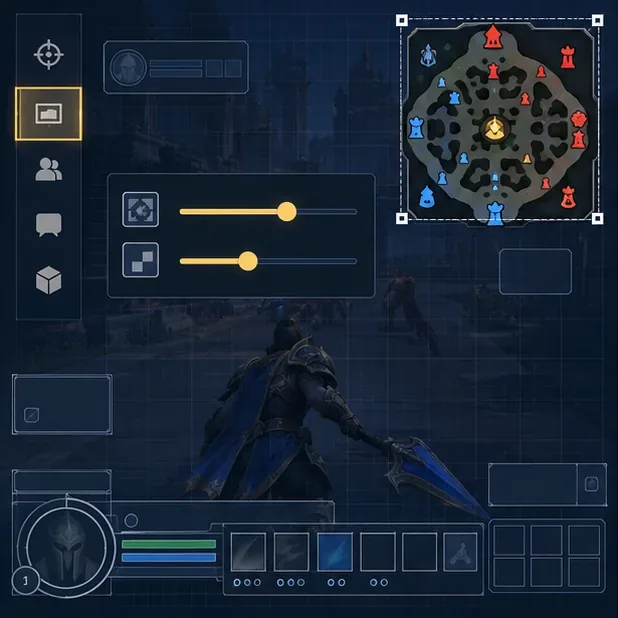 ภาพจำลองโปรแกรมแก้ไข HUD แสดงแผนที่ย่อที่เลือกไว้ในขนาดที่ใหญ่ขึ้น ใช้การปรับขนาดและความโปร่งใสในโปรแกรมแก้ไขแบบเรียลไทม์ตามต้องการ
คุณควรเปลี่ยนสี HUD ด้วยหรือไม่?
หากแยกแยะเครื่องหมายของศัตรูและพันธมิตรได้ยาก ให้ลองตรวจสอบตัวเลือกสี HUD ของ SMITE 2 บันทึก Open Beta 2 ของ Hi-Rez อธิบายถึงการตั้งค่าสี HUD ล่วงหน้าไว้ในUI → HUD Colors → Preset 1ซึ่งจะสลับสีแถบพลังชีวิตและแผนที่ย่อเพื่อช่วยผู้เล่นที่มีปัญหาตาบอดสี ตัวเลือกนี้อาจช่วยเพิ่มความคมชัดสำหรับผู้เล่นบางคน แต่การรับรู้สีและการตั้งค่าการแสดงผลนั้นแตกต่างกันไป ให้ถือว่าเป็นตัวเลือกการเข้าถึงเพื่อทดสอบ ไม่ใช่การตั้งค่าที่จำเป็นสำหรับการแข่งขันดูบันทึกการอัปเดตอย่างเป็นทางการที่อธิบายเกี่ยวกับการตั้งค่าสี HUD ล่วงหน้า 1
หลังจากเปลี่ยนสีแล้ว ให้ตรวจสอบแผนที่ย่อกับพื้นหลังหลายๆ แบบ และตรวจสอบให้แน่ใจว่าสัญลักษณ์ของศัตรูและฝ่ายเดียวกันยังคงแยกแยะได้ชัดเจน หากตัวกรองสีหรือโปรไฟล์การแสดงผลทำให้การตั้งค่าล่วงหน้านั้นไม่ชัดเจนสำหรับคุณ ให้เปลี่ยนกลับไปใช้ความคมชัดที่คุณสามารถอ่านได้อย่างชัดเจน
คุณจะรู้ได้อย่างไรว่าการจัดวางนั้นมีประโยชน์หรือไม่?
ทดสอบในโหมดหรือช่วงฝึกซ้อมที่คุณสามารถให้ความสนใจกับอินเทอร์เฟซได้ ให้กล้องของคุณจับภาพเส้นทางหรือการปะทะใกล้เคียง และสร้างนิสัยในการตรวจสอบแผนที่สั้นๆ ในช่วงเวลาที่ปลอดภัย เช่น หลังจากเคลียร์คลื่นศัตรู ขณะเคลื่อนที่ระหว่างพื้นที่ หรือก่อนที่จะติดตามเพื่อนร่วมทีม แผนที่ช่วยเสริมการรับรู้ ไม่ได้เปิดเผยศัตรูทุกตัวหรือแทนที่ความรู้สึกในการเล่นเกม การสื่อสาร และการตรวจสอบสภาพแวดล้อมโดยตรง
ระหว่างการทดสอบ ให้ถามคำถามเชิงปฏิบัติสามข้อ:
- คุณสามารถแยกแยะเครื่องหมายที่มองเห็นได้โดยไม่ต้องหยุดการเคลื่อนไหวหรือไม่?
- แผนที่ยังคงอ่านได้ชัดเจนหรือไม่ เมื่อฉากหลังสว่าง มืด หรือมีเอฟเฟ็กต์มากมาย?
- คุณยังคงมองเห็นการเคลื่อนไหวและข้อมูล HUD ที่คุณต้องการมากที่สุดได้อยู่หรือไม่?
ถ้าสัญลักษณ์ยังเล็กเกินไป ให้เพิ่มขนาดขึ้นอีกหนึ่งระดับแล้วทดสอบอีกครั้ง ถ้าแผนที่รบกวนสมาธิหรือบดบังเหตุการณ์สำคัญ ให้ลดขนาดหรือเลื่อนแผนที่ไปทางขอบ เปลี่ยนการตั้งค่าทีละอย่างเพื่อให้คุณสามารถระบุได้ว่าการตั้งค่าใดช่วยปรับปรุงความอ่านง่ายได้จริง
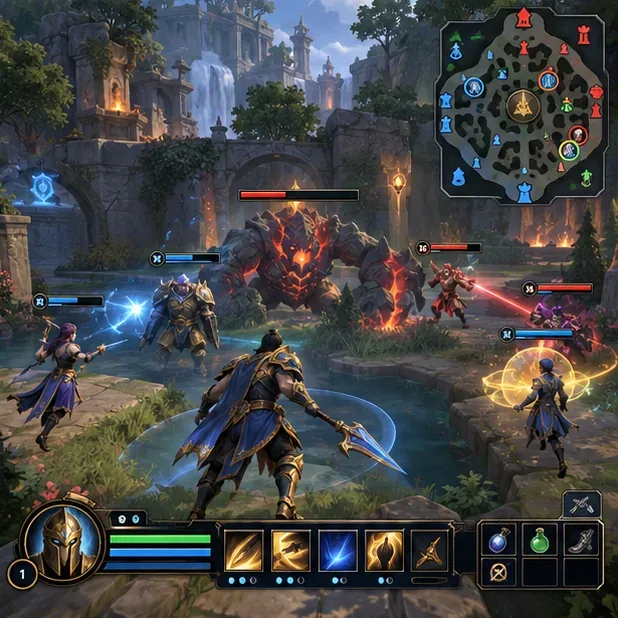 ภาพจำลองการเล่นเกมเชิงแนวคิดแสดงให้เห็นถึงการตรวจสอบขั้นสุดท้าย: เครื่องหมายบนแผนที่ยังคงมองเห็นได้ ในขณะที่เลนและการต่อสู้ของทีมยังคงไม่มีสิ่งกีดขวาง
ถ้าหน้าตาของโปรแกรมแก้ไขหรือส่วนควบคุมแตกต่างออกไปล่ะ?
ก่อนอื่น โปรดตรวจสอบให้แน่ใจว่าคุณกำลังแก้ไข SMITE 2 ไม่ใช่ SMITE เวอร์ชันดั้งเดิม จากนั้นตรวจสอบเมนูในเกมปัจจุบันและบันทึกการอัปเดตสำหรับแพลตฟอร์มของคุณ ตัวแก้ไขนี้ถูกเพิ่มเข้ามาใน SMITE 2 Open Beta 5 และการอัปเดตในภายหลังอาจเปลี่ยนแปลงการแสดงผลเมนู บันทึก Open Beta 27 เดือนมกราคม 2026 ของ Hi-Rez กล่าวถึงการปรับปรุงประสิทธิภาพ HUD เพิ่มเติม แต่ไม่ได้เผยแพร่คำแนะนำเกี่ยวกับขนาดหรือความโปร่งใสของมินิแมปโดยทั่วไป โปรดตรวจสอบบันทึก Open Beta 27 อย่างเป็นทางการ
หากการเปลี่ยนแปลงเค้าโครงทำให้ใช้งานอินเทอร์เฟซยากขึ้น ให้เปิดโปรแกรมแก้ไขใหม่และย้ายแผนที่ย่อกลับไปยังตำแหน่งหรือขนาดเดิม เป้าหมายคือการดูแผนที่อย่างรวดเร็วและเชื่อถือได้ ไม่ใช่แผนที่ขนาดใหญ่ที่สุดเท่าที่จะเป็นไปได้ รักษาเค้าโครงที่ช่วยให้คุณอ่านข้อมูลแผนที่ได้ในขณะที่ยังคงมองเห็นการต่อสู้ในบริเวณนั้นได้อย่างชัดเจน









