ไม่มี “ตัวกรองเสียงฝีเท้า” ตัวเดียวที่จะทำให้ได้ยินเสียงศัตรูทุกตัวได้ง่ายใน Call of Duty: Warzone จุดเริ่มต้นที่ดีที่สุดคือสัญญาณเสียงจากหูฟังที่สะอาด ค่อยๆ ปรับเสียงแบบสามมิติไปทีละวิธี และปรับอีควอไลเซอร์ (EQ) อย่างระมัดระวังเฉพาะในกรณีที่หูฟังของคุณต้องการเท่านั้น คู่มือนี้จะแนะนำการตั้งค่าสำหรับผู้ที่ปรับแต่งครั้งแรก และอธิบายว่าส่วนใดบ้างที่ Activision ระบุไว้ และส่วนใดบ้างที่เป็นเพียงคำแนะนำที่ควรทดสอบ
ณ วันที่ 7 ตุลาคม 2026 บันทึกของ Activision เกี่ยวกับ Warzone Season 06 ที่เผยแพร่เมื่อวันที่ 30 กันยายน ไม่ได้กล่าวถึงตัวกรองเสียงใหม่หรือค่าตั้งล่วงหน้า EQ เสียงฝีเท้าแบบสากล Activision ได้แนะนำโหมดหูฟังขั้นสูงพร้อมโปรไฟล์ HRTF แบบสากลใน Warzone Season 01 และบันทึกเสียงในภายหลังได้อธิบายถึงการปรับแต่งเสียงฝีเท้าและเสียงสภาพแวดล้อมเฉพาะเกม เมนูและฟีเจอร์ต่างๆ ในเกมปัจจุบันอาจเปลี่ยนแปลงได้ ดังนั้นโปรดพิจารณาคำแนะนำด้านล่างเป็นเพียงวิธีการ ไม่ใช่การรับประกันว่าทุกแพลตฟอร์มจะแสดงป้ายกำกับเหมือนกันทุกประการ
อันดับแรก คุณต้องรู้ว่าคุณกำลังปรับแต่งอะไร
ผู้เล่นมักใช้คำว่า "ตัวกรองเสียง" ในความหมายที่แตกต่างกันหลายอย่าง สิ่งเหล่านี้มีความเกี่ยวข้องกัน แต่ทำหน้าที่ต่างกัน:
- การผสมเสียง:การปรับสมดุลโดยรวมหรือการตั้งค่าล่วงหน้าของเกมสำหรับการนำเสนอเสียง หากเวอร์ชันปัจจุบันของคุณมีการผสมเสียงที่เน้นหูฟัง ให้ใช้เป็นพื้นฐานที่เหมาะสม ชื่อการตั้งค่าล่วงหน้าและเอฟเฟกต์ต่างๆ อาจเปลี่ยนแปลงได้
- อีควอไลเซอร์ (EQ):อุปกรณ์ควบคุมที่เพิ่มหรือลดช่วงความถี่ เสียงเบสหมายถึงความถี่ต่ำ เสียงกลางครอบคลุมส่วนใหญ่ของเสียงทั้งหมด และเสียงแหลมหมายถึงความถี่สูง EQ สามารถเปลี่ยนโทนเสียงของเสียงฝีเท้า เสียงปืน และเสียงระเบิดได้พร้อมกัน แต่ไม่สามารถแยกเสียงฝีเท้าได้อย่างสมบูรณ์แบบ
- HRTF: Head-Related Transfer Function คือวิธีการปรับแต่งเสียงเพื่อช่วยให้หูฟังแสดงทิศทางและพื้นที่ได้อย่างแม่นยำ Activision กล่าวว่าโหมด Enhanced Headphone Mode ใน Warzone ได้นำโปรไฟล์ HRTF สากลมาใช้ มันเป็นตัวเลือกการประมวลผลเชิงพื้นที่ ไม่ใช่ตัวปรับระดับเสียงเบสหรือเสียงแหลม
- ช่วงไดนามิก:ช่องว่างระหว่างเสียงเบาและเสียงดัง การมิกซ์เสียงแบบบีบอัดหรือแบบ "กลางคืน" อาจทำให้ได้ยินรายละเอียดเสียงเบาได้ง่ายขึ้นที่ระดับเสียงต่ำ แต่ก็อาจทำให้เสียงดังฟังดูไม่ชัดเจนเท่าที่ควร เลือกตัวเลือกนี้เฉพาะเมื่อเมนูเกมปัจจุบันมีให้เลือกเท่านั้น
Activision ยังอธิบายด้วยว่าเสียงใน Warzone ได้รับผลกระทบจากตำแหน่ง พื้นผิว การบดบัง (เสียงถูกปิดกั้นหรือลดทอนโดยวัตถุ) และเสียงสะท้อน (เสียงสะท้อนในพื้นที่) การตั้งค่าหูฟังไม่สามารถลบล้างผลกระทบเหล่านั้นในโลกของเกมหรือรับประกันได้ว่าทุกย่างก้าวจะได้ยินชัดเจนหากคุณกำลังเปรียบเทียบคำแนะนำที่เขียนขึ้นสำหรับเวอร์ชันเก่ากว่า ให้เริ่มต้นด้วยการตรวจสอบ บันทึกการแก้ไขอย่างเป็นทางการของ Warzone Season 06 ก่อน
เตรียมการให้พร้อมก่อนเปลี่ยนการตั้งค่า
ใช้หูฟังแบบมีสายหรือไร้สายที่คุณเคยใช้และมั่นใจว่าใช้งานได้ และตรวจสอบให้แน่ใจว่าเสียงของเกมถูกส่งไปยังหูฟังเหล่านั้นแล้ว สำหรับพีซี ให้ตรวจสอบอุปกรณ์เอาต์พุตที่เลือกไว้ในระบบปฏิบัติการและแอปพลิเคชันที่ใช้งานร่วมกับหูฟัง สำหรับคอนโซล ให้ตรวจสอบอุปกรณ์เอาต์พุตหรือการตั้งค่าหูฟังของคอนโซล ควรตั้งค่าโหมดเสียงรอบทิศทางหรือโหมด "3 มิติ" ของหูฟังให้ง่ายต่อการปิดระหว่างการเปรียบเทียบ คุณไม่จำเป็นต้องใช้หูฟังระดับพรีเมียม หูฟังแบบสเตอริโอที่มีคุณภาพดีก็เพียงพอแล้วสำหรับการเริ่มต้น
จดบันทึกหรือถ่ายรูปการตั้งค่าเสียงเกมปัจจุบันของคุณก่อนที่จะเปลี่ยนแปลง การทำเช่นนี้จะทำให้ง่ายต่อการยกเลิกการปรับแต่งหากเสียงพูดฟังยากขึ้นหรือเสียงเปลี่ยนไปอย่างไม่ไพเราะ อย่าเพิ่มระดับเสียงหลักจนถึงระดับที่ไม่สบายหูเพื่อชดเชยการผสมเสียงที่ไม่ดี
การตั้งค่าสำหรับผู้เริ่มต้น ค่อยๆ เปลี่ยนทีละอย่าง
1. ยืนยันเส้นทางการส่งออก
เปิดการตั้งค่าของ Warzone แล้วไปที่ส่วนเสียงปัจจุบัน ตรวจสอบให้แน่ใจว่าเสียงเกมส่งไปยังหูฟัง ไม่ใช่จอภาพ โทรทัศน์ ลำโพงของคอนโทรลเลอร์ หรืออุปกรณ์เอาต์พุตอื่น บนพีซี ให้ปิดแอปอื่นๆ ที่อาจเปลี่ยนแปลง EQ หรือโหมดเสียงรอบทิศทางของหูฟังเดียวกันในขณะที่คุณกำลังตั้งค่าพื้นฐาน หากอุปกรณ์เอาต์พุตไม่ถูกต้อง การปรับ EQ จะไม่สามารถแก้ไขปัญหาการกำหนดเส้นทางเสียงที่ต้นเหตุได้
2. เปรียบเทียบโหมดหูฟังขั้นสูง
หากโหมดหูฟังขั้นสูง (Enhanced Headphone Mode) ปรากฏในเมนูเสียงของ Warzone ให้ลองทดสอบโดยใช้หูฟัง บันทึกของ Activision เกี่ยวกับซีซั่น 1 ระบุว่าโหมดนี้ได้เพิ่มโปรไฟล์ HRTF สากลฟรีให้กับ Warzone HRTF สามารถช่วยบอกทิศทางผ่านหูฟังได้ แต่ความสะดวกสบายและความชอบนั้นแตกต่างกันไป ลองเล่นตัวอย่างเสียงสั้นๆ ที่เล่นซ้ำได้ โดยเปิดและปิดตัวเลือกนี้ ในระดับเสียงที่สบายหูเท่าเดิม เลือกการตั้งค่าที่ทำให้ระบุทิศทางซ้าย/ขวาได้ง่ายขึ้นโดยไม่ทำให้เสียงผิดธรรมชาติ
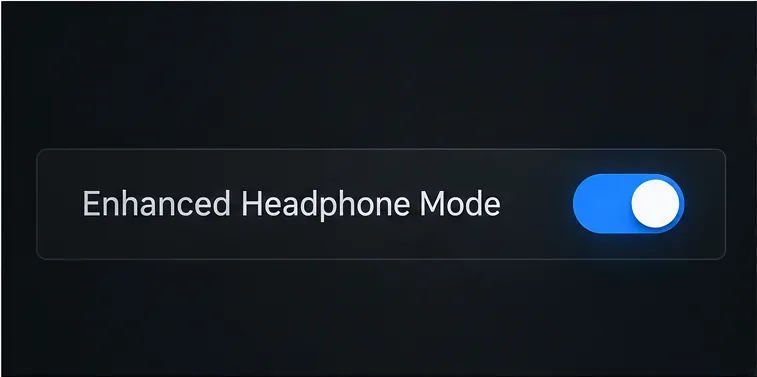 ตัวเลือกโหมดหูฟังขั้นสูงที่แสดงในเอกสารนั้น รูปแบบเมนูปัจจุบันอาจแตกต่างกันไปตามเวอร์ชันเกมและแพลตฟอร์ม
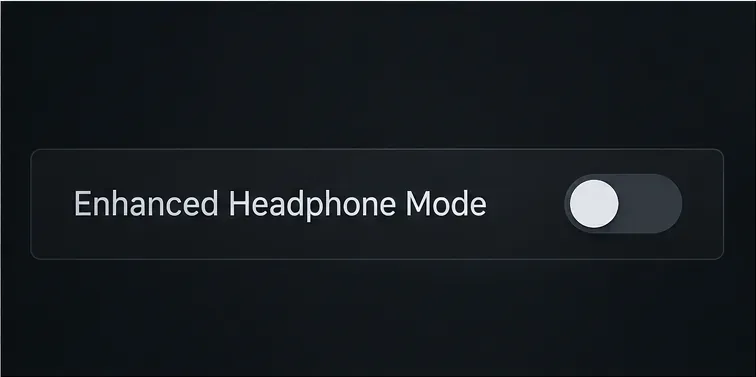 ตัวเลือกเดียวกันที่ระบุไว้ในเอกสารนี้ถูกนำมาใช้เพื่อการเปรียบเทียบอย่างเป็นระบบ เปลี่ยนเฉพาะการตั้งค่านี้ก่อนลองฟังอีกครั้ง
หากไม่พบตัวเลือกดังกล่าว อย่าคิดว่าการติดตั้งของคุณมีปัญหา อินเทอร์เฟซอาจแตกต่างกันไปตามเวอร์ชันของเกมหรือแพลตฟอร์ม และเอกสารทางการที่อ้างถึงในที่นี้เป็นเพียงเอกสารแนะนำการใช้งานเท่านั้น ไม่ได้รับประกันว่าเมนูในภายหลังทุกเมนูจะแสดงตัวเลือกนี้ในตำแหน่งเดียวกัน ให้ใช้หูฟังหรือเอาต์พุตสเตอริโอที่มีอยู่ในการตั้งค่าปัจจุบันของคุณ แล้วดำเนินการตามขั้นตอนอื่นๆ ต่อไป
3. หลีกเลี่ยงการซ้อนการประมวลผลเชิงพื้นที่
ระบบเสียงรอบทิศทางหมายถึงการประมวลผลที่ออกแบบมาเพื่อจัดวางเสียงรอบตัวผู้ฟัง แอปพลิเคชันหูฟัง เครื่องเล่นเกม ระบบปฏิบัติการ และเกมแต่ละอย่างอาจมีเวอร์ชันของตนเอง สำหรับการทดสอบที่ยุติธรรม ให้ลองใช้โหมดหูฟังขั้นสูงของเกมเพียงอย่างเดียวก่อน โดยปิดการประมวลผลเสียงรอบทิศทางเสมือนจริงของหูฟังหรือระบบ จากนั้นเปรียบเทียบโหมดภายนอกเพียงอย่างเดียวหากคุณต้องการ นี่เป็นคำแนะนำในการแก้ไขปัญหาโดยอิงจากการแยกชั้นการประมวลผล Activision ไม่ได้เผยแพร่กฎสากลว่าการตั้งค่าใดดีที่สุดสำหรับหูฟังทุกรุ่น
หากการเปิดใช้งานสองโหมดทำให้เสียงฟังดูแห้ง ผิดเพี้ยน หรือระบุตำแหน่งได้ยาก ให้ลองปิดโหมดใดโหมดหนึ่งแล้วเปรียบเทียบอีกครั้ง ผลกระทบเหล่านั้นเป็นเพียงเบาะแสว่าการประมวลผลแบบผสมผสานอาจไม่เหมาะกับระบบของคุณ ไม่ใช่หลักฐานว่าคุณสมบัติใดคุณสมบัติหนึ่งมีข้อบกพร่อง
4. ตั้งค่า EQ ให้อยู่ในระดับที่เหมาะสม (หากคุณมี)
เริ่มด้วยการตั้งค่า EQ ของหูฟังให้แบนราบหรือตามค่าเริ่มต้น หากเสียงระเบิดและเสียงเครื่องยนต์ดังเกินไป ให้ลองลดเสียงเบสลงเล็กน้อย ปล่อยเสียงกลางไว้ใกล้เคียงกับค่ากลาง หากเสียงฝีเท้ายังฟังดูทึบ ให้เพิ่มเสียงกลางตอนบนหรือเสียงแหลมขึ้นเล็กน้อย หาก EQ ของคุณมีปุ่มควบคุมเหล่านั้น หยุดเมื่อเสียงฝีเท้าชัดเจนขึ้นแล้ว เพราะเสียงแหลมที่มากเกินไปอาจทำให้เสียงปืน เสียงสนทนา และเสียงแหลมอื่นๆ ฟังดูเหนื่อยล้าหรือไม่น่าฟัง
นี่เป็นเพียงจุดเริ่มต้นในการฟังโดยทั่วไป ไม่ใช่ค่าที่ตั้งไว้ล่วงหน้าจาก Activision หูฟังแต่ละรุ่นให้เสียงแตกต่างกัน และเสียงฝีเท้าไม่ได้อยู่ในช่วงความถี่เดียวเสมอไป หลีกเลี่ยงการคัดลอกค่าตัวเลื่อนจากคนที่ใช้หูฟังรุ่นอื่นโดยตรง เปลี่ยนทีละช่วงความถี่ และปรับกลับไปที่ค่าปกติหากการเปลี่ยนแปลงทำให้ทิศทางหรือความชัดเจนของเสียงพูดแย่ลง
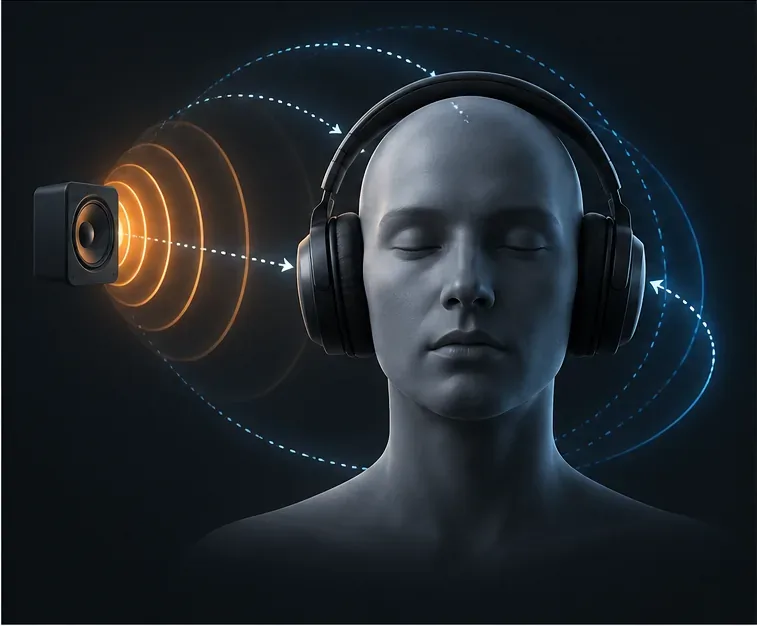 การประมวลผล HRTF มีจุดมุ่งหมายเพื่อให้ทิศทางของเสียงชัดเจนยิ่งขึ้นเมื่อฟังผ่านหูฟัง ภาพแนวคิดนี้ไม่ใช่ภาพหน้าจอจากเกม Warzone
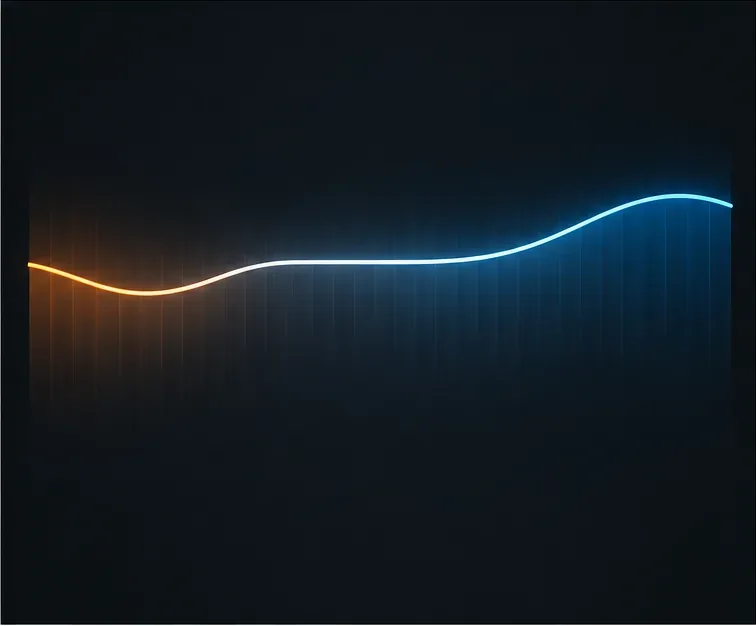 นี่เป็นเพียงแนวคิดการปรับ EQ อย่างระมัดระวัง: ลดเสียงเบสที่มากเกินไปและปรับเปลี่ยนโทนเสียงเล็กน้อย เส้นโค้งเป็นเพียงภาพประกอบ ไม่ใช่ค่าที่ตั้งไว้ล่วงหน้าสำหรับ Warzone ที่วัดได้จริง
5. ปรับสมดุลระหว่างเอฟเฟกต์เสียง เพลง และการสนทนา
ปรับระดับเสียงหลักให้เหมาะสม และตรวจสอบให้แน่ใจว่าเสียงแชทไม่กลบเสียงเอฟเฟกต์ในเกม หากเมนูปัจจุบันของคุณแสดงการควบคุมเพลง บทสนทนา เสียงแชท หรือเอฟเฟกต์แยกต่างหาก ให้ลดเฉพาะเสียงที่รบกวนเสียงฝีเท้า เริ่มจากการเปลี่ยนแปลงเล็กน้อยและรักษาระดับเสียงพูดให้เพียงพอสำหรับการสื่อสารกับเพื่อนร่วมทีม ป้ายกำกับเมนูและแถบเลื่อนที่มีใน Warzone อาจเปลี่ยนแปลงได้ ดังนั้นให้ใช้การควบคุมที่แสดงในเวอร์ชันของคุณจริง ๆ แทนที่จะค้นหารายชื่อที่ตายตัว
วิธีทดสอบว่าการตั้งค่านี้ช่วยได้หรือไม่
ก่อนตัดสินใจเลือกโปรไฟล์เสียง ควรเปรียบเทียบคร่าวๆ ก่อน ใช้แหล่งเสียงที่ทำซ้ำได้ หรือสถานการณ์การต่อสู้ที่ไม่กดดันมากนัก: ยืนนิ่งๆ ฟังเสียงการเคลื่อนไหวจากด้านซ้ายและขวา และตรวจสอบว่าคุณสามารถบอกทิศทางได้หรือไม่ และเสียงนั้นฟังสบายหูหรือไม่ หลีกเลี่ยงการตัดสินการตั้งค่าจากสถานการณ์การต่อสู้ที่วุ่นวายเพียงครั้งเดียว เพราะเสียงปืน เสียงระเบิด เสียงแชท ระยะทาง กำแพง ระดับความสูง และวัสดุพื้นผิว ล้วนส่งผลต่อเสียงที่คุณได้ยิน
- ตั้งระดับเสียงให้เหมาะสมและปล่อยค่า EQ ไว้ที่ระดับกลาง
- เปรียบเทียบการใช้งานโหมดหูฟังขั้นสูง (Enhanced Headphone Mode) ทั้งแบบเปิดและปิด หากมีให้ใช้งาน
- เลือกสถานะใดสถานะหนึ่ง แล้วทดสอบโหมดเสียงรอบทิศทางของชุดหูฟังหรือระบบแต่ละแบบแยกกัน
- จากนั้นค่อยลองปรับระดับเสียงเบสหรือเสียงแหลมเล็กน้อย
- รักษารูปแบบเสียงที่ช่วยปรับปรุงทิศทางการบอกตำแหน่งที่เป็นประโยชน์โดยไม่ทำให้เสียงพูดหรือเอฟเฟ็กต์เสียงดังไม่น่าฟัง
เปลี่ยนทีละรายการในการเปรียบเทียบแต่ละครั้ง และจดบันทึกสั้นๆ ว่ามีการเปลี่ยนแปลงอะไรบ้าง หากคุณไม่สามารถแยกความแตกต่างได้อย่างชัดเจน ให้ใช้การตั้งค่าที่สะดวกสบายกว่า ไม่จำเป็นต้องเพิ่มการประมวลผลเพียงเพราะการตั้งค่าสำเร็จรูปนั้นเหมาะสำหรับการแข่งขัน
ข้อผิดพลาดทั่วไปที่ควรหลีกเลี่ยง
- การคาดหวังว่า EQ จะเปิดเผยศัตรูทุกตัวนั้นเป็นเรื่องที่ไม่ถูกต้อง EQ เปลี่ยนแค่โทนเสียง แต่ไม่สามารถลบกำแพง ระยะทาง สิ่งกีดขวาง หรือข้อจำกัดของเสียงในเกมได้
- การเปิดใช้งาน "บูสต์" ทุกอย่าง เช่นระบบเสียงเซอร์ราวด์แบบซ้อน การปรับ EQ และการปรับปรุงคุณภาพเสียง อาจทำให้ทิศทางเสียงไม่เป็นธรรมชาติ ควรแยกตัวเลือกต่างๆ ออกมาเปรียบเทียบกัน
- การเร่งเสียงจนสุด:เสียงที่ดังขึ้นไม่ได้หมายความว่าเสียงจะชัดเจนขึ้นเสมอไป ควรปรับระดับเสียงให้เหมาะสมและปรับสมดุลเสียงก่อน
- การคัดลอกเส้นโค้งความถี่ของหูฟังของผู้เล่นคนอื่นอย่างแม่นยำนั้นแตกต่างกันไปตามลักษณะการตอบสนสนความถี่ การสวมใส่ การได้ยิน และการประมวลผลของแพลตฟอร์ม
- การเปลี่ยนแปลงค่าควบคุมหลายอย่างพร้อมกัน:หากผลลัพธ์ดีขึ้นหรือแย่ลง คุณจะไม่รู้ว่าการเปลี่ยนแปลงใดเป็นสาเหตุ ควรตั้งค่าใหม่และทดสอบค่าควบคุมทีละตัว
- ใช้คำแนะนำเก่าราวกับว่าทุกเมนูเป็นข้อมูลล่าสุด: Warzone ได้รับการอัปเดต ข้อมูลล่าสุดที่ตรวจสอบสำหรับคู่มือนี้ลงวันที่ 30 กันยายน 2026 โปรดใช้ป้ายกำกับในเกมและข้อมูลอย่างเป็นทางการล่าสุดหากแตกต่างจากภาพหน้าจอหรือวิดีโอเก่า
สิ่งที่แหล่งข่าวทางการยืนยัน
เอกสารของ Activision เกี่ยวกับ Warzone ซีซั่น 1 ระบุถึงการแนะนำโหมดหูฟังขั้นสูง (Enhanced Headphone Mode) พร้อมโปรไฟล์ HRTF สากลฟรี ภาพรวมเสียงอย่างเป็นทางการอธิบายแนวคิด HRTF และเสียงแบบสามมิติ ในเอกสารเกี่ยวกับเสียงซีซั่น 3 Activision อธิบายถึงการปรับแต่งเสียงฝีเท้าเฉพาะสำหรับ Warzone และการเปลี่ยนแปลงเกี่ยวกับการบดบังและการสะท้อน แหล่งข้อมูลเหล่านี้สนับสนุนการลองใช้ตัวเลือกเสียงแบบสามมิติที่กล่าวถึง และการยอมรับว่าเสียงฝีเท้าตอบสนองต่อสภาพแวดล้อมในเกม อย่างไรก็ตาม พวกเขาไม่ได้ระบุเส้นโค้ง EQ ที่ดีที่สุดโดยทั่วไป หรือรับประกันว่าตัวกรองใดตัวกรองหนึ่งจะทำให้ได้ยินเสียงฝีเท้าทุกเสียงอย่างชัดเจน
สำหรับผู้เริ่มต้นส่วนใหญ่ จุดเริ่มต้นที่ใช้งานได้จริงนั้นง่ายมาก: ต่อเสียงไปยังหูฟังของคุณ เปรียบเทียบโหมด Enhanced Headphone Mode ของเกมหากมี หลีกเลี่ยงการใช้เอฟเฟกต์เสียงหลายระดับในตอนแรก ปรับ EQ ให้ใกล้เคียงกับค่ากลาง และทำการเปลี่ยนแปลงโทนเสียงเพียงเล็กน้อยหลังจากฟังแล้ว นั่นจะทำให้คุณได้การตั้งค่าที่คุณเข้าใจและปรับแต่งได้โดยไม่สับสนระหว่างความชอบส่วนตัวกับการตั้งค่าสากลของ Warzone









