สำหรับผู้เล่น Heroes of the Storm ส่วนใหญ่ การตั้งค่าช่องเสียง 64 ช่องเป็นจุดเริ่มต้นที่ดีที่สุดเพื่อให้ได้ความชัดเจนในการต่อสู้แบบทีม การตั้งค่านี้ทำให้เกมมีพื้นที่ในการเล่นเอฟเฟกต์เสียงพร้อมกันได้มากมายโดยไม่ทำให้ระบบเสียงทำงานหนักเกินไปเหมือนกับการตั้งค่าสูงสุด หากการต่อสู้ขนาดใหญ่ทำให้เกิดอาการกระตุก เสียงดีเลย์ เสียงแตก หรือเอฟเฟกต์เสียงหายไป ให้ลดลงเหลือ 32 ช่อง หากพีซีของคุณยังคงทำงานได้อย่างราบรื่นที่ 64 ช่อง และคุณต้องการให้เกมรักษาเสียงที่ซ้อนทับกันได้มากที่สุดเท่าที่จะเป็นไปได้ คุณสามารถทดสอบที่ 128 ช่องได้
ประเด็นสำคัญคือ จำนวนช่องเสียงที่มากขึ้นไม่ได้หมายความว่า “เสียงจะดีขึ้น” เสมอไป มันไม่ได้เปลี่ยนหูฟังแบบสเตอริโอให้เป็นระบบเสียงรอบทิศทาง และไม่ได้ปรับปรุงคุณภาพเสียงโดยเนื้อแท้ มันส่งผลต่อจำนวนเสียงในเกมที่สามารถเกิดขึ้นพร้อมกันได้ก่อนที่เอนจิ้นจะต้องจัดลำดับความสำคัญหรือตัดเสียงที่ไม่สำคัญออกไป ในการต่อสู้แบบห้าต่อห้า สิ่งนี้อาจมีความสำคัญ เพราะเสียงการใช้สกิล เสียงกระทบ เสียงพูดของฮีโร่ เสียงสิ่งก่อสร้าง เสียงลูกสมุน เสียงผู้ประกาศ และเสียงอินเตอร์เฟซต่างๆ อาจทับซ้อนกันได้
คำแนะนำนี้อิงตามสถานะปัจจุบันของเกมในเดือนตุลาคม 2026 บันทึกการอัปเดตแพทช์ของ Blizzard เมื่อวันที่ 28 กันยายน 2026รวมถึงส่วนการแก้ไขด่วนเมื่อวันที่ 5 ตุลาคม ไม่ได้ระบุถึงการเปลี่ยนแปลงใดๆ ในระบบ Sound Channels นอกจากนี้ Blizzard ยังได้อธิบายเมนูเสียงไว้ในคู่มือการแก้ไขปัญหาประสิทธิภาพของ Heroes of the Stormโดยแนะนำเป็นพิเศษให้ปิดเสียงสะท้อนในเกมหากประสิทธิภาพมีปัญหา ปัจจุบัน Blizzard ยังไม่ได้เผยแพร่บทความสนับสนุนสาธารณะที่ระบุค่า Sound Channels ค่าใดค่าหนึ่งว่าเป็นค่าที่เหมาะสมที่สุด ดังนั้นตัวเลขด้านล่างควรใช้เป็นจุดเริ่มต้นที่ใช้งานได้จริง ไม่ใช่ค่าที่ตั้งไว้ล่วงหน้าอย่างเป็นทางการ
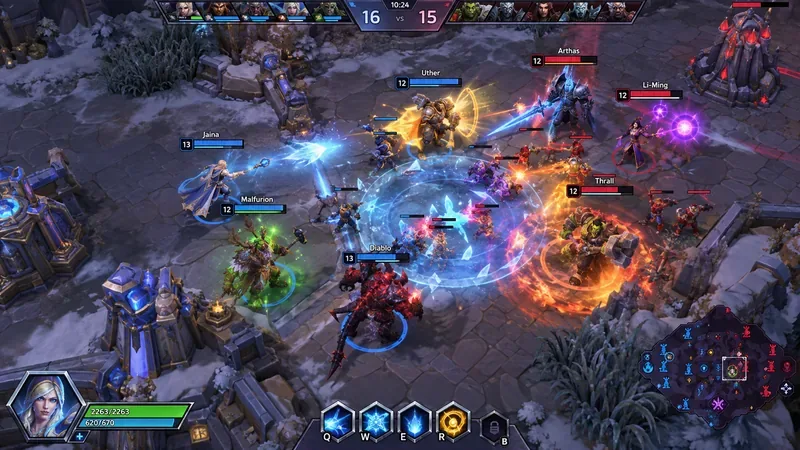 การต่อสู้แบบทีมที่ดุเดือดสามารถทำให้เกิดเสียงสกิล เสียงกระทบ เสียงฮีโร่ เสียงมินเนี่ยน และเสียงอินเตอร์เฟซต่างๆ มากมายพร้อมกัน ซึ่งนี่คือเหตุผลที่การตั้งค่าช่องเสียงมีความสำคัญอย่างยิ่ง
การตั้งค่าที่ดีที่สุดโดยสรุป
| สถานการณ์ของคุณ | ช่องเสียงที่แนะนำ | ทำไม |
|---|
| พีซีสมัยใหม่ส่วนใหญ่ | 64 | สมดุลของพื้นที่ว่างสำหรับการต่อสู้ที่ดุเดือดโดยไม่ต้องใช้ภาระงานด้านเสียงสูงสุด |
| CPU รุ่นเก่า, แล็ปท็อป หรืออาการกระตุกระหว่างการต่อสู้แบบทีม | 32 | ช่วยลดจำนวนเสียงที่เกมต้องจัดการพร้อมกัน |
| คอมพิวเตอร์ระดับไฮเอนด์ ไม่มีปัญหาเรื่องเสียงหรือเฟรมเรต | 128 | ช่วยให้มีเสียงซ้อนทับกันได้มากขึ้นก่อนที่เอนจิ้นจะต้องจัดลำดับความสำคัญของเสียงเหล่านั้น |
| ระบบเสียงบลูทูธหรือระบบเสียงรอบทิศทางเสมือนจริงพร้อมการหน่วงเวลา | 32 หรือ 64 | ช่วยแยกแยะได้ว่าปัญหาเกิดจากการโหลดฝั่งเกมหรือจากส่วนประมวลผลเอาต์พุต |
| คุณไม่ได้ยินสัญญาณสำคัญๆ ในระหว่างการต่อสู้ที่ดุเดือด | 64 ก่อน แล้วค่อย 128 ถ้าเสถียร | ทำให้เสียงที่เกิดขึ้นพร้อมกันหลายเสียงมีโอกาสคงอยู่และได้ยินชัดเจนยิ่งขึ้น |
เหตุใด 64 จึงเป็นค่าเริ่มต้นที่ดีที่สุดสำหรับความชัดเจนของเสียงในการต่อสู้แบบทีม
การต่อสู้แบบทีมในเกม Heroes of the Storm ไม่ใช่แค่การผสมเสียงสเตอริโอแบบง่ายๆ ที่มีเอฟเฟกต์เสียงเพียงหนึ่งหรือสองอย่าง ฮีโร่สิบตัวสามารถใช้สกิลได้ภายในไม่กี่วินาที ในขณะที่มินเนี่ยนโจมตี สิ่งก่อสร้างยิงใส่ เป้าหมายส่งเสียงดัง ผู้ประกาศพูด และอินเตอร์เฟซสร้างการแจ้งเตือน การตั้งค่าช่องเสียงจะกำหนดขีดจำกัดว่าระบบเสียงสามารถเปิดใช้งานเสียงพร้อมกันได้กี่เสียง
เมื่อตั้งค่าเป็นค่าต่ำมาก เอ็นจิ้นจะมีพื้นที่สำหรับการซ้อนทับของเอฟเฟกต์น้อยลง ซึ่งอาจเป็นประโยชน์หากระบบของคุณทำงานหนัก แต่ก็เพิ่มโอกาสที่เสียงที่เบาหรือมีความสำคัญน้อยกว่าจะไม่ถูกได้ยินในช่วงเวลาที่วุ่นวายที่สุด ในทางตรงกันข้าม การตั้งค่าเป็นค่าสูงมากจะทำให้เอ็นจิ้นมีพื้นที่มากขึ้น แต่ก็อาจเพิ่มความต้องการในการประมวลผลได้เช่นกัน
นั่นเป็นเหตุผลว่าทำไมการตั้งค่า 64 จึงดูเหมาะสมที่จะลองใช้เป็นอันดับแรก มันสูงพอที่จะรักษารายละเอียดของเสียงที่ซับซ้อนเอาไว้ได้ แต่ก็ไม่สูงเกินไปจนทำให้คุณคิดว่าระบบของคุณสามารถรองรับค่าสูงสุดได้ทันที นอกจากนี้ยังประเมินผลได้ง่าย: ลองเล่นฉากต่อสู้แบบทีมเต็มรูปแบบหลายๆ ครั้ง แล้วตัดสินใจว่าคุณได้ยินเสียงต่างๆ ที่คุณต้องการโดยไม่มีเสียงกระตุกหรือเสียงดีเลย์หรือไม่
ใช้ค่า 32 หากปัญหาของคุณคือเสียงกระตุก เสียงดีเลย์ หรือเสียงแตก
หากเป้าหมายของคุณคือความคมชัดที่ได้มาตรฐาน การส่งสัญญาณเสียงที่ราบรื่นนั้นสำคัญกว่าการเก็บรายละเอียดเสียงเล็กๆ น้อยๆ ทุกอย่างไว้ มิกซ์เสียง 32 แชนแนลที่สะอาดหมดจดนั้นมีประโยชน์มากกว่ามิกซ์เสียง 128 แชนแนลที่มาถึงช้า เสียงแตก หรือเกิดการกระชากของเฟรมภาพ
ลดการตั้งค่าลงเหลือ 32 เมื่อคุณสังเกตเห็นอาการเหล่านี้อย่างน้อยหนึ่งอย่าง:
- ภาพจะค้างหรือกระตุกเป็นช่วงสั้นๆ โดยเฉพาะเมื่อมีการเรียกใช้ฟังก์ชันขั้นสูงสุดหลายอย่างพร้อมกัน
- เอฟเฟ็กต์เสียงจะปรากฏขึ้นอย่างเห็นได้ชัดหลังจากเหตุการณ์บนหน้าจอจบลง
- เสียงปะทุ เสียงแตก หรือเสียงซ้ำๆ ระหว่างการต่อสู้ขนาดใหญ่;
- เอฟเฟ็กต์ต่างๆ ปรากฏและหายไปเป็นช่วงๆ ในขณะที่ส่วนอื่นๆ ของเกมยังคงตอบสนองได้ดี
- แล็ปท็อปหรือคอมพิวเตอร์ตั้งโต๊ะรุ่นเก่าจะเริ่มไม่เสถียรเฉพาะในระหว่างการต่อสู้ที่ดุเดือดเท่านั้น
หน้าสนับสนุนด้านประสิทธิภาพของ Blizzard ในปัจจุบันแนะนำให้ผู้เล่นไปที่เมนูเสียงเมื่อทำการแก้ไขปัญหา และแนะนำเป็นพิเศษให้ปิดใช้งานEnable Reverbเป็นขั้นตอนหนึ่งที่เน้นประสิทธิภาพ หากการลดจำนวนช่องสัญญาณเหลือ 32 ช่องยังไม่เพียงพอ การทดสอบโดยปิดใช้งาน Reverb จึงเป็นขั้นตอนต่อไปที่เหมาะสมกว่าการเปลี่ยนตัวเลือกกราฟิกแบบสุ่ม
ตัวอย่าง: CPU รุ่นเก่าที่ทำงานได้ดีในเลน แต่จะมีปัญหาเมื่อถึงเป้าหมาย
ลองนึกภาพว่าเกมของคุณเล่นได้อย่างราบรื่นด้วยอัตราเฟรมเรตคงที่ขณะเล่นเลน แต่การต่อสู้แย่งชิงเป้าหมายแบบห้าต่อห้าครั้งแรกกลับทำให้เกมค้างเป็นช่วงสั้นๆ ทุกครั้งที่สกิลโจมตีวงกว้างหลายๆ สกิลโดนเป้าหมายพร้อมกัน นั่นเป็นตัวอย่างที่ดีสำหรับการทดสอบ 32 แชนแนล ปัญหาอาจไม่ได้อยู่ที่เครือข่ายของคุณเสมอไป เพราะตัวกระตุ้นนั้นเชื่อมโยงกับช่วงเวลาที่มีกิจกรรมภาพและเสียงหนาแน่นผิดปกติ
หลังจากเปลี่ยนค่าแล้ว ให้ทดสอบสถานการณ์แบบเดิมอีกครั้ง หากอาการกระตุกดีขึ้นในขณะที่เสียงสัญญาณความสามารถและเสียงผู้ประกาศยังคงได้ยินชัดเจน แสดงว่าค่า 32 เป็นตัวเลือกที่ดีกว่าสำหรับเครื่องนั้น
ใช้เวอร์ชัน 128 เฉพาะเมื่อระบบของคุณเสถียรแล้วเท่านั้น
ค่าสูงสุดอาจมีประโยชน์ แต่ควรได้มาจากการทดสอบมากกว่าการเลือกเพราะ "ยิ่งมากยิ่งดี" ในทางทฤษฎีแล้ว ช่องสัญญาณพร้อมกันหลายช่องจะทำให้เกมมีพื้นที่มากขึ้นในการรักษาเอฟเฟกต์ที่ซ้อนทับกัน ซึ่งอาจดึงดูดใจหากคุณเล่นฮีโร่ที่สัญญาณเสียงช่วยให้คุณสังเกตเห็นการโจมตี ความสามารถของฮีโร่ที่อยู่ใกล้เคียง หรือเอฟเฟกต์นอกจอ
อย่างไรก็ตาม ข้อ 128 จะเหมาะสมก็ต่อเมื่อเงื่อนไขต่อไปนี้เป็นจริงทั้งหมด:
- จังหวะการแสดงผลเฟรมของคุณยังคงราบรื่นแม้ในการต่อสู้แบบ 5v5 เต็มรูปแบบ
- เสียงไม่แตกพร่า ไม่กระตุก หรือขาดหาย
- อุปกรณ์เสียงและไดรเวอร์ของคุณเสถียรดีแล้ว
- คุณได้ตรวจสอบแล้วว่า 64 ไม่ได้ตัดสัญญาณที่คุณพึ่งพาเป็นการส่วนตัว
ถ้าการตั้งค่า 64 และ 128 ให้เสียงที่เหมือนกันในระหว่างการแข่งขันจริง ให้ใช้ 64 ต่อไป ไม่มีข้อได้เปรียบในการแข่งขันใดๆ ในการใช้การตั้งค่าที่หนักกว่าเมื่อมันไม่ได้เปลี่ยนแปลงข้อมูลที่คุณรับรู้
ช่องเสียงไม่เหมือนกับระบบเสียงสเตอริโอ, 5.1 หรือ 7.1
นี่เป็นสาเหตุที่ทำให้สับสนได้บ่อย “ช่องสัญญาณเสียง” ในบริบทนี้หมายถึงจำนวนเสียงในเกมที่ระบบสามารถประมวลผลได้พร้อมกัน ไม่ใช่จำนวนลำโพงในระบบการฟังของคุณ
ระบบเสียงของ Windows หรืออุปกรณ์ของคุณยังคงเป็นแบบสเตอริโอ, 5.1 หรือรูปแบบอื่นๆ ได้ คุณสามารถใช้หูฟังและยังคงได้รับประโยชน์จากจำนวนช่องเสียงในเกมที่สูงขึ้นได้ เนื่องจากแหล่งกำเนิดเสียงเสมือนจริงจำนวนมากสามารถผสมเข้ากับเอาต์พุตหูฟังสองช่องได้ ในทำนองเดียวกัน การเลือกช่องเสียงในเกม 128 ช่อง ไม่ได้หมายความว่าจะสร้างช่องเสียงลำโพงจริง 128 ช่อง
สำหรับการปรับแต่งในทางปฏิบัติ ให้พิจารณาคำถามเหล่านี้เป็นสองคำถามแยกกัน:
- ช่องสัญญาณเสียง:แหล่งกำเนิดเสียงในเกมสามารถทำงานพร้อมกันได้กี่แหล่ง
- การกำหนดค่าเอาต์พุต:วิธีส่งเสียงที่ผสมแล้วไปยังลำโพงหรือหูฟังของคุณ
ความชัดเจนในการต่อสู้แบบทีมยังขึ้นอยู่กับความสมดุลของปริมาณด้วย
จำนวนช่องสัญญาณไม่สามารถแก้ไขปัญหาการผสมเสียงที่เสียงเพลง เสียงบรรยากาศ หรือเสียงสนทนากลบเสียงสำคัญที่คุณต้องการได้ หากคุณต้องการได้ยินข้อมูลการต่อสู้ชัดเจนยิ่งขึ้น ควรปรับแต่งโปรไฟล์เสียงโดยรวมแทนที่จะปรับแค่แถบเลื่อนเดียว
เทคนิคการจัดเสียงเพื่อการแข่งขันที่ดีคือ การเน้นเสียงเอฟเฟกต์ให้เด่นชัด จากนั้นลดเสียงอื่นๆ ที่ไม่สำคัญลง จนกระทั่งสามารถแยกแยะเสียงตัวละครและเสียงกระทบหลักได้อย่างชัดเจน อย่าปิดเสียงทุกอย่างโดยอัตโนมัติ เพราะเสียงผู้ประกาศและเสียงสัญญาณจากส่วนติดต่อผู้ใช้ก็อาจมีข้อมูลที่เป็นประโยชน์เช่นกัน
การแชทด้วยเสียงต้องพิจารณาแยกต่างหากคู่มือการสื่อสารด้วยเสียง อย่างเป็นทางการของ Blizzard อธิบายว่า Heroes of the Storm รองรับทั้งช่องสัญญาณเสียงของปาร์ตี้และทีม และให้ผู้เล่นเลือกอุปกรณ์เอาต์พุตและปรับพฤติกรรมเสียงในตัวเลือกการแชทด้วยเสียง หากเพื่อนร่วมทีมส่งเสียงดังกลบเสียงเกม ให้ลดระดับเสียงลงก่อนที่จะคิดว่าคุณต้องการช่องสัญญาณเสียงเพิ่มเติม
วิธีทดสอบการตั้งค่าโดยไม่ต้องเดา
คุณไม่จำเป็นต้องใช้เกณฑ์มาตรฐานสังเคราะห์ การทดสอบที่ดีที่สุดคือสถานการณ์ในเกมที่สามารถทำซ้ำได้ ซึ่งสร้างภาระเสียงแบบเดียวกับที่คุณสนใจจริงๆ
- เริ่ม ต้นที่64 ช่องสัญญาณเสียง
- สำหรับการทดสอบครั้งแรก โปรดคงการตั้งค่าเสียงอื่นๆ ไว้เหมือนเดิม
- เล่นอย่างน้อยสองแมตช์ที่มีการต่อสู้แบบทีมเต็มรูปแบบหลายครั้ง
- ตั้งใจฟังเสียงสัญญาณแสดงความสามารถของฮีโร่ เสียงกระทบ เสียงแจ้งเตือนจากผู้ประกาศ และสิ่งใดก็ตามที่หายไปเมื่อหน้าจอมีข้อมูลมากเกินไป
- สังเกตอาการกระตุก เสียงแตก เสียงรบกวนล่าช้า หรือความเงียบชั่วคราว
- หากพบปัญหาด้านประสิทธิภาพ ให้ลดค่าลงเหลือ 32 แล้วทำการทดสอบซ้ำ
- ถ้าเวอร์ชัน 64 เสถียรดี แต่คุณสงสัยว่าเสียงหายไป ให้ลองทดสอบเวอร์ชัน 128 ดู
- ตั้งค่าไว้ที่ระดับต่ำสุดที่ยังคงรักษาสัญญาณสำคัญไว้ได้โดยไม่กระทบต่อการตอบสนอง
วลี “สัญญาณสำคัญ” นั้นมีความสำคัญ คุณไม่ได้พยายามฟังเสียงประดับตกแต่งทุกอย่าง คุณพยายามรักษาเสียงที่ช่วยให้คุณตอบสนองได้ เช่น ความสามารถฮีโร่ที่อันตราย การเคลื่อนย้าย การทำให้มึนงง การโจมตีระยะใกล้ การยิงสิ่งก่อสร้าง หรือการเรียกเพื่อนร่วมทีมผ่านแชทเสียง
ถ้าการเปลี่ยนช่องไม่ช่วยแก้ปัญหาล่ะ?
หากทั้ง 32, 64 และ 128 มีพฤติกรรมเหมือนกันหมด จำนวนช่องสัญญาณอาจไม่ใช่สาเหตุ คำแนะนำการสนับสนุนปัจจุบันของ Blizzard ให้ขั้นตอนการแก้ไขปัญหาแบบกว้างๆ หลายขั้นตอน ได้แก่ อัปเดตไดรเวอร์และระบบปฏิบัติการ ปิดแอปพลิเคชันที่ทำงานอยู่เบื้องหลัง ตรวจสอบให้แน่ใจว่าเกมได้รับการอัปเดตอย่างสมบูรณ์ ลดการตั้งค่าในเกม เรียกใช้เครื่องมือซ่อมแซม ตรวจสอบความร้อนสูงเกินไป และปิดเสียงสะท้อน (reverb) เพื่อเป็นการทดสอบที่เกี่ยวข้องกับเสียงโดยเฉพาะ
เรื่องนี้มีความสำคัญเป็นพิเศษหากปัญหาดังกล่าวส่งผลกระทบต่อเสียงทั้งหมด ไม่ใช่เฉพาะการต่อสู้แบบทีมที่ดุเดือดเท่านั้น ไดรเวอร์เอาต์พุตที่ไม่ดี ความหน่วงของบลูทูธ เลเยอร์เพิ่มประสิทธิภาพเสียง หรือแอปพลิเคชันอื่น ๆ อาจทำให้เกิดอาการที่ดูเหมือนปัญหาของช่องสัญญาณเกมได้
ผู้ใช้บลูทูธและระบบเสียงรอบทิศทางเสมือนจริง
หากคุณใช้หูฟังบลูทูธ ซอฟต์แวร์เสียง USB หรือระบบเสียงรอบทิศทางเสมือนจริง ให้ลองทดสอบเสียงสเตอริโอธรรมดาเพื่อเปรียบเทียบดู การประมวลผลเพิ่มเติมอาจทำให้เกิดความหน่วงหรือการบัฟเฟอร์ หากเกมตอบสนองได้ดีบนลำโพง แต่เกิดความล่าช้าผ่านหูฟังบางประเภท การเปลี่ยนช่องสัญญาณเสียงอาจไม่แก้ปัญหาที่ต้นเหตุ
การอัปเดตแพทช์เดือนตุลาคม 2026 เปลี่ยนแปลงคำแนะนำนี้หรือไม่?
ไม่มีการบันทึกการเปลี่ยนแปลงเสียงที่เกี่ยวข้องใดๆ ในบันทึกการอัปเดตปัจจุบัน การอัปเดตของ Blizzard เมื่อวันที่ 28 กันยายน 2026 ได้เพิ่มเนื้อหาเกมเพลย์หลักๆ และต่อมาได้รับการแก้ไขด่วนเมื่อวันที่ 5 ตุลาคม แต่บันทึกที่เผยแพร่ไม่ได้ระบุการปรับแต่งช่องเสียง นั่นหมายความว่าไม่มีเหตุผลที่ได้รับการยืนยันที่จะละทิ้งตรรกะการปรับแต่งแบบเดิม: เริ่มต้นที่ 64 ลดลงเหลือ 32 หากระบบทำงานได้ไม่ดี และทดสอบ 128 เฉพาะเมื่อเครื่องทำงานได้อย่างเสถียรแล้ว
Blizzard อาจเปลี่ยนแปลงพฤติกรรมของไคลเอนต์ในแพทช์ในอนาคต ดังนั้นควรทดสอบอีกครั้งหลังจากการอัปเดตครั้งใหญ่หากคุณสังเกตเห็นพฤติกรรมเสียงที่แตกต่างออกไป อย่าคิดว่าการตั้งค่าเก่าจะเหมาะสมตลอดไป
สรุป
ตั้งค่า Heroes of the Storm เป็น 64 Sound Channels ก่อนสำหรับผู้เล่นส่วนใหญ่ นี่คือจุดสมดุลที่ดีที่สุดระหว่างการรักษาเสียงที่ดังกระหึ่มของการต่อสู้เป็นทีมและการหลีกเลี่ยงภาระการประมวลผลที่ไม่จำเป็น ลดลงเหลือ 32 หากการต่อสู้ขนาดใหญ่ทำให้เกิดอาการกระตุก แล็ก เสียงแตก หรือเสียงขาดหาย เพิ่มขึ้นเป็น 128 เฉพาะเมื่อระบบของคุณทำงานได้อย่างราบรื่นอยู่แล้ว และคุณมีเหตุผลที่แท้จริงที่จะเปิดใช้งานเอฟเฟกต์ที่ซ้อนทับกันมากขึ้น
การตั้งค่าที่ดีที่สุดไม่ใช่จำนวนช่องสัญญาณที่สูงที่สุด แต่เป็นจำนวนช่องสัญญาณที่ต่ำที่สุดที่ยังคงรักษาเสียงประกอบการต่อสู้ที่คุณต้องการเอาไว้ได้ ในขณะเดียวกันก็ทำให้เกมตอบสนองได้อย่างรวดเร็ว สำหรับการแก้ไขปัญหาอย่างเป็นทางการในปัจจุบัน โปรดดูบทความเกี่ยวกับการสนับสนุนประสิทธิภาพของ Heroes of the Storm จาก Blizzard และตรวจสอบบันทึกการเปลี่ยนแปลงล่าสุดทุกครั้งที่พฤติกรรมเสียงของเกมเปลี่ยนแปลงหลังจากการอัปเดต









