เมื่อการเคลื่อนไหวของการ์ดหรือเอฟเฟกต์บนกระดานในเกม Hearthstone กระตุก การลดความละเอียดหน้าจออาจดูเหมือนเป็นวิธีแก้ปัญหาที่ชัดเจน มันอาจช่วยได้เมื่อพีซีของคุณประมวลผลเกมได้ไม่ดี แต่ก็ทำให้ตัวอักษรและรายละเอียดของการ์ดดูไม่คมชัดบนหน้าจอที่มีความละเอียดสูงกว่า และหากความล่าช้าเกิดจากปัญหาเครือข่าย คิวแอนิเมชั่นฝั่งเกม หรือปัญหาของไคลเอนต์เมื่อเร็วๆ นี้ การเปลี่ยนจำนวนพิกเซลอาจไม่ช่วยอะไรเลย
จุดเริ่มต้นที่มีประโยชน์คือความละเอียดหน้าจอของจอภาพของคุณ ซึ่งโดยปกติแล้ว Windows จะตั้งค่าไว้ที่ “แนะนำ” หาก Hearthstone กระตุกอย่างเห็นได้ชัดที่การตั้งค่านี้และพีซีมีการประมวลผลกราฟิกหนัก ให้ลองทดสอบความละเอียดที่ต่ำกว่าโดยใช้สัดส่วนภาพเดียวกัน สำหรับจอแสดงผล 1440p หรือ 4K ความละเอียด 1920 × 1080 เป็นจุดเริ่มต้นที่เหมาะสมสำหรับการเปรียบเทียบ ควรใช้ความละเอียด 1080p เป็นค่าพื้นฐานสำหรับจอภาพ 1080p การลดความละเอียดลงมักจะทำให้ความคมชัดลดลงมากกว่าที่จะได้ประโยชน์ในเกมการ์ด การตั้งค่าที่เหมาะสมขึ้นอยู่กับว่าคุณจะเห็นอาการกระตุกแบบใดและส่วนประกอบใดที่จำกัดประสิทธิภาพ
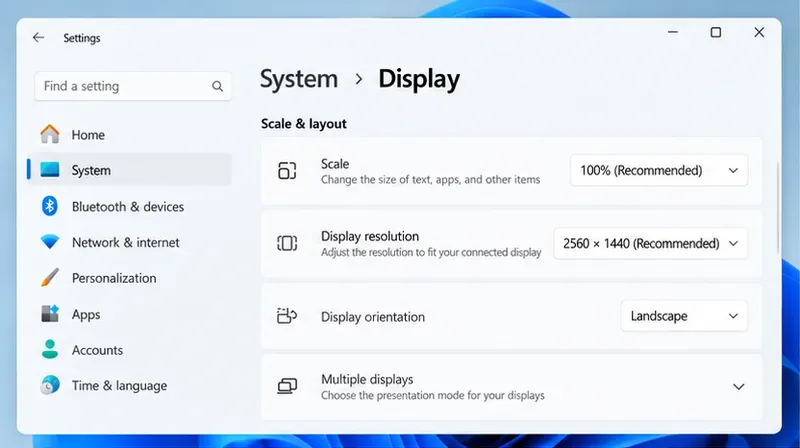 ในตัวอย่างนี้ Windows ระบุความละเอียดหน้าจอที่แนะนำคือ 2560 × 1440 พิกเซล ให้ใช้การตั้งค่าความละเอียดหน้าจอที่แนะนำของจอภาพเป็นค่าพื้นฐาน
ขั้นแรก ให้ระบุประเภทของความล่าช้า
การเปลี่ยนแปลงความละเอียดส่งผลต่อจำนวนพิกเซลที่ระบบกราฟิกต้องวาด ความละเอียดเอาต์พุตที่ต่ำลงสามารถลดภาระการทำงานของ GPU ในบางสถานการณ์ได้ แต่ไม่ได้ทำให้เครือข่ายที่ช้าเร็วขึ้นโดยตรง หรือข้ามแอนิเมชั่นที่อยู่ในคิวของ Hearthstone ได้
| สิ่งที่คุณสังเกตเห็น | คำอธิบายที่น่าจะเป็นไปได้มากกว่า | การลดความละเอียดหน้าจอเหมาะสมหรือไม่? |
|---|
| หน้าจอ การ์ด หรือเมนู อาจกระตุกอย่างเห็นได้ชัดขณะที่คอมพิวเตอร์กำลังทำงานอยู่ | การประมวลผลการแสดงผล, ไดรเวอร์กราฟิก, ระบบระบายความร้อน หรือแอปพลิเคชันอื่นที่ใช้ทรัพยากรระบบ | ใช่ ลองทดสอบด้วยความละเอียดที่ต่ำกว่า แล้วเปรียบเทียบฉากเดียวกันดู |
| แม้เหตุการณ์จะเกิดขึ้นช้า แต่ภาพรวมยังคงราบรื่น | การเชื่อมต่อ การตอบสนองของเซิร์ฟเวอร์ หรือความล่าช้าฝั่งเกม | โดยปกติแล้วจะไม่เป็นเช่นนั้น ตรวจสอบสถานะการเชื่อมต่อและดูว่าความล่าช้านั้นส่งผลกระทบต่อคุณสมบัติออนไลน์อื่นๆ หรือไม่ |
| โหมดหนึ่งหรือแอนิเมชั่นบางอย่างทำงานช้า ในขณะที่หน้าจออื่นๆ ดูปกติ | ภาระงานเฉพาะโหมด ปัญหาของลูกค้า หรือพฤติกรรมแอนิเมชัน | ลองเปรียบเทียบดู แต่ไม่ควรสรุปว่าความละเอียดของภาพเป็นสาเหตุของปัญหา |
| ตัวอักษรและการ์ดดูเบลอหลังจากเปลี่ยนการตั้งค่าการแสดงผล | การปรับขนาดที่ไม่ใช่แบบดั้งเดิมหรืออัตราส่วนภาพที่ไม่ตรงกัน | กลับไปใช้ความละเอียดที่แนะนำ หรือเลือกตัวเลือกที่มีอัตราส่วนเท่ากัน |
ทำการทดสอบแบบง่ายๆ: ใช้จอภาพ โหมดเกม และฉากที่คล้ายคลึงกันทั้งก่อนและหลังการเปลี่ยนแปลง หากภาพในเกมดูราบรื่นแต่การเคลื่อนไหวล่าช้า ให้เน้นที่การเชื่อมต่อและสถานะของเกมแทนที่จะลดคุณภาพของภาพ
การเปรียบเทียบตัวเลือกความละเอียดหลักๆ
ความละเอียดดั้งเดิม: ความคมชัดที่ดีที่สุดและเป็นมาตรฐานความปลอดภัยสูงสุด
ความละเอียดดั้งเดิมคือจำนวนพิกเซลที่จอภาพของคุณได้รับการออกแบบมาให้แสดงผล มันช่วยให้ข้อความ ภาพการ์ด และรายละเอียดเล็กๆ น้อยๆ บนอินเทอร์เฟซคมชัดโดยไม่ต้องให้จอแสดงผลยืดภาพที่มีความละเอียดต่ำกว่า สำหรับผู้เล่นส่วนใหญ่ นี่คือตัวเลือกที่ดีที่สุดสำหรับการใช้งานในชีวิตประจำวันเมื่อ Hearthstone ทำงานได้อย่างราบรื่นอยู่แล้ว
การตั้งค่าความละเอียดหน้าจออาจไม่ใช่ตัวเลือกที่ดีที่สุดสำหรับ GPU แบบรวมรุ่นเก่าที่ใช้กับจอภาพความละเอียด 1440p หรือ 4K หากคุณพบปัญหาเฟรมกระตุกซ้ำๆ ที่ความละเอียดดั้งเดิมขณะที่คอมพิวเตอร์ทำงานหนัก ให้ลองเปรียบเทียบกับการตั้งค่าที่ต่ำกว่าก่อนที่จะเปลี่ยนตัวเลือกอื่นๆ ที่ไม่เกี่ยวข้องกัน คำแนะนำจากฝ่ายสนับสนุนของ Blizzard ระบุว่าเกมของพวกเขาทำงานได้ดีที่สุดบนการตั้งค่าเริ่มต้น และอาจไม่รองรับอัตราส่วนภาพทุกแบบ Microsoft ก็แนะนำตัวเลือกที่ระบุว่า “แนะนำ” เช่นกัน และระบุว่าความละเอียดที่ต่ำกว่าความละเอียดดั้งเดิมอาจดูไม่คมชัด ไม่ตรงกลาง มีขอบ หรือยืดออก โปรดดูคำแนะนำเกี่ยวกับความละเอียดหน้าจอและอัตราส่วนภาพของ Blizzardและคำแนะนำเกี่ยวกับความละเอียดของ Windows จาก Microsoft
1920 × 1080: เป็นความละเอียดที่เหมาะสมสำหรับการทดสอบเบื้องต้นบนหน้าจอ 1440p หรือ 4K
สำหรับจอแสดงผลอัตราส่วน 16:9 ที่ความละเอียด 2560 × 1440 หรือ 3840 × 2160 ความละเอียด 1920 × 1080 จะรักษาสัดส่วนภาพเดิมไว้ ในขณะที่ลดจำนวนพิกเซลที่ระบบกราฟิกต้องประมวลผล ทำให้เป็นตัวเลือกที่เหมาะสมกว่าการเปรียบเทียบในเบื้องต้น มากกว่าการไปใช้ความละเอียดต่ำมาก ๆ โดยตรง ภาพอาจดูนุ่มนวลกว่าความละเอียดดั้งเดิม เนื่องจากจอภาพต้องปรับขนาดภาพ แต่ตัวอักษรและรายละเอียดของการ์ดควรจะยังคงใช้งานได้ดีกว่าที่ความละเอียดต่ำกว่ามาก
หากจอภาพของคุณมีความละเอียด 1920 × 1080 อยู่แล้ว การเลือกความละเอียด 1920 × 1080 ถือเป็นความละเอียดพื้นฐาน ไม่ใช่การลดทอนประสิทธิภาพ ในกรณีนั้น ให้คงความละเอียดนี้ไว้เป็นค่าพื้นฐาน การลดความละเอียดลงเหลือ 1600 × 900 หรือ 1280 × 720 อาจช่วยลดภาระการเรนเดอร์ในบางเครื่อง แต่ประโยชน์ที่ได้รับนั้นขึ้นอยู่กับระบบและอาจสังเกตเห็นได้ยากในเกม Hearthstone ลองใช้ความละเอียดเหล่านั้นเฉพาะในกรณีที่ยังคงมีปัญหาเกิดขึ้นซ้ำๆ อย่างชัดเจน และเกมหรือจอแสดงผลมีตัวเลือกนั้นให้ใช้งาน
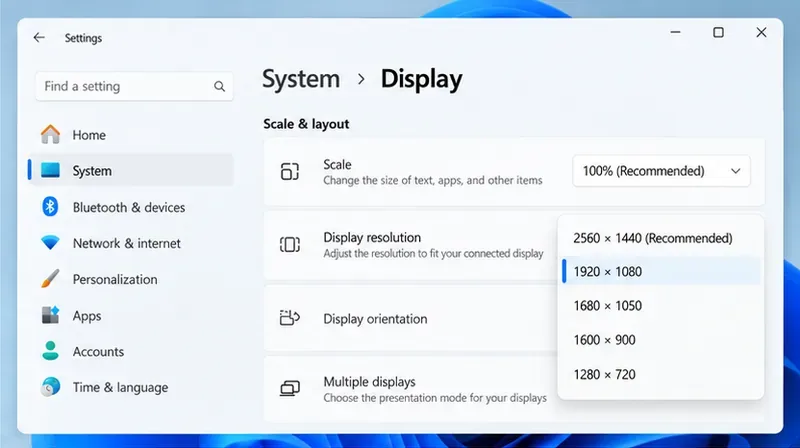 ความละเอียด 1920 × 1080 ยังคงอัตราส่วน 16:9 บนจอแสดงผล 1440p ทำให้เป็นตัวเลือกที่เหมาะสมสำหรับการทดสอบ โดยลดความละเอียดลงหนึ่งระดับ แต่ความคมชัดอาจลดลงบ้าง
1280 × 720: การเปรียบเทียบในกรณีสุดท้าย ไม่ใช่วิธีแก้ปัญหาแบบครอบคลุม
ความละเอียด 720p อาจคุ้มค่าสำหรับการทดสอบระยะสั้นบนแล็ปท็อปที่มีกำลังประมวลผลต่ำหรือการ์ดจอออนบอร์ดรุ่นเก่า หากเกมนั้นเห็นได้ชัดว่าใช้ GPU เป็นหลัก แต่เป็นค่าเริ่มต้นที่ไม่ดีสำหรับจอภาพเดสก์ท็อปส่วนใหญ่: ตัวอักษรในอินเทอร์เฟซอาจดูไม่คมชัด และเห็นความผิดเพี้ยนจากการปรับขนาดได้ง่ายกว่า บนจอแสดงผล 1080p ความละเอียด 720p ใช้พิกเซลน้อยกว่า แต่ไม่รับประกันว่าภาพเคลื่อนไหวจะราบรื่นขึ้น หากเกมกำลังรอการประมวลผลจาก CPU การเชื่อมต่อ หรือลำดับภาพเคลื่อนไหวของตัวเอง ความละเอียดที่ต่ำกว่าอาจทำให้การอ่านข้อความบนหน้าจอทำได้ยากขึ้น
นอกจากนี้ ควรหลีกเลี่ยงการเลือกความละเอียดเพียงเพราะมันปรากฏในเมนูแบบดรอปดาวน์ ตัวเลือก 16:10 เช่น 1680 × 1050 ไม่ตรงกับจอแสดงผล 16:9 ผลลัพธ์อาจแสดงแถบสีดำ ยืดภาพ หรือปรับขนาดในลักษณะที่ดูไม่ถูกต้อง ขึ้นอยู่กับเกม ไดรเวอร์ และจอภาพ ควรเลือกความละเอียดที่มีอัตราส่วนภาพเดียวกันกับหน้าจอของคุณ เว้นแต่คุณจะมีเหตุผลเฉพาะที่ต้องใช้รูปแบบอื่น
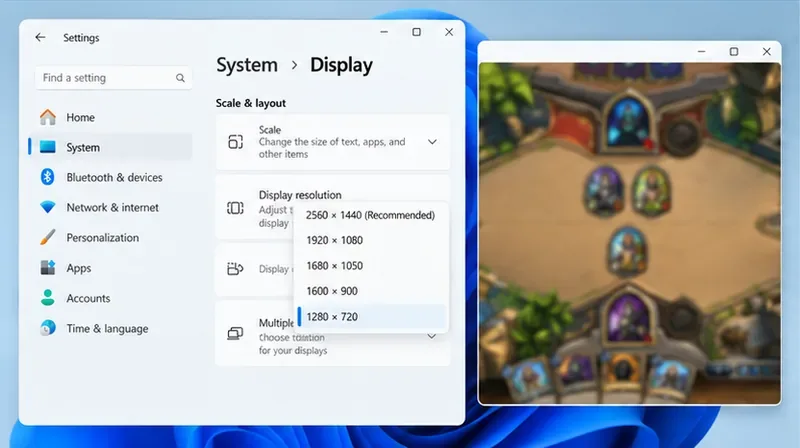 ภาพความละเอียด 720p อาจดูไม่คมชัดเมื่อขยายบนจอภาพที่มีความละเอียดสูงกว่า ภาพตัวอย่างเกมไพ่ขนาดเล็กเป็นเพียงภาพประกอบ ไม่ใช่การทดสอบ Hearthstone จริงๆ
การตั้งค่าที่แนะนำโดยพีซีและจอแสดงผล
| การตั้งค่าหรือลำดับความสำคัญ | ตัวเลือกเริ่มต้น | การแลกเปลี่ยน |
|---|
| จอภาพ 1080p; ความคมชัดเป็นสิ่งสำคัญ | 1920 × 1080 (ขนาดดั้งเดิม) | อินเทอร์เฟซคมชัดมาก การลดความคมชัดลงอาจไม่ใช่การเปลี่ยนแปลงที่ได้ผลดีในเบื้องต้น |
| จอภาพความละเอียด 1440p; เกมกระตุกอย่างเห็นได้ชัดเมื่อใช้งานหนัก | เริ่มต้นที่ขนาด 2560 × 1440 แล้วเปรียบเทียบกับขนาด 1920 × 1080 | ความละเอียด 1080p อาจช่วยลดภาระการเรนเดอร์ แต่ภาพอาจดูไม่คมชัดเท่าที่ควร |
| จอภาพ 4K; การ์ดจอแบบเก่าหรือแบบรวมในตัว | เปรียบเทียบความละเอียด 4K ดั้งเดิมกับความละเอียด 1920 × 1080 ที่อัตราส่วนภาพเดียวกัน | ลดจำนวนพิกเซลลงได้มากขึ้น แต่ความคมชัดจะลดลงมากกว่าเดิม |
| แล็ปท็อปขนาดเล็ก การอ่านการ์ดเป็นสิ่งสำคัญอันดับแรก | ใช้ความละเอียดหน้าจอที่แนะนำ ปรับการแสดงผลของ Windows เพื่อปรับขนาดตัวอักษรหากจำเป็น | การปรับขนาดหน้าจอจะเปลี่ยนขนาดของอินเทอร์เฟซ ไม่ใช่ภาระงานการเรนเดอร์ของเกม |
| คอมพิวเตอร์สเปคต่ำ; อาการกระตุกยังคงอยู่หลังจากการทดสอบที่ความละเอียด 1080p | ลองใช้ขนาด 1600 × 900 หรือ 1280 × 720 ดูสักครู่ หากมีให้เลือก | ใช้เฉพาะเมื่อเห็นการเปลี่ยนแปลงที่ชัดเจนเท่านั้น คาดหวังได้ว่าตัวอักษรและภาพประกอบบนการ์ดจะดูนุ่มนวลขึ้น |
สำหรับแล็ปท็อปที่มีทั้งการ์ดจอออนบอร์ดและการ์ดจอแยก ตรวจสอบให้แน่ใจว่า Hearthstone ใช้ GPU ที่เหมาะสมก่อนที่จะสรุปว่าความละเอียดหน้าจอเป็นปัจจัยเดียว นอกจากนี้ ให้ปิดแอปพลิเคชันที่ใช้ GPU หนักโดยไม่จำเป็น และตรวจสอบความร้อนสูงเกินไปหรือข้อจำกัดด้านการประหยัดพลังงาน การตรวจสอบเหล่านี้อาจมีความสำคัญมากกว่าการลดความละเอียดของเกมการ์ดลงจนภาพเบลอ
วิธีควบคุมเพื่อทดสอบการเปลี่ยนแปลง
1. บันทึกค่าพื้นฐานปัจจุบัน
โปรดสังเกตความละเอียดหน้าจอที่แนะนำ โหมดการแสดงผลปัจจุบันของเกม และว่าอาการกระตุกเกิดขึ้นในเมนู การแข่งขันปกติ หรือ Battlegrounds อย่าเปลี่ยนการปรับขนาดหน้าจอ อัตราการรีเฟรช และการตั้งค่าไดรเวอร์กราฟิกของ Windows พร้อมกัน มิเช่นนั้น คุณจะไม่ทราบว่าการเปลี่ยนแปลงใดมีผล
2. ลองใช้ค่าอัตราส่วนภาพเดียวกันแต่ลดลงหนึ่งระดับ
หากตัวเลือกการแสดงผลปัจจุบันของ Hearthstone มีตัวควบคุมความละเอียด ให้ใช้ตัวควบคุมนั้นก่อน เพื่อให้คุณเปลี่ยนเอาต์พุตของเกมแทนที่จะเป็นเดสก์ท็อปทั้งหมด บนหน้าจอ 1440p หรือ 4K 16:9 ให้เปรียบเทียบความละเอียด 1920 × 1080 กับความละเอียดดั้งเดิม หากเกมใช้หน้าต่างไร้ขอบและตัวควบคุมความละเอียดของเกมเองไม่สามารถเปลี่ยนเอาต์พุตได้ การตั้งค่าการแสดงผลของ Windows อาจมีความเกี่ยวข้องสำหรับการทดสอบชั่วคราว เมื่อเสร็จแล้วให้คืนค่าความละเอียดเดสก์ท็อปที่แนะนำ คำแนะนำของ Microsoft จะอธิบายว่าควรค้นหารายการความละเอียดการแสดงผลใน Windows ได้ที่ใด
3. เปรียบเทียบฉากเดียวกันและตรวจสอบการใช้ทรัพยากร
ลองทำซ้ำสถานการณ์ที่คล้ายคลึงกัน เช่น การเปิดคอลเลกชัน หรือการดูภาพเคลื่อนไหวของกระดานแบบเดียวกัน ในการตั้งค่าทั้งสองแบบ สังเกตว่าอาการกระตุกที่มองเห็นได้เปลี่ยนแปลงไปหรือไม่ และการ์ดต่างๆ ยังคงอ่านได้สะดวกหรือไม่ มุมมองประสิทธิภาพของ Task Manager สามารถแสดงกิจกรรมของ CPU และ GPU ขณะที่เกมกำลังทำงานอยู่ แต่กราฟเพียงอย่างเดียวไม่สามารถพิสูจน์ได้ว่าส่วนประกอบใดเป็นคอขวด หลีกเลี่ยงการสรุปว่าการเพิ่มขึ้นอย่างรวดเร็วเพียงครั้งเดียวเป็นการวินิจฉัยปัญหา
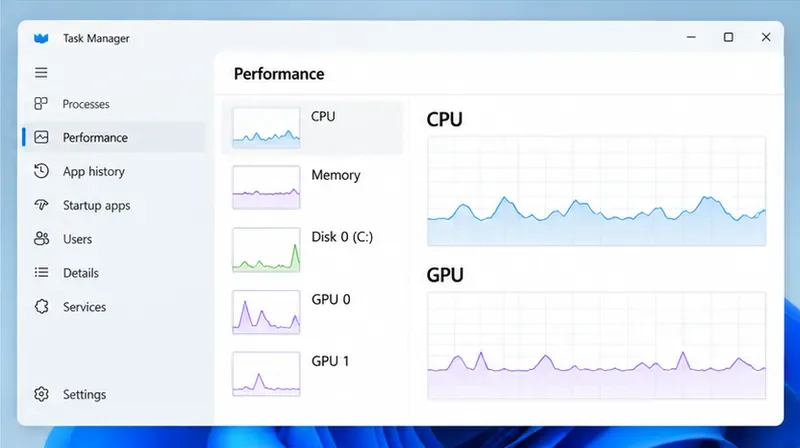 Task Manager ช่วยให้คุณเปรียบเทียบกิจกรรมของ CPU และ GPU ในระหว่างการทดสอบที่ทำซ้ำได้ มุมมองนี้ไม่ได้แสดงผลลัพธ์ที่วัดได้จากเกม Hearthstone
4. เก็บเงินทอนไว้เฉพาะเมื่อผลลัพธ์ชัดเจนเท่านั้น
หากการตั้งค่าความละเอียด 1080p ทำให้ภาพเคลื่อนไหวดูนิ่งขึ้นอย่างเห็นได้ชัด และภาพที่ดูนุ่มนวลลงเล็กน้อยนั้นเป็นที่ยอมรับได้ ก็ให้ใช้ความละเอียดนี้ต่อไป แต่ถ้าไม่มีการปรับปรุงที่เห็นได้ชัด ให้กลับไปใช้ความละเอียดดั้งเดิม จากนั้นให้ทำตามขั้นตอนการแก้ไขปัญหาสำหรับเดสก์ท็อปของ Blizzard ตรวจสอบไดรเวอร์การ์ดจอและการอัปเดตระบบปฏิบัติการ และตรวจสอบข้อกำหนดของระบบในปัจจุบัน บันทึกการอัปเดตแพทช์ 36.2 ของ Hearthstone เมื่อวันที่ 3 สิงหาคม 2026 ระบุว่าเกมได้รับการอัปเกรดเป็นเวอร์ชัน Unity ที่ใหม่กว่า และข้อกำหนดขั้นต่ำของระบบมีการเปลี่ยนแปลง ตรวจสอบข้อกำหนดปัจจุบันสำหรับระบบปฏิบัติการของคุณแทนที่จะอ้างอิงจากรายการฮาร์ดแวร์เก่า: ข้อกำหนดของระบบ Hearthstone คำแนะนำการแก้ไขปัญหาสำหรับเดสก์ท็อปและแล็ปท็อปของ Blizzard และคำแนะนำการอัปเดตไดรเวอร์และระบบปฏิบัติการจะเป็นประโยชน์ในการตรวจสอบครั้งต่อไป
การแก้ไขปัญหาใดบ้างที่สามารถทำได้และทำไม่ได้
การลดความละเอียดของภาพจะมีประโยชน์ที่สุดในฐานะตัวเลือกในการวินิจฉัยปัญหาเมื่อคาดว่ามีปัญหาเกี่ยวกับการโหลดการเรนเดอร์ แต่ไม่สามารถแก้ไขปัญหาฝั่งเซิร์ฟเวอร์ การติดตั้งเกมที่เสียหาย ความผิดพลาดของไดรเวอร์ การลดประสิทธิภาพเนื่องจากความร้อนสูง หรือบั๊กแอนิเมชั่นฝั่งไคลเอนต์ทุกอย่างได้ หากเฉพาะ Battlegrounds หรือเอฟเฟกต์เฉพาะอย่างใดอย่างหนึ่งเกิดความล่าช้า ในขณะที่ส่วนอื่นๆ ของไคลเอนต์ยังคงราบรื่น ให้บันทึกเวลาที่เกิดเหตุการณ์และตรวจสอบการอัปเดตบริการหรือช่องทางการสนับสนุนของ Blizzard ก่อนที่จะลดความคมชัดของภาพลง
ใช้ความละเอียดดั้งเดิมเมื่อเกมเล่นได้อย่างลื่นไหลหรือเมื่อคุณต้องการความคมชัดของตัวอักษร บนหน้าจอความละเอียดสูงที่มีอาการกระตุกของภาพ ให้ทดสอบที่ความละเอียด 1920 × 1080 ก่อน ใช้ความละเอียด 720p เฉพาะในกรณีฉุกเฉินเพื่อเปรียบเทียบในฮาร์ดแวร์ที่ประสิทธิภาพต่ำกว่า และใช้ต่อไปก็ต่อเมื่อเห็นความแตกต่างอย่างชัดเจน วิธีนี้จะทำให้คุณเห็นข้อแลกเปลี่ยนที่ชัดเจน: รักษาความคมชัดเมื่อประสิทธิภาพดีอยู่แล้ว และยอมรับความไม่คมชัดบ้างก็ต่อเมื่อการทดสอบที่ควบคุมได้แสดงให้เห็นถึงการปรับปรุงที่แท้จริง
แหล่งที่มา









