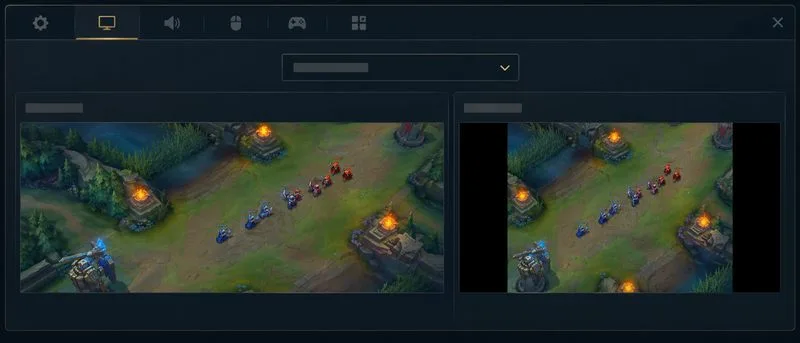
จอภาพอัลตร้าไวด์สามารถทำให้เกม League of Legends ดูคมชัดและกว้างขวางขึ้นได้ แต่ไม่มีความละเอียดใดที่ดีที่สุดสำหรับทุกจอภาพและพีซี จุดเริ่มต้นที่ดีที่สุดคือความละเอียดดั้งเดิมของจอภาพของคุณ หาก League of Legends รองรับความละเอียดนั้นและระบบของคุณรักษาอัตราเฟรมที่เสถียร หากประสิทธิภาพลดลง ให้ทดสอบความละเอียดที่ต่ำกว่าโดยใช้สัดส่วนภาพอัลตร้าไวด์ที่คล้ายกันก่อนที่จะเปลี่ยนไปใช้ 16:9 หรือยืดภาพ
หน้าข้อมูลความต้องการของระบบปัจจุบันของ Riot ซึ่งอัปเดตเมื่อวันที่ 22 กันยายน 2026 ระบุว่าความละเอียดที่แนะนำสำหรับ Windows คือ 1920×1080 และสำหรับ macOS คือ 1680×1050 Riot ไม่ได้เผยแพร่โหมดที่แนะนำเฉพาะสำหรับจออัลตร้าไวด์ไว้ในนั้น ตัวเลขที่เผยแพร่เหล่านั้นเป็นเพียงคำแนะนำทั่วไปของระบบ ไม่ได้ระบุว่าจออัลตร้าไวด์จะต้องทำงานที่ความละเอียด 1080p หรือว่าทุกโหมด 21:9 ได้รับการรับรองอย่างเป็นทางการ ให้ใช้โหมดดั้งเดิมที่แสดงบนจอของคุณเป็นเกณฑ์พื้นฐาน แล้วเปรียบเทียบความคมชัดและประสิทธิภาพในเกมที่คุณกำหนดเอง
เปรียบเทียบอย่างรวดเร็ว: คุณควรลองใช้ความละเอียดแบบไหนดี?
ทางเลือก สิ่งที่คุณจะได้รับ สิ่งที่คุณแลกเปลี่ยนไป เหมาะสมที่สุด
ความละเอียดอัลตร้าไวด์ดั้งเดิม ตัวอักษรและขอบคมชัด ภาพตรงกับตารางพิกเซลของแผงหน้าจอ จำนวนพิกเซลที่ GPU ต้องประมวลผลมากขึ้น ประสิทธิภาพขึ้นอยู่กับฮาร์ดแวร์และการตั้งค่ากราฟิกของคุณ หาก League of Legends แสดงโหมดนี้และอัตราเฟรมของคุณยังคงเสถียร ให้เริ่มจากตรงนี้ ลดความละเอียดของภาพอัลตร้าไวด์ลง สามารถลดภาระการเรนเดอร์ลงได้ในขณะที่ยังคงรักษารูปทรงกว้างไว้ได้ หากอัตราส่วนภาพใกล้เคียงกัน ภาพอาจดูนุ่มนวลกว่าปกติ เนื่องจากจอภาพปรับขนาดภาพให้ตรงกับจำนวนพิกเซลดั้งเดิมของจอภาพ มีประโยชน์เมื่อความละเอียดหน้าจอแบบดั้งเดิมทำให้เฟรมเรตลดลง ความละเอียด 16:9 บนจอภาพอัลตร้าไวด์ รูปทรงภาพที่คุ้นเคยและการตรวจสอบความเข้ากันได้ที่มีประโยชน์ สามารถแสดงแถบด้านข้างหรือยืดภาพได้ ขึ้นอยู่กับการตั้งค่าการปรับขนาด เลือกตัวเลือกนี้เฉพาะเมื่อคุณต้องการภาพแบบจัดกึ่งกลางในอัตราส่วน 16:9 หรือต้องการแก้ไขปัญหา
ภาพเปรียบเทียบโดยสังเขประหว่างภาพมุมกว้างและภาพอัตราส่วน 16:9 ที่อยู่ตรงกลางพร้อมแถบด้านข้าง ผลลัพธ์ที่แท้จริงของ League ขึ้นอยู่กับความละเอียดที่เลือกและลักษณะการปรับขนาด จุดเริ่มต้นที่ดีที่สุดโดยรวม: ความละเอียดหน้าจออัลตร้าไวด์แบบดั้งเดิม
ความละเอียดดั้งเดิม หมายถึงขนาดพิกเซลที่จอภาพได้รับการออกแบบมาให้แสดงผล เช่น 2560×1080 บนจอภาพอัตราส่วน 21:9 บางรุ่น หรือ 3440×1440 บนจอภาพอัลตร้าไวด์ที่มีความละเอียดสูงกว่า ตรวจสอบค่าที่แน่นอนในการตั้งค่าการแสดงผลของ Windows หรือ macOS หรือในคู่มือของจอภาพ หากความละเอียดปรากฏในเมนูวิดีโอของ League of Legends ให้เลือกและตรวจสอบว่าเกมใช้โหมดการแสดงผลที่ต้องการหรือไม่
ข้อได้เปรียบหลักคือความคมชัด: พิกเซลที่แสดงผลแต่ละพิกเซลจะถูกแมปอย่างแม่นยำไปยังพิกเซลของแผงหน้าจอที่เกี่ยวข้อง ดังนั้นข้อความขนาดเล็ก แถบพลังชีวิต และรายละเอียดบนแผนที่จึงมีโอกาสน้อยที่จะดูเหมือนถูกปรับขนาดใหม่ นี่มักจะเป็นตัวเลือกที่เหมาะสมหากคุณให้ความสำคัญกับภาพที่คมชัดและพีซีของคุณรักษาอัตราเฟรมที่คุณต้องการได้ตลอดการต่อสู้แบบทีม ไม่ใช่แค่ตอนที่ยืนนิ่งๆ เท่านั้น
ข้อแลกเปลี่ยนคือภาระการเรนเดอร์ ตัวอย่างเช่น ความละเอียด 3440×1440 มีพิกเซลประมาณ 4.95 ล้านพิกเซล ในขณะที่ 2560×1080 มีพิกเซลประมาณ 2.76 ล้านพิกเซล นั่นหมายความว่ามีพิกเซลต่อเฟรมมากกว่าในโหมดความละเอียดสูงประมาณ 79% จำนวนพิกเซลเพียงอย่างเดียวไม่สามารถทำนายอัตราเฟรมของ League of Legends ได้ เพราะข้อจำกัดของ CPU เอฟเฟกต์ ไดรเวอร์ และการตั้งค่าอื่นๆ ก็มีผลเช่นกัน แต่สิ่งนี้อธิบายได้ว่าทำไมโหมดความละเอียดสูงจึงอาจทำงานได้ยากกว่า คู่มือการแก้ไขปัญหาอัตราเฟรมต่ำของ Riot แนะนำให้ลดการตั้งค่ากราฟิกเมื่อประสิทธิภาพไม่ดี และทดสอบการเปลี่ยนแปลงในเกมแบบกำหนดเอง คู่มือปัจจุบันยังแนะนำให้ใช้ความละเอียดเดียวกับเดสก์ท็อปเป็นค่าพื้นฐานด้วย
เมื่อโหมดอัลตร้าไวด์ที่มีความละเอียดต่ำกว่าเป็นตัวเลือกที่ดีกว่า
หากความละเอียดดั้งเดิมดูดีเยี่ยม แต่เฟรมเรตไม่สม่ำเสมอในระหว่างการต่อสู้ ให้ลองใช้โหมดความละเอียดที่ต่ำกว่าซึ่งยังคงอัตราส่วนภาพกว้างที่คล้ายคลึงกัน และมีให้เลือกในเกมหรือระบบปฏิบัติการ ตัวอย่างเช่น ผู้ที่มีจอภาพขนาด 3440×1440 อาจทดสอบ 2560×1080 หากมีให้เลือก นี่เป็นการทดลองในทางปฏิบัติ ไม่ใช่การตั้งค่าแบบอัลตร้าไวด์ที่ได้รับการรับรองจาก Riot
พิจารณาสองสัญญาณพร้อมกัน: อัตราเฟรมคงที่ระหว่างการกระทำหรือไม่ และชื่อ แถบพลังชีวิตของมินเนี่ยน และข้อความในอินเตอร์เฟซยังอ่านง่ายอยู่หรือไม่ ความละเอียดที่ต่ำลงจะช่วยลดภาระการเรนเดอร์ แต่ภาพมักจะดูนุ่มนวลขึ้นหลังจากปรับขนาด เนื่องจากตารางพิกเซลที่ต่ำกว่าไม่ได้จับคู่แบบหนึ่งต่อหนึ่งกับแผงหน้าจอ หากภาพเบลออย่างเห็นได้ชัด ให้กลับไปใช้ความละเอียดดั้งเดิมและลดตัวเลือกกราฟิกที่ใช้ทรัพยากรมากก่อน คำแนะนำการสนับสนุนของ Riot ระบุว่าความละเอียดและตัวเลือกวิดีโออื่นๆ อยู่ในเมนูวิดีโอในเกม และแนะนำให้ทดสอบการปรับแต่งในเกมที่กำหนดเอง
ความละเอียดและอัตราการรีเฟรชเป็นค่าการตั้งค่าที่แยกจากกัน การลดความละเอียดไม่ได้ทำให้อัตราการรีเฟรชของจอภาพเพิ่มขึ้นโดยอัตโนมัติ ให้เลือกอัตราการรีเฟรชที่จอภาพและระบบรองรับ จากนั้นตรวจสอบความสม่ำเสมอของอัตราเฟรมแยกต่างหาก อย่าเข้าใจผิดว่าตัวเลขในรายการความละเอียดคือการตั้งค่า FPS
จะเกิดอะไรขึ้นเมื่อคุณเลือกความละเอียดแบบ 16:9?
โหมด 16:9 มีรูปร่างแตกต่างจากแผงจออัลตร้าไวด์ทั่วไป หากภาพถูกรักษาอัตราส่วนดั้งเดิมไว้ ภาพจะใช้พื้นที่น้อยกว่าความกว้างเต็มของแผงจอ และอาจมีแถบสีดำเหลืออยู่ด้านข้าง หากภาพถูกยืดให้เต็มหน้าจอ วงกลมและสัดส่วนของตัวอักษรอาจดูใหญ่ขึ้น NVIDIA เรียกพฤติกรรมการปรับขนาดที่แตกต่างกันเหล่านี้ว่า การปรับขนาดตามอัตราส่วนภาพ และการปรับขนาดแบบเต็มหน้าจอ ในทำนองเดียวกัน AMD ก็แยกแยะความแตกต่างระหว่างการรักษาอัตราส่วนภาพกับการเติมเต็มแผงจอทั้งหมด ชื่อและตัวเลือกที่มีให้ใช้งานนั้นขึ้นอยู่กับฮาร์ดแวร์กราฟิกและไดรเวอร์ของคุณ
เพื่อให้ได้การเปรียบเทียบที่ยุติธรรม ควรคงอัตราส่วนภาพของภาพไว้แทนที่จะยืดภาพ หากเป้าหมายของคุณคือการใช้พื้นที่หน้าจอทั้งหมดโดยไม่เบลอ ให้กลับไปใช้ความละเอียดแบบอัลตร้าไวด์ดั้งเดิมแทน ความละเอียดที่ Riot แนะนำโดยทั่วไปสำหรับ Windows คือ 1920×1080 แต่ข้อกำหนดนี้ไม่ควรสับสนกับคำแนะนำสำหรับจออัลตร้าไวด์: การใช้สัดส่วน 16:9 กับจอภาพไวด์สกรีนอาจทำให้เกิดแถบสีหรือความผิดเพี้ยนขึ้นอยู่กับการปรับขนาด
เลือกตามลำดับความสำคัญของคุณ
เพื่อให้ได้ภาพที่คมชัดที่สุด: ให้ใช้ความละเอียดหน้าจอแบบดั้งเดิมในเกม League of Legends หากมีให้เลือก และใช้ความละเอียดนี้เฉพาะเมื่อเกมเล่นได้อย่างลื่นไหลแม้ในฉากต่อสู้ที่ดุเดือดเพื่อให้ได้ประสิทธิภาพที่เสถียรยิ่งขึ้นบนพีซีที่มีข้อจำกัดด้าน GPU: ให้ทดสอบที่ความละเอียดต่ำและมุมกว้างก่อน จากนั้นเปรียบเทียบกับความละเอียดดั้งเดิมหลังจากลดรายละเอียดกราฟิกแล้วสำหรับการแสดงผลแบบกึ่งกลางและไม่บิดเบี้ยวในกรณีที่ภาพไม่คมชัด ให้ทดสอบในอัตราส่วน 16:9 โดยใช้การปรับขนาดที่รักษาสัดส่วนภาพ และยอมรับแถบด้านข้างที่อาจเกิดขึ้นได้สำหรับภาพแบบเต็มหน้าจอที่ยืดออก: ให้ใช้การปรับขนาดแบบเต็มแผงเฉพาะในกรณีที่คุณต้องการลักษณะนั้น ตรวจสอบวัตถุทรงกลมและเงาตัวละครเพื่อดูว่ามีการบิดเบี้ยวที่เห็นได้ชัดหรือไม่เพื่อความอ่านง่าย: ให้คงความละเอียดหน้าจอที่คมชัดไว้ และปรับขนาดอินเทอร์เฟซหรือ HUD แยกต่างหาก หากเกมมีตัวควบคุมที่เหมาะสม
ความละเอียดหน้าจอมีข้อจำกัด หน้าจอที่กว้างขึ้นจะทำให้เกมมีพิกเซลแนวนอนมากขึ้น แต่เอกสารสนับสนุนสาธารณะของ Riot ไม่ได้ระบุถึงข้อได้เปรียบของการมองเห็นด้วยกล้องมุมกว้างพิเศษ หรือแนะนำความละเอียดใดที่จะได้เปรียบในการแข่งขัน อย่าเลือกโหมดที่ยืดหรือผิดปกติเพียงเพราะคิดว่าจะเห็นแผนที่ได้มากขึ้น ให้เปรียบเทียบสิ่งที่เห็นจริงในโปรแกรมของคุณโดยที่การซูมกล้องคงที่
วิธีทดสอบโดยไม่ต้องเดา
จดความละเอียดหน้าจอและอัตราการรีเฟรชปัจจุบันของจอภาพของคุณไว้
ในเกม League of Legends ให้กดปุ่ม Escape แล้วเปิดเมนูวิดีโอ คู่มือสนับสนุนของ Riot Games ระบุเมนูนี้และแนะนำให้ตั้งค่าความละเอียดหน้าจอเดสก์ท็อปให้ตรงกันเป็นค่าพื้นฐาน
ทดสอบความละเอียดดั้งเดิมก่อนในเกมที่กำหนดเอง ตรวจสอบความคมชัดของขอบภาพ ความชัดเจนของตัวอักษร และพฤติกรรมของอัตราเฟรมระหว่างการต่อสู้
หากประสิทธิภาพไม่คงที่ ให้ลองใช้โหมดไวด์สกรีนที่มีขนาดหน้าจอเล็กลง หรือลดการตั้งค่ากราฟิก ลองเปลี่ยนทีละอย่างเพื่อดูว่าการเปลี่ยนแปลงใดมีผลมากที่สุด
ถ้าลองใช้สัดส่วน 16:9 ให้ตรวจสอบโหมดการปรับขนาดภาพด้วย GPU โหมดรักษาสัดส่วนภาพจะคงรูปทรงของภาพไว้ ส่วนโหมดปรับขนาดเต็มหน้าจอจะเติมเต็มหน้าจอและอาจทำให้ภาพยืดออกได้
สำหรับผู้เล่นที่ใช้จออัลตร้าไวด์ส่วนใหญ่ คำแนะนำที่เหมาะสมที่สุดคือการใช้ความละเอียดดั้งเดิมเมื่อเล่นได้อย่างราบรื่น โดยใช้โหมดไวด์ที่มีความละเอียดต่ำกว่าเป็นตัวเลือกสำรองเพื่อประสิทธิภาพที่ดีขึ้น ควรเก็บอัตราส่วน 16:9 ไว้เป็นตัวเลือกในการตั้งค่าเฉพาะหรือเพื่อการตรวจสอบ ไม่ใช่การอัปเกรดอัตโนมัติ หน้าสนับสนุนของ Riot ไม่ได้ระบุการตั้งค่าที่ดีที่สุดสำหรับจออัลตร้าไวด์โดยเฉพาะ ดังนั้นให้ตัดสินผลลัพธ์จากโหมดดั้งเดิมของจอแสดงผล การเล่นเกมที่เสถียร สัดส่วนที่ไม่บิดเบี้ยว และอินเทอร์เฟซที่อ่านง่าย
เอกสารอ้างอิงอย่างเป็นทางการ