Acasă
» 🎮 Esport
»
Cum să legați cheile de poziție a camerei în Dota 2: Salvați și revizuiți locațiile de pe hartă
Cum să legați cheile de poziție a camerei în Dota 2: Salvați și revizuiți locațiile de pe hartă
Îți urmărești eroul pe culoar, tragi camera spre o rună sau o luptă și apoi pierzi timpul încercând să te întorci exact la locul pe care îl foloseai. Dota 2 are o modalitate încorporată de a salva imagini utile pe taste rapide. Partea confuză este că setarea unei taste pentru o poziție salvată a camerei și salvarea unei locații pe acea tastă sunt două acțiuni diferite.
Folosește comenzile Poziții salvate ale camerei din Taste rapide avansate pentru a atribui o tastă fiecărui slot. Apoi mută camera într-o locație pe hartă și apasă Ctrl + tasta atribuită pentru a o salva. Apasă tasta atribuită separat pentru a ajunge acolo. Acest ghid prezintă metoda din joc, greșelile frecvente și un test rapid pentru a te asigura că asocierea funcționează.
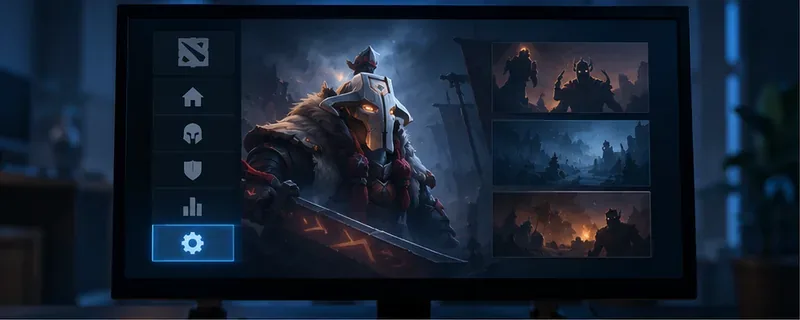
Deschideți Setări din meniul principal înainte de a schimba tastele rapide ale camerei.
Ce rol au tastele de poziționare a camerei
O poziție salvată a camerei este o vizualizare fixă a unui loc pe hartă. Este utilă pentru revizitarea unei zone cu rune, a unui culoar, a gropii lui Roshan sau a unui alt loc pe care îl verificați des. Camera se mută la vizualizarea stocată atunci când apăsați tasta atribuită acesteia. Acest lucru nu mișcă eroul, nu dă un ordin și nu urmărește în continuare o unitate în mișcare.
Este diferit de comenzile de mișcare a camerei, cum ar fi panoramarea pe margini sau Camera Grip. Acestea mișcă continuu vizualizarea; pozițiile salvate sar la o locație stocată. Notele de curățenie de primăvară ale Valve descriu Camera Grip ca o opțiune de control al camerei, care este separată de salvarea locațiilor de pe hartă în taste rapide.
Cum se configurează o tastă salvată pentru cameră
1. Deschideți controalele de poziție salvate
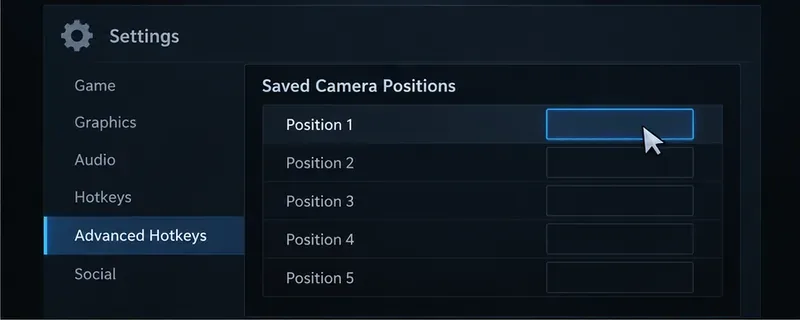
Din meniul principal Dota 2, deschideți Setări , alegeți Taste rapide și deschideți Taste rapide avansate . Găsiți secțiunea etichetată Poziții salvate ale camerei . În funcție de dimensiunea ferestrei de setări, este posibil să fie nevoie să derulați în interiorul panoului.
În Taste rapide avansate, localizați Poziții salvate ale camerei și alegeți un slot pentru configurare.
2. Atribuiți o cheie unui slot
Faceți clic pe câmpul cheii de lângă un slot de poziție, cum ar fi Poziția 1, apoi apăsați tasta pe care doriți să o utilizați. Repetați pentru orice sloturi suplimentare. Alegeți taste ușor accesibile, dar care nu interferează cu o acțiune pe care vă bazați. Dacă Dota prezintă un conflict sau tasta efectuează deja o altă acțiune, alegeți o altă tastă sau legați din nou în mod deliberat cealaltă acțiune.
Tasta pe care o atribuiți este tasta de rechemare. Atribuirea acesteia nu salvează locația curentă a camerei; slotul poate rămâne gol până când stocați o poziție într-o potrivire.
3. Mută camera în locul pe care vrei să-l ții minte
Începeți un meci sau folosiți un mod de antrenament, apoi mișcați camera în mișcare până când zona dorită este încadrată. Puteți folosi panoramarea pe margini, tastele de mișcare a camerei sau Gripul camerei. Țintiți spre o vizualizare care va fi utilă mai târziu: includeți intrarea într-o zonă cu râu sau o alee suficient de mare pentru a vedea insectele care se apropie, în loc să vă concentrați asupra unei mici porțiuni de teren.
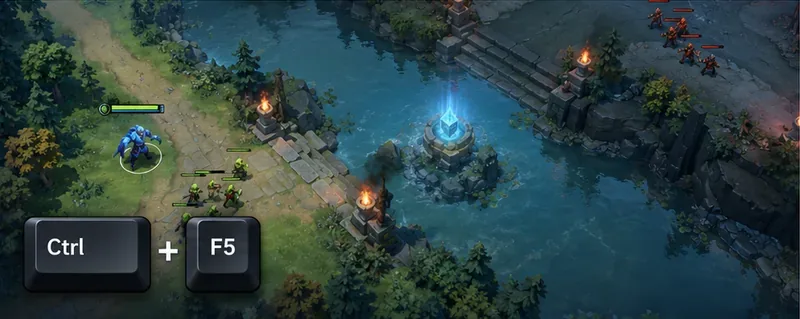
Cu vizualizarea încadrată, apăsați Ctrl plus tasta atribuită slotului de poziție salvat.
4. Salvați locația, apoi reutilizați-o
Țineți apăsată tasta Ctrl și apăsați tasta atribuită slotului. De exemplu, dacă Poziția 1 este atribuită la F5, utilizați Ctrl+F5 în timp ce camera se află în locația în care doriți să stocați. Tasta exemplu este doar ilustrativă; utilizați tasta afișată în propriile setări.
După salvare, mutați camera în altă parte și atingeți tasta atribuită. Vizualizarea ar trebui să revină la locul salvat. Atingerea din nou a aceleiași taste de poziție poate readuce camera la vizualizarea pe care o ocupa înainte de salt, ceea ce este util pentru verificarea unei locații fără a pierde vizualizarea curentă.
Atingeți tasta poziției atribuite pentru a reveni la vizualizarea salvată; apăsați-o din nou pentru a reveni la vizualizarea anterioară a camerei.
Modalități bune de a organiza mai multe poziții
Începeți cu una sau două locații și adăugați mai multe doar dacă ajungeți la ele. Un aspect simplu poate fi mai ușor de reținut decât completarea fiecărui spațiu:
Poziția 1: zona runelor sau a râului pe care o verificați cel mai des.
Poziția 2: o bandă sau un turn pe care vrei să-l monitorizezi în timp ce cultivi în altă parte.
Poziția 3: o zonă cu obiectiv major, cum ar fi groapa lui Roshan.
Poziția 4: o altă bandă, avanpost sau locație de luptă recurentă care contează pentru rolul tău.
Acestea sunt exemple, nu locații universale recomandate. Eroul, rolul, potrivirea și partea hărții influențează vizualizările care economisesc timp. Mențineți etichetele și cheile consecvente între jocuri, astfel încât să nu fie nevoie să vă amintiți un nou aspect sub presiune.
De ce o tastă de poziționare a camerei pare să nu funcționeze
Ai atribuit doar tasta. Accesează locația de pe hartă și folosește o dată Ctrl plus tasta atribuită pentru a o salva.
Ai folosit combinația de salvare când ai vrut să readuci datele. Folosește Ctrl+tasta pentru a salva; folosește doar tasta atribuită pentru a sări la vizualizarea salvată.
Ai schimbat tasta slotului după salvare. Verifică ce tastă este afișată în prezent lângă poziția respectivă în Taste rapide avansate, apoi testează tasta respectivă.
Cheia intră în conflict cu o altă legătură. Atribuiți o cheie de rezervă și testați din nou. Evitați editarea comenzilor consolei sau a fișierelor de configurare pentru această funcție încorporată, cu excepția cazului în care aveți un motiv separat pentru a le personaliza.
Te așteptai ca camera să urmărească un erou. O poziție salvată rămâne la o locație de pe hartă; nu este o setare de urmărire a eroului sau de blocare a camerei. Folosește comenzile separate pentru cameră/erou atunci când trebuie să te concentrezi asupra eroului tău.
Nu găsiți secțiunea. Confirmați că vă aflați în secțiunea Taste rapide avansate și derulați prin listă. Textul interfeței sau amplasarea panourilor se pot schimba între actualizările clientului, așa că folosiți etichetele vizibile în clientul curent ca referință finală.
Verifică legătura înainte de a te baza pe ea
Într-un cadru de exersare, atribuiți un slot, salvați o locație clar recognoscibilă, îndepărtați camera și apăsați tasta de rechemare. Confirmați că vizualizarea revine în zona corectă. Apăsați aceeași tastă încă o dată și verificați dacă reveniți la vizualizarea anterioară. Repetați după modificarea unei chei sau a presetărilor de setări.
Dacă saltul funcționează, dar camera nu revine, confirmați mai întâi că ați apăsat din nou aceeași tastă pentru poziția salvată și că nicio altă acțiune a camerei nu a întrerupt secvența. Dacă nu se întâmplă nimic, verificați tasta afișată în Taste rapide avansate, salvați din nou locația apăsând Ctrl plus tasta respectivă și testați încă o dată. După ce trece scurta verificare, poziția este gata pentru redare normală.