Acasă
» 🎮 Esport
»
Eroarea PlayStation Store E-8210604A: Cum se remediază eroarea de plată
Eroarea PlayStation Store E-8210604A: Cum se remediază eroarea de plată
Cum se remediază eroarea E-8210604A din PlayStation Store
Dacă apare eroarea E-8210604A din PlayStation Store în timpul finalizării comenzii, Sony o clasifică drept eroare de plată. Codul nu identifică o cauză exactă, așa că începeți prin a confirma că procesarea comenzii nu a fost finalizată, apoi verificați regiunea contului dvs. și detaliile de plată. Recomandările Sony sunt să verificați sau să reînregistrați cardul, să încercați un alt card, să așteptați dacă problema este temporară sau să adăugați fonduri în portofel cu un card PlayStation Store atunci când nu este necesar un card.
Sony listează eroarea E-8210604A în asistența pentru codurile de eroare PS4, dar pașii de depanare se referă la contul PlayStation și la metoda de plată din Magazin. Aceste verificări sunt utile indiferent dacă ați întâlnit mesajul în timp ce cumpărați de pe o consolă sau printr-o altă rută acceptată din Magazinul PlayStation. Evitați repetarea încercărilor de finalizare a comenzii până când nu știți dacă comanda sau plata este în așteptare.
Remediați eroarea PlayStation Store E-8210604A: Opt pași
1. Verificați starea serviciului PlayStation Store
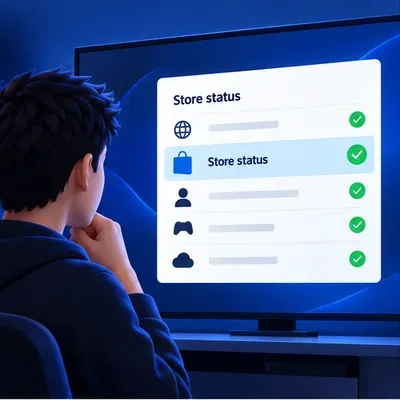
Deschideți PlayStation Service Status și selectați țara sau regiunea pentru contul dvs. Dacă Magazinul sau serviciul de gestionare a contului raportează o problemă, așteptați până când aceasta se rezolvă înainte de a modifica detaliile de plată salvate. O stare verde nu dovedește că o metodă de plată este validă; aceasta ajută pur și simplu la excluderea unei întreruperi vizibile a serviciului.
Listă de verificare ilustrativă a stării; utilizați pagina de stare live PlayStation pentru informații despre service-ul actual.
2. Confirmați dacă achiziția a fost finalizată
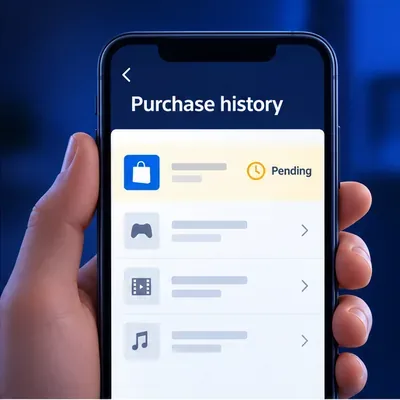
Înainte de a încerca din nou, verifică istoricul tranzacțiilor PlayStation și activitatea bancară sau a furnizorului de servicii de plată. Pe PS5, accesează Setări > Utilizatori și conturi > Cont > Plăți și abonamente > Istoric tranzacții . Pe PS4, accesează Setări > Gestionare cont > Informații cont > Portofel > Istoric tranzacții . De asemenea, poți revizui achizițiile online în Gestionare cont. Dacă comanda apare ca finalizată sau conținutul tău este deja disponibil, nu-l cumpăra a doua oară. Dacă vezi o plată necunoscută sau starea este neclară, contactează Asistența PlayStation înainte de a încerca din nou.
Vizualizare ilustrativă a istoricului achizițiilor. Confirmați comanda înainte de a încerca din nou finalizarea comenzii.
3. Verificați țara sau regiunea contului dvs.
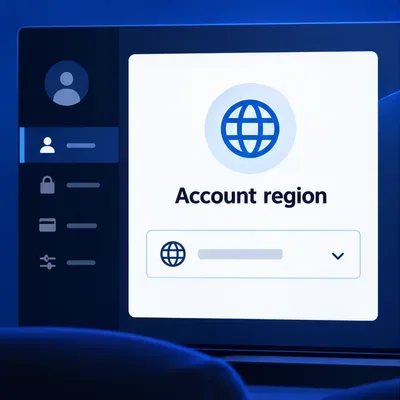
Opțiunile de plată variază în funcție de țara sau regiunea înregistrată pentru un cont PlayStation, iar Sony menționează că este posibil să nu fie acceptat un card înregistrat într-o altă regiune. Verificați regiunea contului și comparați-o cu metoda de plată pe care intenționați să o utilizați. Apoi, căutați metodele de plată acceptate pentru regiunea contului dvs. Nu treceți la o altă regiune a Magazinului ca o soluție rapidă; utilizați o metodă listă de Sony pentru contul pe care îl aveți deja.
Setări ilustrative ale contului; metodele de plată acceptate depind de țara sau regiunea înregistrată în cont.
4. Verificați cardul salvat și detaliile de facturare
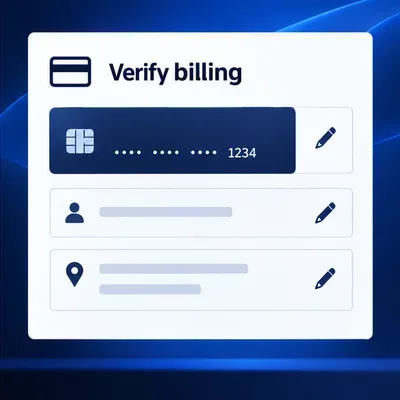
Verificați numărul cardului, data expirării, numele titularului cardului și adresa de facturare în Gestionarea plăților. Asigurați-vă că numele și adresa corespund informațiilor deținute de banca dvs. Dacă PlayStation spune că informațiile cardului sunt nevalide în timp ce îl adăugați, Sony vă recomandă, de asemenea, să verificați detaliile și să evitați caracterele speciale în introducere. Reintroduceți doar informațiile înregistrate de emitent; nu ghiciți abrevierile și nu utilizați adresa de facturare a altei regiuni.
Pentru securitatea contului, nu partajați niciodată numărul complet al cardului, codul de securitate, parola contului sau codul de verificare unică cu nimeni care pretinde că depanează achiziția.
Verificați cardul salvat și informațiile de facturare fără a partaja toate detaliile cardului.
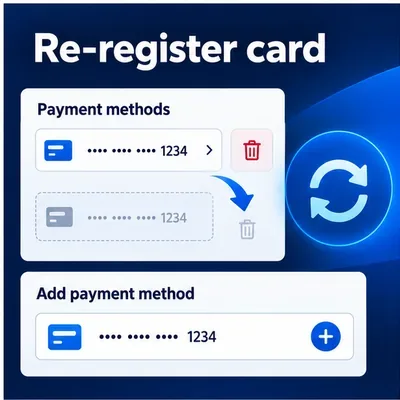
5. Înregistrați din nou metoda de plată
Dacă detaliile sunt corecte, dar plata tot nu reușește, eliminați cardul salvat și adăugați-l din nou prin controalele oficiale Sony. Online, conectați-vă la Gestionare cont și deschideți Metodă de plată . Pe PS5, utilizați Setări > Utilizatori și conturi > Cont > Plată și abonamente > Metode de plată . Pe PS4, deschideți PlayStation Store și alegeți Metode de plată din bara laterală.
Urmați instrucțiunile pentru a adăuga cardul, apoi încercați din nou cu atenție. Sony vă avertizează că înregistrarea sau ștergerea repetată a informațiilor despre card într-o perioadă scurtă de timp vă poate împiedica temporar să adăugați detalii de plată. Dacă ați făcut deja mai multe modificări, opriți-vă și așteptați în loc să repetați încercările de eliminare și adăugare. Consultați pașii actuali ai Sony pentru a adăuga sau elimina o metodă de plată dacă numele meniurilor diferă pe dispozitiv.
Folosește controalele oficiale de gestionare a plăților pentru a reînregistra un card o dată, dacă este necesar.
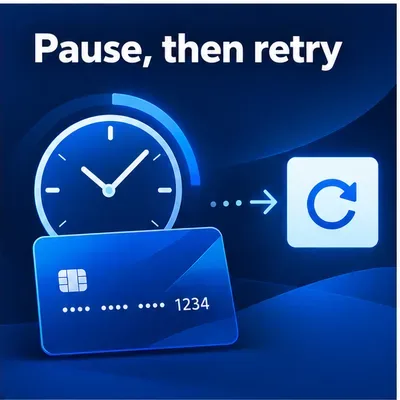
6. Întrerupeți procesul înainte de a încerca din nou și verificați cu banca dvs.
Sony spune că E-8210604A poate fi temporar și recomandă să încercați din nou după un timp. Dacă banca dvs. a refuzat tranzacția, a blocat achizițiile online sau a semnalat autorizarea, contactați emitentul folosind numărul sau aplicația securizată de pe cardul dvs. Întrebați dacă încercarea de încărcare PlayStation a fost refuzată sau este încă în așteptare. Evitați achizițiile de test mici repetate; acestea pot crea mai multe tranzacții fără a identifica cauza.
Există o notă de cronometrare mai specifică pentru un mesaj diferit: atunci când un card este respins ca nevalid în timp ce este adăugat la cont, îndrumările PlayStation privind problemele de plată spun să așteptați 24 de ore înainte de a încerca din nou. Tratați acest lucru ca o îndrumare pentru problema introducerii cardului nevalid, nu ca un cronometru garantat pentru fiecare eșec la finalizarea comenzii E-8210604A.
Așteptați înainte de o altă încercare dacă problema este temporară sau dacă detaliile cardului au fost modificate în mod repetat.
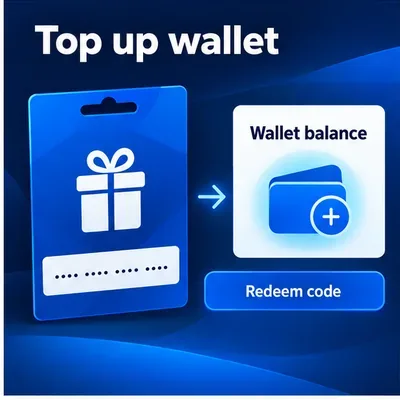
7. Folosește fondurile din portofel dacă achiziția o permite
Dacă articolul poate fi achiziționat cu fonduri din portofel și nu trebuie să plătiți cu cardul, un voucher PlayStation Store poate fi o alternativă. Confirmați că voucherul este pentru aceeași țară sau regiune ca și contul dvs. înainte de a-l cumpăra; codurile voucherului sunt specifice regiunii. Valorificați-l prin PlayStation Store, verificați dacă soldul portofelului a fost actualizat, apoi finalizați achiziția. Disponibilitatea și opțiunile de finanțare variază în funcție de regiune. Sony explică procesul de valorificare a unui cod voucher PlayStation Store și de gestionare a plăților din Magazin și a fondurilor din portofel .
Un voucher PlayStation Store compatibil cu regiunea poate adăuga fonduri în portofelul contului.
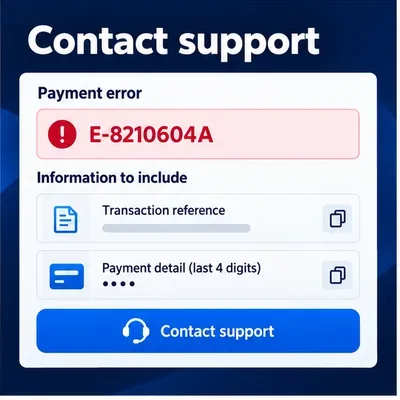
8. Contactați Asistența PlayStation cu detaliile corecte
Dacă eroarea persistă după aceste verificări, contactați Asistența PlayStation pentru țara sau regiunea contului dvs. Includeți codul E-8210604A , ora aproximativă a încercării, articolul pe care încercați să-l cumpărați și orice referință a tranzacției sau captură de ecran solicitată de Asistență. De asemenea, puteți nota ce verificări ați finalizat. Dacă banca afișează o refuzare, întrebați și emitentul despre tranzacția respectivă. Distribuiți doar ultimele patru cifre ale unui card, dacă este necesar; nu trimiteți niciodată numărul complet al cardului sau CVV-ul.
Când contactați serviciul de asistență, furnizați codul de eroare și detaliile achiziției, păstrând în același timp confidențialitatea datelor de autentificare pentru plată.
Ce îți spune – și ce nu – codul
E-8210604A înseamnă că a apărut o eroare de plată; nu dovedește că PlayStation Network nu funcționează, că memoria cache a consolei este coruptă sau că banca a blocat permanent cardul. Instrucțiunile Sony specifice codului se concentrează pe cardul înregistrat, încercarea unui alt card, așteptarea sau încărcarea portofelului. Opțiunile de memorie cache și bază de date în modul Safe Mode sunt descrise pentru probleme separate legate de funcțiile sistemului sau de stocare, deci nu reprezintă o soluție de primă linie verificată pentru acest cod de plată. Dacă aveți o altă problemă cu consola, urmați ghidul separat PlayStation Safe Mode pentru problema respectivă.
Întrebări frecvente
Înseamnă că E-8210604A cardul meu a expirat?
Nu neapărat. Sony o definește ca o eroare de plată, dar codul în sine nu dezvăluie dacă problema este legată de detaliile cardului, de o decizie a emitentului, de o problemă temporară sau de o altă condiție de plată. Verificați detaliile salvate și întrebați emitentul dacă banca a refuzat debitarea.
O plată eșuată prin PlayStation Store va fi rambursată automat?
Nu presupune că se va întâmpla asta. Mai întâi verifică istoricul tranzacțiilor PlayStation și activitatea furnizorului tău de plăți pentru a vedea dacă achiziția a fost finalizată sau dacă o plată este în așteptare. Dacă PlayStation afișează o tranzacție finalizată și ai nevoie de o rambursare, consultă instrucțiunile aplicabile din PlayStation Store pentru rambursări sau contactează Asistența. O autorizare în așteptare și o achiziție finalizată pot fi gestionate diferit de către furnizorul de plăți.
Ar trebui să reconstruiesc baza de date PS5 sau PS4 pentru a remedia acest cod?
Aceasta nu face parte din instrucțiunile de plată E-8210604A de la Sony. Începeți cu verificările contului, regiunii, plății și tranzacțiilor. Folosiți opțiunile de bază de date sau de memorie cache în modul Safe Mode numai atunci când depanați o problemă separată a spațiului de stocare al consolei sau a funcțiilor de sistem.
Pentru majoritatea jucătorilor, cea mai sigură comandă este simplă: verificați dacă comanda este finalizată, verificați regiunea contului și detaliile cardului, faceți o actualizare atentă a metodei de plată și întrerupeți înainte de a reîncerca. Acest lucru menține depanarea erorii de plată PSN E-8210604A concentrată pe calea de facturare identificată de Sony, fără a risca achiziții duplicate sau modificări inutile ale datelor consolei.