Acasă
» 🎮 Esport
»
PSN nefuncțional? Cum să joci jocuri PS5 și PS4 offline
PSN nefuncțional? Cum să joci jocuri PS5 și PS4 offline
PSN nefuncțional? Cum să joci jocuri PS5 și PS4 offline
Da, poți juca multe jocuri PS5 și PS4 fără conexiune la internet în timpul unei pene de serviciu a rețelei PlayStation, cu condiția ca jocul să fie instalat, licența sa să fie disponibilă pe consola ta și titlul să accepte joc offline. Cea mai importantă pregătire este activarea opțiunilor de partajare a consolei și joc offline pe PS5 sau activarea PS4-ului ca consolă principală a contului tău, în timp ce serviciile PlayStation sunt accesibile.
O întrerupere nu deblochează toate jocurile și nu restaurează toate funcțiile. Multiplayer-ul online, accesul la PlayStation Store, sincronizarea salvării în cloud, streamingul de jocuri și titlurile care necesită un server live pot rămâne indisponibile. Urmați pașii de mai jos pentru a verifica întreruperea, a pregăti biblioteca și a evita remedierile riscante care nu vor ocoli o verificare a licenței.
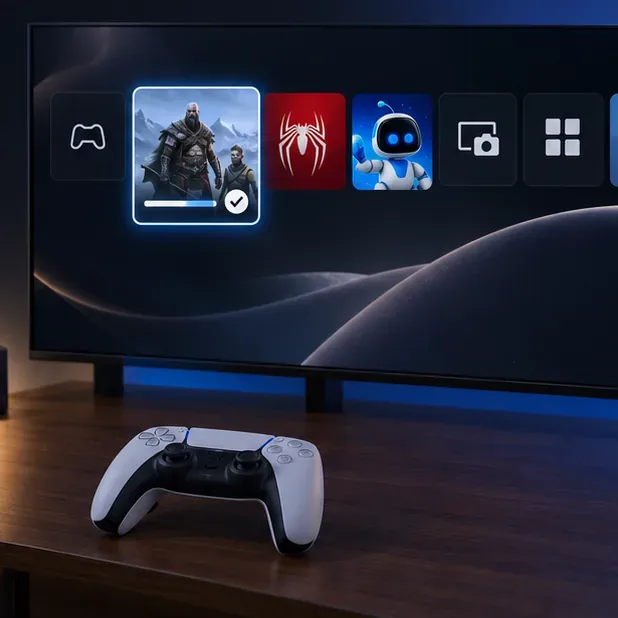
Verifică pagina oficială de stare PlayStation Network pe un alt dispozitiv; grafica consolei de aici este o referință vizuală, nu un raport de service live.
Ce funcționează în continuare când PSN nu funcționează?
Caracteristică
De obicei disponibil offline?
Ce trebuie să știți
Joc single-player descărcat
Adesea
Jocul trebuie să fie compatibil cu jocul offline, iar licența sa trebuie să poată fi utilizată pe această consolă.
Multiplayer local sau pe ecran împărțit
Adesea
Depinde dacă jocul respectiv include sau nu un mod local.
Joc pe disc
Adesea
Folosește o consolă cu unitate de disc, păstrează discul introdus și instalează mai întâi jocul.
Servicii online multiplayer și live
Nu
Acestea necesită serverele jocului și, de obicei, o conexiune la rețea funcțională.
Salvări în cloud, descărcări din Magazin și streaming de jocuri
Nu
Acestea necesită o conexiune. Datele salvate locale de pe consolă sunt separate de sincronizarea în cloud.
„Joc individual” este un indiciu util, nu o garanție. Unele jocuri necesită conectare la server chiar și pentru jocul solo, iar unele lansări sau actualizări pot necesita o verificare online. Testează exact jocul pe care intenționezi să-l joci înainte de o pană de curent.
Pregătește-ți consola înainte de următoarea pană de curent
Verificați starea rețelei PlayStation. Dacă Sony afișează o alertă, problema ar putea fi la nivelul service-ului. Dacă nu există nicio alertă, verificați separat conexiunea la internet de acasă.
Instalați jocul complet și actualizările. Descărcați jocul, patch-urile necesare și orice conținut pe care intenționați să îl utilizați. Un joc care încă se descarcă – sau este disponibil doar prin streaming în cloud – nu poate fi pornit offline.
Configurați accesul offline în timp ce sunteți conectat. Verificați activarea PS5 sau PS4 descrisă mai jos. Dacă o consolă nu a fost încă activată, o întrerupere a rețelei vă poate împiedica să modificați setarea până la restabilirea serviciului.
Testează-ți jocul o dată. Pornește-l online, accesează meniul principal, apoi încearcă-l cu consola deconectată. Această funcție detectează descărcările la prima lansare, cerințele pentru jocul doar online și problemele legate de licență, cât timp mai ai timp să le remediezi.
Finalizați descărcarea jocului și instalați actualizarea disponibilă înainte de a pierde accesul la Magazin sau la serviciile de rețea.
Activează jocul offline pe PS5
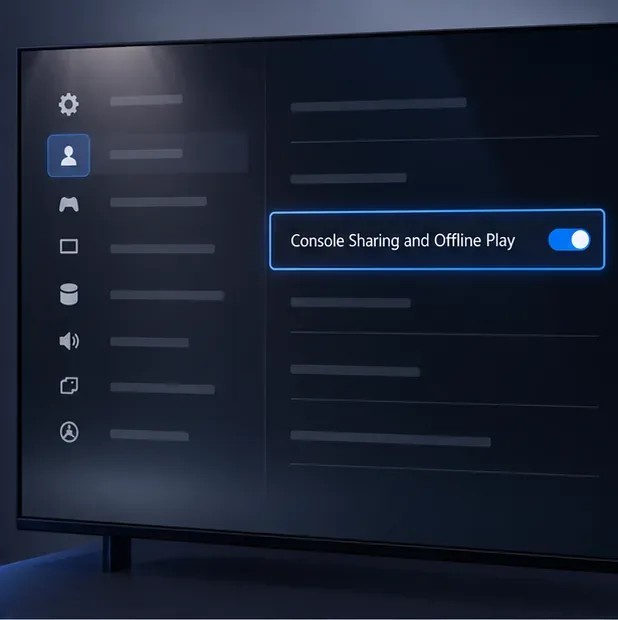
Pe PS5-ul pe care intenționați să îl utilizați, accesați Setări > Utilizatori și conturi > Altele > Partajare consolă și redare offline , apoi alegeți Activare . Sony spune că setarea este activată automat pe primul PS5 pe care îl utilizați pentru a vă conecta la PlayStation, așa că verificați meniul în loc să presupuneți că este dezactivată.
Această setare permite utilizatorilor consolei PS5 să joace jocuri și conținut media pe care le-ați achiziționat și descărcat în timp ce consola este offline și are parte de unele beneficii PlayStation Plus. Poate fi activată doar pe un singur PS5 la un moment dat. Dacă un alt PS5 este activat pentru contul dvs., schimbați setarea respectivă înainte de a o activa pe această consolă. Consultați instrucțiunile Sony pentru partajarea consolei PS5 și redarea offline pentru limitele de activare și depanare.
Setarea se află în Setări > Utilizatori și conturi > Altele. Grafica meniului este un ghid vizual; textul poate varia în funcție de limba sistemului sau de versiunea software-ului.
Activează un PS4 principal
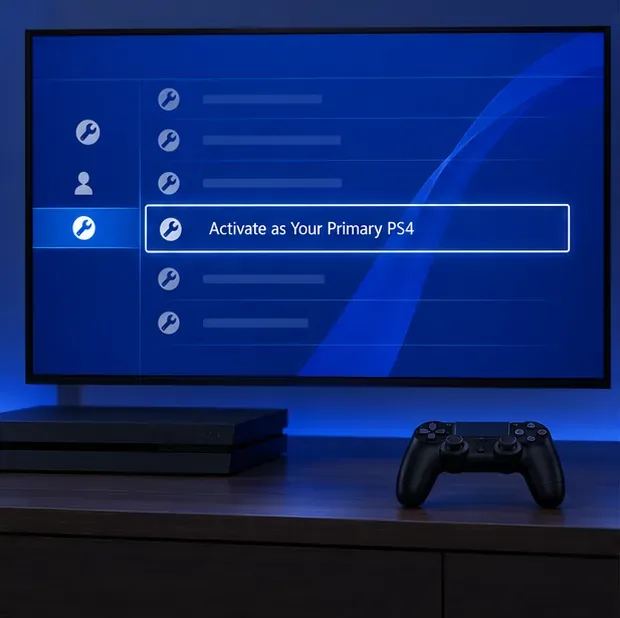
Pe PS4, deschideți Setări > Gestionare cont > Activați ca PS4 principal , apoi selectați Activare . Fiecare cont poate avea un PS4 principal. Dacă un alt PS4 este deja principal, dezactivați-l înainte de a muta activarea. Ghidul de activare a PS4-ului principal de la Sony explică pașii și limitele dezactivării de la distanță.
Fă asta cât timp te poți conecta. Deconectarea de la fiecare cont, schimbarea unei parole în Modul Safe sau reconstruirea bazei de date nu înlocuiește activarea consolei principale și nu va face ca un joc exclusiv online să funcționeze offline.
Selectează Activează în Gestionare cont înainte de o întrerupere a serviciului PSN; un PS4 principal poate accesa conținutul achiziționat eligibil pentru joc offline.
Alege un joc care poate rula fără server
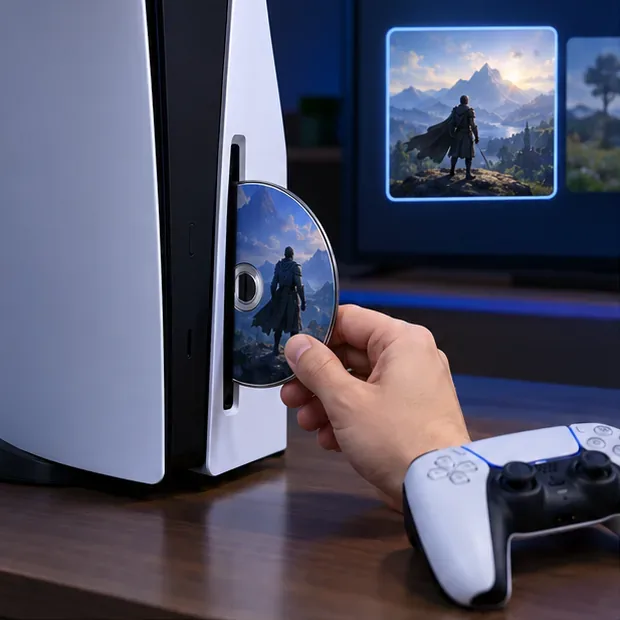
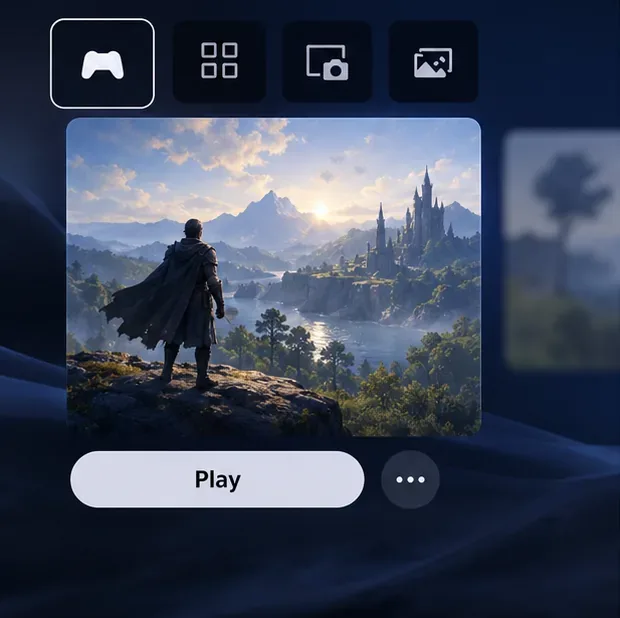
Pentru un joc digital, confirmă dacă a fost achiziționat de contul respectiv pe consolă, dacă a fost descărcat complet și dacă este disponibil sub licența contului respectiv. Pentru un joc pe disc, instalează-l în avans și lasă discul introdus în joc în timp ce joci. Un disc nu include toate patch-urile sau extensiile descărcabile ulterioare, așa că instalează actualizările importante în prealabil. Un model PS5 fără unitate de disc nu poate citi un disc de joc.
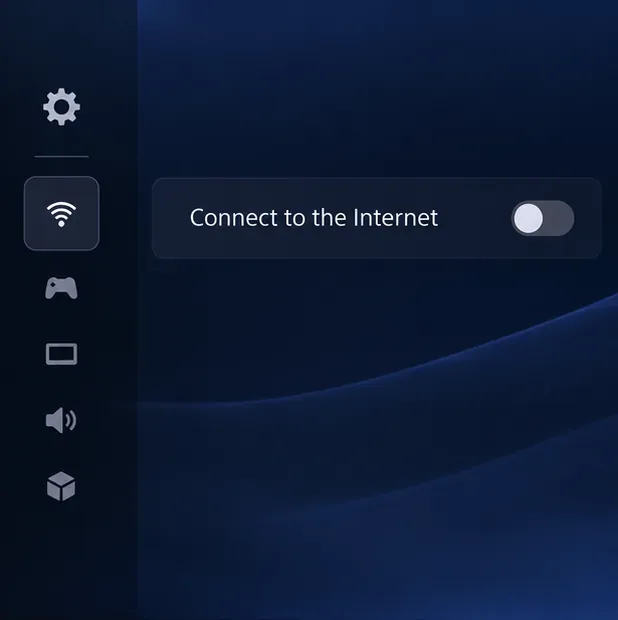
Dacă vrei intenționat să deconectezi consola de la internet, controlul PS5 se află în Setări > Rețea > Setări > Conectare la internet . Pe PS4, deschide Setări > Rețea și debifează opțiunea Conectare la internet . Nu trebuie să modifici această setare doar pentru că PSN nu funcționează; încearcă mai întâi să lansezi jocul normal. Deconectarea nu remediază o licență lipsă și nu ocolește cerința serverului unui joc.
Un disc poate oferi acces offline la jocul instalat, dar discul trebuie să rămână în unitate, iar consola trebuie să accepte discuri.Folosește acest comutator doar atunci când vrei să testezi sau să joci complet deconectat; nu este o soluție pentru o pană de curent PSN.
Exemple de jocuri cu povești de verificat în biblioteca ta
Aceste titluri au campanii substanțiale pentru un singur jucător, dar lansarea offline depinde în continuare de versiunea instalată, de licență și de orice cerințe specifice jocului. Listările lor de platforme sunt disponibile pentru referință:
Pentru jocurile PlayStation Plus, menține abonamentul activ și verifică dacă niciun titlu din catalog nu a părăsit serviciul. Ghidul Sony pentru accesarea jocurilor PlayStation Plus explică jocurile lunare și accesul la catalog. Redarea în flux a unui joc nu este o utilizare offline; descarcă-l mai întâi dacă abonamentul și titlul permit acest lucru.
Alege o campanie descărcată sau un mod local; funcțiile online ale unui titlu pot rămâne indisponibile chiar și atunci când se lansează modul poveste.
Depanarea unui joc blocat sau a unei lansări offline
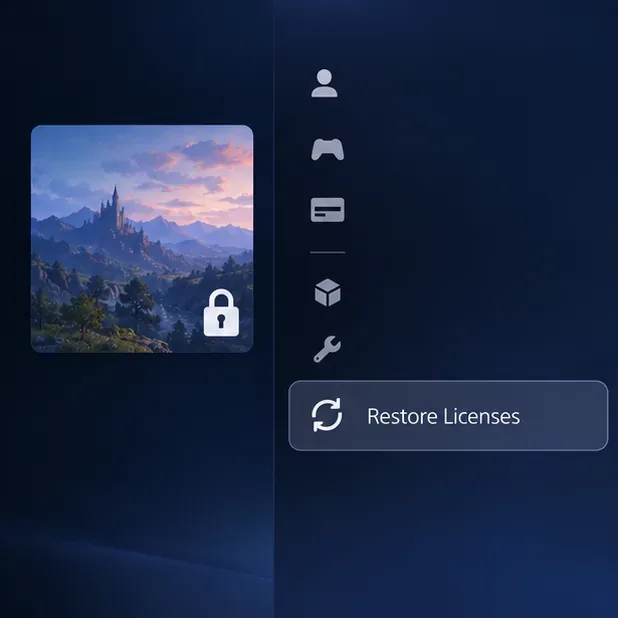
Un lacăt apare pe un joc digital: Confirmați că utilizați contul din care l-ați cumpărat și că Partajarea consolei și Redarea offline sau activarea PS4 principală sunt setate corect. O problemă cu licența poate necesita o verificare online.
Jocul nu se va deschide în timpul unei întreruperi: Verificați dacă titlul necesită un server live sau o descărcare la prima lansare. Nu există nicio setare de consolă care să ocolească această cerință; încercați un alt joc instalat, compatibil offline.
Trebuie să reîmprospătați o licență: După ce serviciile PlayStation revin, restaurați licențele pe PS5 la Setări > Utilizatori și conturi > Altele > Restaurare licențe sau pe PS4 la Setări > Gestionare cont > Restaurare licențe . Sony menționează că restaurarea licențelor nu afectează datele salvate; consultați ghidul de restaurare a licențelor .
Progresul local nu este în cloud: Acest lucru este așteptat când sunteți offline. Păstrați salvarea locală în consolă și permiteți-i să se sincronizeze atunci când rețeaua este din nou disponibilă. Nu ștergeți datele salvate ca soluție de întrerupere a funcționării.
Dacă nu poți activa jocul offline deoarece consola nu poate ajunge la PlayStation, așteaptă ca rețeaua să se recupereze și configurează-o înainte de următoarea pană de curent. Evită resetarea setărilor din fabrică sau modificarea contului: acestea pot consuma timp și nu restabilesc accesul la PSN.
Dacă o verificare a licenței este blocată în timpul unei întreruperi, rețineți jocul și încercați opțiunea Restaurare licențe după ce serviciile PlayStation sunt din nou accesibile.
Listă de verificare rapidă pentru redarea offline
Jocul este complet instalat și are actualizarea sau DLC-ul de care ai nevoie.
Contul tău deține jocul sau dreptul la abonament este încă valabil.
Partajarea consolei PS5 și redarea offline sunt activate sau PS4 este activat ca principal.
Titlul acceptă redarea offline și, dacă este necesar, se introduce un disc.
Te aștepți să joci doar pe calculator/local; multiplayer-ul online, sincronizarea în cloud, descărcările din Magazin și streamingul necesită o conexiune.
Cu aceste verificări efectuate în avans, o pană de curent PSN nu trebuie să vă încheie sesiunea. Păstrați la îndemână câteva jocuri instalate, compatibile offline, și folosiți pagina de stare Sony pentru a afla când funcțiile online revin.