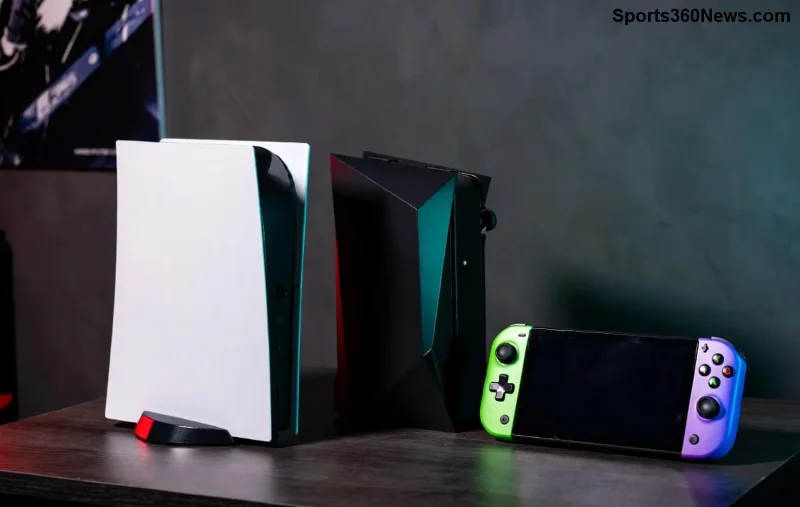
Se o seu PS5 está travando, lento ou exibindo erros estranhos, um hard reset PS5 via Safe Mode pode ser a solução perfeita. Este modo de recuperação avançado da Sony permite restaurar o console sem perder dados essenciais – ou fazer um reset total se necessário. Gamers, preparem-se para voltar ao action sem frustrações! Neste guia focado, você aprenderá tudo de forma clara e direta. Vamos resolver isso agora? ⭐

O que é o Safe Mode no PS5 e Por Que Usá-lo? ✋
O Safe Mode PS5 (ou modo de segurança PS5) é uma ferramenta poderosa integrada ao sistema operacional do console. Ele inicia o PS5 em um ambiente mínimo, ignorando configurações problemáticas, caches corrompidos e softwares defeituosos. Ideal para:
- 🎮 Corrigir travamentos frequentes durante jogos.
- 🔧 Limpar cache e reconstruir banco de dados.
- ❌ Resolver erros como "CE-108255-1" ou tela preta.
- 💥 Realizar hard reset PS5 quando nada mais funciona.
Não se preocupe: opções como reconstruir banco de dados mantêm seus saves e jogos intactos. Mas para um factory reset PS5, faça backup antes!
Quando Fazer um Hard Reset PS5? Sinais de Alerta
Reconheça os problemas que gritam por um resetar PS5:
| Sintoma |
Solução via Safe Mode |
| PS5 não liga ou congela |
Opção 1: Reiniciar PS5 |
| Jogos crashando |
Opção 3: Reconstruir BD |
| Armazenamento cheio/lento |
Opção 4: Limpar cache |
| Reset total necessário |
Opção 6/7: Hard Reset |
Esses passos evitam idas à assistência técnica. Continue lendo para o tutorial prático!
![Passos para acessar Safe Mode no PS5 com controller DualSense]()
Passo a Passo: Como Acessar Safe Mode PS5 e Fazer Hard Reset ✅
Preparado? Você precisará de um cabo USB (o que veio com o DualSense) e paciência. Tempo estimado: 10-30 minutos. Siga exatamente!
- 1️⃣ Desligue o PS5 completamente: Pressione o botão power na frente até desligar. Desconecte o cabo de energia por 5 minutos (descarga residual). Reconecte.
- 2️⃣ Entre no Safe Mode: Pressione e segure o botão power. Ouça o primeiro bipe (liga), espere 7 segundos para o segundo bipe (Safe Mode). Luz piscará azul. Solte!
- 3️⃣ Conecte o controller: Use USB no DualSense. Pressione o botão PS no centro para parear. Tela Safe Mode aparece com 7 opções.
- 4️⃣ Escolha a opção certa:
- Opção 1: Reiniciar PS5 (rápido).
- Opção 3: Reconstruir Banco de Dados ⭐ (mantém dados, corrige arquivos).
- Opção 4: Limpar Cache e Dados Temporários.
- Opção 6: Reset PS5 (apaga configs, mantém jogos/saves).
- Opção 7: Reset PS5 (Apagar Tudo) – Hard reset total para factory reset!
- 5️⃣ Confirme e aguarde: Selecione com X, confirme. O PS5 reiniciará automaticamente. Pode levar 5-15 minutos.
- 6️⃣ Configure novamente: Faça login na PSN, atualize o sistema. Teste um jogo!
Dica de pro gamer: Sempre opte pela Opção 3 primeiro – resolve 80% dos casos sem perda de dados. 😎
Opções do Safe Mode PS5: Qual Escolher? Tabela Completa
| Opção |
Descrição |
Mantém Dados? |
| 1 |
Reiniciar PS5 |
Sim |
| 3 |
Reconstruir BD |
Sim ⭐ |
| 4 |
Limpar Cache |
Sim |
| 6 |
Reset PS5 (Hard Reset) |
Jogos/Saves: Sim |
| 7 |
Reset Total |
Não ❌ |
Problemas Comuns e Soluções Rápidas no Hard Reset PS5 🚨
Se algo der errado:
- Controller não conecta? Tente outro USB ou cabo oficial.
- Safe Mode não abre? Segure power por 10s para shutdown forçado. Repita. 😤
- Erro após reset? Atualize firmware via USB: baixe em Suporte PlayStation.
- PS5 Slim/Digital Edition? Mesmos passos – funciona igual!
Essas dicas mantêm seu setup otimizado para maratonas de FIFA ou Elden Ring.
Dicas de Ouro para Manter o PS5 Voando Alto Após o Reset ✨
- Ative Auto-Atualização em Configurações > Sistema.
- Use SSD externo para mais espaço.
- Limpe poeira mensalmente – ventilação é vida!
- Backup saves no PS Plus Cloud. 👍
Com essas práticas, evite resets futuros e foque no gameplay épico!
Conclusão: Seu PS5 Renovado Espera por Você! 🏆
Fazer hard reset PS5 no Safe Mode é simples, seguro e transforma seu console em uma máquina de guerra. Seguindo este guia, você resolveu? Compartilhe nos comentários sua vitória gamer! Se persistir, contate o suporte oficial. Agora, plugue o controle e divirta-se – o mundo dos games te chama! 🎉
Informações baseadas nas atualizações mais recentes do sistema PS5. Sempre verifique o suporte oficial para o firmware atual.