
日陰でも育つつる性植物ガイド

日陰でも育つつる性植物について、植物の選び方、植え付け手順、手入れのコツ、避けるべき間違い、よくある質問への回答など、より健康的な庭づくりに役立つ情報を解説します。
ゲーム中に突然Xbox One リセット画面で固まってしまったら、🎮心が折れそう…。あの「Resetting...」の文字が永遠に続く悪夢、経験者なら共感しかないはず!でも安心して。最新の情報に基づいた確実な修正方法で、すぐにゲーム世界へカムバックできるよ。👆 このガイドを最後まで読めば、Xbox One フリーズ修正のプロになれる!さあ、一緒に解決していこう。
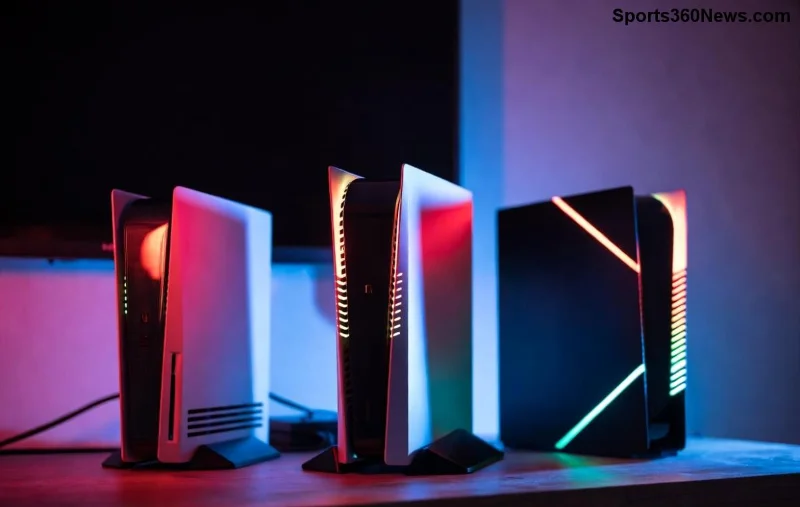
Xbox One がリセット画面で止まる現象は、意外と頻発するトラブル。主な原因はこれだよ:
これを知るだけで半分解決!次は即効性の高い修正ステップへ。焦らず順番に試そう。😊
まずはこれ!Xbox One リセット固まるの第一歩。
これでサクッと復旧するケース多数。うまくいかなければ次へGO!
リセット中にコントローラーが悪さをするかも。USBケーブルを交換したり、無線モードに切り替えてみて。
| チェック項目 | 対処法 | 効果 |
|---|---|---|
| HDMIケーブル | 抜き差しor交換 | 高 |
| 電源ケーブル | 別のコンセント | 中 |
| コントローラー | Bluetoothリセット | 高 |
このテーブルで効率的に診断。ゲーム中断のイライラが吹き飛ぶはず!👍
頑固なXbox One フリーズ修正にはこれ。公式推奨のオフライン診断だよ。
詳細は公式サポートをチェック。最新の2026年対応情報満載だ。
データバックアップ必須!でもこれで99%復旧。
😢 セーブデータが心配?Xbox Liveクラウドで守れるよ。復旧後の喜びは格別!
修正したくても繰り返したくないよね。日常ケアでXbox One 修理方法不要に:
上記全部試してダメなら、ハード故障の可能性。保証内ならXboxサポートへ。修理代も意外と安いよ!
これでXbox One リセット画面の悪夢卒業。ゲーム復活の達成感、味わった?次はあのボス戦リトライだ!🎉 コメントで体験共有してね。みんなのゲームライフを応援!
日陰でも育つつる性植物について、植物の選び方、植え付け手順、手入れのコツ、避けるべき間違い、よくある質問への回答など、より健康的な庭づくりに役立つ情報を解説します。
サービスチェック、接続テスト、ファイル検証、およびサポートへの連絡手順を明確に説明することで、『Dead by Daylight』のホスト到達不能エラーのトラブルシューティングを行います。
コンパクトで最新のTFTアイテムチートシートオーバーレイを設定し、Riotの最新のサードパーティアプリのルールを確認し、ボードを覆い隠すことなくレシピが読みやすい状態を保ちましょう。
Paladinsの「ベンダーを読み込んでいます」画面を修正する方法を、サービス停止、Steamファイル、ネットワーク接続、アップデート、PCの競合などを段階的にチェックして解説します。
Stardew Valleyで餌を取り付ける方法をステップバイステップで学びましょう。基本的な餌を作り、適切な釣り竿を選び、PC、コンソール、またはモバイルで餌を取り付けて、より早く魚を釣りましょう。
実用的なグラフィック設定、アップスケーリング、レイテンシ、フレームレート制限オプションを使用して、ミドルレンジGPUでMarvel Rivalsを高フレームレートでプレイできるように調整し、1080pと1440pの解像度に対応させましょう。
テレビゲームモードを有効にする、HDMIケーブルで直接接続をテストする、プロコントローラーの有線通信を確認する、オンライン遅延とディスプレイ遅延を分離するなどの方法で、『大乱闘スマッシュブラザーズ SPECIAL』の入力遅延を軽減できます。
SteamとEAアプリにおけるApex Legendsの起動オプションの場所、EAが公式に公開しているドキュメントの内容、そしてautoexec.cfgコマンドを安全に操作する方法について学びましょう。
EA SPORTS FCでは、解説、スタジアムの雰囲気、音楽のバランスを調整して、審判の笛が聞き取りやすくなるようにしました。バージョンに応じたヒントやチェック機能も搭載しています。
League of Legendsの攻撃移動クリックに、Aキー、Shiftキー+右クリック、マウスのサイドボタン、左クリックを比較し、お好みのキーバインドを設定してテストしてください。








