日陰でも育つつる性植物ガイド

日陰でも育つつる性植物について、植物の選び方、植え付け手順、手入れのコツ、避けるべき間違い、よくある質問への回答など、より健康的な庭づくりに役立つ情報を解説します。
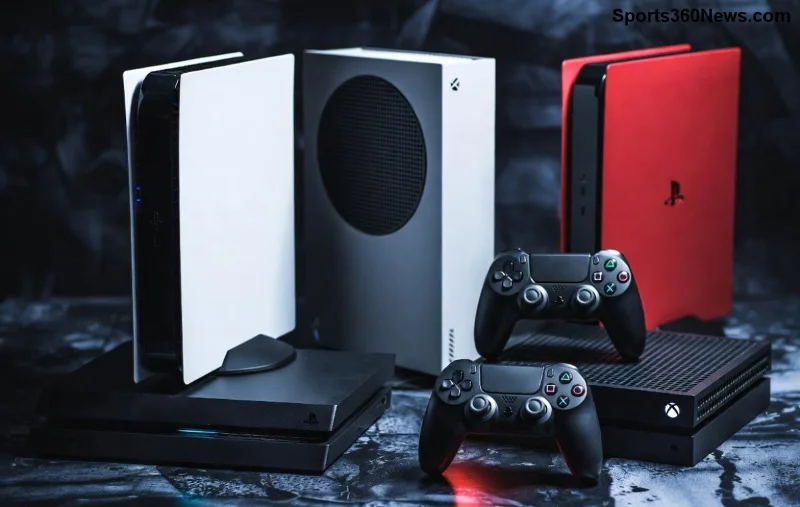
長年愛用してきたXbox Oneから、最新のXbox Series Xへアップグレードする時が来た!想像を超えるグラフィックス、爆速ロード時間、Quick Resumeで中断したゲームを瞬時に再開できる神機能。ゲーム好きなら、この移行は絶対に後悔しない選択だよ⭐。このガイドでは、Xbox OneからXbox Series Xへのアップグレードを最小限の手間で実現する方法を、ステップバイステップで解説。準備からデータ移行、設定まで、すべてカバーするから、安心して進めよう!
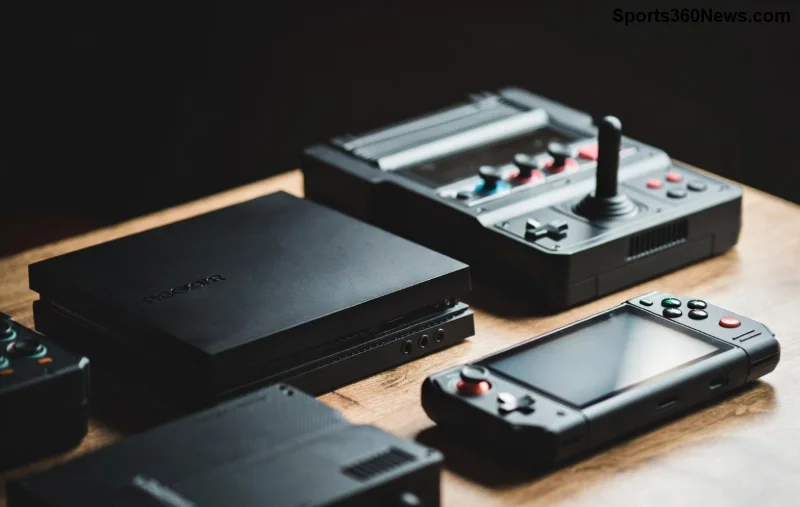
Xbox Series Xは、Xbox Oneの何倍ものパワーを誇る次世代機。4K解像度で120fpsを実現し、レイトレーシングでリアルな光と影を表現。SSD搭載でロード時間がほぼゼロ!Smart Deliveryのおかげで、インストール済みのゲームも最適化版に自動アップデートされるんだ。
| 項目 | Xbox One | Xbox Series X |
|---|---|---|
| 解像度/フレームレート | 最大4K/60fps | 最大8K/120fps ⭐ |
| ストレージ | HDD (遅め) | NVMe SSD (爆速) |
| ロード時間 | 数秒〜数十秒 | ほぼ瞬時 ✅ |
| バックワードコンパチビリティ | - | 数千タイトル対応! |
| 価格帯 (最新モデル) | - | 約7万円前後 |
この表を見ただけで、心が躍るよね?Xbox Oneのゲーム資産をそのまま引き継げるから、無駄ゼロでアップグレード可能だ!
これで準備万端。次は本命の購入へGO!
最新のXbox Series X(1TB SSDモデル)をゲットしたら、すぐにセットアップ。電源、HDMIケーブルを接続し、コントローラーで電源オン。初回セットアップはWi-Fi接続とアカウントログインだけ。5分で完了だよ😊。
トレードイン活用でエコ&お得に!Microsoft公式や家電量販店でXbox One下取りプログラムを確認しよう。
ここがアップグレードの核心!データ損失ゼロで移行できる方法を3つ紹介。
注意点: インストール済みゲームはSmart Deliveryで自動最適化。数百GBの移行も1時間以内で完了する驚異の速さ!
これでXbox Series Xのポテンシャルを100%引き出せる。最初のゲーム起動で感動必至だ!
| 問題 | 解決策 |
|---|---|
| データ移行失敗 | クラウド同期を確認。HDDフォーマットはSeries X専用で。 |
| ロード遅い | SSD拡張を検討(Seagate公式ストレージ推奨)。 |
| コントローラー不具合 | ファームウェア更新を。 |
万一のトラブルもこれでクリア。公式サポートXboxサポートも頼れるよ👍。
このガイドに従えば、誰でもスムーズにアップグレード完了。次世代のゲームワールドが待ってる!Xbox Series Xで『Halo Infinite』や『Forza Horizon 5』を4K/120fpsで体感したら、二度と戻れない。今日から行動を起こして、ゲームライフを革命しよう🚀。質問があればコメントで!
日陰でも育つつる性植物について、植物の選び方、植え付け手順、手入れのコツ、避けるべき間違い、よくある質問への回答など、より健康的な庭づくりに役立つ情報を解説します。
サービスチェック、接続テスト、ファイル検証、およびサポートへの連絡手順を明確に説明することで、『Dead by Daylight』のホスト到達不能エラーのトラブルシューティングを行います。
コンパクトで最新のTFTアイテムチートシートオーバーレイを設定し、Riotの最新のサードパーティアプリのルールを確認し、ボードを覆い隠すことなくレシピが読みやすい状態を保ちましょう。
Paladinsの「ベンダーを読み込んでいます」画面を修正する方法を、サービス停止、Steamファイル、ネットワーク接続、アップデート、PCの競合などを段階的にチェックして解説します。
Stardew Valleyで餌を取り付ける方法をステップバイステップで学びましょう。基本的な餌を作り、適切な釣り竿を選び、PC、コンソール、またはモバイルで餌を取り付けて、より早く魚を釣りましょう。
実用的なグラフィック設定、アップスケーリング、レイテンシ、フレームレート制限オプションを使用して、ミドルレンジGPUでMarvel Rivalsを高フレームレートでプレイできるように調整し、1080pと1440pの解像度に対応させましょう。
テレビゲームモードを有効にする、HDMIケーブルで直接接続をテストする、プロコントローラーの有線通信を確認する、オンライン遅延とディスプレイ遅延を分離するなどの方法で、『大乱闘スマッシュブラザーズ SPECIAL』の入力遅延を軽減できます。
SteamとEAアプリにおけるApex Legendsの起動オプションの場所、EAが公式に公開しているドキュメントの内容、そしてautoexec.cfgコマンドを安全に操作する方法について学びましょう。
EA SPORTS FCでは、解説、スタジアムの雰囲気、音楽のバランスを調整して、審判の笛が聞き取りやすくなるようにしました。バージョンに応じたヒントやチェック機能も搭載しています。
League of Legendsの攻撃移動クリックに、Aキー、Shiftキー+右クリック、マウスのサイドボタン、左クリックを比較し、お好みのキーバインドを設定してテストしてください。








