

モバイルデータ通信でFree Fireの高ピングを修正する方法

モバイルデータ通信でのFree Fireの高ping問題を解決するために、実用的な接続チェック、LTEと5Gの比較テスト、バックグラウンドダウンロードの修正、および継続的なラグを報告するためのヒントをご紹介します。
あのXboxキャプチャをPCに転送して、いつでもリプレイしたいゲームプレイを保存しませんか?🎮 激アツな瞬間や神プレイをクラウドやアプリでサクッとPCへ。初心者でも5分で完了!このガイドでXboxキャプチャをPCに転送の全方法をマスターしよう。次は準備編からスタートだ!
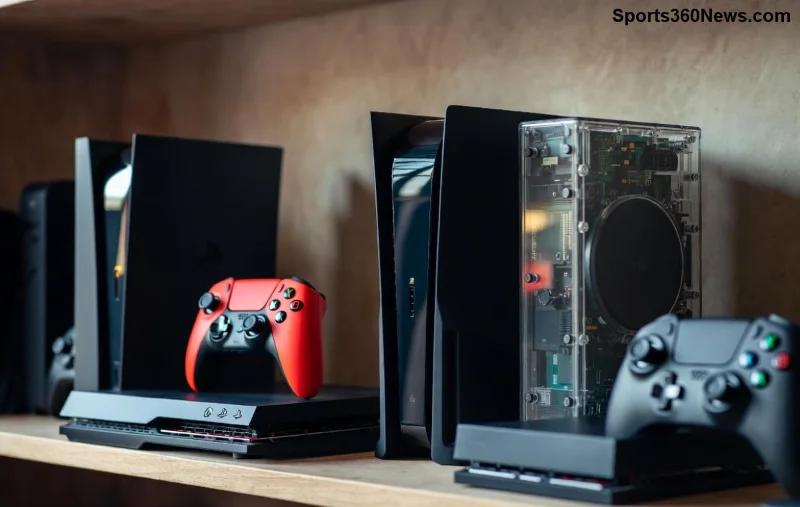
XboxキャプチャをPCに転送する前に、以下のものを揃えよう。シンプルだからすぐ終わるよ!
| 方法 | 所要時間 | 必要なもの | おすすめ度 |
|---|---|---|---|
| Xboxアプリ | 1-5分 | PCのみ | ⭐⭐⭐⭐⭐ |
| ウェブサイト | 2-10分 | ブラウザ | ⭐⭐⭐⭐ |
| USB経由 | 5-15分 | USBドライブ | ⭐⭐⭐ |
これで準備OK!次は一番簡単なXboxアプリを使った方法だ。失敗知らずの鉄板ルート!
Xboxアプリを使えば、XboxキャプチャをPCに転送が自動化。クラウド経由で最新のクリップが即ダウンロード可能!
これでエピックなXboxクリップがPCに!動画編集ソフトでさらにカスタムしよう。次はブラウザだけで完結する方法だよ。
アプリ不要!ブラウザでXboxキャプチャをPCに転送。外出先PCでも便利。
ソース: Xbox公式サポート
ウェブ派?これで解決!でも大容量はUSBが最強。続いてオフライン転送のコツを公開。
インターネット不要!Xbox Series X/Sの強みを発揮。
注意⚠️:Xbox OneはUSB対応だが、Seriesが高速。ファイル破損時はフォーマットし直しを。
転送失敗?これで即解決!ゲームを中断せず続けよう。
| エラー | 原因 | 解決 |
|---|---|---|
| アップロード失敗 | OneDriveオフ | 設定ON |
| ダウンロード0KB | ネットワーク | Wi-Fi再接続 |
| USB認識なし | フォーマット | exFAT変換 |
XboxキャプチャをPCに転送したら終わりじゃない!さらに楽しく。
これで君のXboxクリップがプロ級に。友達に自慢しよう!
XboxキャプチャをPCに転送はアプリ、ウェブ、USBの3択で完璧。どれも無料&簡単!今日の神プレイをPCに残して、SNSでバズらせろ。質問ある?コメントで聞かせて。次回は編集テク特集だ!👏
モバイルデータ通信でのFree Fireの高ping問題を解決するために、実用的な接続チェック、LTEと5Gの比較テスト、バックグラウンドダウンロードの修正、および継続的なラグを報告するためのヒントをご紹介します。
Brawl StarsをiPadで起動すると画面が真っ黒になる場合は、再インストールしたりSupercellに問い合わせたりする前に、アプリ、接続、iPadOS、およびアップデートについて以下の安全チェックをお試しください。
Android版Free Fireのキャッシュをクリアする方法、iPhoneユーザーができること、そしてラグのトラブルシューティング中にゲームデータを削除せずに済む方法について学びましょう。
10月19日から25日に開催されるLoL Worlds、VALORANT、CS2、Dota 2の確定イベントを、現地時間の開始時刻、UTCへの換算、対戦カード、トーナメント表の賭け金(公開されている場合)とともに検索できます。
0~200のスケールで、Free Fireの感度プロファイルをバランス型、安定型、高速ドラッグ型で比較し、一般設定とスコープ値をデバイスに合わせて調整してください。
Dota 2のカメラ位置をキーに保存したり、レーンや目標地点にジャンプしたり、カメラ位置のバインドが欠落または競合している場合のトラブルシューティングを行ったりできます。
ARC Raidersで保管庫の価値を確認する方法を学びましょう。スペランザで保管庫を開き、合計金額を確認し、価値順に並べ替え、トレーダーでアイテムの価格を確認してください。
TFT Mobileの読み込み後に画面が真っ暗になる問題を解決するには、公式サーバーのチェック、アップデート、キャッシュのトラブルシューティング、互換性に関するガイダンス、および安全な再インストール手順を参照してください。
プリロード、ドライバー、キャッシュ、ファイルチェックによって、Marvel RivalsのDirectX 12シェーダーによるカクつきを軽減しましょう。キャッシュのリセットが効果的な場合と、避けるべき古いアドバイスについて学びます。
PUBGのネットワーク統計HUDを有効にして、試合中のping値とパケットロスを監視しましょう。HUDの場所、数値の意味、そしてHUDでは診断できない問題について解説します。






